Как занять имя в Лопух-Интернет
Рядом с обычным интернетом мы держим собственный — с именами, которых больше нигде нет. Эта инструкция проходит жизненный цикл домена от создания до удаления: мы создадим домен, добавим в него записи, а затем всё удалим и освободим. Предполагается, что учётная запись у вас уже есть; если нет — начните с первой инструкции.
На скриншотах — английский интерфейс. Кабинет говорит на шести языках: выберите свой кнопкой EN в правом верхнем углу.
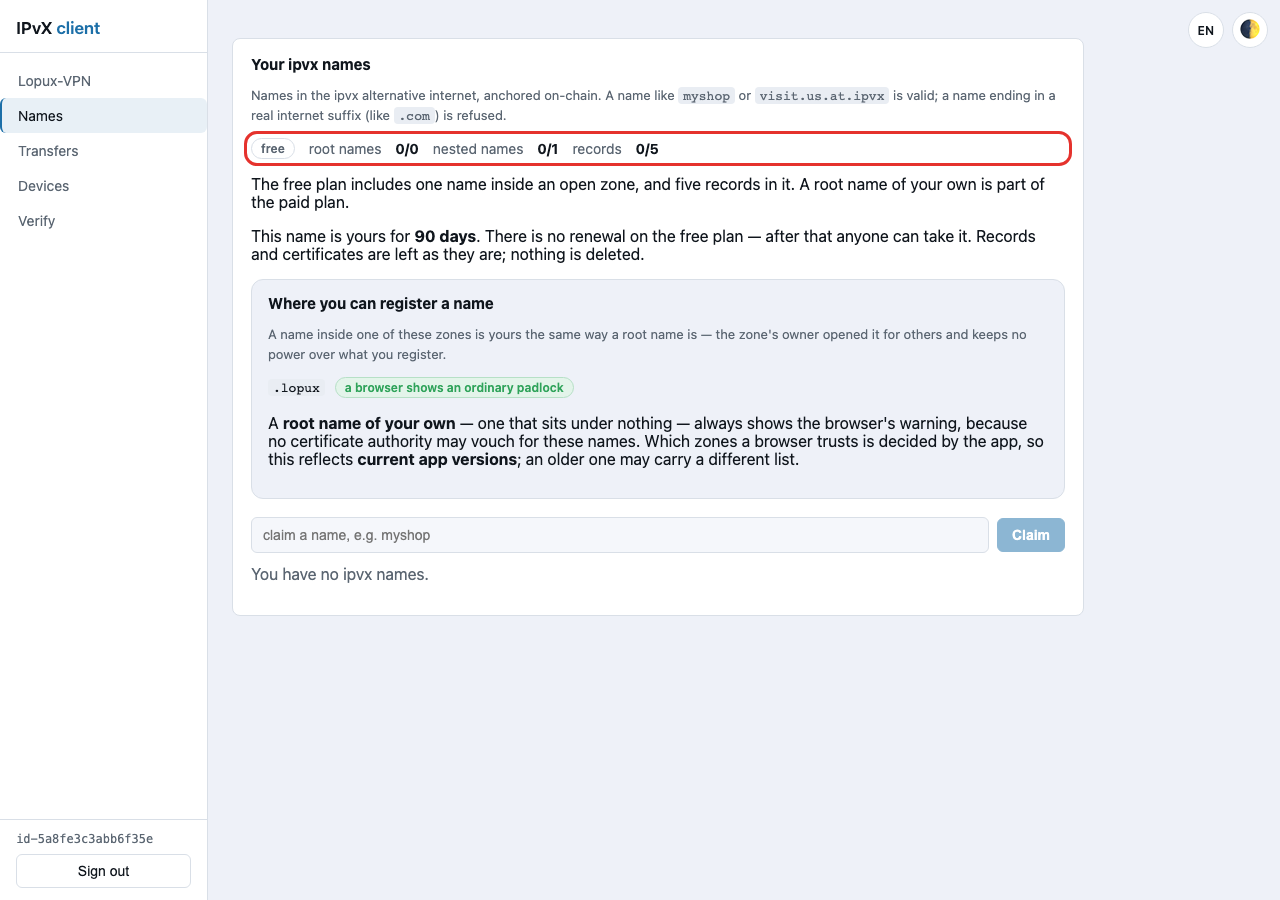
1. Откройте раздел имён
Войдите на clients.lopux.net и нажмите Имена в меню слева.
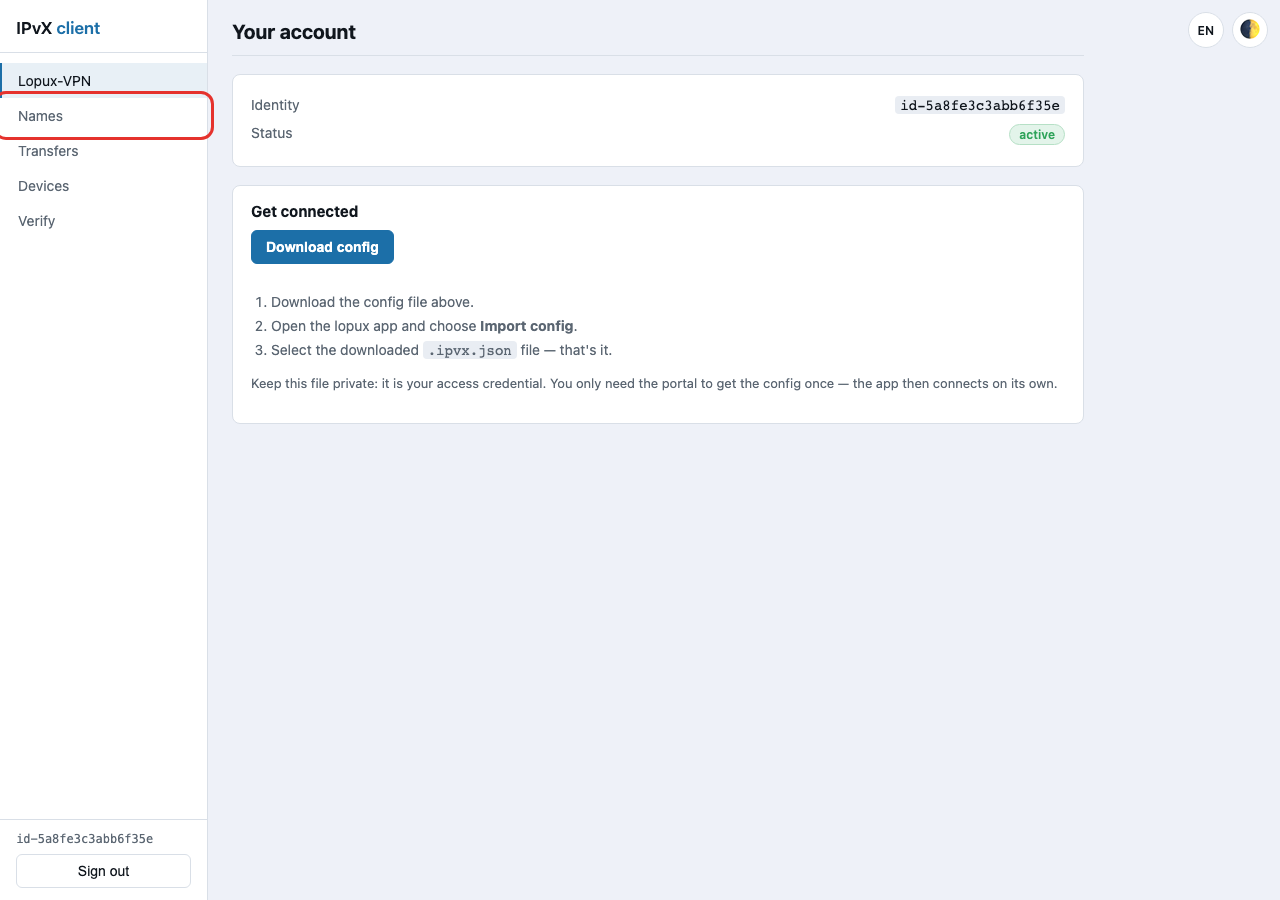
Пункт появляется через секунду-другую после входа, не сразу. Кабинету нужно прочитать из блокчейна, чем вы владеете, и он не показывает пункт меню, который ещё нечем наполнить.
2. Что даёт ваш тариф
Строка под заголовком — это ваш лимит и то, сколько из него уже потрачено.
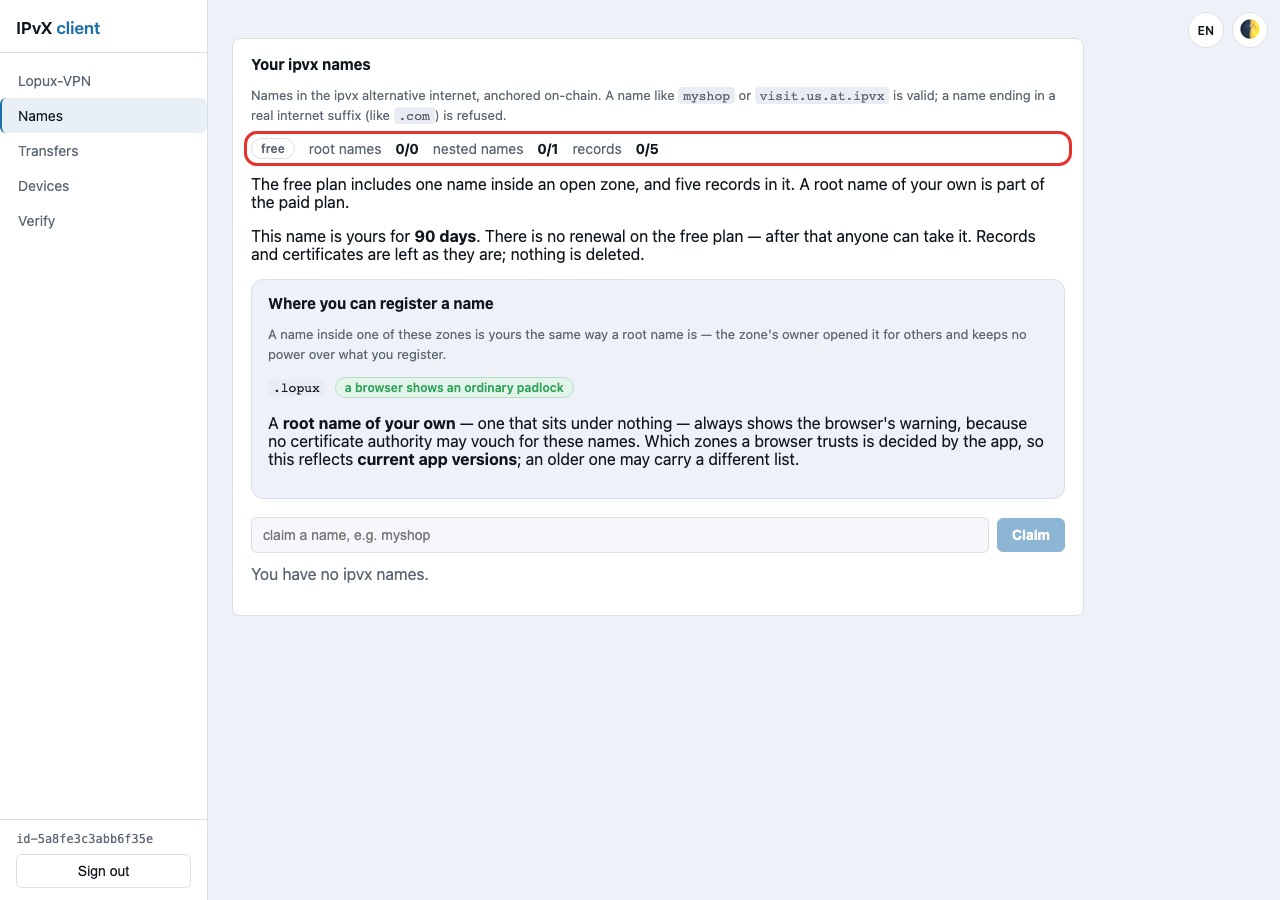
На бесплатном тарифе это одно имя, пять записей в нём и ни одного собственного корневого имени. Корневое — это имя, которое не стоит ни под чем: myshop, а не myshop.lopux; такие входят в платный тариф.
Бесплатное имя ваше на 90 дней и не продлевается. Дата записывается в момент, когда вы имя заняли, и больше не двигается; после неё имя может занять кто угодно. При этом ничего не удаляется — записи и сертификат остаются как были, просто перестают быть вашими.
3. Где имя может жить
Под лимитами кабинет перечисляет зоны, открытые для всех.
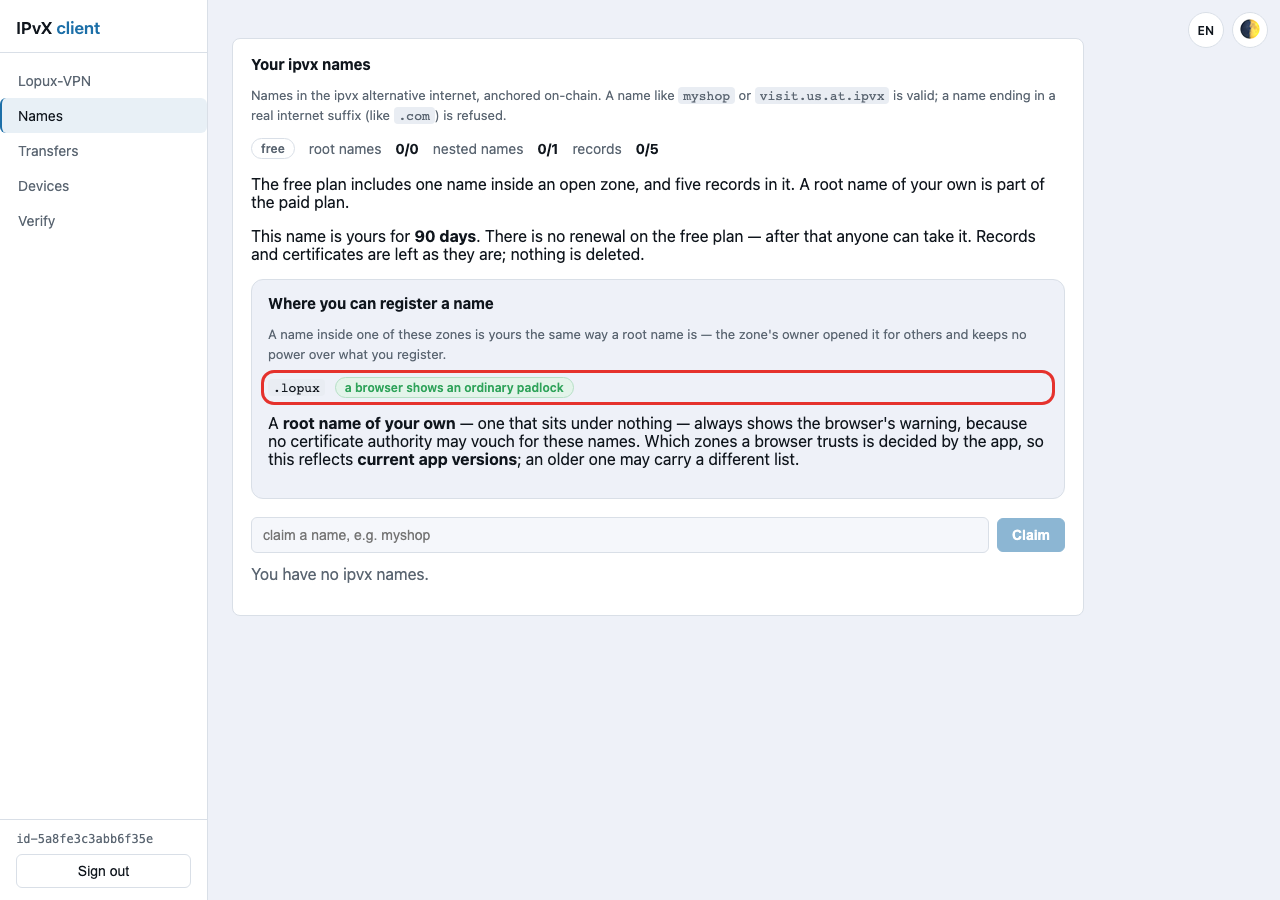
Имя внутри открытой зоны — ваше ровно так же, как было бы корневое: владелец зоны открыл её и не сохраняет никакой власти над тем, что вы под ней заняли. Отметка рядом с зоной говорит, как поступит браузер: у .lopux в текущих версиях приложения будет обычный замочек, а собственное корневое имя всегда вызывает предупреждение браузера о сертификате, потому что за такие имена не может поручиться ни один удостоверяющий центр.
4. Займите имя
Впишите нужное имя и нажмите Занять. В этой инструкции — mysite.lopux.
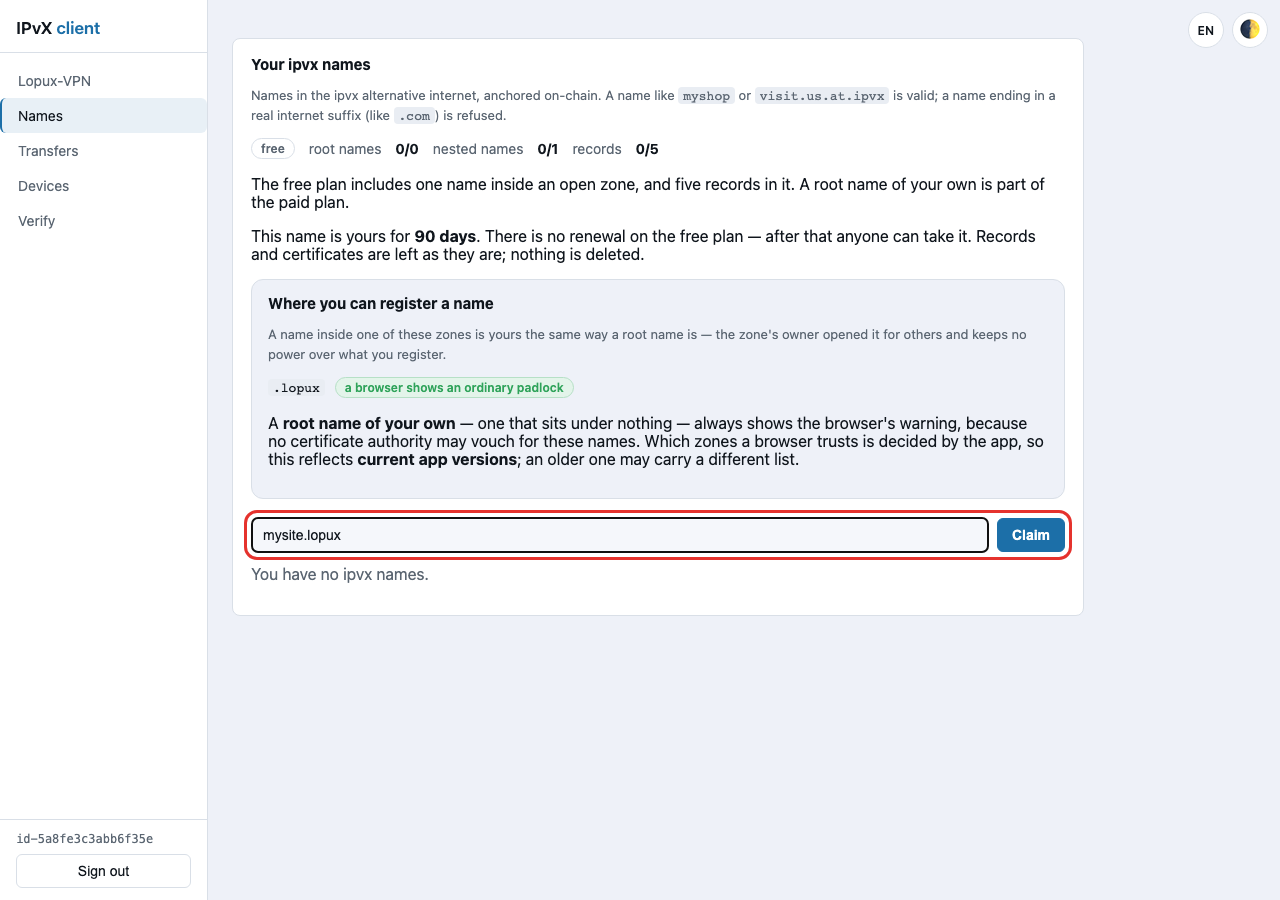
Имя записывается в блокчейн, поэтому это занимает несколько секунд — две транзакции: одна на само имя, вторая на аренду, которая и задаёт те самые 90 дней. Когда всё пройдёт, имя появится под полем.
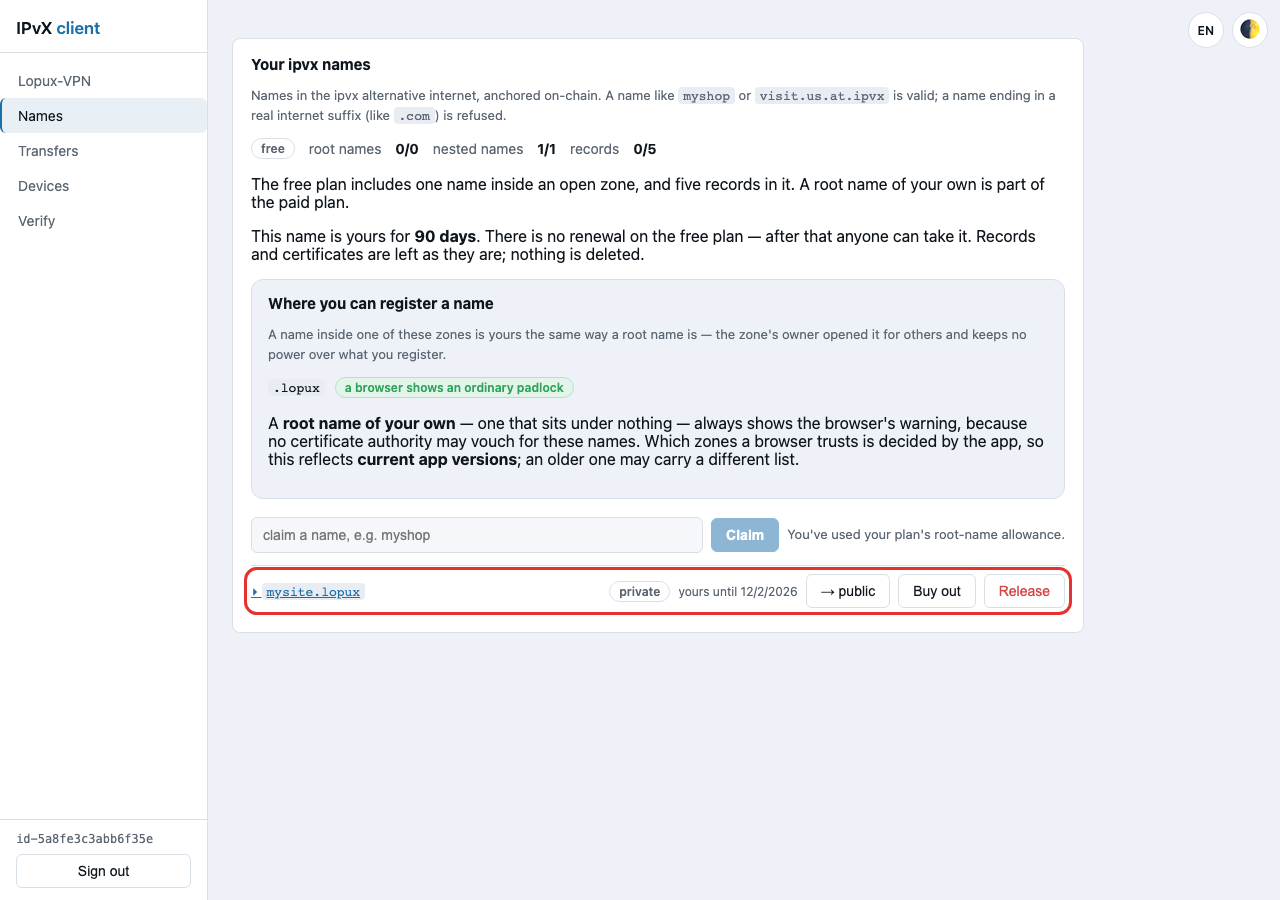
Строка сообщает три главные вещи: имя закрытое (никто другой не может занять имя под вашим — это открывает соседняя кнопка), оно ваше до даты через три месяца, а Освободить возвращает его обратно.
5. Направьте имя на сервер
Нажмите на имя, чтобы раскрыть его. У свежего имени записей нет.
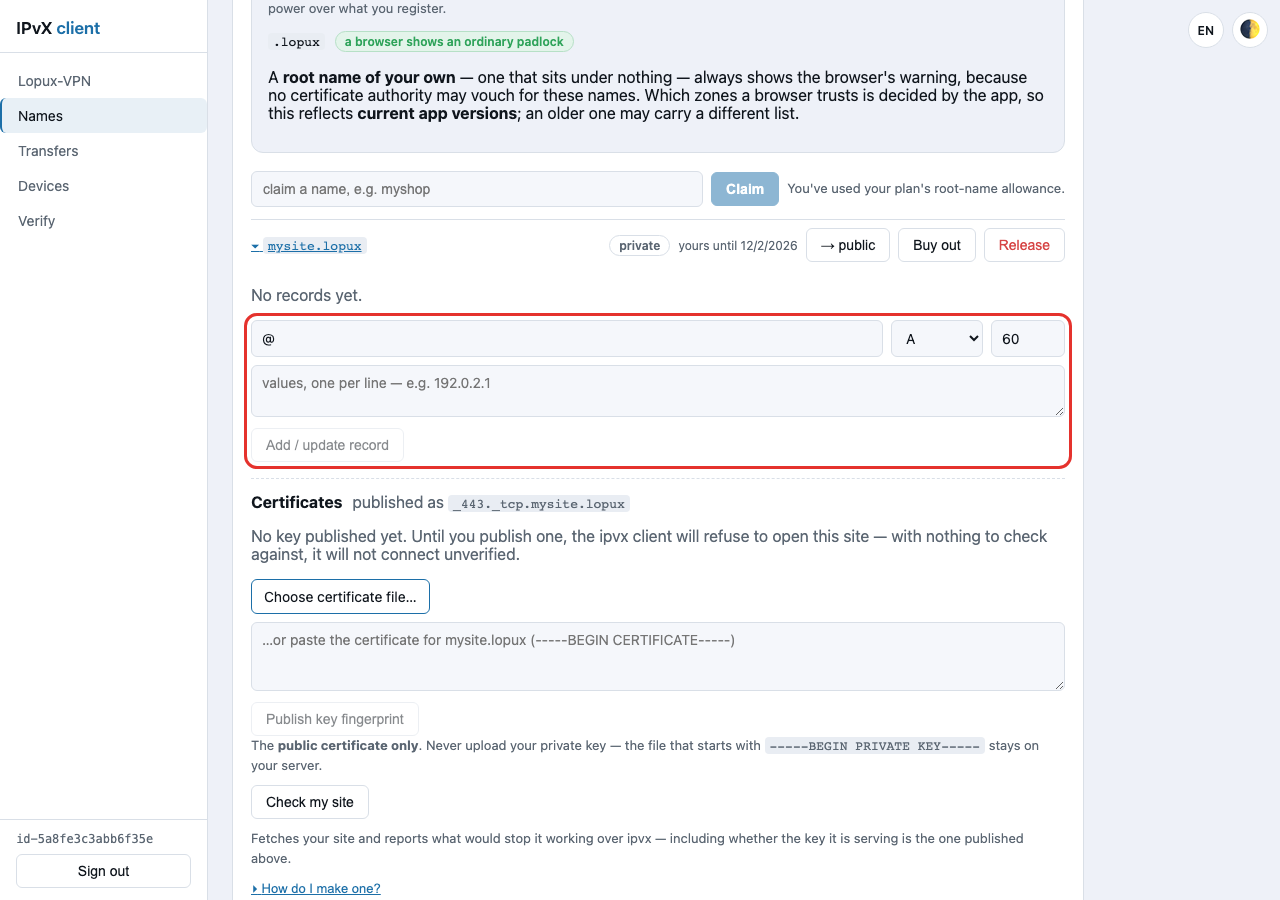
Форма просит четыре вещи: имя (@ означает само имя, то есть mysite.lopux), тип, TTL в секундах и значение. Для веб-сервера это запись типа A, а значение — его адрес. Здесь имя направлено на 178.104.230.218 — это машина, которая отдаёт lopux.net.
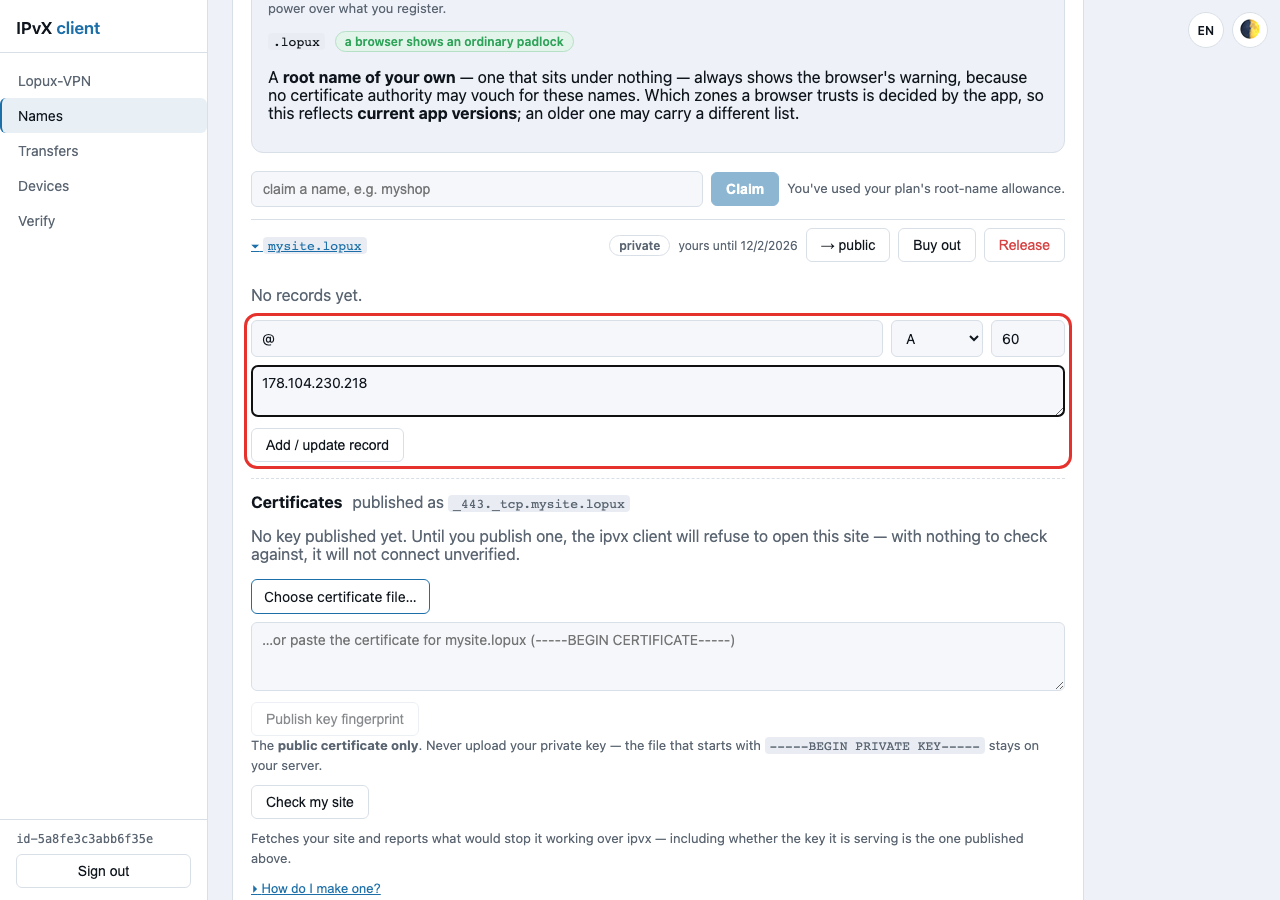
Нажмите Добавить / обновить запись. Это снова запись в блокчейн, поэтому кнопка несколько секунд показывает «Сохраняем…».
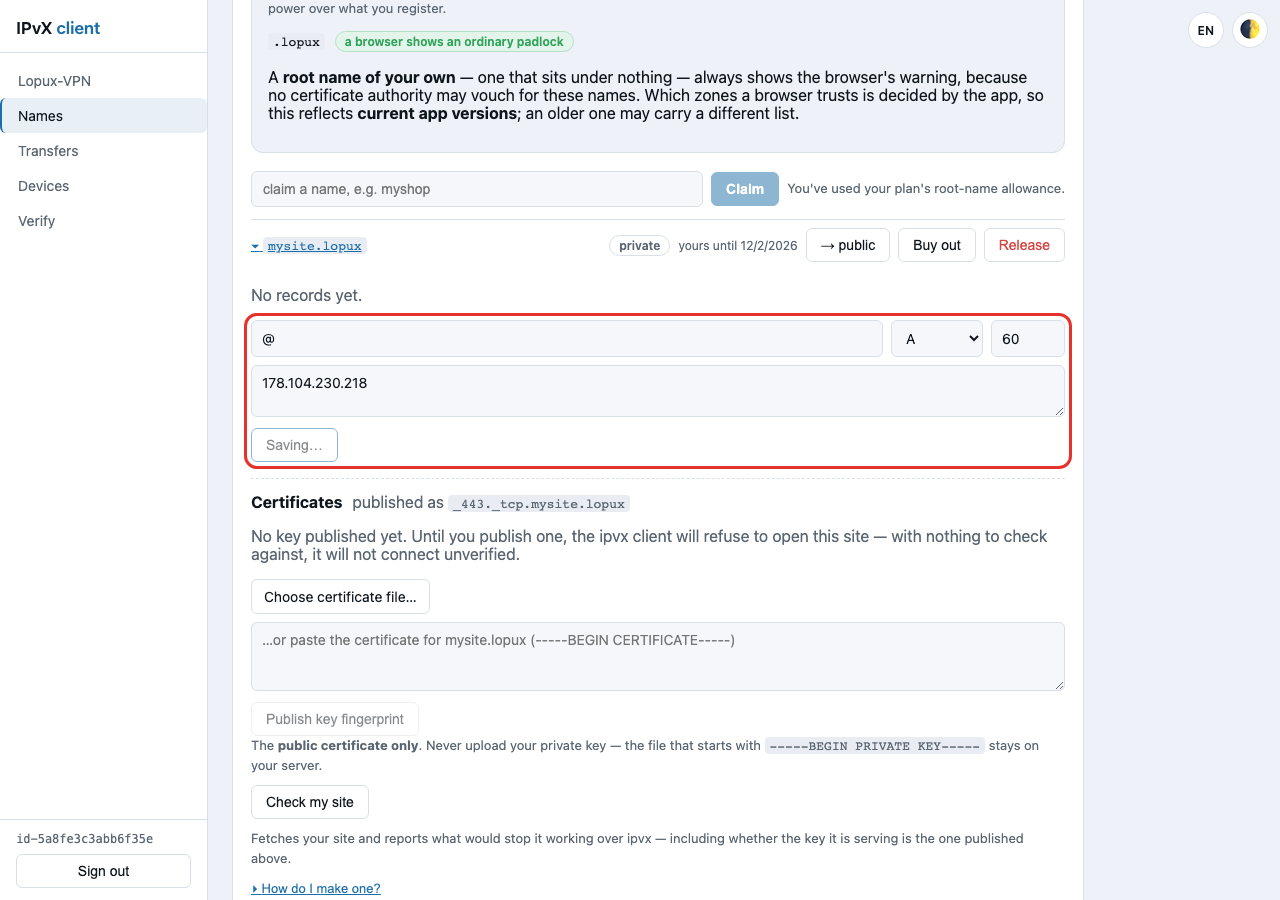
Как только всё подтвердится, запись появится над формой.
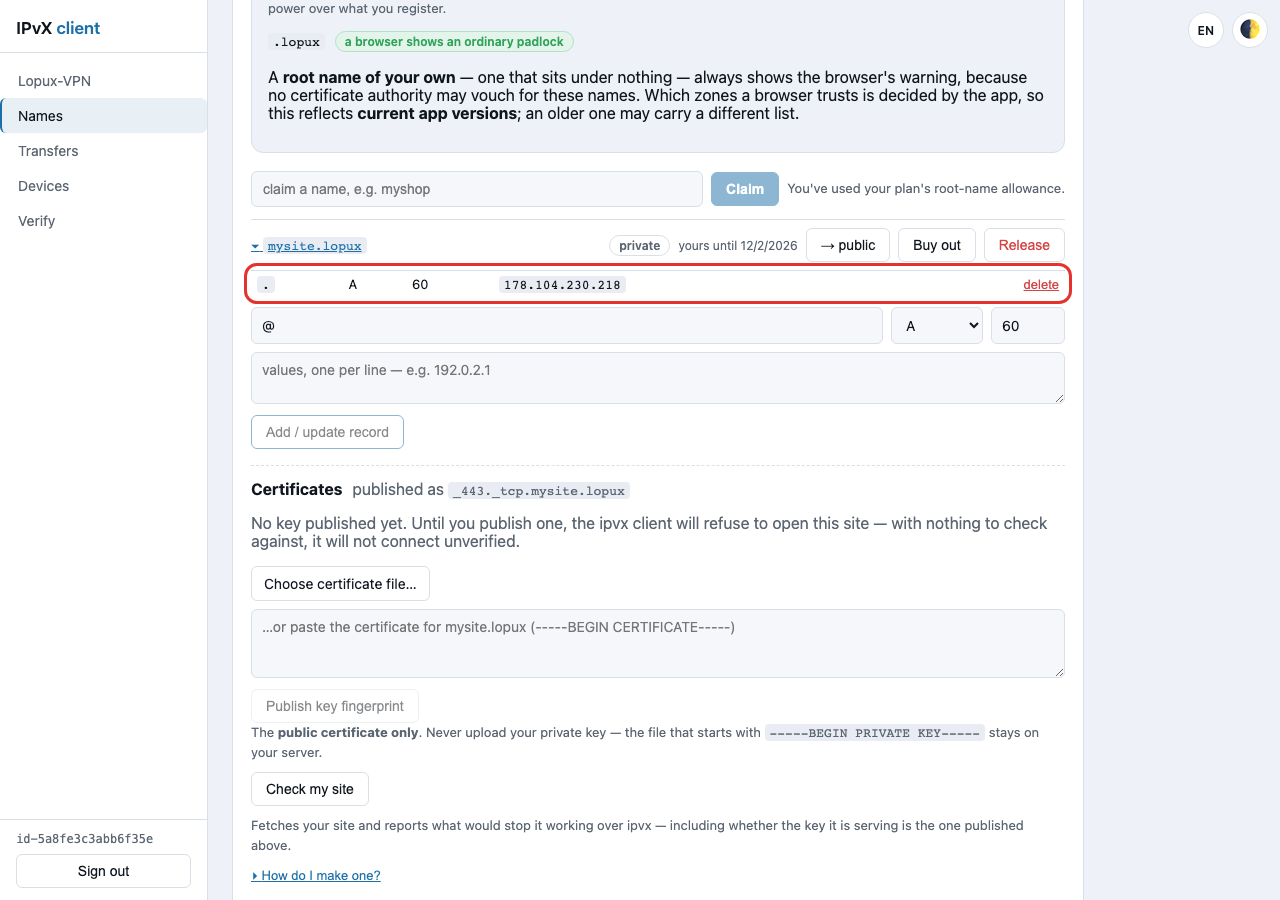
Адрес — ещё не работающий сайт. Браузеру, который придёт на mysite.lopux через ipvx, нужен ещё и сертификат, который он сможет проверить, а публикуют его ключ в разделе Certificates ниже. Пока этого не сделано, приложение откажется открывать сайт, а не станет подключаться без проверки. Это тема отдельной инструкции; эта — про имя.
6. Удалите запись
Нажмите delete в строке записи. Кабинет сначала переспросит: удалённую запись не вернуть.
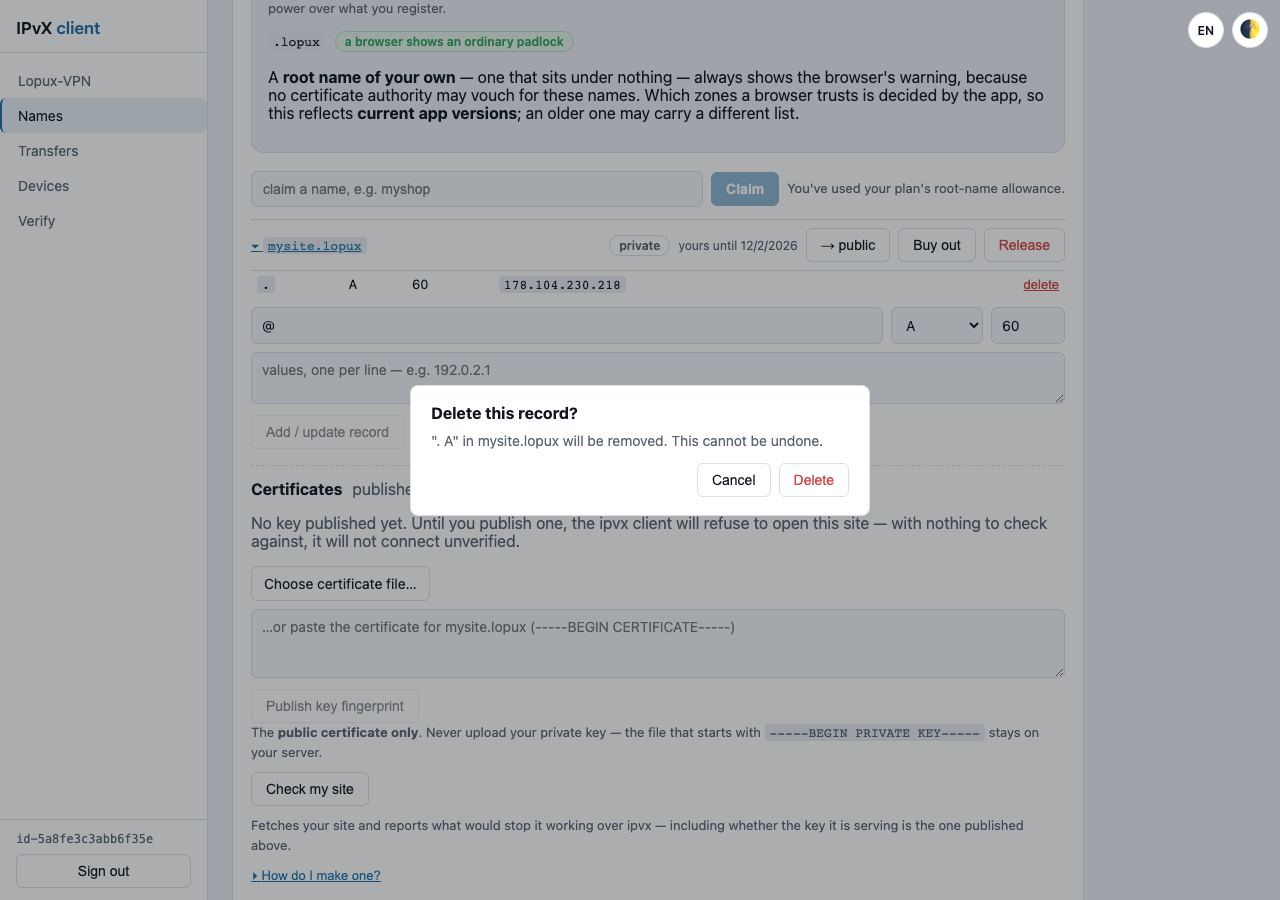
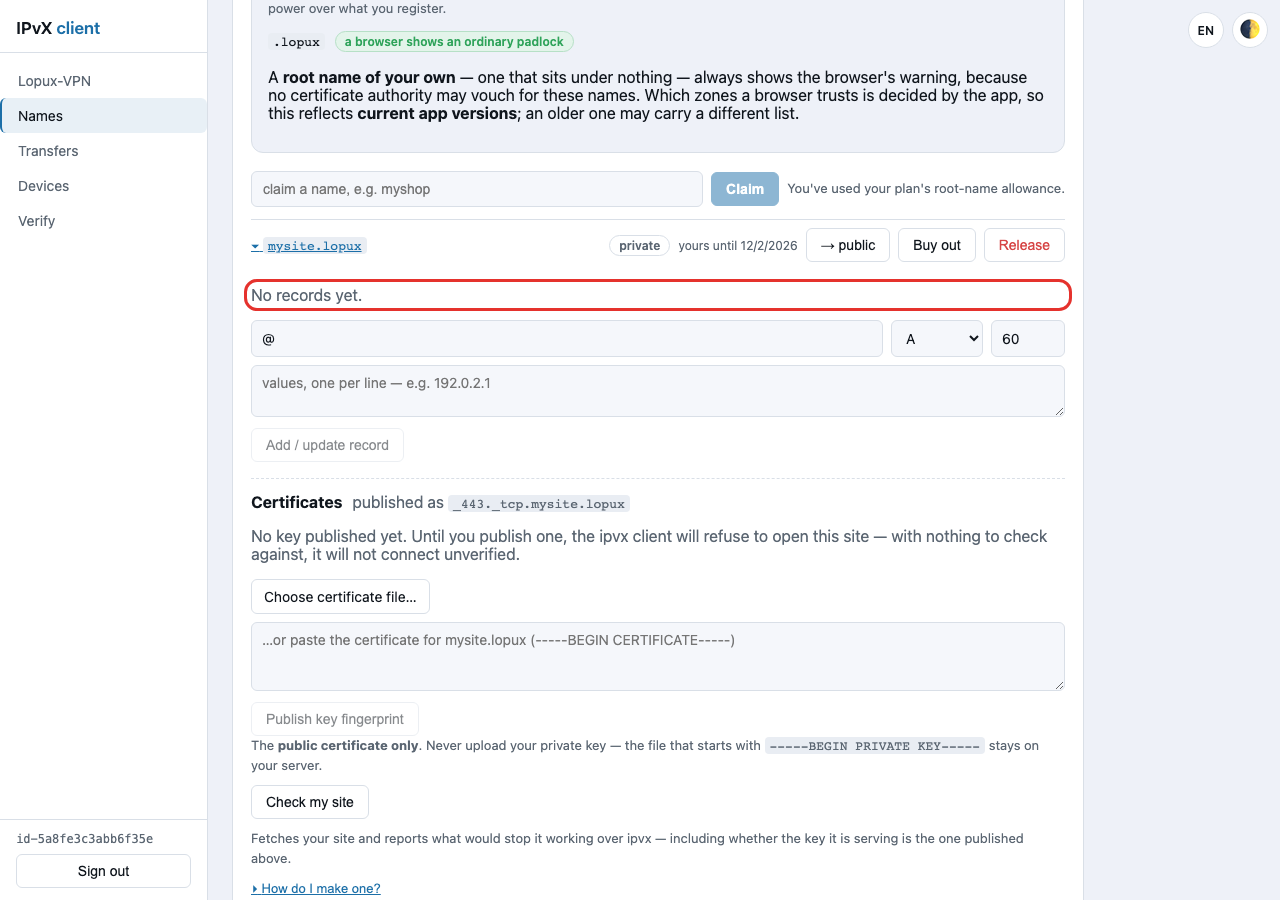
Подтвердите — и список снова пуст.
Если изменение вернулось с сообщением «the service could not complete this on-chain operation right now — try again shortly», нажмите кнопку ещё раз. Дело не в вашем имени и не в записи: запись в блокчейн на этот раз не прошла, а следующая попытка обычно проходит.
7. Верните имя
Освободить возвращает имя сразу — не дожидаясь 90 дней.
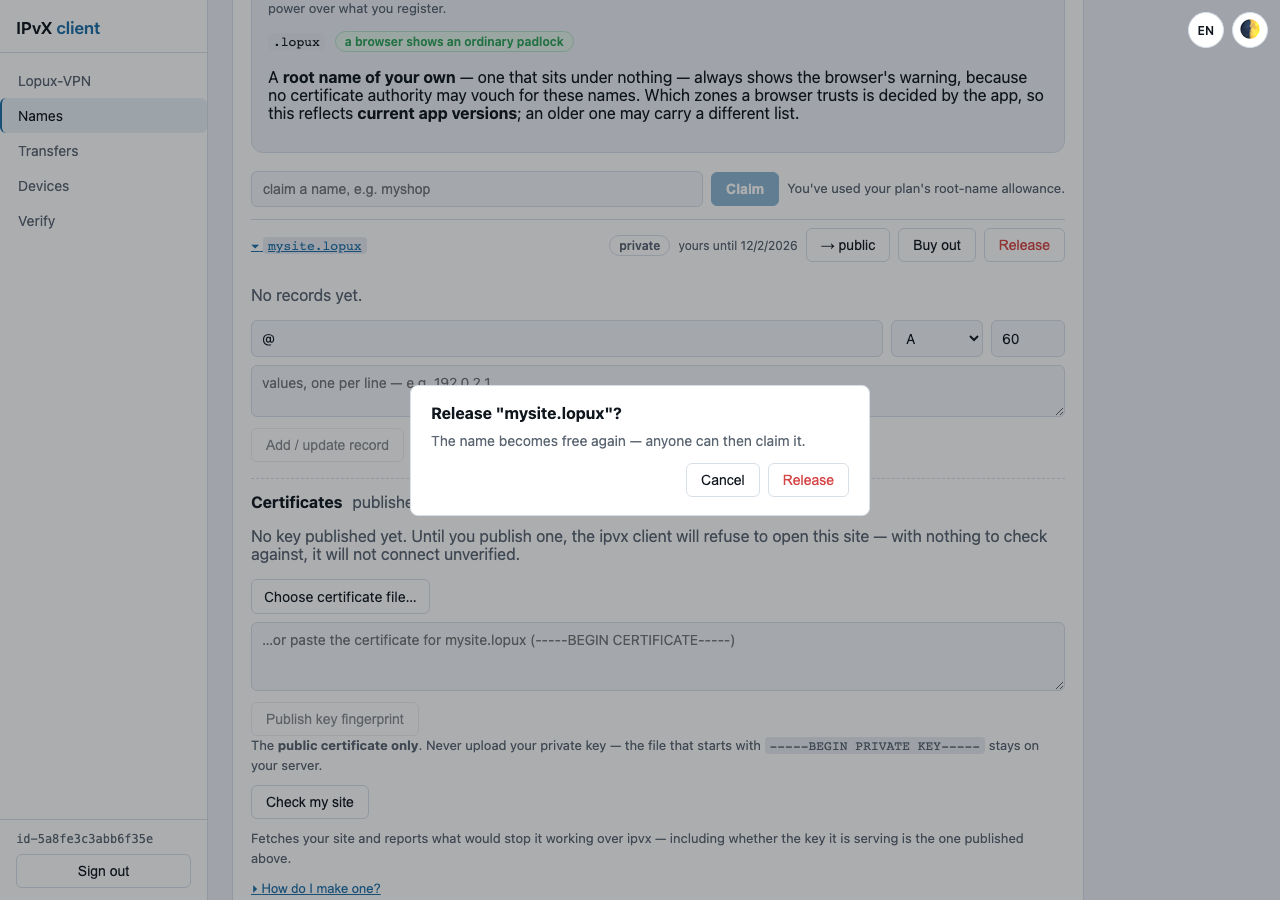
Отменить это нельзя: как только всё подтвердится, имя свободно и занять его может кто угодно. Ваш лимит вернётся к тому, с чего начинали.