Jak zabrat jméno v Lopux-Internetu
Vedle běžného internetu provozujeme vlastní — se jmény, která nikde jinde neexistují. Tento návod projde celý životní cyklus jména od vytvoření po smazání: zabereme jméno, přidáme do něj záznamy a potom všechno smažeme a jméno uvolníme. Předpokládá, že už máte účet; pokud ne, začněte prvním návodem.
Snímky obrazovky ukazují anglické rozhraní. Portál mluví šesti jazyky — svůj si vyberte tlačítkem EN vpravo nahoře.
1. Otevřete sekci jmen
Přihlaste se na clients.lopux.net a klikněte v levé nabídce na Jména.
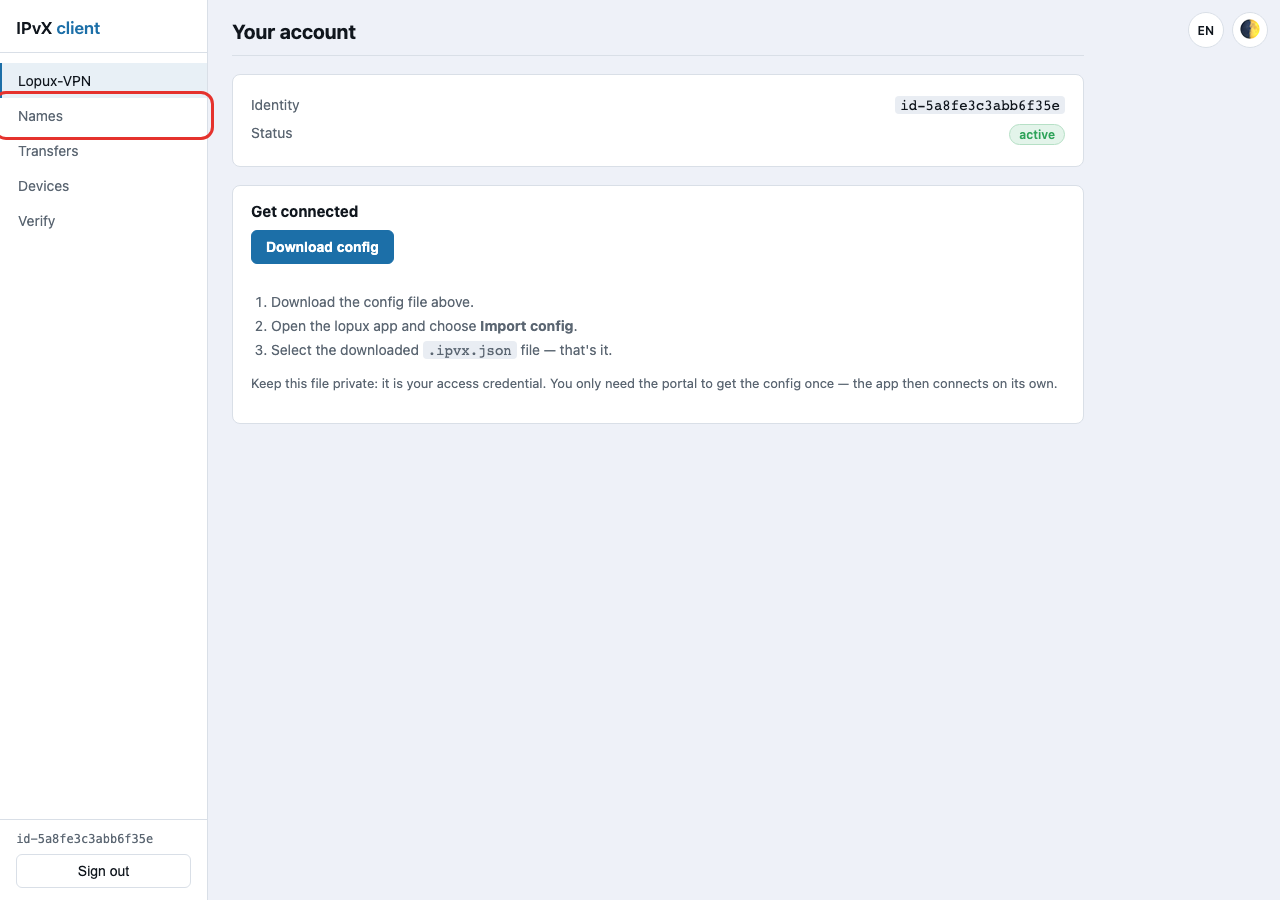
Položka se objeví sekundu až dvě po přihlášení, ne hned. Portál si musí z blockchainu přečíst, co vám patří, a nezobrazuje položku nabídky, kterou zatím nemá čím naplnit.
2. Co dovoluje váš tarif
Řádek pod nadpisem je váš limit — a kolik z něj je už vyčerpáno.
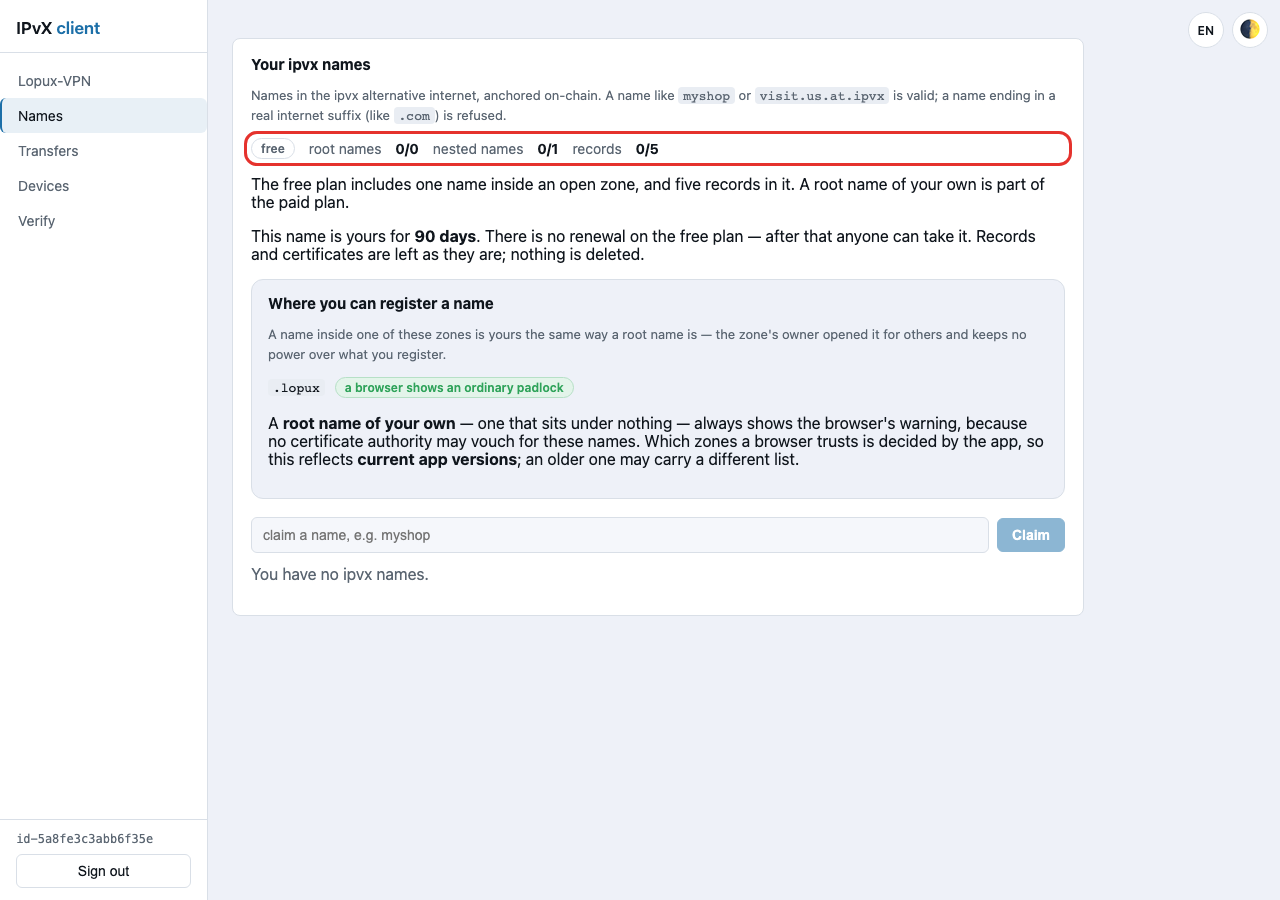
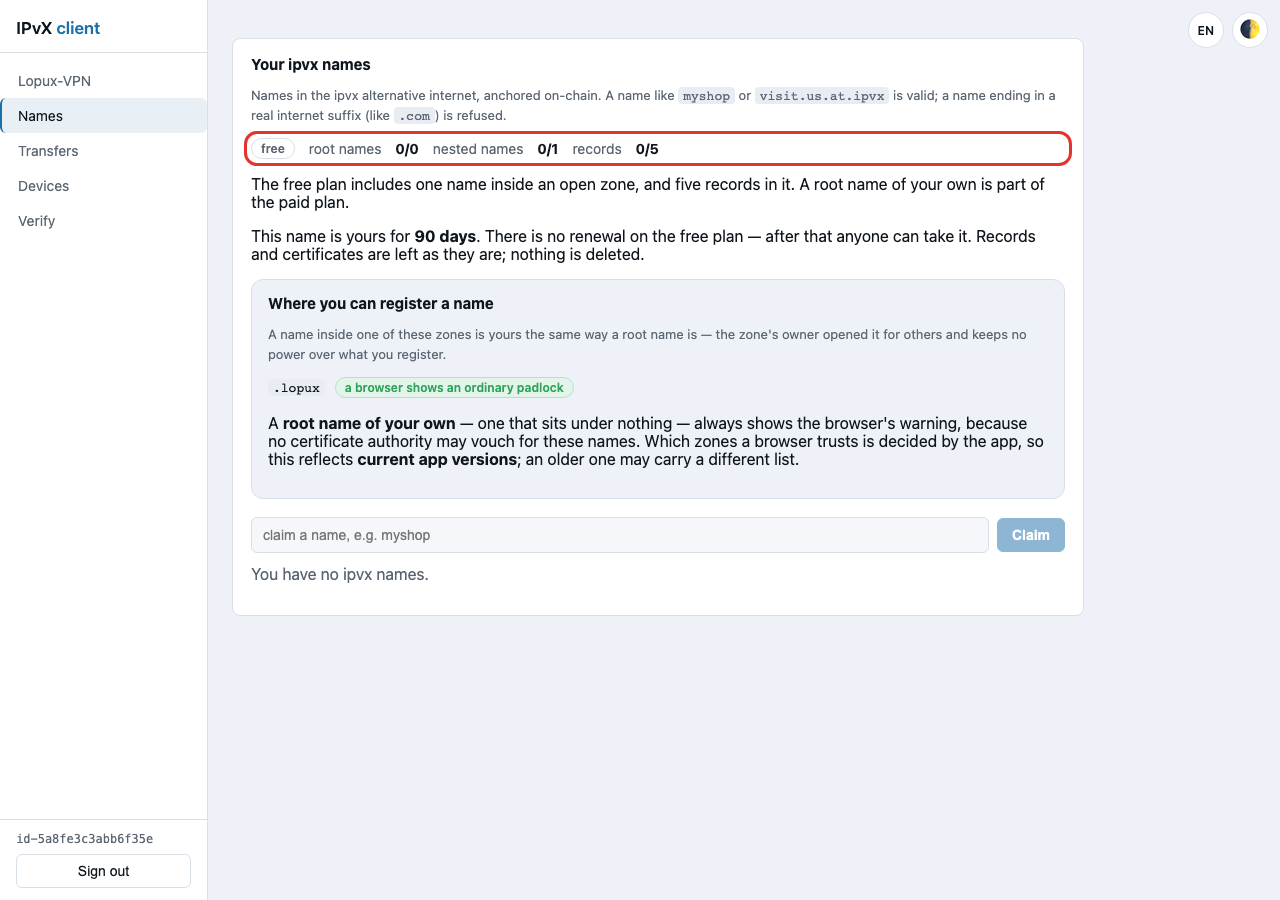
V bezplatném tarifu je to jedno jméno, pět záznamů v něm a žádné vlastní kořenové jméno. Kořenové jméno je to, které nestojí pod ničím — myshop místo myshop.lopux — a patří k placenému tarifu.
Bezplatné jméno je vaše 90 dní a neobnovuje se. Datum se zapíše ve chvíli zabrání a už se neposune; po něm si jméno může vzít kdokoli. Nic se přitom nemaže — záznamy i certifikát zůstanou, jak byly, jen přestanou být vaše.
3. Kde může jméno bydlet
Pod limity portál vypisuje zóny otevřené všem.
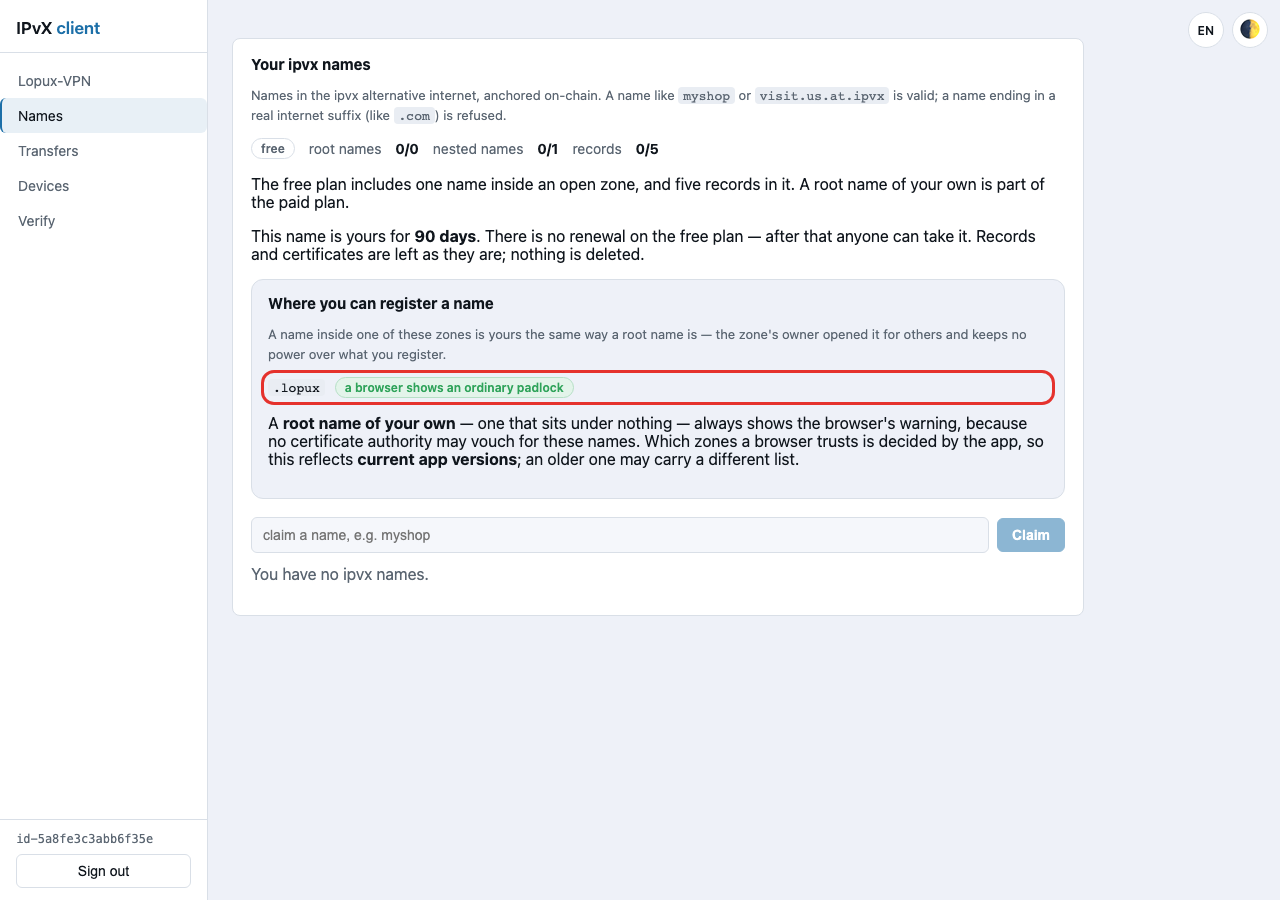
Jméno uvnitř otevřené zóny je vaše přesně tak jako kořenové: majitel zóny ji otevřel a nad tím, co si pod ní zaberete, si neponechává žádnou moc. Značka u každé zóny říká, co s ní udělá prohlížeč — .lopux dostane v aktuálních verzích aplikace obyčejný zámek, zatímco vlastní kořenové jméno vždy vyvolá varování prohlížeče o certifikátu, protože za taková jména nesmí ručit žádná certifikační autorita.
4. Zaberte jméno
Napište jméno, které chcete, a stiskněte Zabrat. Tento návod používá mysite.lopux.
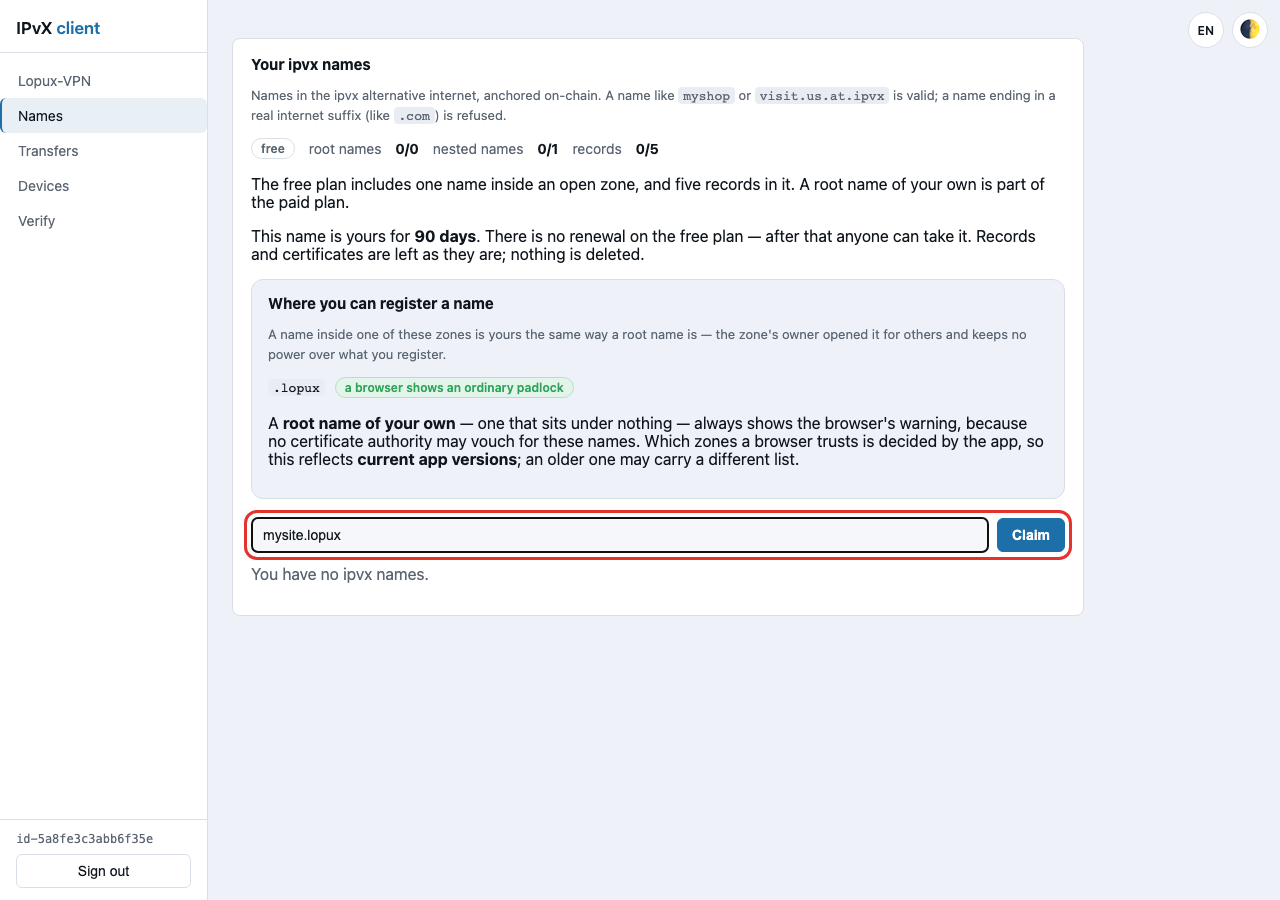
Jméno se zapisuje do blockchainu, takže to pár sekund trvá — dvě transakce, jedna na samotné jméno a druhá na nájem, který určuje jeho 90 dní. Až to projde, jméno se objeví pod polem.
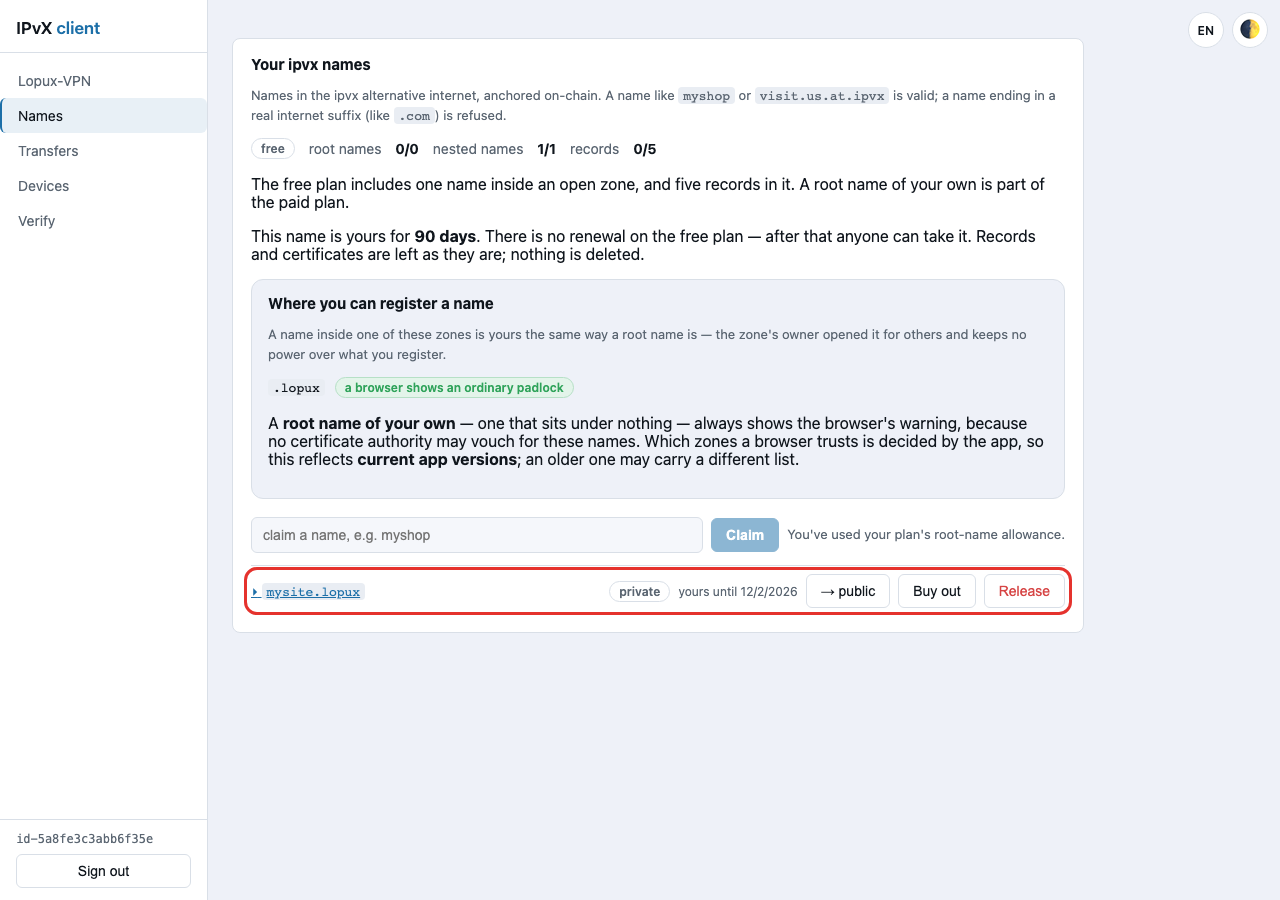
Řádek říká tři podstatné věci: jméno je soukromé (nikdo jiný pod ním nesmí zabrat jméno — to otevírá sousední tlačítko), je vaše do data o tři měsíce dál a Uvolnit ho vrátí zpět.
5. Nasměrujte jméno na server
Klikněte na jméno, aby se rozbalilo. Čerstvé jméno nemá žádné záznamy.
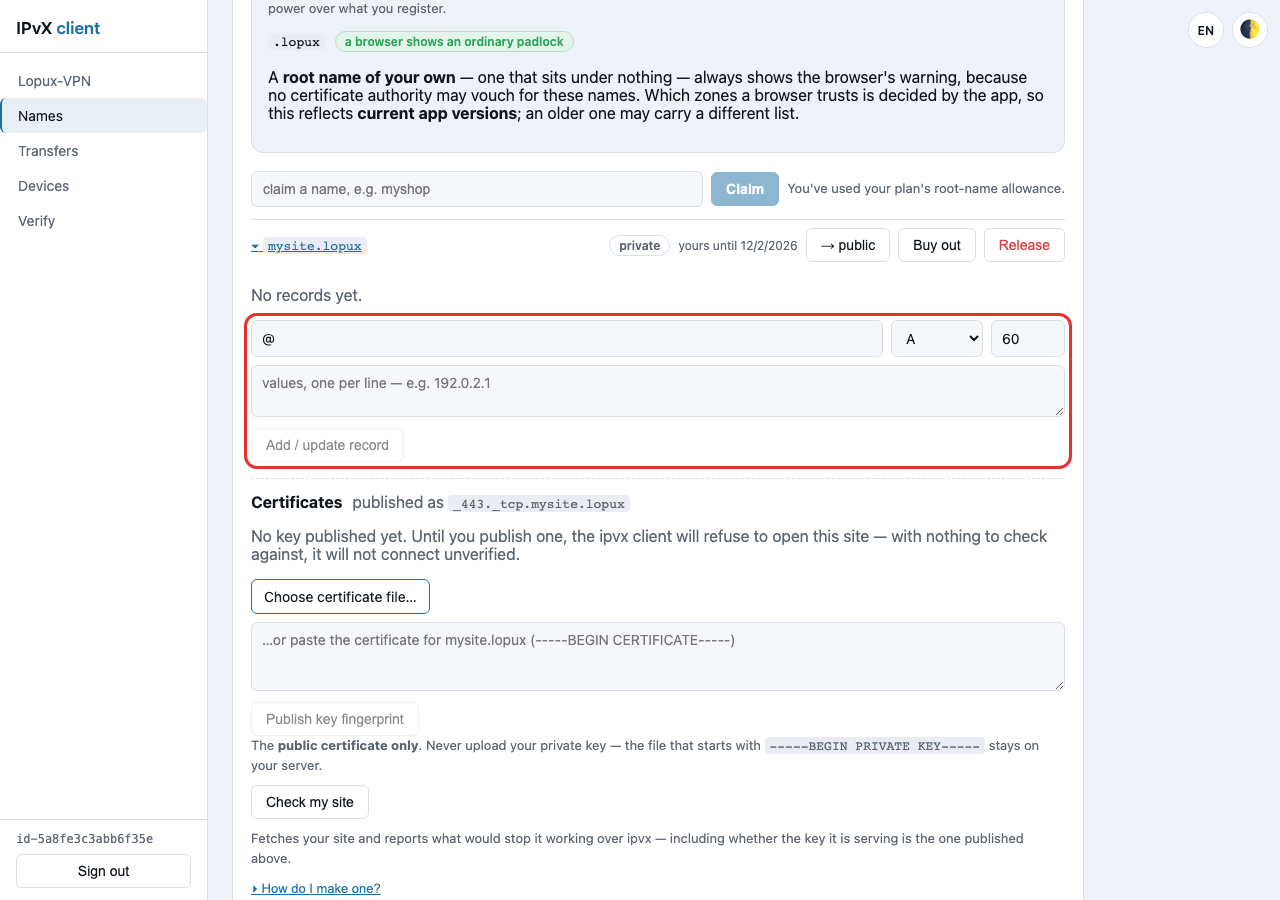
Formulář chce čtyři věci: jméno (@ znamená jméno samo, tedy mysite.lopux), typ, TTL v sekundách a hodnotu. Pro webový server je to záznam A, jehož hodnotou je jeho adresa. Tady jméno míří na 178.104.230.218 — na stroj, který obsluhuje lopux.net.
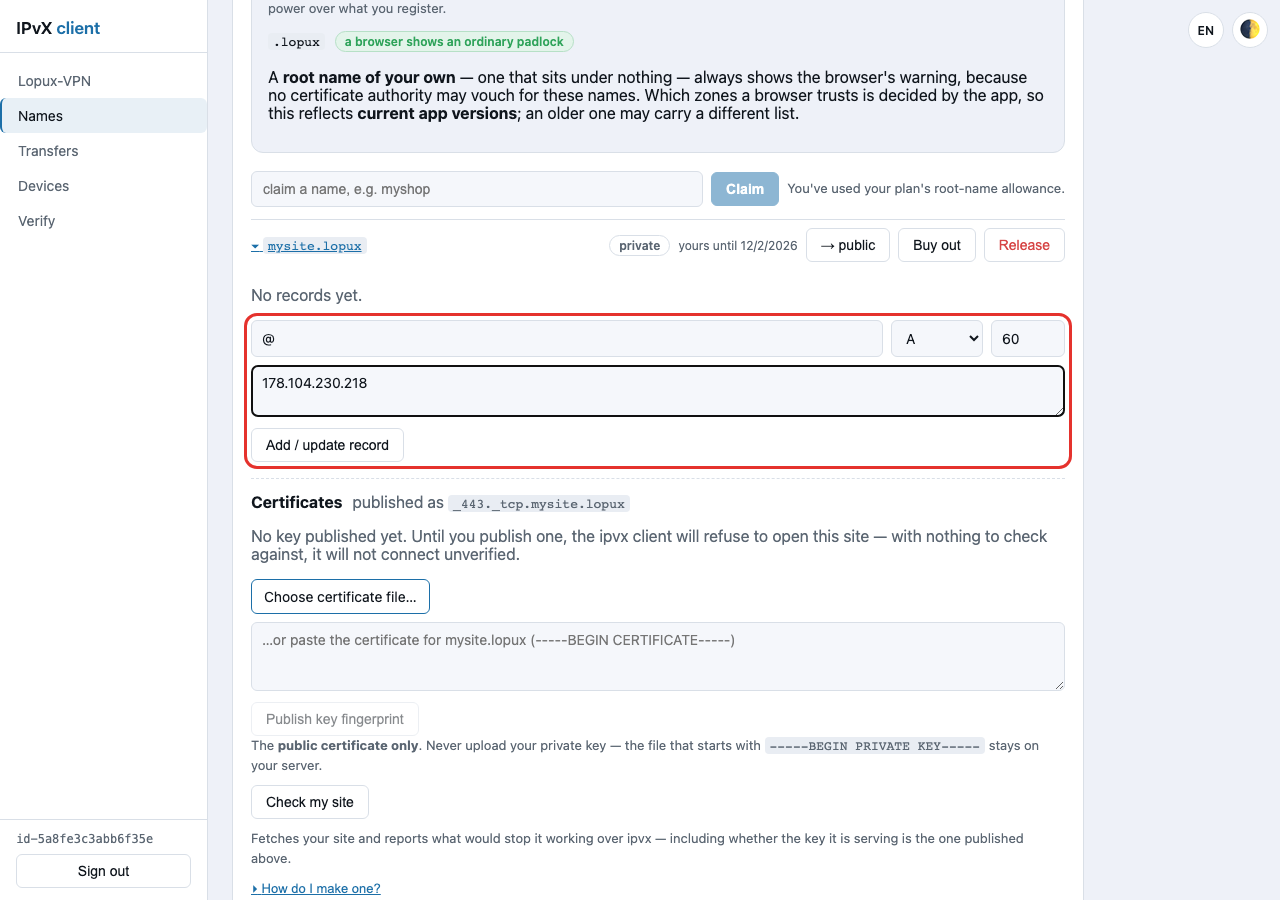
Stiskněte Přidat / upravit záznam. I to je zápis do blockchainu, takže tlačítko několik sekund ukazuje „Ukládáme…“.
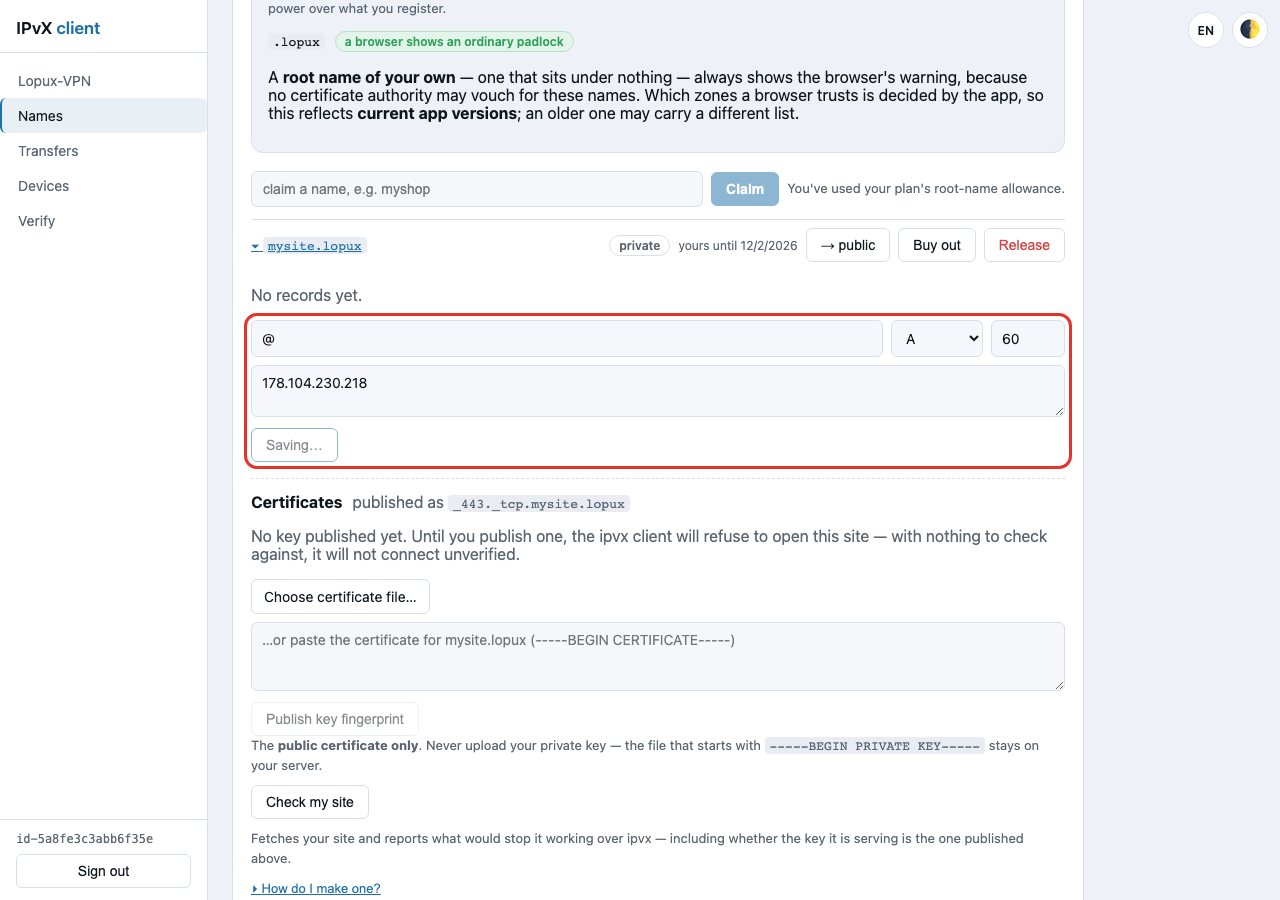
Jakmile se zápis potvrdí, záznam se objeví nad formulářem.
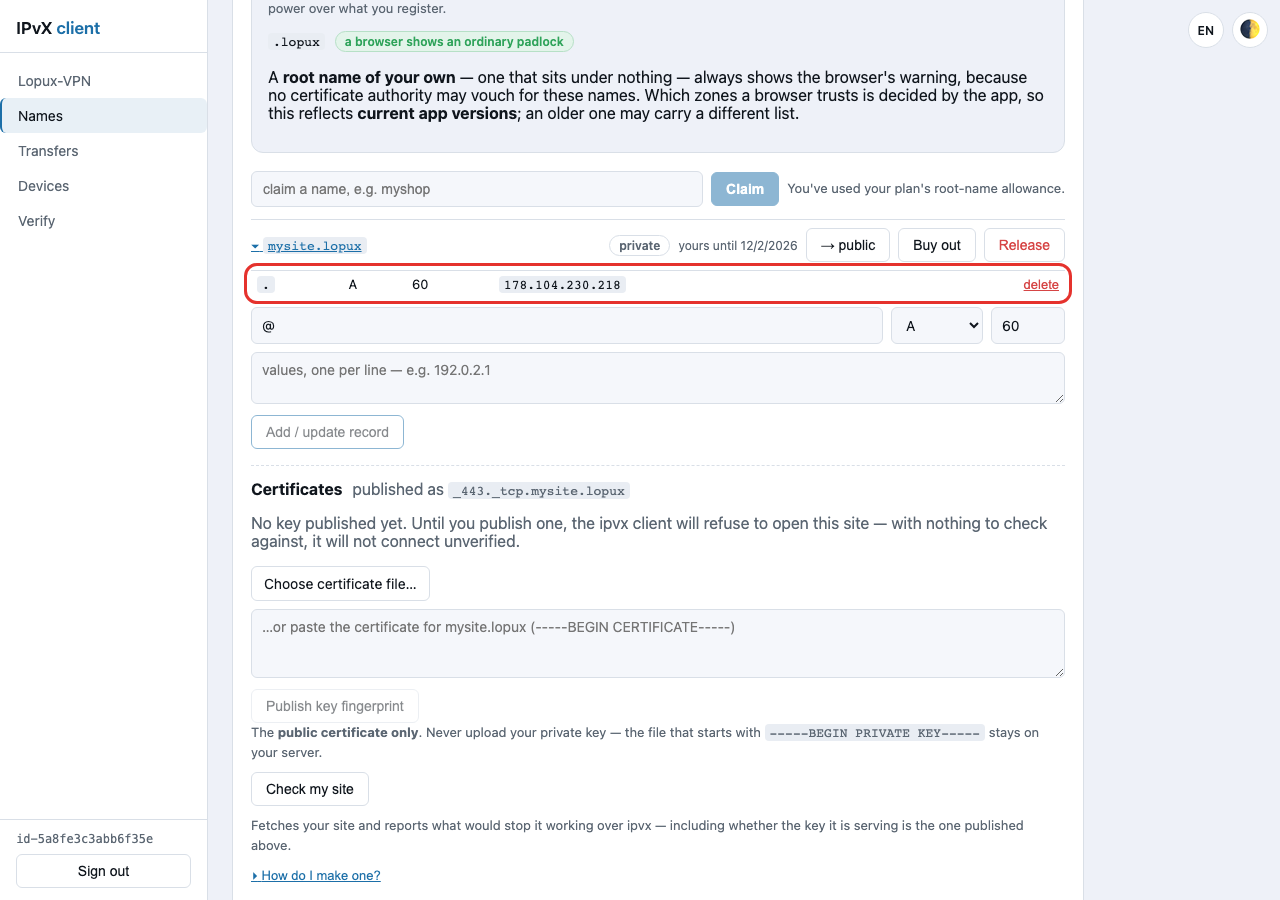
Adresa ještě není fungující web. Prohlížeč, který na mysite.lopux dorazí přes ipvx, chce také certifikát, který si může ověřit, a jeho klíč se publikuje níže v sekci Certificates. Dokud to neuděláte, aplikace odmítne stránku otevřít, místo aby se připojila bez ověření. To je téma na samostatný návod; tenhle je o jménu.
6. Smažte záznam
Stiskněte delete v řádku záznamu. Portál se nejdřív zeptá, protože smazaný záznam se nevrací.
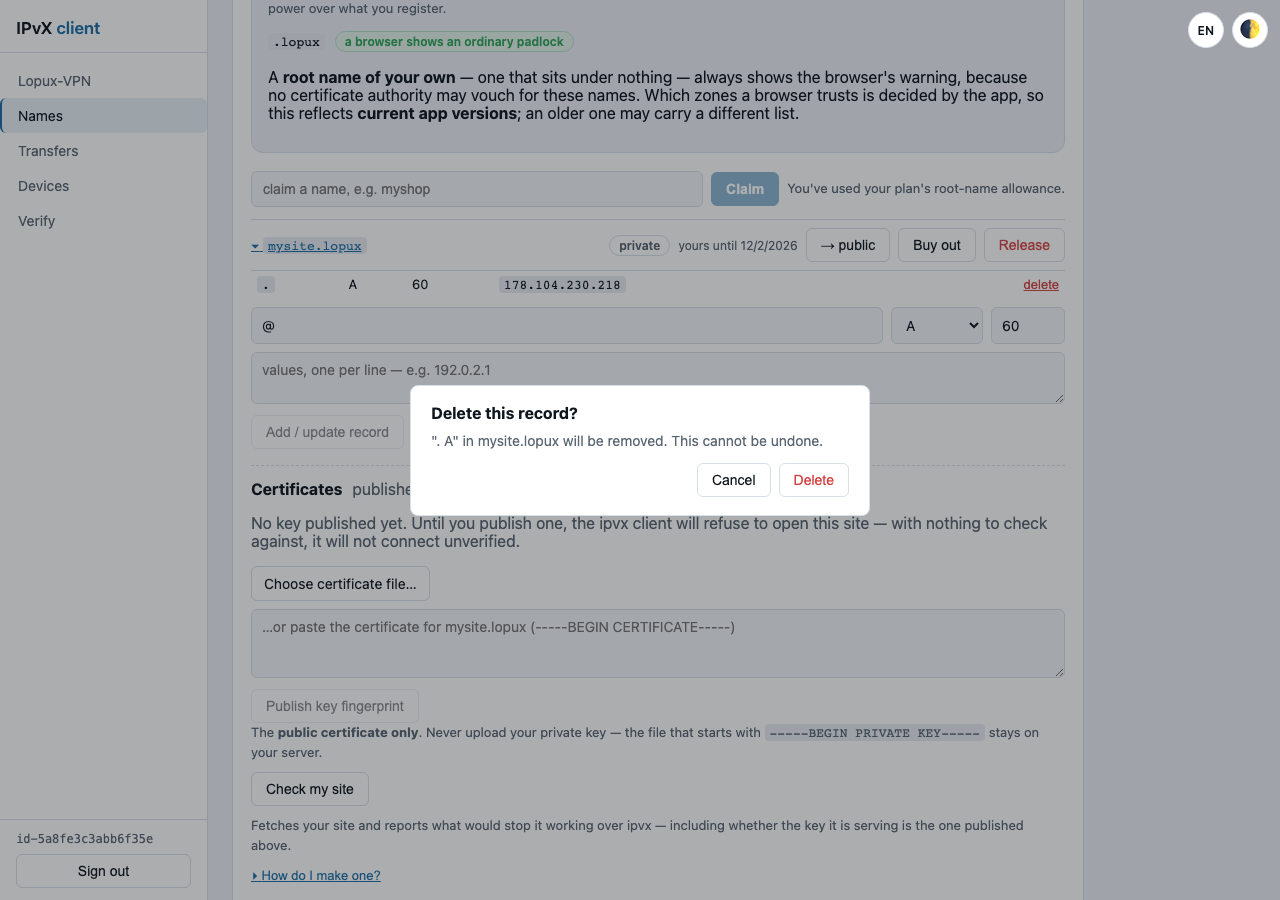
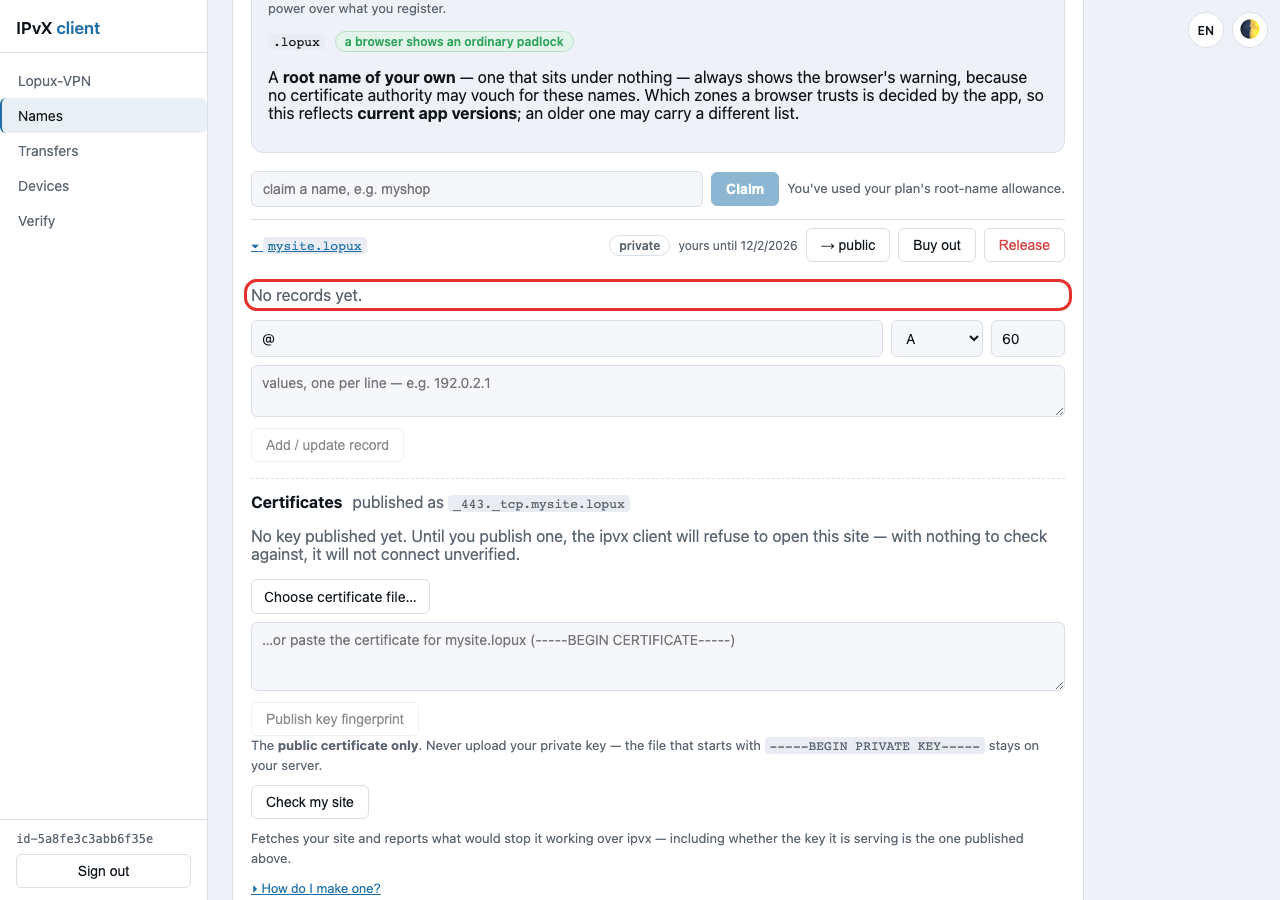
Potvrďte a seznam je zase prázdný.
Když se změna vrátí s hláškou „the service could not complete this on-chain operation right now — try again shortly“, stiskněte tlačítko znovu. Není to vaším jménem ani záznamem: zápis do blockchainu tentokrát neprošel a další pokus obvykle projde.
7. Vraťte jméno
Uvolnit vrátí jméno okamžitě — nečeká na 90 dní.
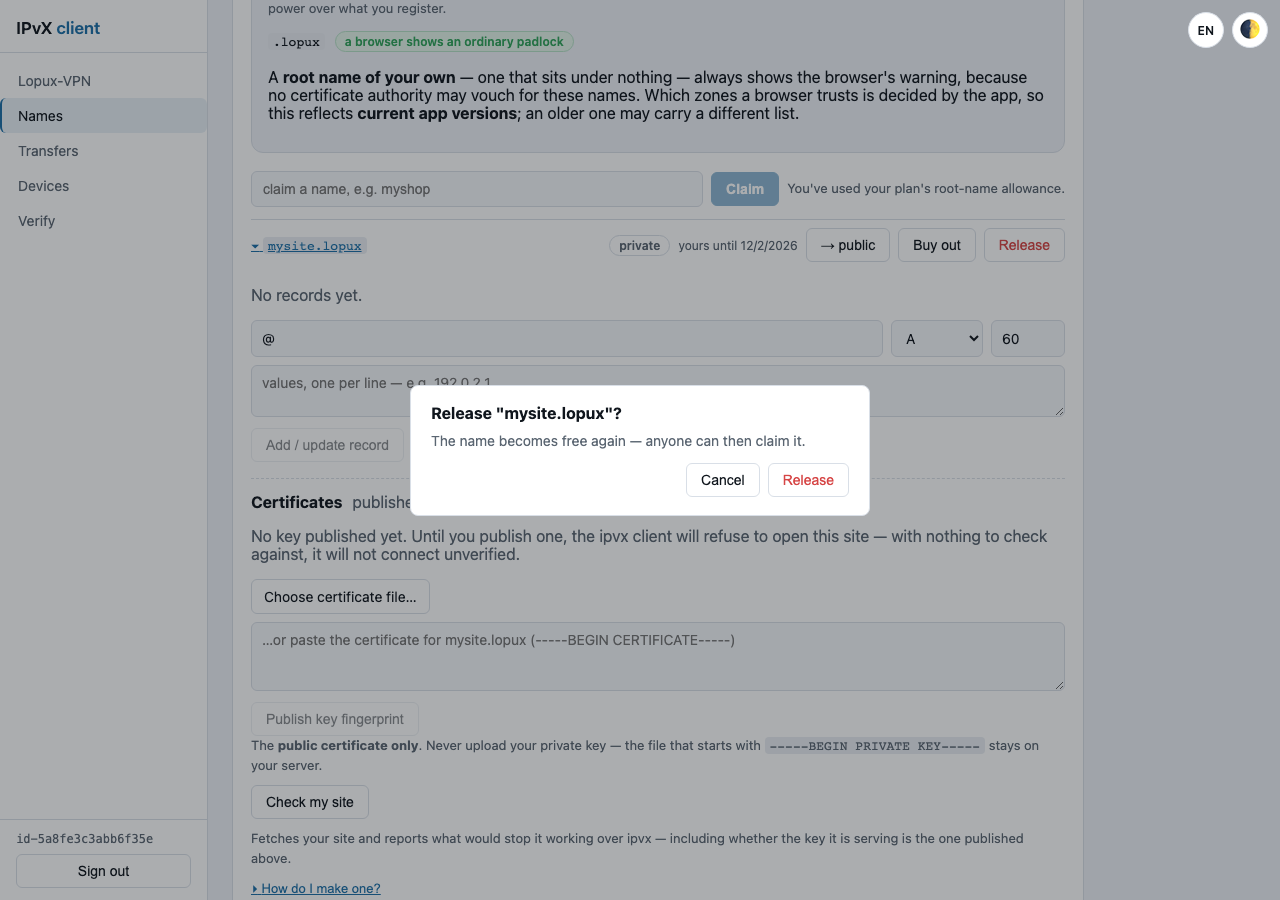
Tady není co vracet zpět: jakmile se to potvrdí, jméno je volné a může si ho zabrat kdokoli. Váš limit se vrátí tam, kde začínal.