Reservar un nombre en Lopux-Internet
Junto al internet de siempre mantenemos uno propio, con nombres que no existen en ningún otro sitio. Esta guía recorre el ciclo de vida completo de un nombre, desde su creación hasta su borrado: reservaremos un nombre, le añadiremos registros y después lo borraremos todo y lo liberaremos. Da por hecho que ya tienes una cuenta; si no, empieza por la primera guía.
Las capturas muestran la interfaz en inglés. El portal habla seis idiomas: elige el tuyo con el botón EN de la esquina superior derecha.
1. Abre la sección de nombres
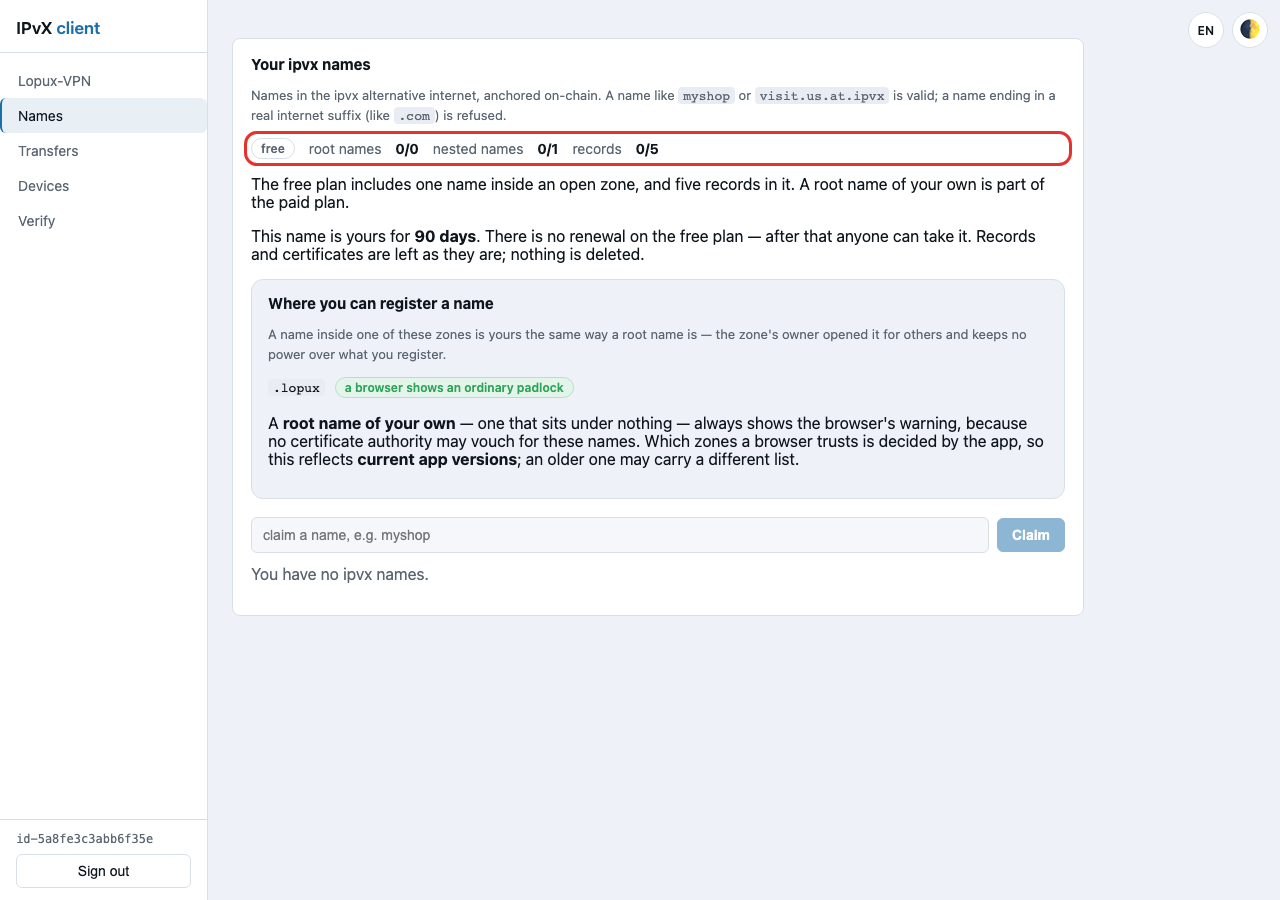
Inicia sesión en clients.lopux.net y pulsa Nombres en el menú de la izquierda.
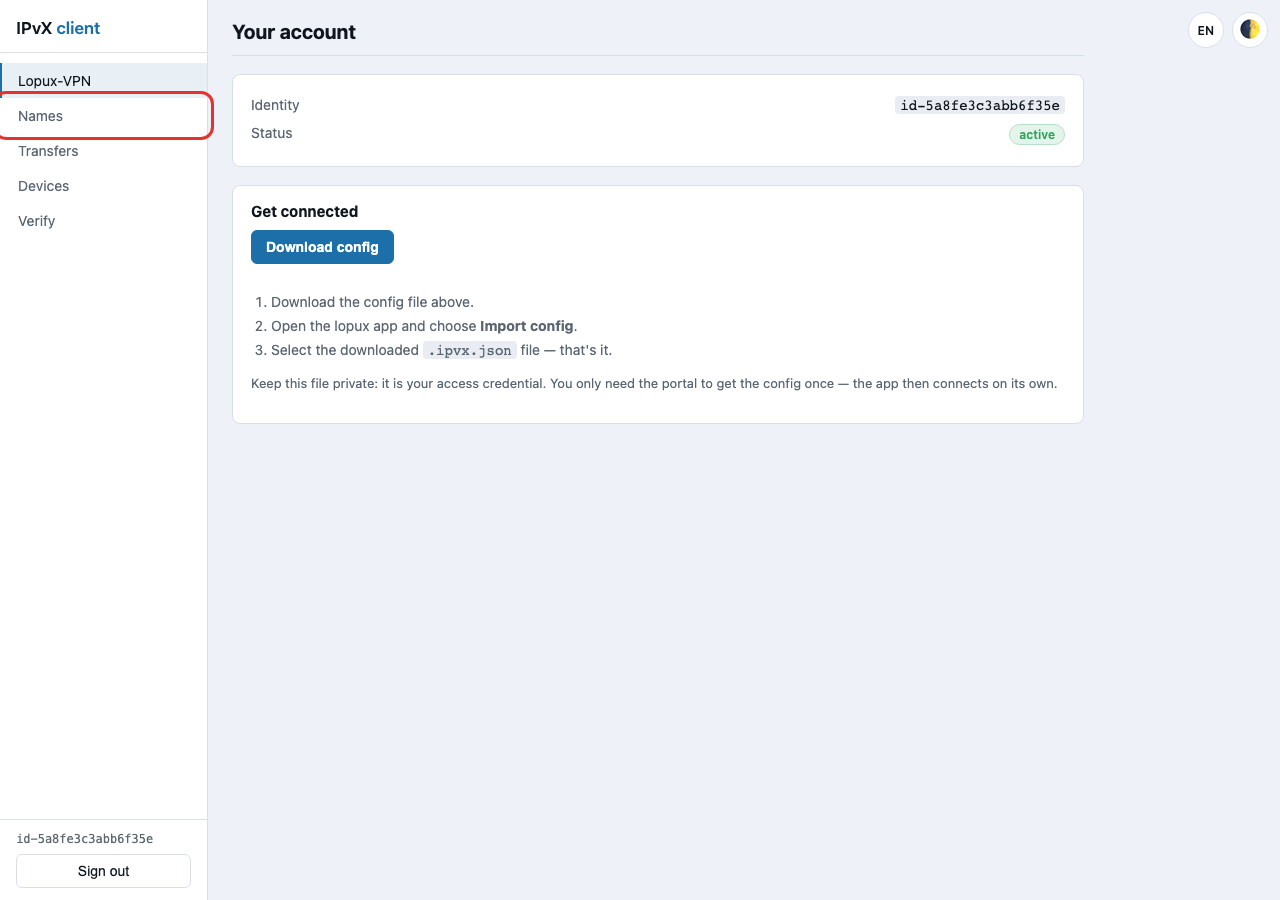
La entrada aparece un segundo o dos después de iniciar sesión, no de inmediato. El portal tiene que leer de la cadena de bloques qué es tuyo, y no muestra una entrada de menú que todavía no puede llenar.
2. Qué permite tu plan
La línea bajo el título es tu cupo, y lo que ya has gastado de él.
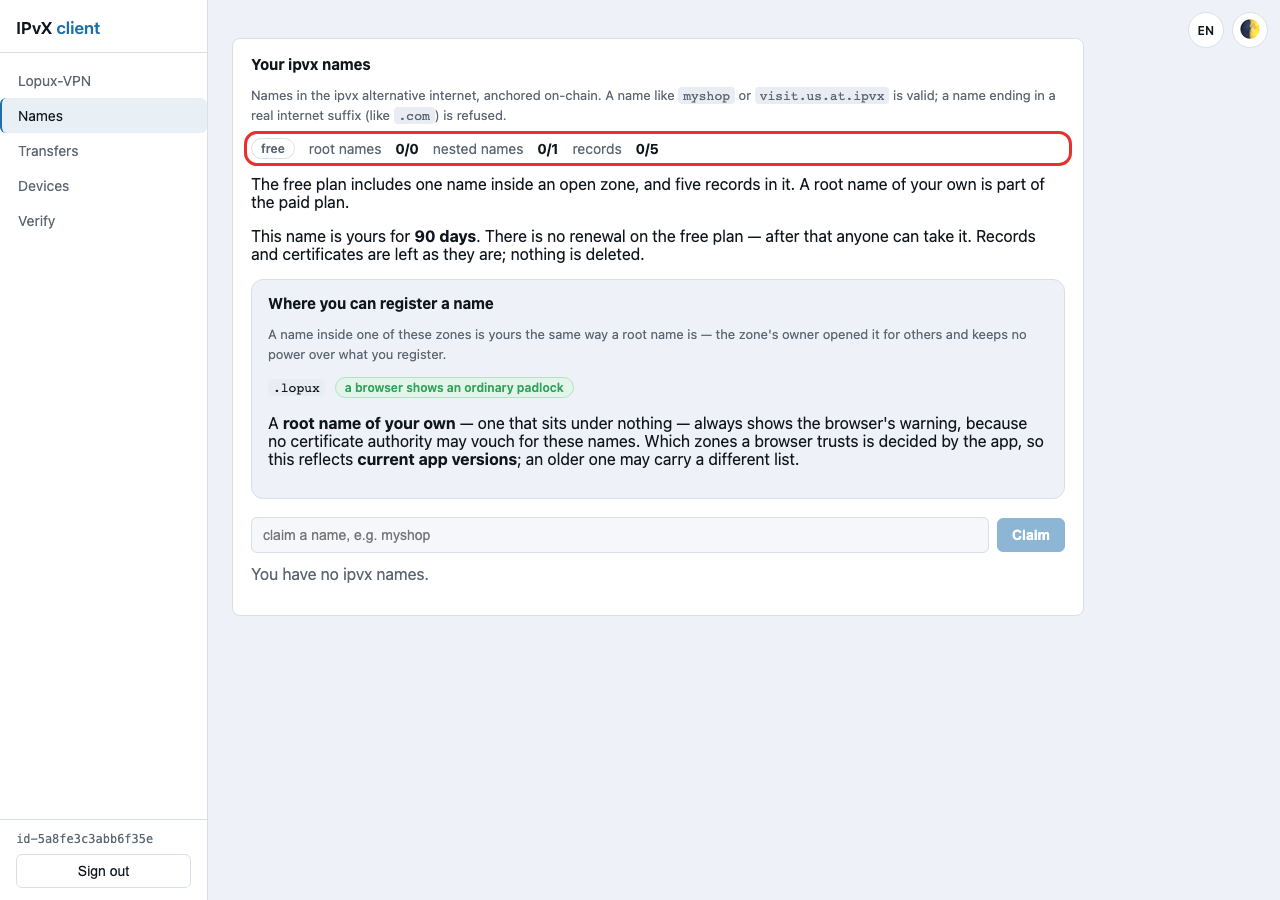
En el plan gratuito son un nombre, cinco registros dentro de él y ningún nombre raíz propio. Un nombre raíz es el que no está debajo de nada — myshop en lugar de myshop.lopux — y pertenece al plan de pago.
Un nombre gratuito es tuyo durante 90 días y no se renueva. La fecha se escribe al reservarlo y no se mueve nunca; pasada esa fecha, cualquiera puede quedárselo. No se borra nada al expirar: los registros y el certificado siguen tal cual, simplemente dejan de ser tuyos.
3. Dónde puede vivir un nombre
Debajo del cupo, el portal enumera las zonas abiertas a todo el mundo.
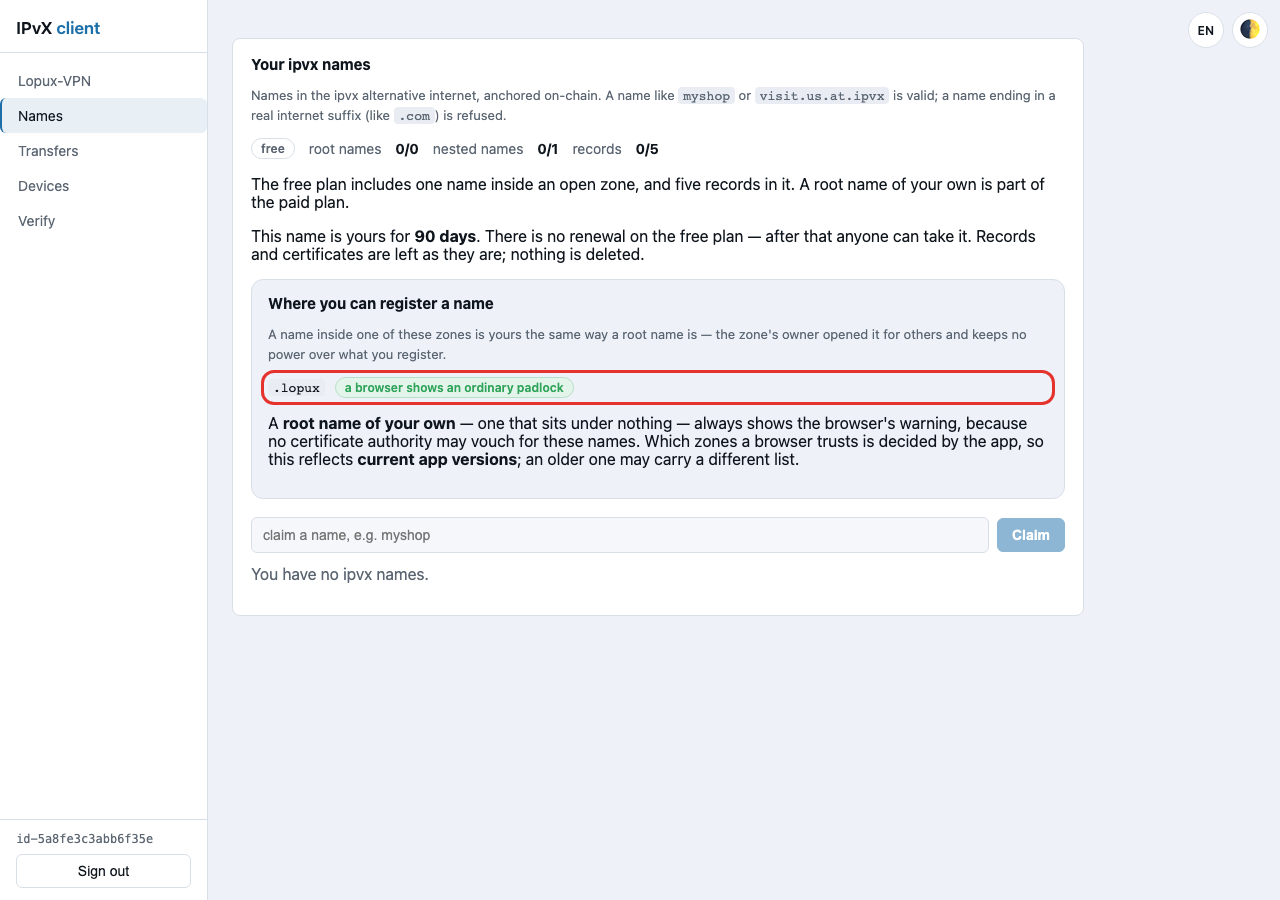
Un nombre dentro de una zona abierta es tuyo igual que lo sería uno raíz: el dueño de la zona la abrió y no conserva ningún poder sobre lo que reserves debajo. La marca junto a cada zona dice qué hace un navegador con ella — .lopux obtiene un candado normal en las versiones actuales de la aplicación, mientras que un nombre raíz propio siempre provoca el aviso de certificado del navegador, porque ninguna autoridad de certificación puede responder por estos nombres.
4. Reserva el nombre
Escribe el nombre que quieras y pulsa Reservar. Esta guía usa mysite.lopux.
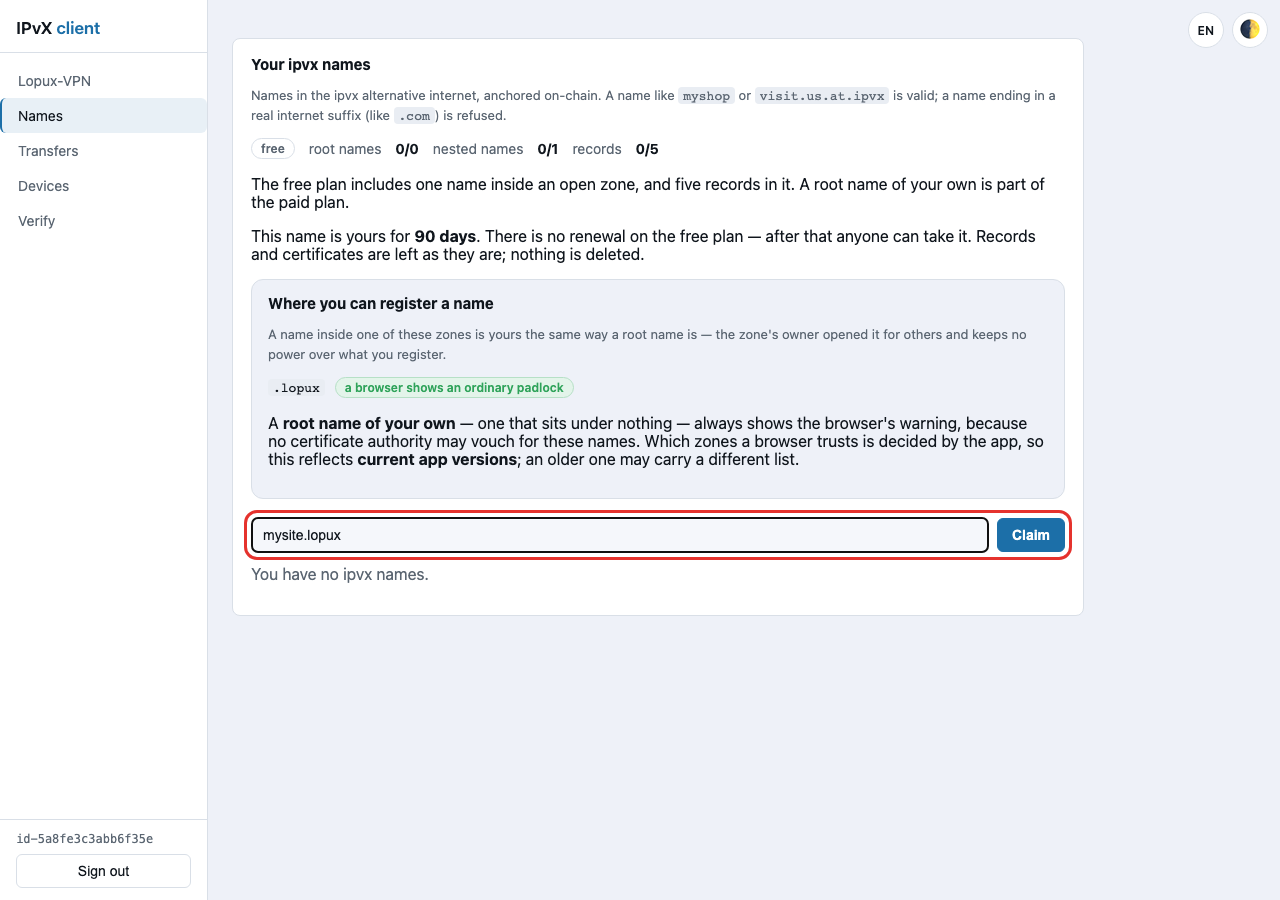
El nombre se escribe en la cadena de bloques, así que tarda unos segundos: dos transacciones, una para el nombre y otra para el arriendo que fija sus 90 días. Cuando termina, el nombre aparece debajo del campo.
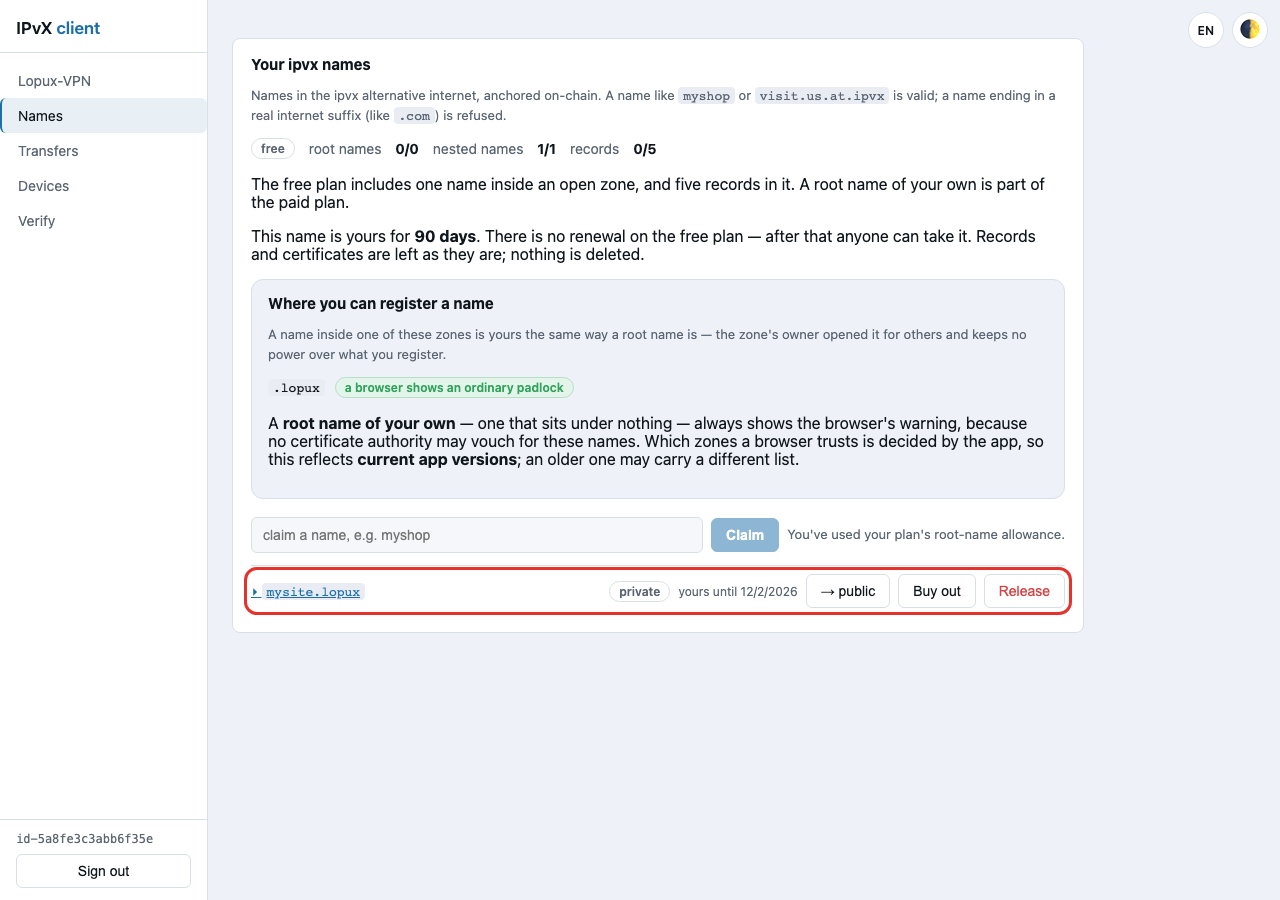
La fila cuenta las tres cosas que importan: el nombre es privado (nadie más puede reservar un nombre bajo el tuyo; el botón de al lado lo abre), es tuyo hasta una fecha tres meses más adelante, y Liberar lo devuelve.
5. Apúntalo a un servidor
Pulsa el nombre para abrirlo. Un nombre recién reservado no tiene registros.
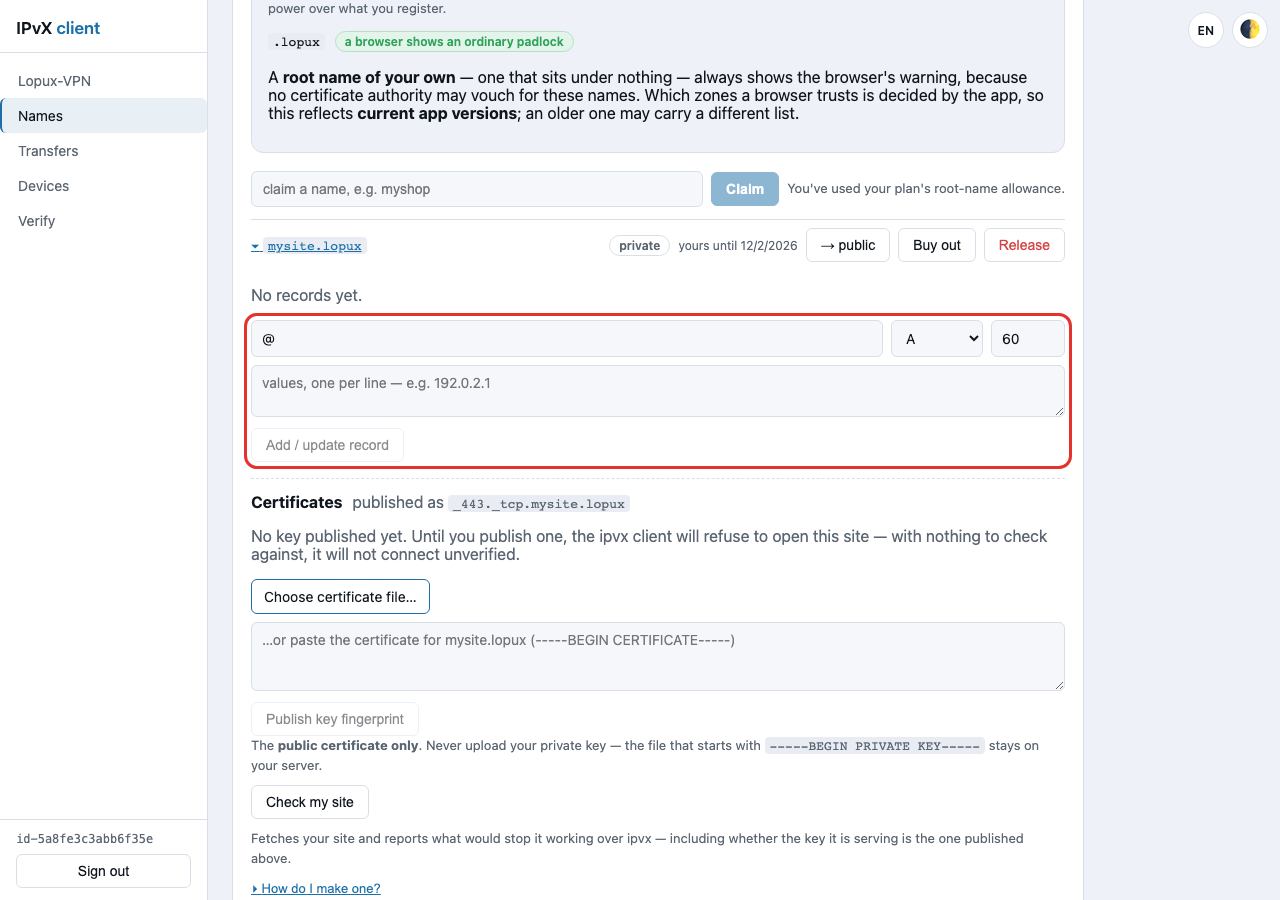
El formulario pide cuatro cosas: el nombre (@ significa el nombre en sí, o sea mysite.lopux), el tipo, el TTL en segundos y el valor. Para un servidor web es un registro A cuyo valor es su dirección. Aquí apunta a 178.104.230.218, que es la máquina que sirve lopux.net.
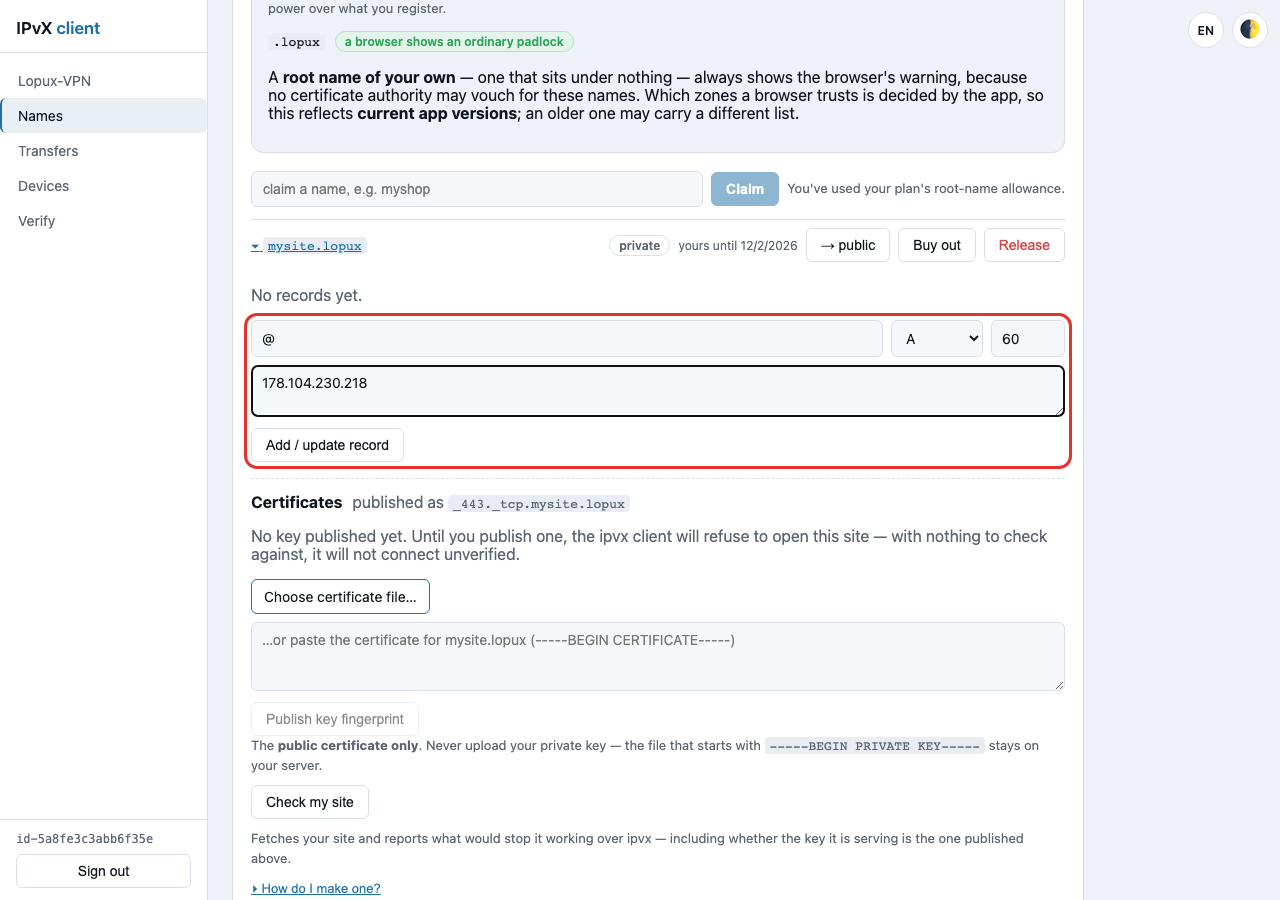
Pulsa Añadir / actualizar registro. Esto es otra escritura en la cadena de bloques, así que el botón dice «Guardando…» durante unos segundos.
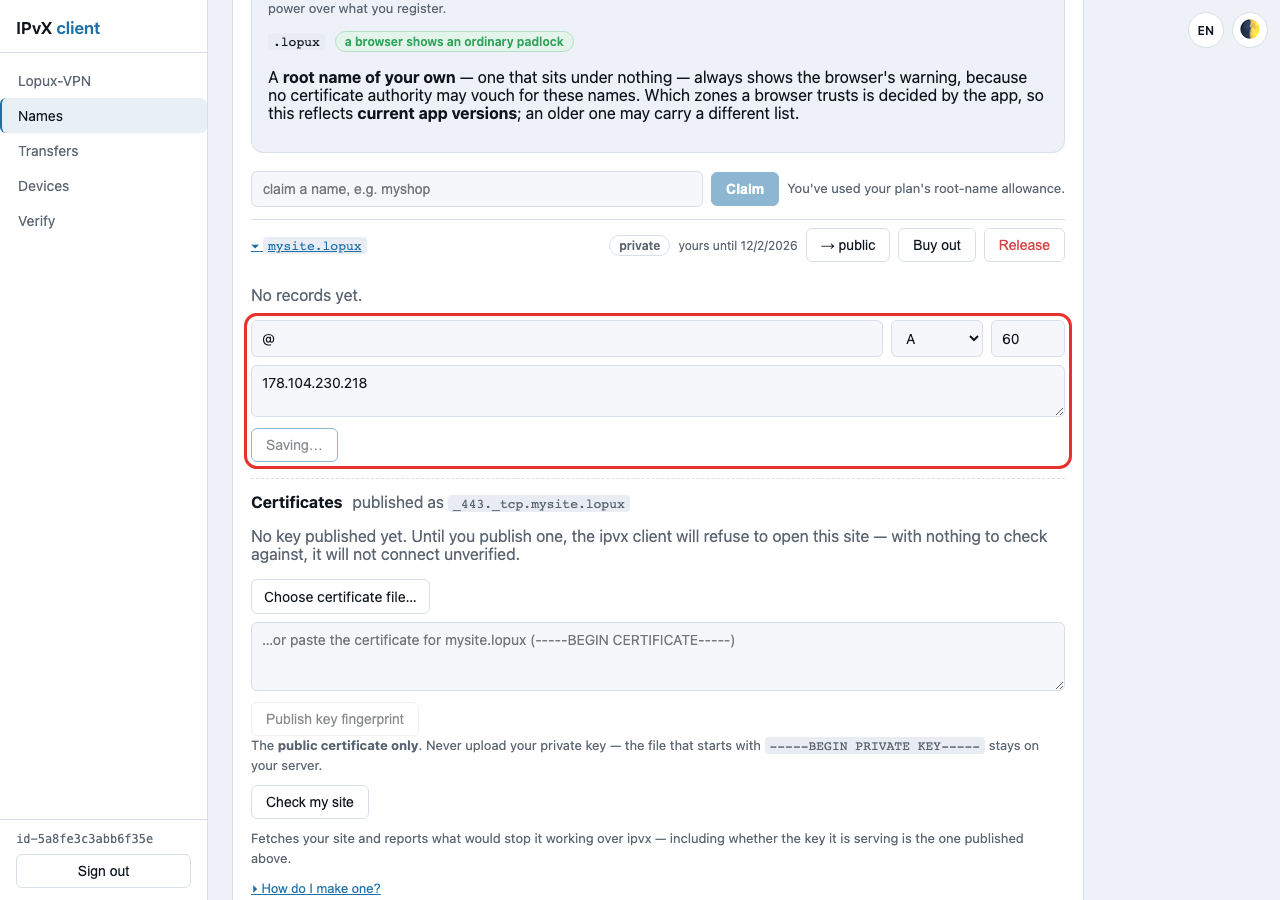
En cuanto se confirma, el registro aparece encima del formulario.
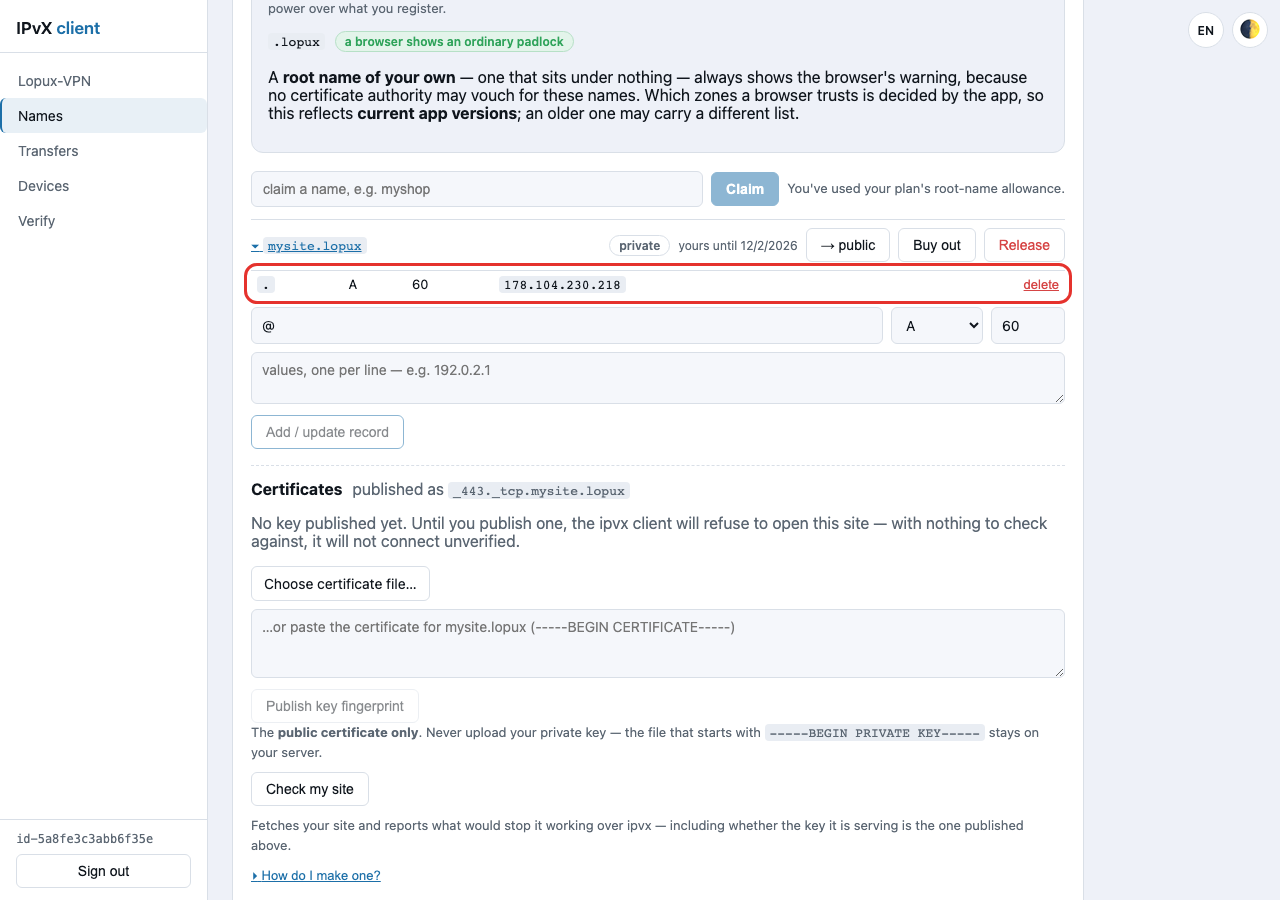
Una dirección todavía no es un sitio que funcione. Un navegador que llegue a mysite.lopux por ipvx también quiere un certificado que pueda comprobar, y su clave se publica más abajo, en el apartado Certificates. Hasta que lo hagas, la aplicación se niega a abrir el sitio en lugar de conectarse sin verificar. Eso da para una guía aparte; esta trata del nombre.
6. Borra el registro
Pulsa delete en la fila del registro. El portal pregunta antes, porque un registro borrado no se recupera.
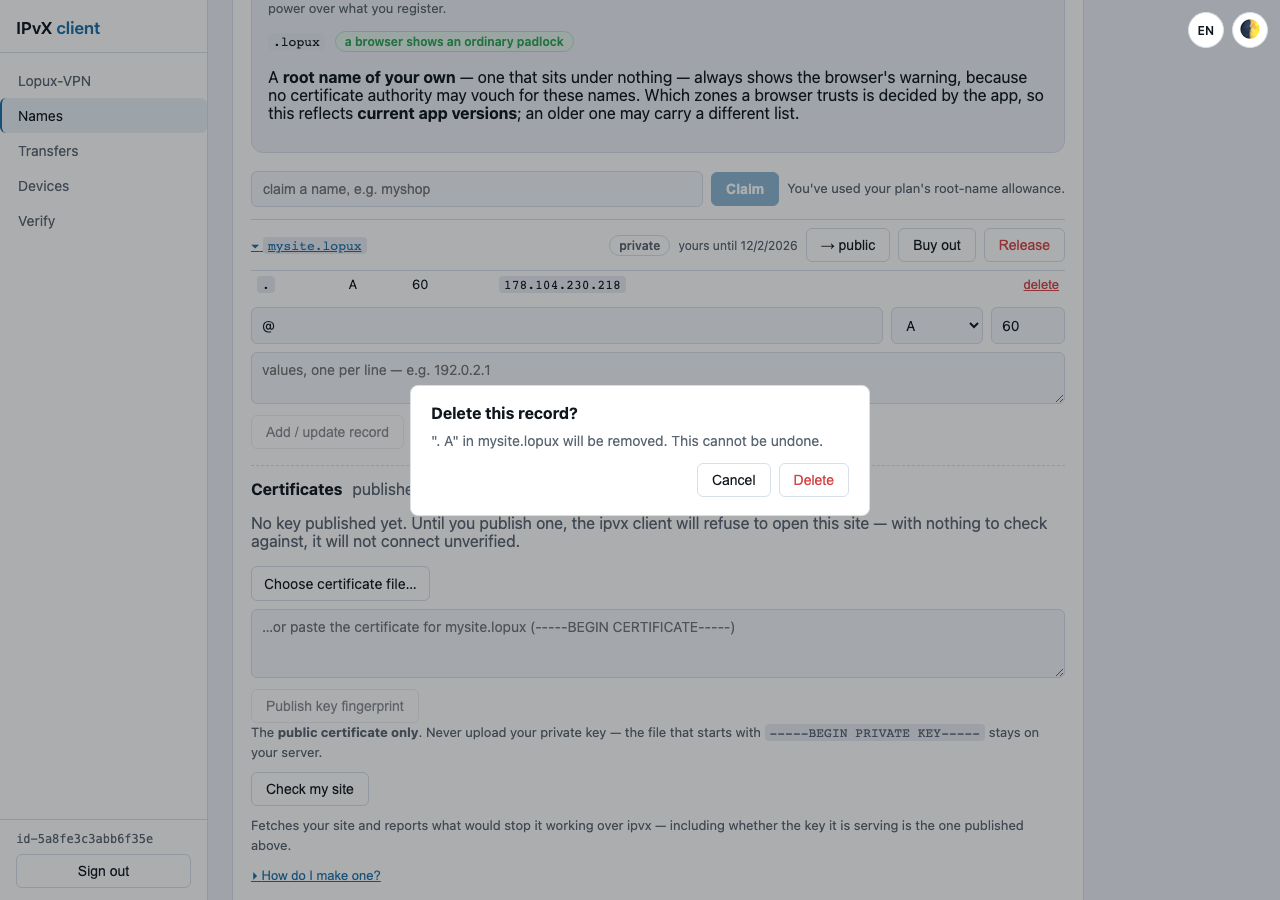
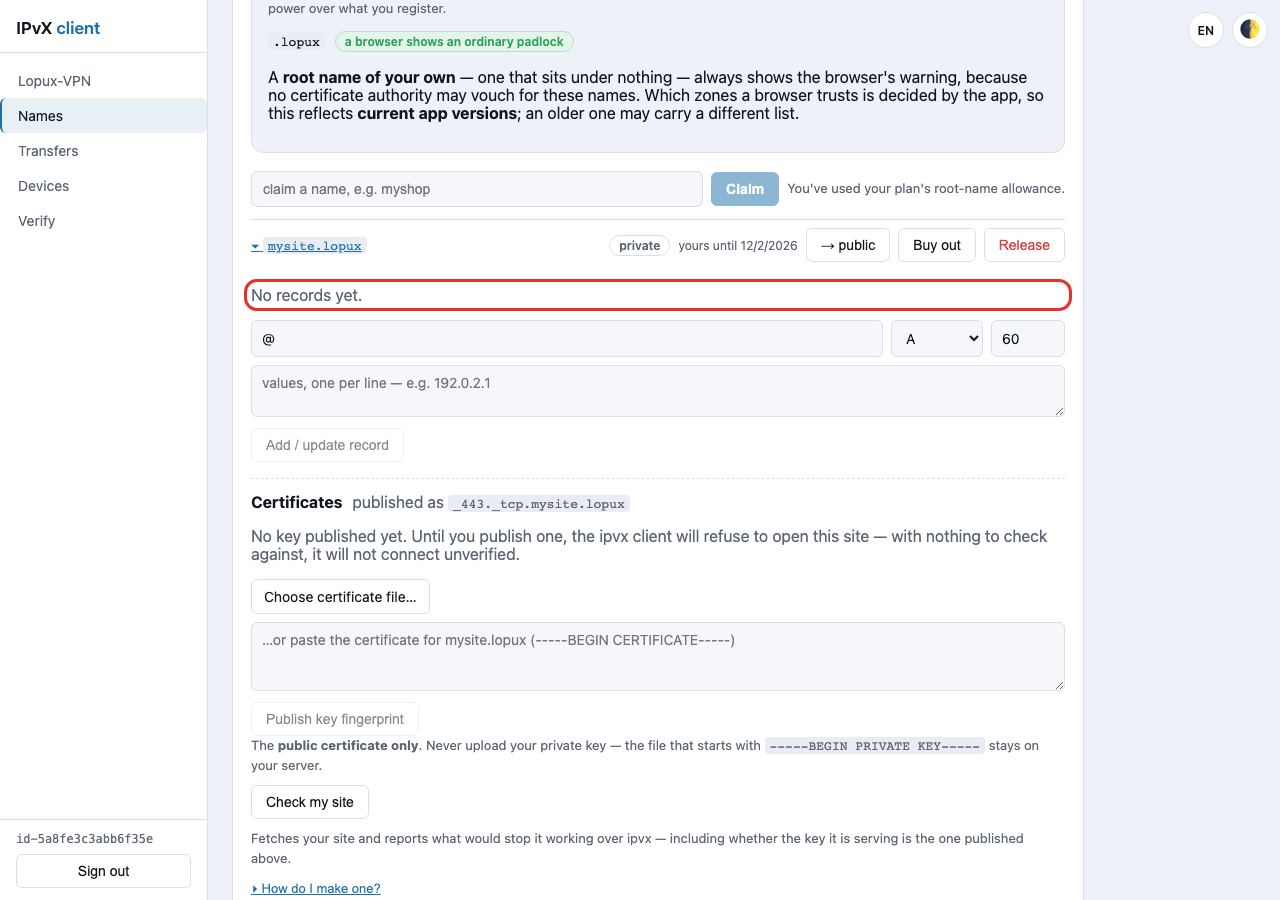
Confirma, y la lista vuelve a estar vacía.
Si un cambio vuelve con «the service could not complete this on-chain operation right now — try again shortly», pulsa el botón otra vez. No es cosa de tu nombre ni de tu registro: la escritura en la cadena no pasó esta vez, y el siguiente intento suele pasar.
7. Devuelve el nombre
Liberar devuelve el nombre en el acto: no espera a los 90 días.
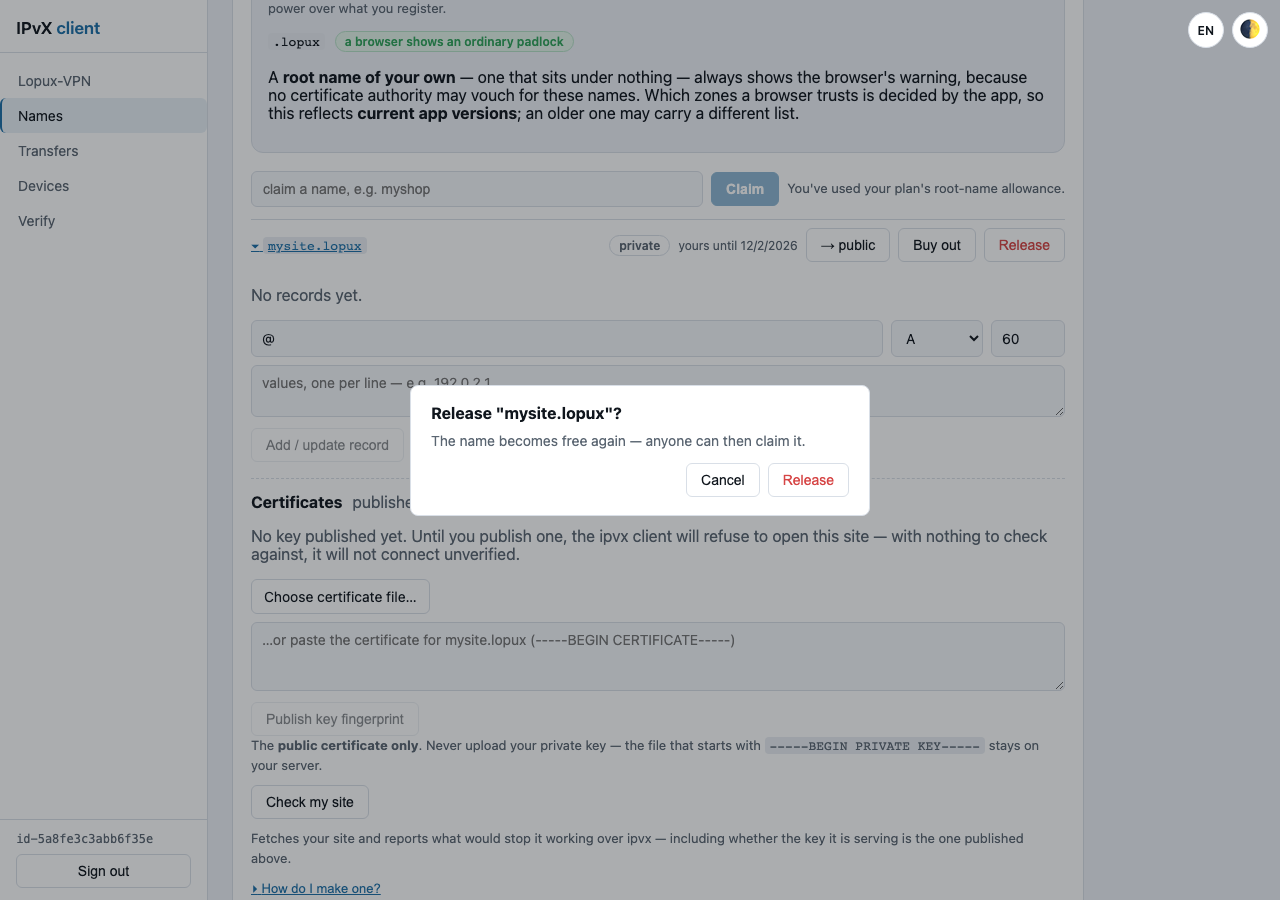
Aquí no hay nada que deshacer: en cuanto se confirma, el nombre queda libre y puede reservarlo cualquiera. Tu cupo vuelve al punto de partida.