Einen Namen in Lopux-Internet belegen
Neben dem gewöhnlichen Internet betreiben wir ein eigenes, mit Namen, die es sonst nirgends gibt. Diese Anleitung geht den ganzen Lebenszyklus eines Namens durch, vom Anlegen bis zum Löschen: Wir belegen einen Namen, legen Einträge darin an und entfernen dann alles wieder und geben den Namen zurück. Sie brauchen dafür bereits ein Konto; falls Sie keines haben, beginnen Sie mit der ersten Anleitung.
Die Screenshots zeigen die englische Oberfläche. Der Kundenbereich spricht sechs Sprachen — wählen Sie Ihre mit der Schaltfläche EN oben rechts.
1. Den Namensbereich öffnen
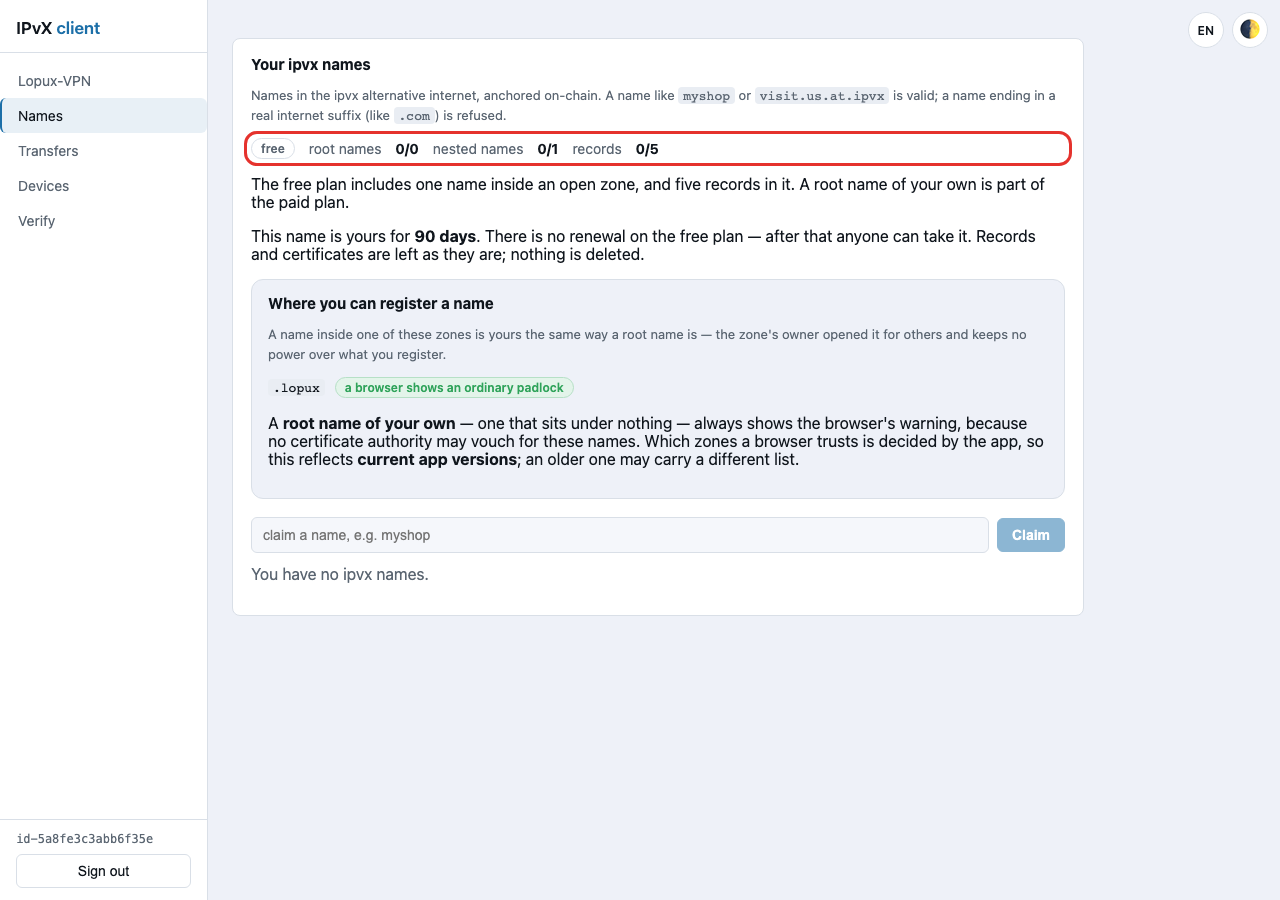
Melden Sie sich auf clients.lopux.net an und klicken Sie links im Menü auf Namen.
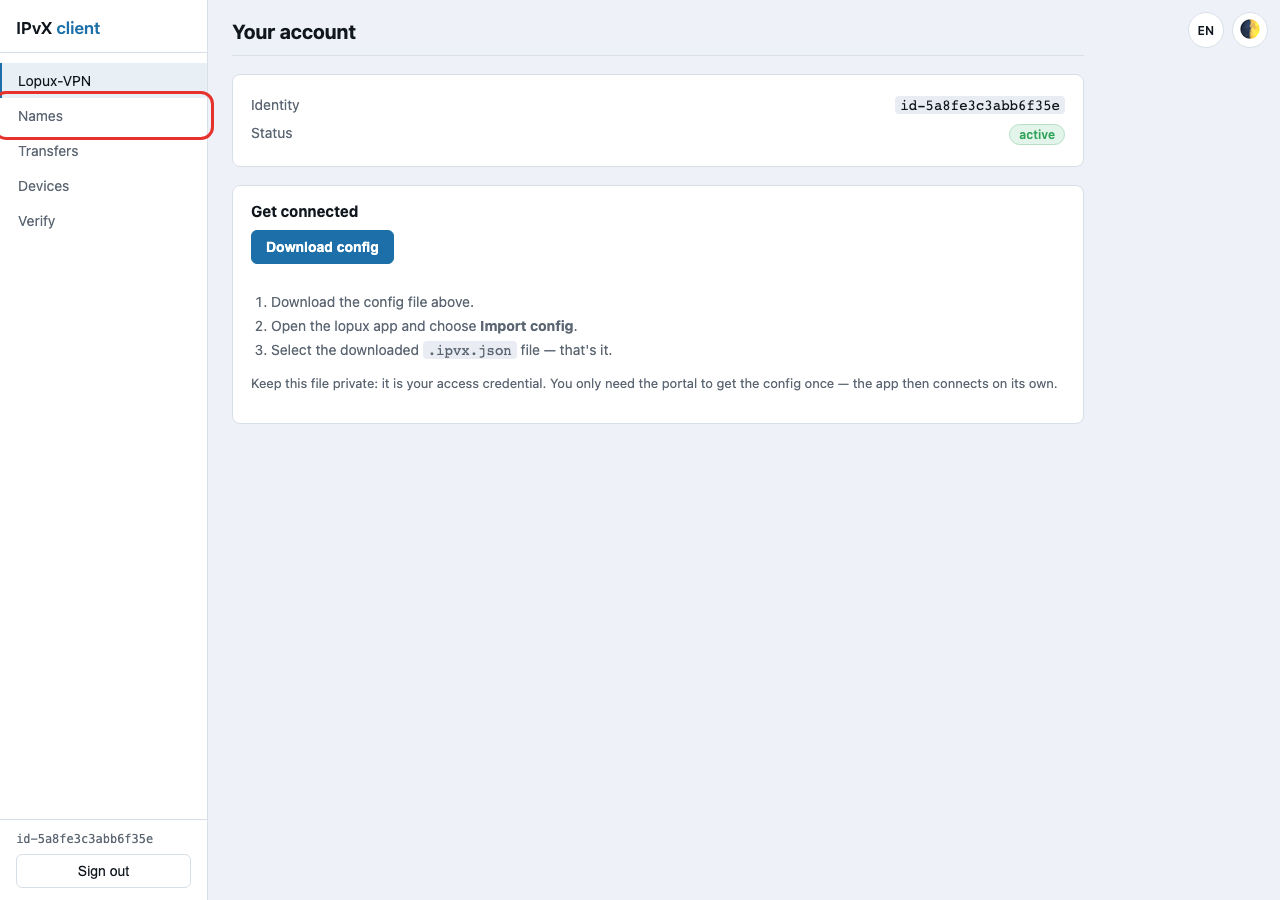
Der Eintrag erscheint ein bis zwei Sekunden nach der Anmeldung, nicht sofort. Der Kundenbereich muss erst aus der Blockchain lesen, was Ihnen gehört, und zeigt keinen Menüeintrag, den er noch nicht füllen kann.
2. Was Ihr Tarif erlaubt
Die Zeile unter der Überschrift ist Ihr Kontingent — und was davon schon verbraucht ist.
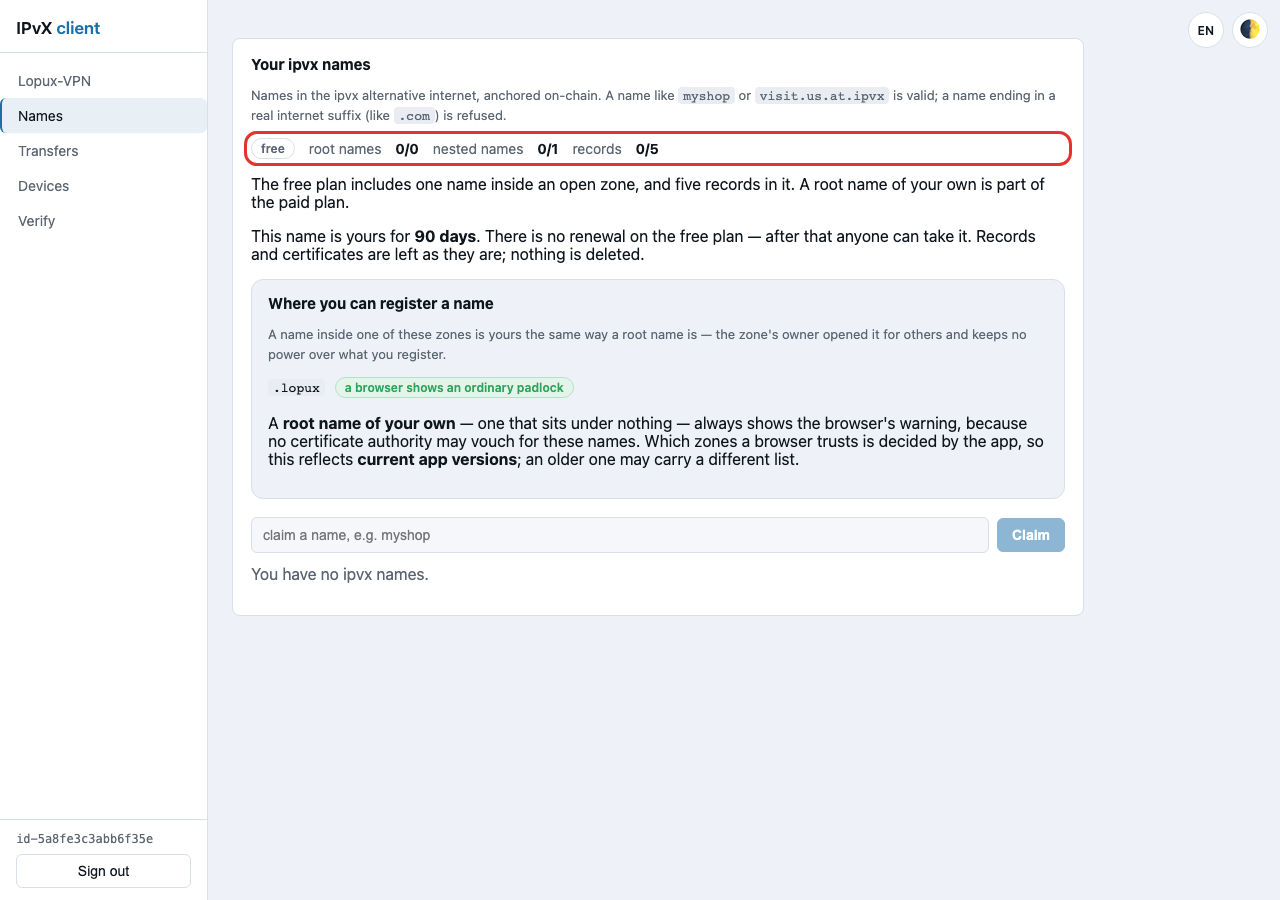
Im kostenlosen Tarif sind das ein Name, fünf Einträge darin und kein eigener Wurzelname. Ein Wurzelname steht unter nichts — myshop statt myshop.lopux — und gehört zum kostenpflichtigen Tarif.
Ein kostenloser Name gehört Ihnen 90 Tage und wird nicht verlängert. Das Datum wird beim Belegen gesetzt und bewegt sich nie; danach kann ihn jeder nehmen. Gelöscht wird dabei nichts — Einträge und Zertifikat bleiben, wie sie sind, sie gehören nur nicht mehr Ihnen.
3. Wo ein Name leben kann
Unter dem Kontingent listet der Kundenbereich die Zonen auf, die für alle offen sind.
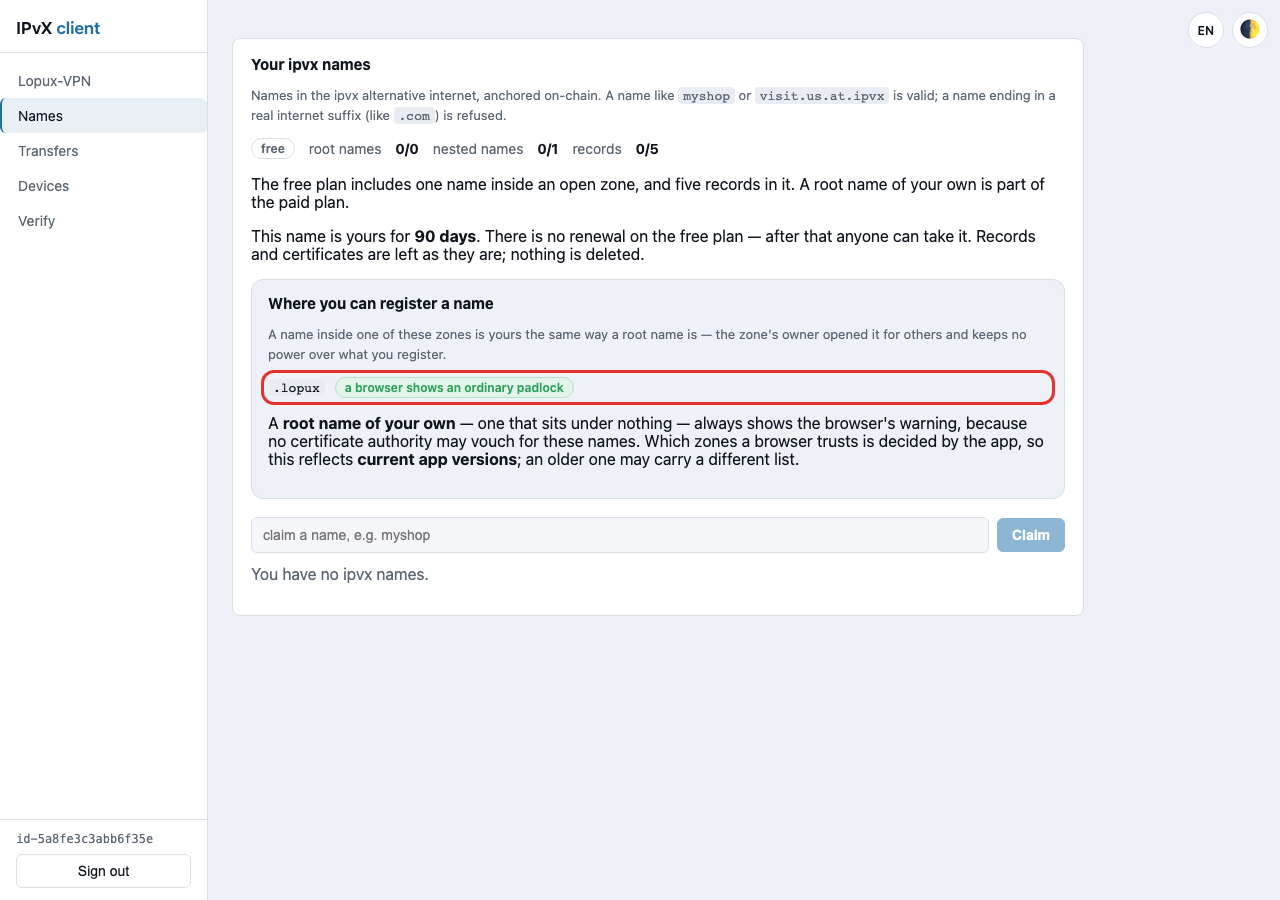
Ein Name in einer offenen Zone gehört Ihnen genauso wie ein Wurzelname: Der Eigentümer der Zone hat sie geöffnet und behält keinerlei Macht über das, was Sie darunter belegen. Die Markierung neben jeder Zone sagt, was ein Browser damit macht — .lopux bekommt in aktuellen App-Versionen ein gewöhnliches Schloss, während ein eigener Wurzelname immer die Zertifikatswarnung des Browsers auslöst, weil für solche Namen keine Zertifizierungsstelle bürgen darf.
4. Den Namen belegen
Tippen Sie den gewünschten Namen ein und drücken Sie Belegen. Diese Anleitung nimmt mysite.lopux.
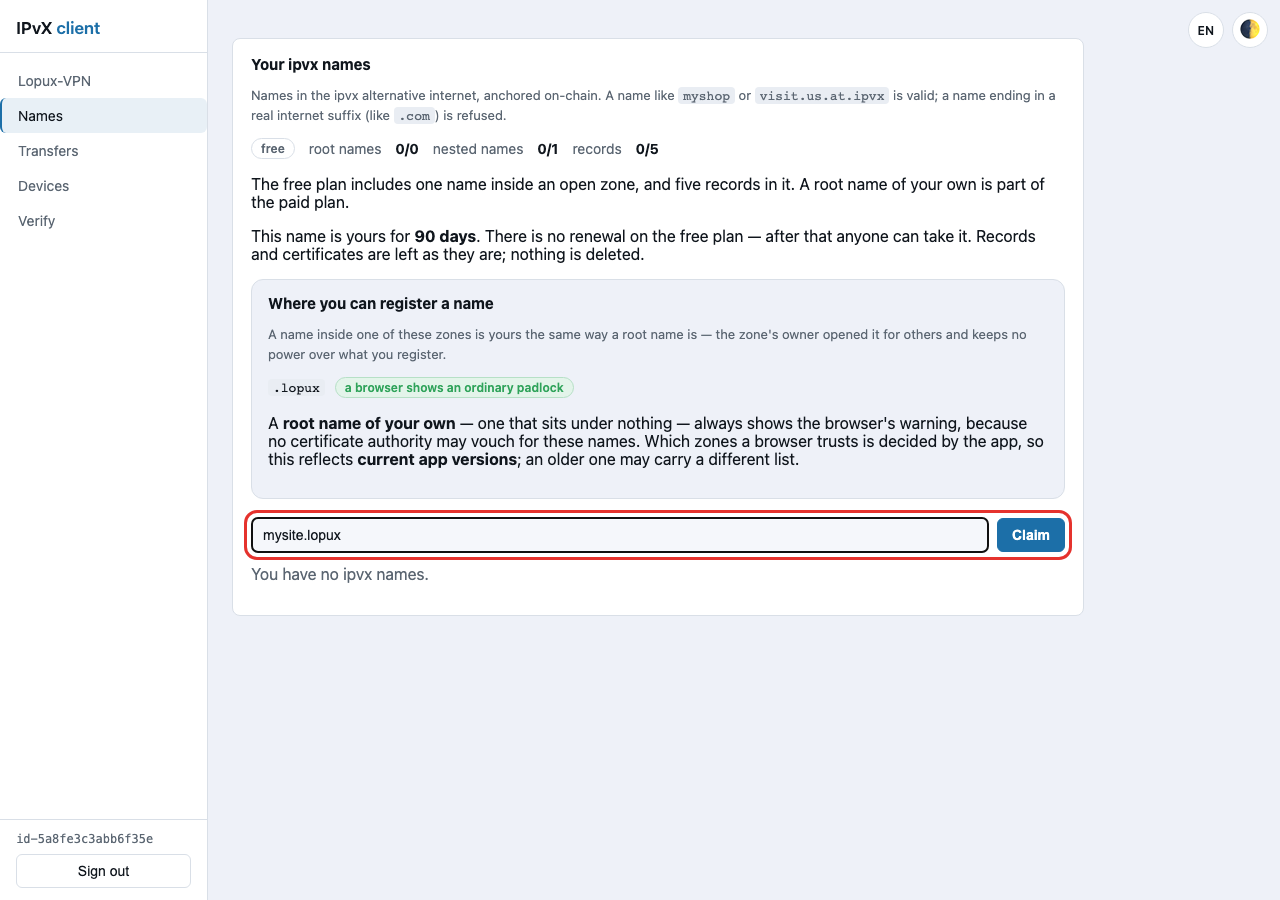
Der Name wird in die Blockchain geschrieben, das dauert einige Sekunden — zwei Transaktionen, eine für den Namen und eine für die Pacht, die seine 90 Tage setzt. Danach erscheint der Name unter dem Feld.
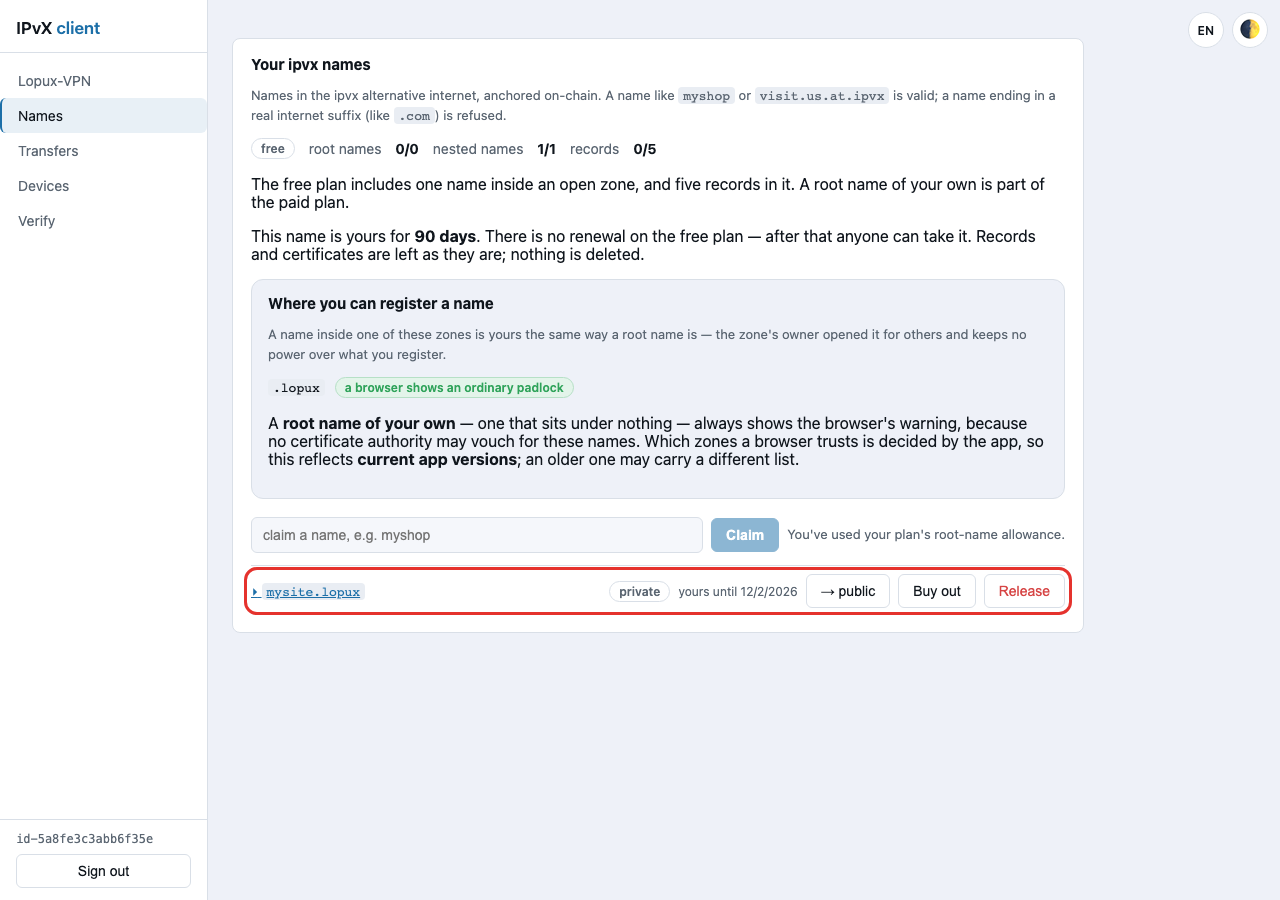
Die Zeile nennt die drei wichtigen Dinge: Der Name ist privat (niemand sonst darf einen Namen unter Ihrem belegen — die Schaltfläche daneben öffnet das), er ist Ihres bis zu einem Datum drei Monate voraus, und Freigeben gibt ihn zurück.
5. Den Namen auf einen Server richten
Klicken Sie den Namen an, um ihn zu öffnen. Ein frischer Name hat keine Einträge.
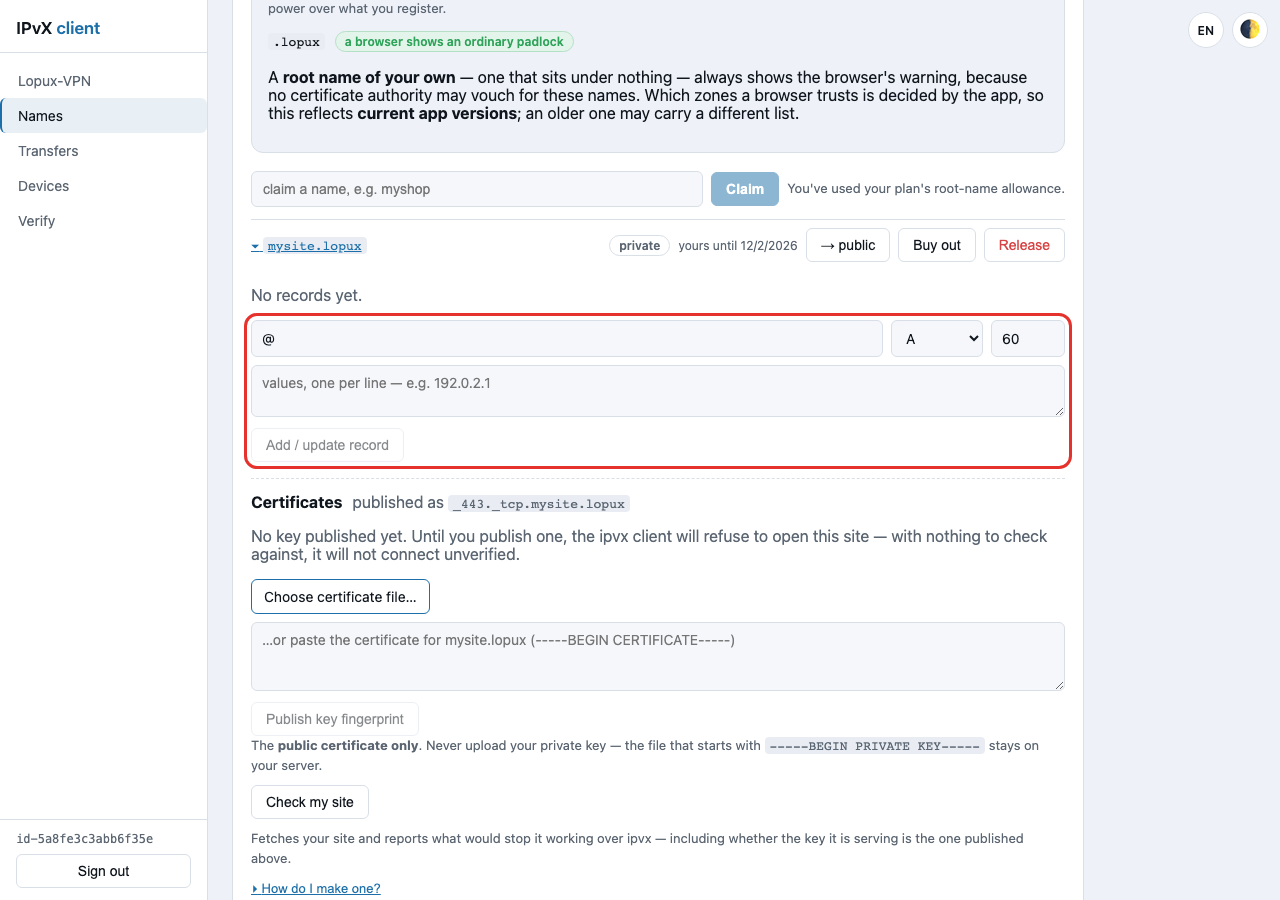
Das Formular will vier Dinge: den Namen (@ meint den Namen selbst, also mysite.lopux), den Typ, die TTL in Sekunden und den Wert. Für einen Webserver ist das ein A-Eintrag, und der Wert ist seine Adresse. Hier zeigt der Name auf 178.104.230.218 — die Maschine, die lopux.net ausliefert.
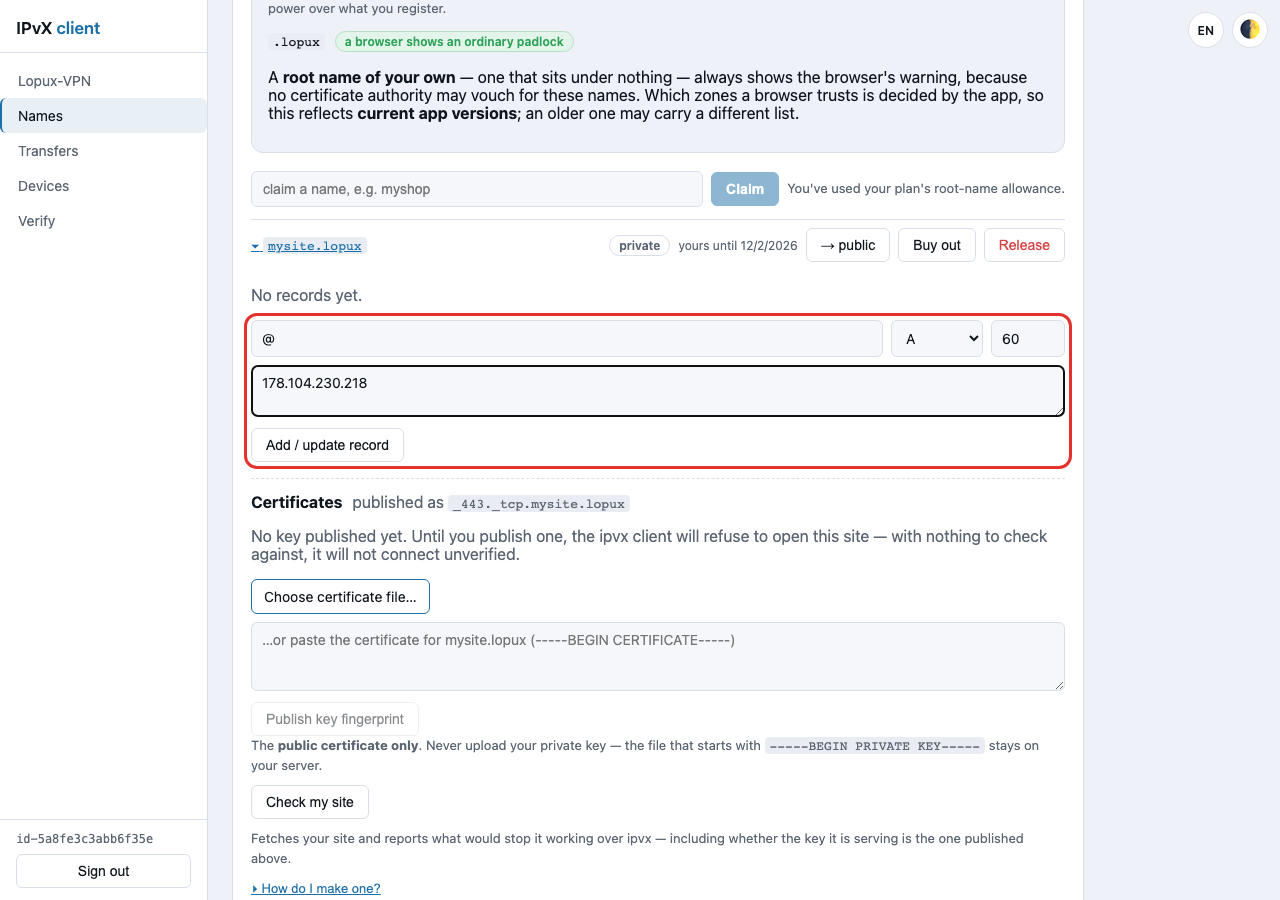
Drücken Sie Eintrag hinzufügen / ändern. Auch das ist ein Schreibvorgang in der Blockchain, daher zeigt die Schaltfläche einige Sekunden lang „Wird gespeichert…“.
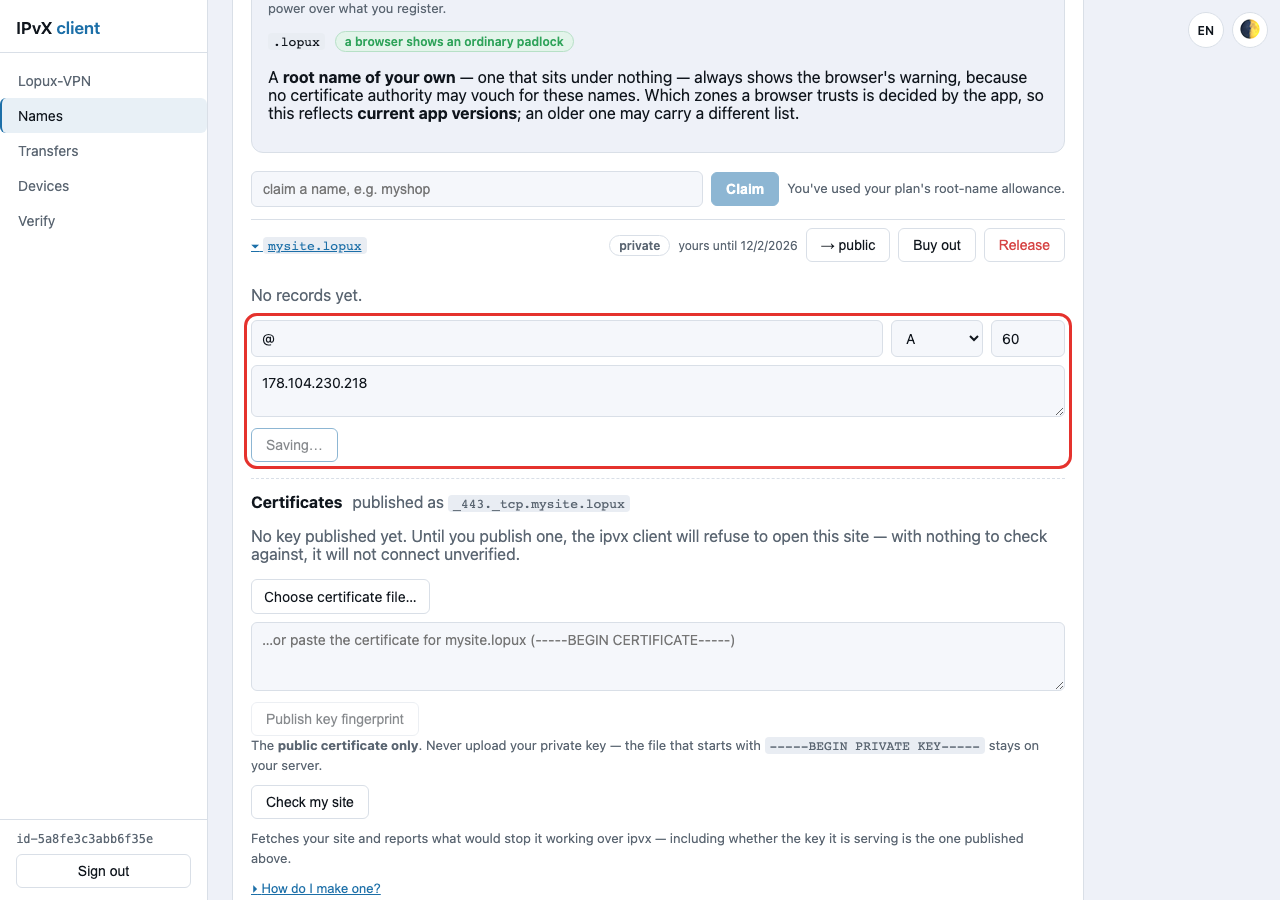
Sobald er bestätigt ist, steht der Eintrag über dem Formular.
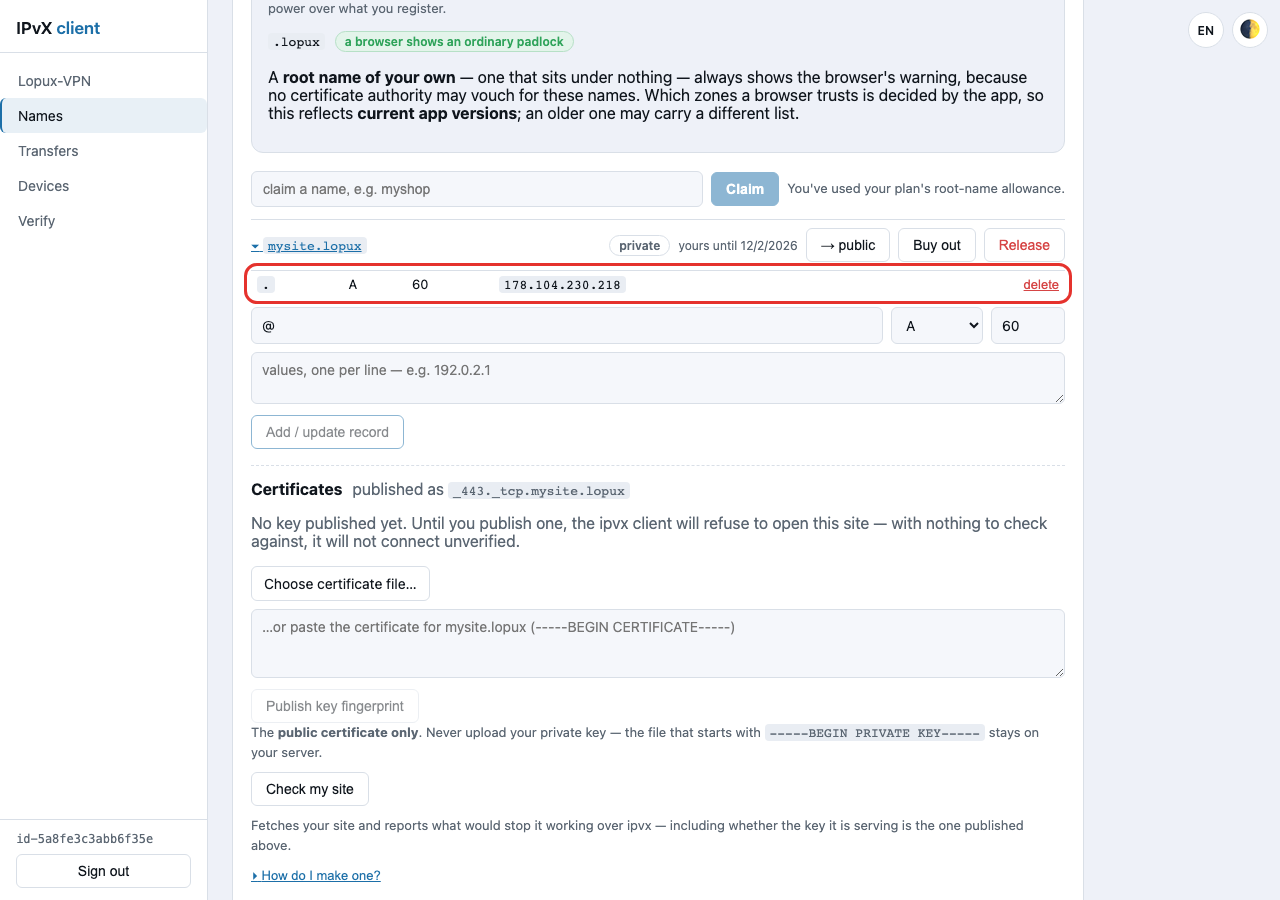
Eine Adresse ist noch keine funktionierende Website. Ein Browser, der mysite.lopux über ipvx erreicht, will auch ein Zertifikat, das er prüfen kann; dessen Schlüssel veröffentlichen Sie weiter unten im Bereich Certificates. Solange das nicht geschehen ist, weigert sich die App, die Seite zu öffnen, statt ungeprüft zu verbinden. Das ist eine eigene Anleitung; diese handelt vom Namen.
6. Den Eintrag entfernen
Drücken Sie delete in der Zeile des Eintrags. Der Kundenbereich fragt vorher nach, denn ein gelöschter Eintrag kommt nicht zurück.
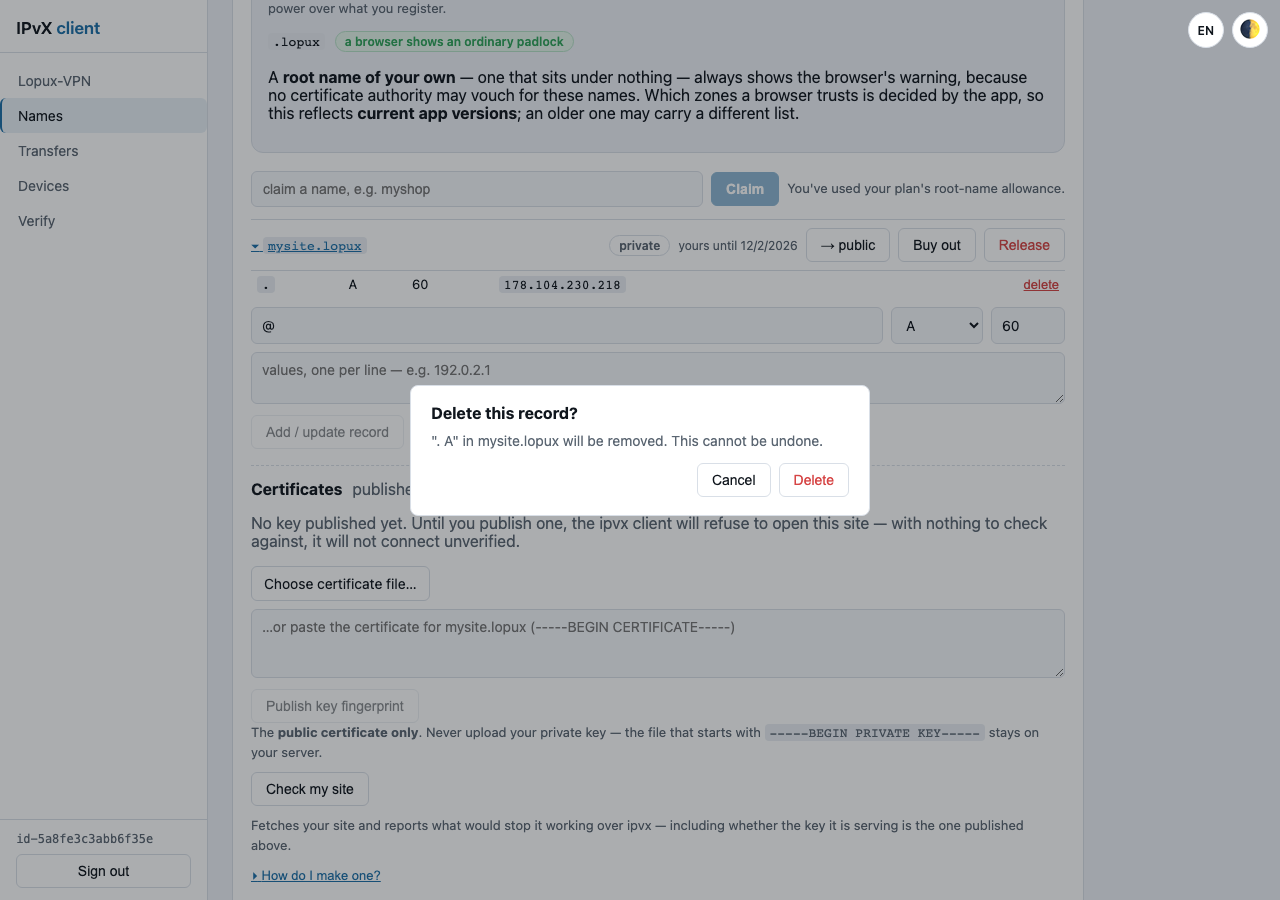
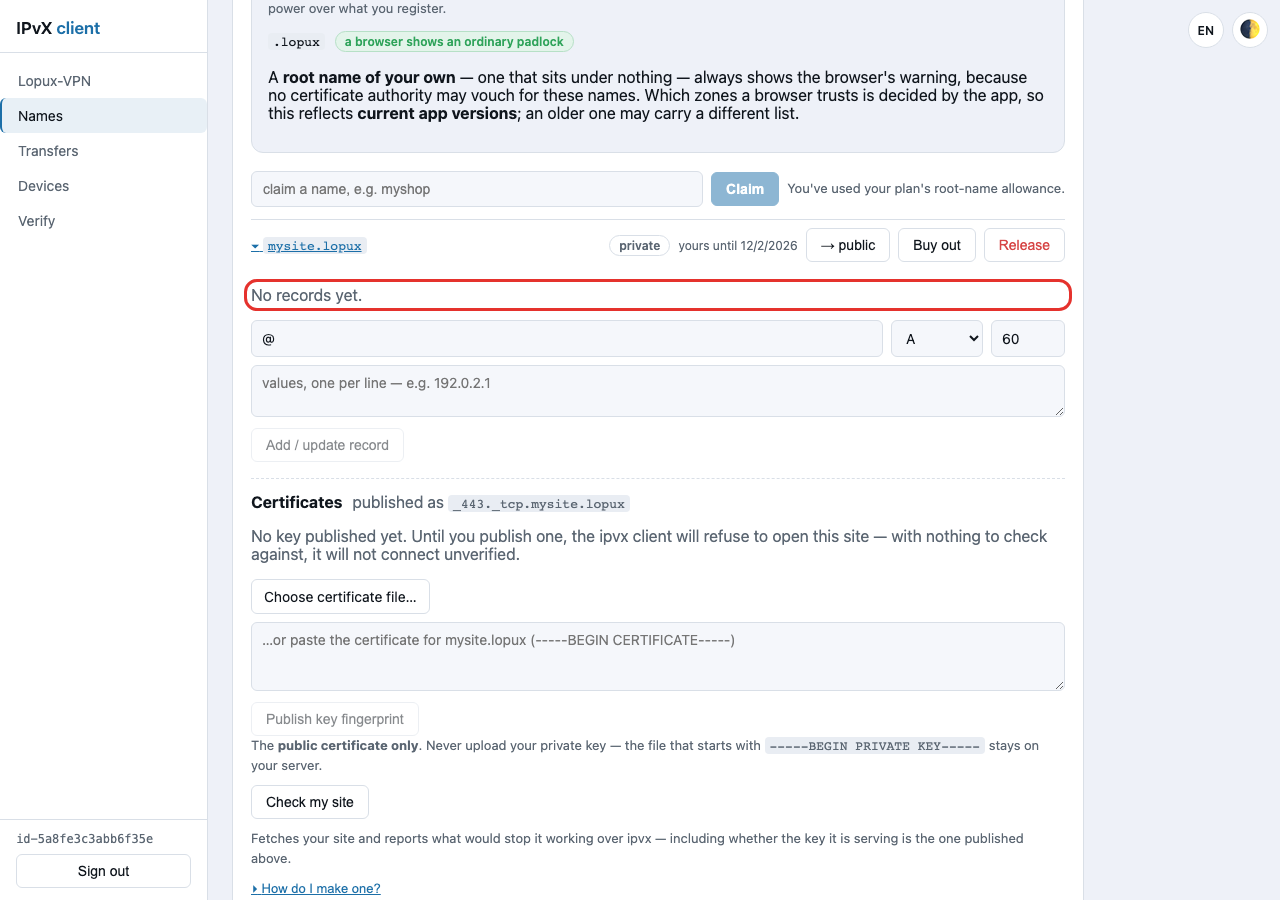
Bestätigen Sie, und die Liste ist wieder leer.
Wenn eine Änderung mit „the service could not complete this on-chain operation right now — try again shortly“ zurückkommt, drücken Sie die Schaltfläche noch einmal. Es liegt weder an Ihrem Namen noch an Ihrem Eintrag: Der Schreibvorgang in die Blockchain ist diesmal nicht durchgegangen, der nächste Versuch gelingt in der Regel.
7. Den Namen zurückgeben
Freigeben gibt den Namen sofort zurück — es wartet nicht auf die 90 Tage.
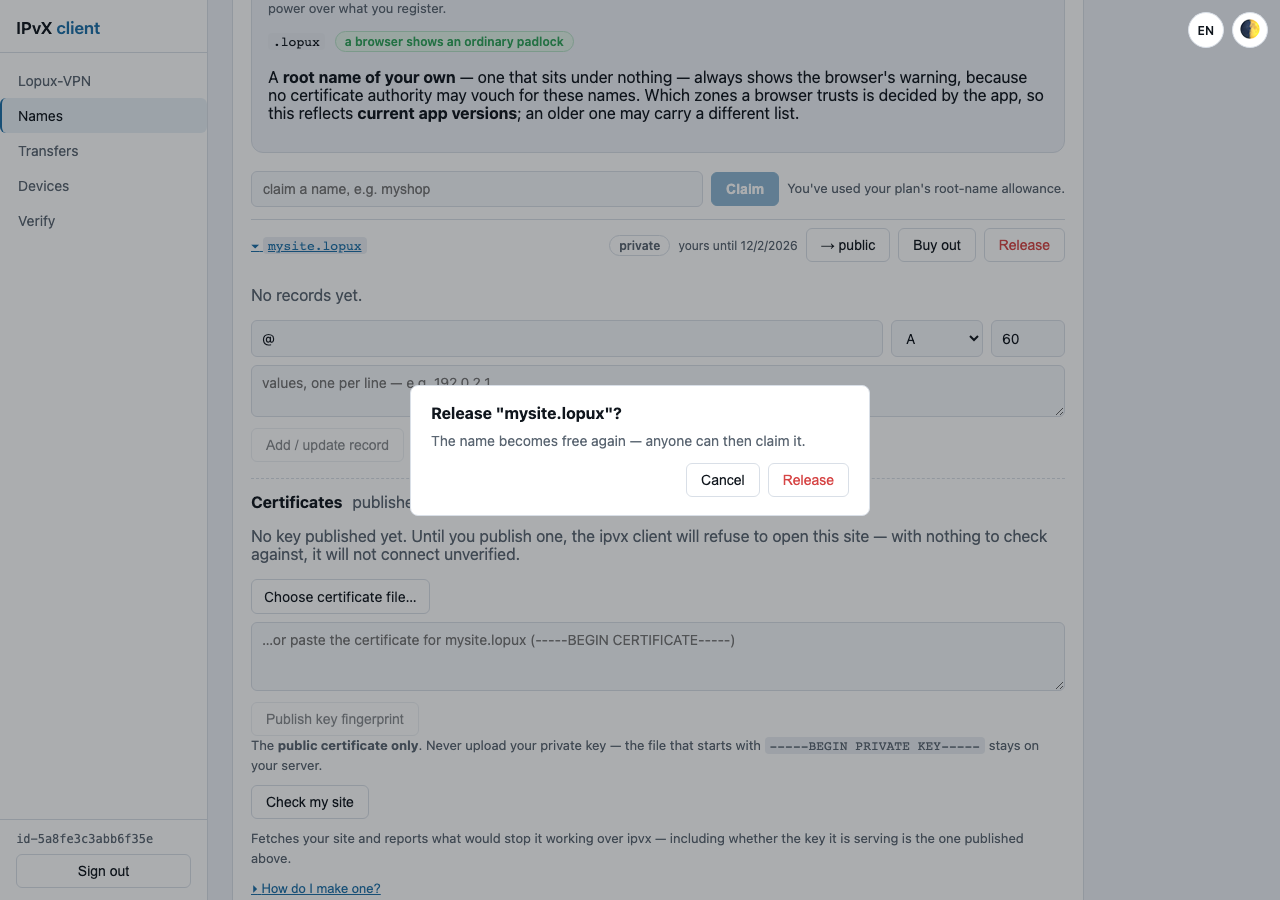
Hier gibt es nichts rückgängig zu machen: Sobald es bestätigt ist, ist der Name frei und jeder kann ihn belegen. Ihr Kontingent steht wieder da, wo es anfing.