
Лопух-VPN на компьютере: от скачивания до первого подключения
Эта инструкция для того, у кого пока нет ничего: ни приложения, ни учётной записи. Она проводит по всему пути на Windows и macOS — скачать приложение, создать учётную запись, получить конфигурацию, импортировать её и подключиться. Занимает около десяти минут.
На скриншотах — английский интерфейс. Сайт, кабинет и приложение говорят на шести языках: выберите свой кнопкой EN в правом верхнем углу страницы или в левом нижнем углу приложения.
1. Скачайте приложение
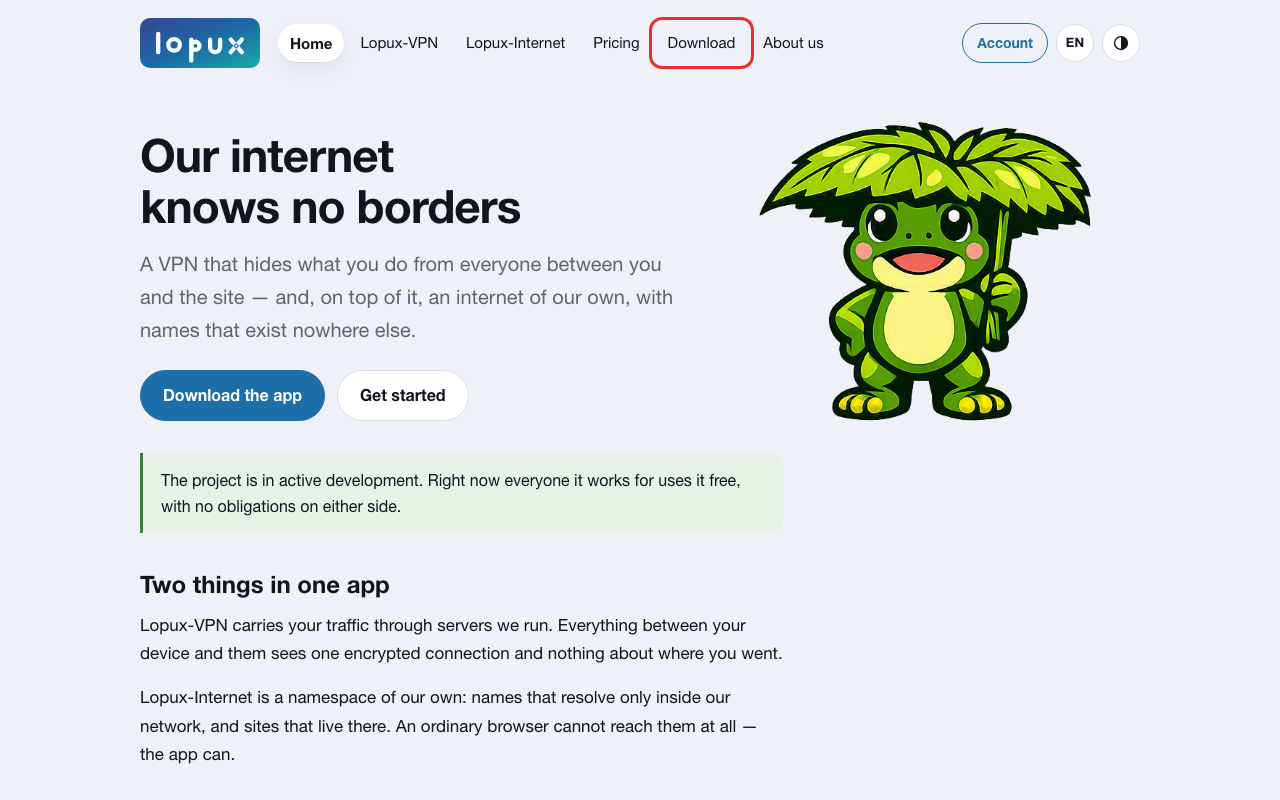
Откройте lopux.net и нажмите Скачать в верхнем меню.
На странице скачивания выберите свою систему. Для Windows есть две сборки — Intel and AMD (x64) подходит почти любому компьютеру, ARM нужна редким ноутбукам на ARM-процессорах. Для macOS сборка одна, и для Apple silicon, и для Intel.
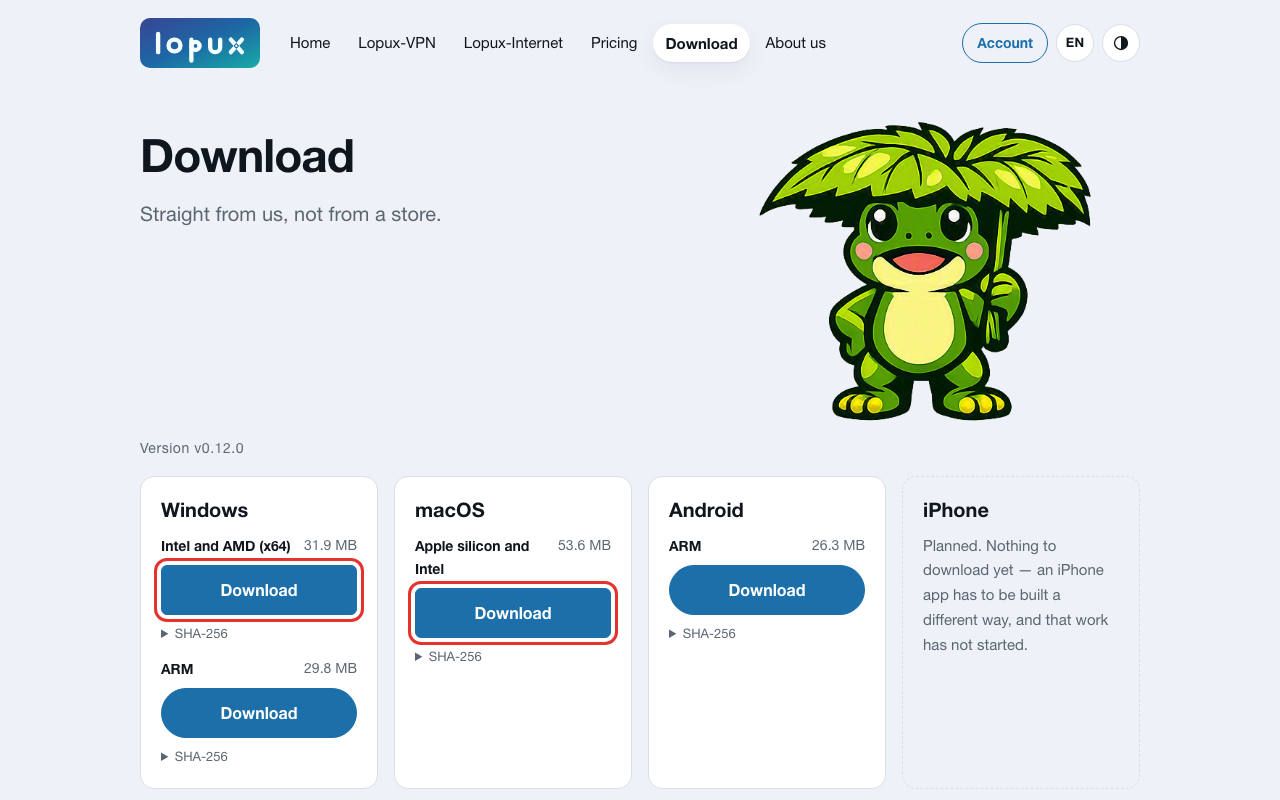
Для Windows скачивается один файл .exe, который запускается как есть — устанавливать ничего не нужно. Для macOS скачивается .zip: распакуйте его и перенесите lopux.app туда, где у вас лежат приложения.
2. Откройте его в первый раз
Приложение пока не подписано сертификатом разработчика, поэтому система скажет, что не знает его автора. Так и должно быть. Что нажимать, написано на странице скачивания, в разделе При первом запуске система предупредит:
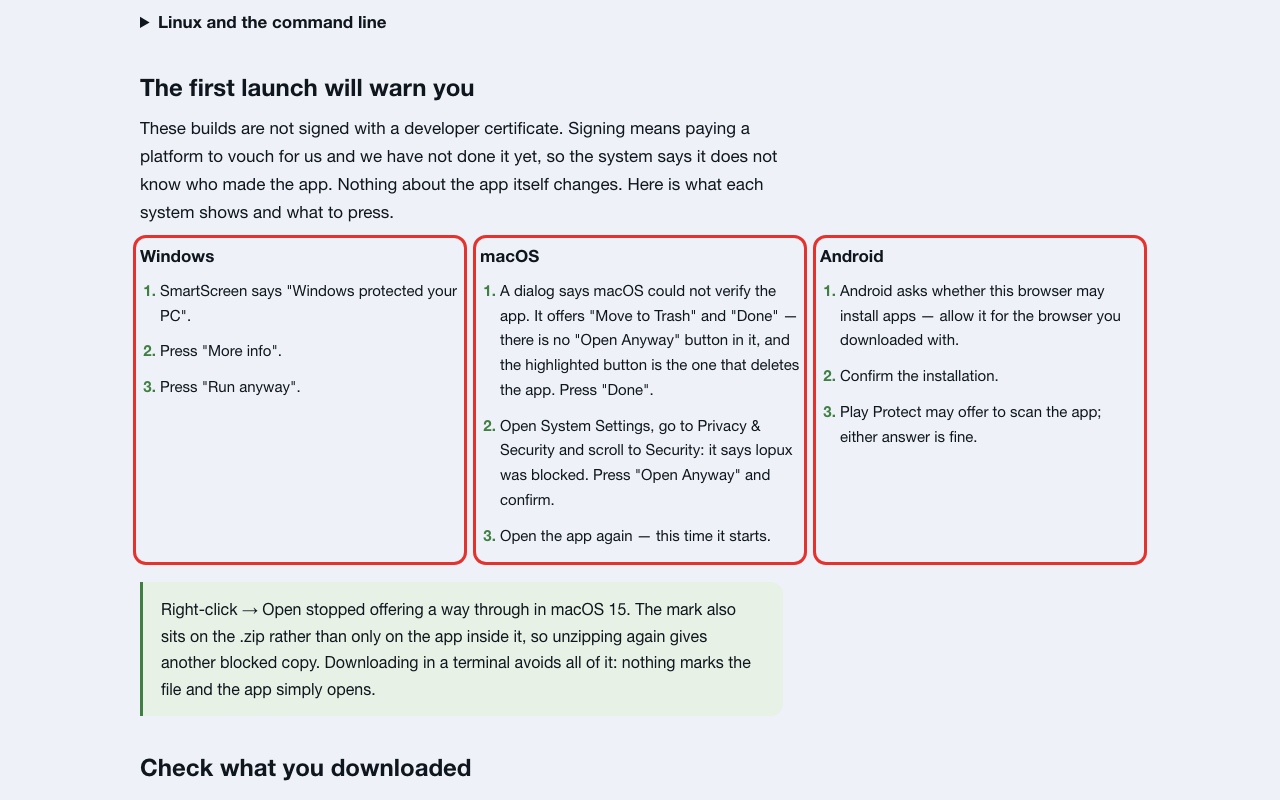
- Windows. SmartScreen пишет «Система Windows защитила ваш компьютер». Нажмите Подробнее, затем Выполнить в любом случае.
- macOS. Появляется окно: macOS не смогла проверить приложение. Нажмите Готово (не «Переместить в Корзину»). Затем откройте Системные настройки → Конфиденциальность и безопасность, пролистайте до раздела Безопасность — там написано, что lopux заблокирован — и нажмите Открыть всё равно. Откройте приложение ещё раз; теперь оно запустится.
3. Создайте учётную запись
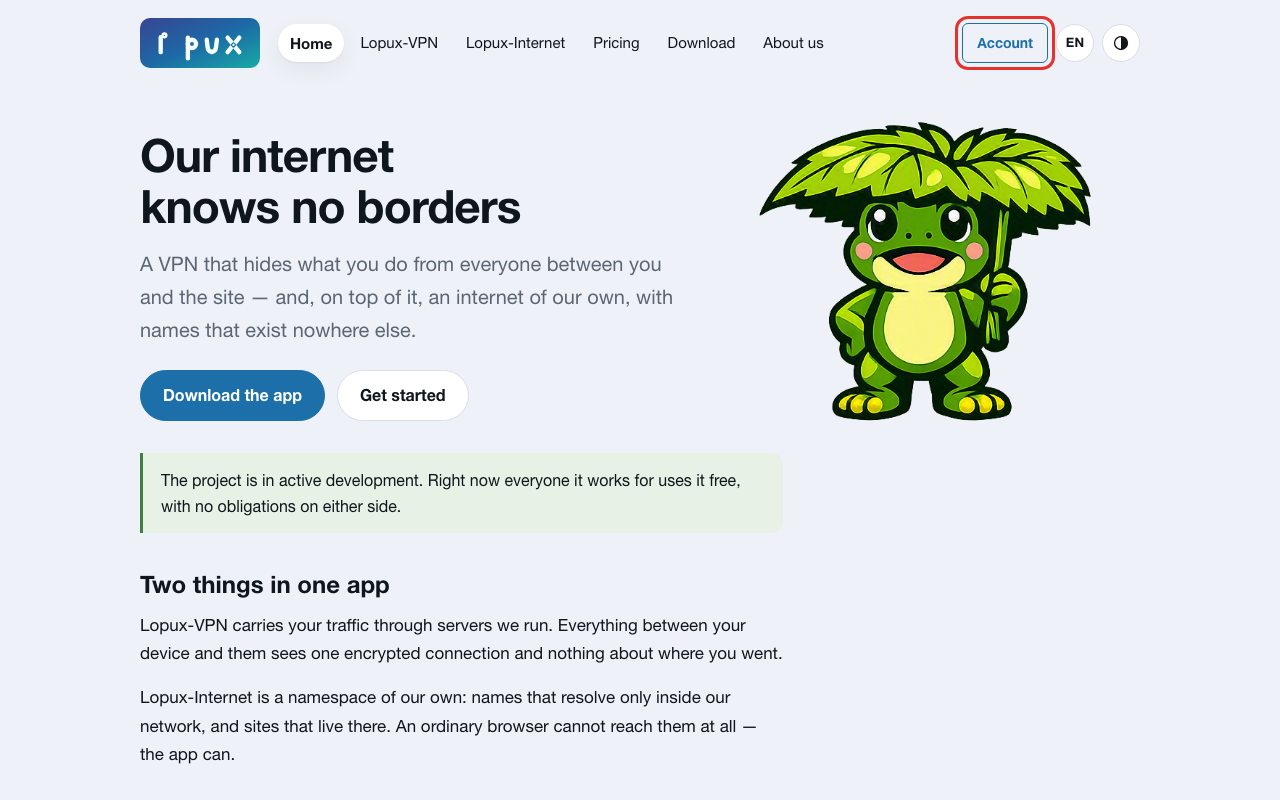
Само приложение никого не регистрирует. Учётная запись создаётся в кабинете — там же выдаётся файл, который нужен приложению. Нажмите Кабинет в правом верхнем углу сайта или перейдите сразу на clients.lopux.net.
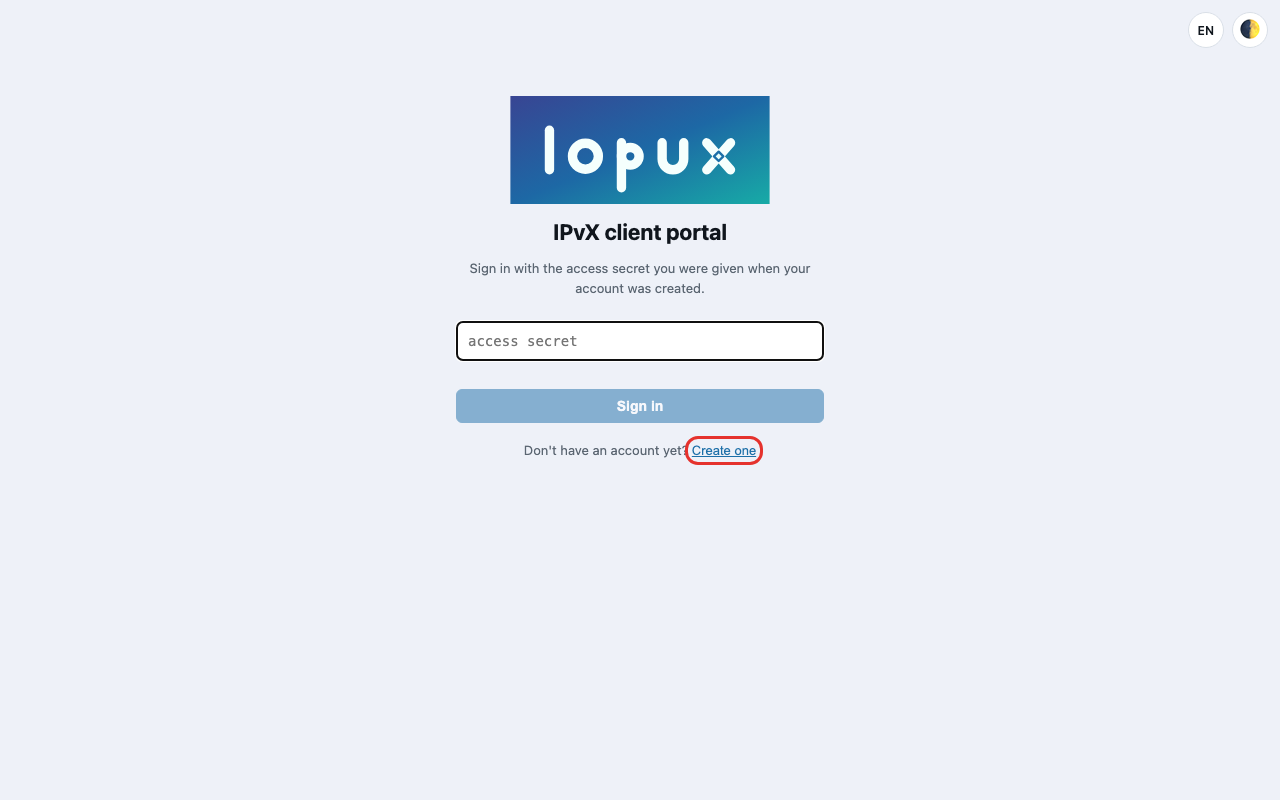
Вы попадёте на страницу входа. Секретного ключа у вас ещё нет, поэтому нажмите Создать.
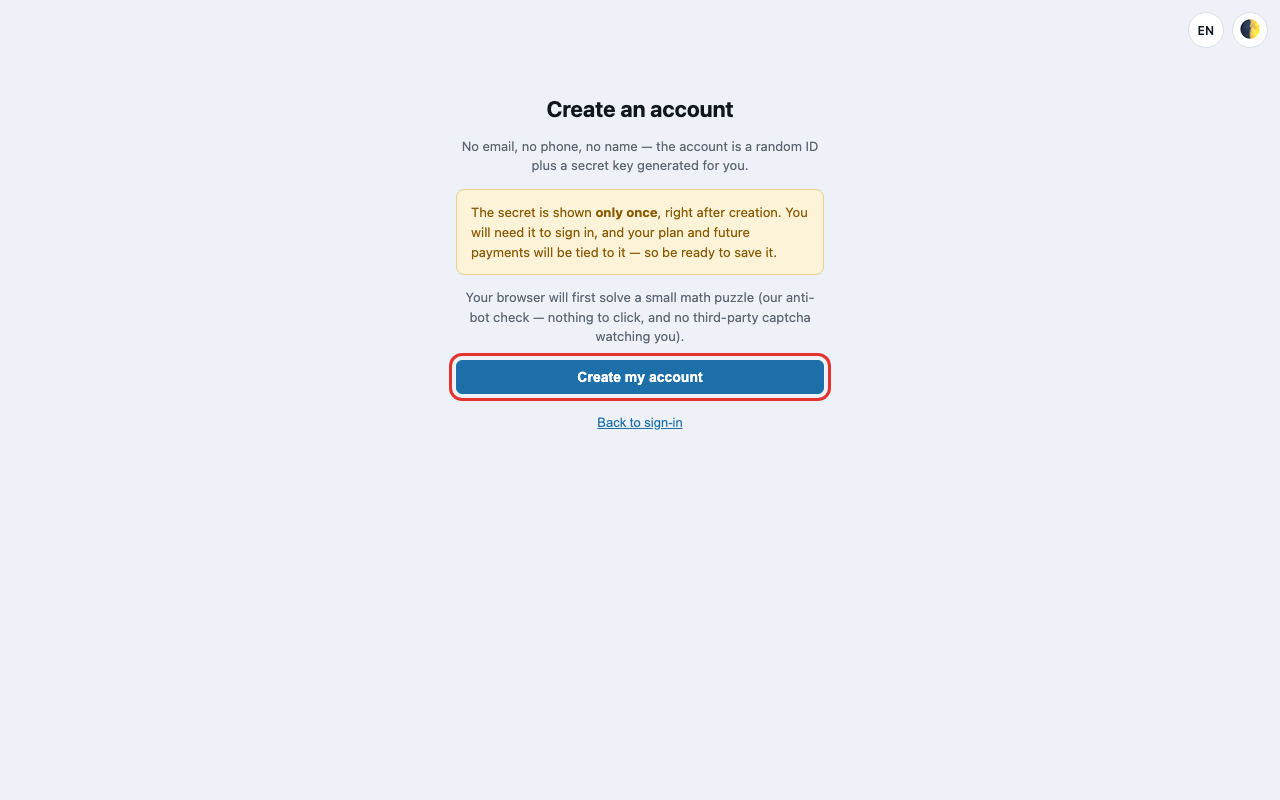
Прочитайте примечание, прежде чем нажимать кнопку: ни почты, ни телефона, ни имени. Учётная запись — это случайный идентификатор и секретный ключ, и ключ показывается один раз. Нажмите Создать учётную запись. Несколько секунд браузер будет решать небольшую математическую задачу — это проверка «не робот», нажимать ничего не нужно.
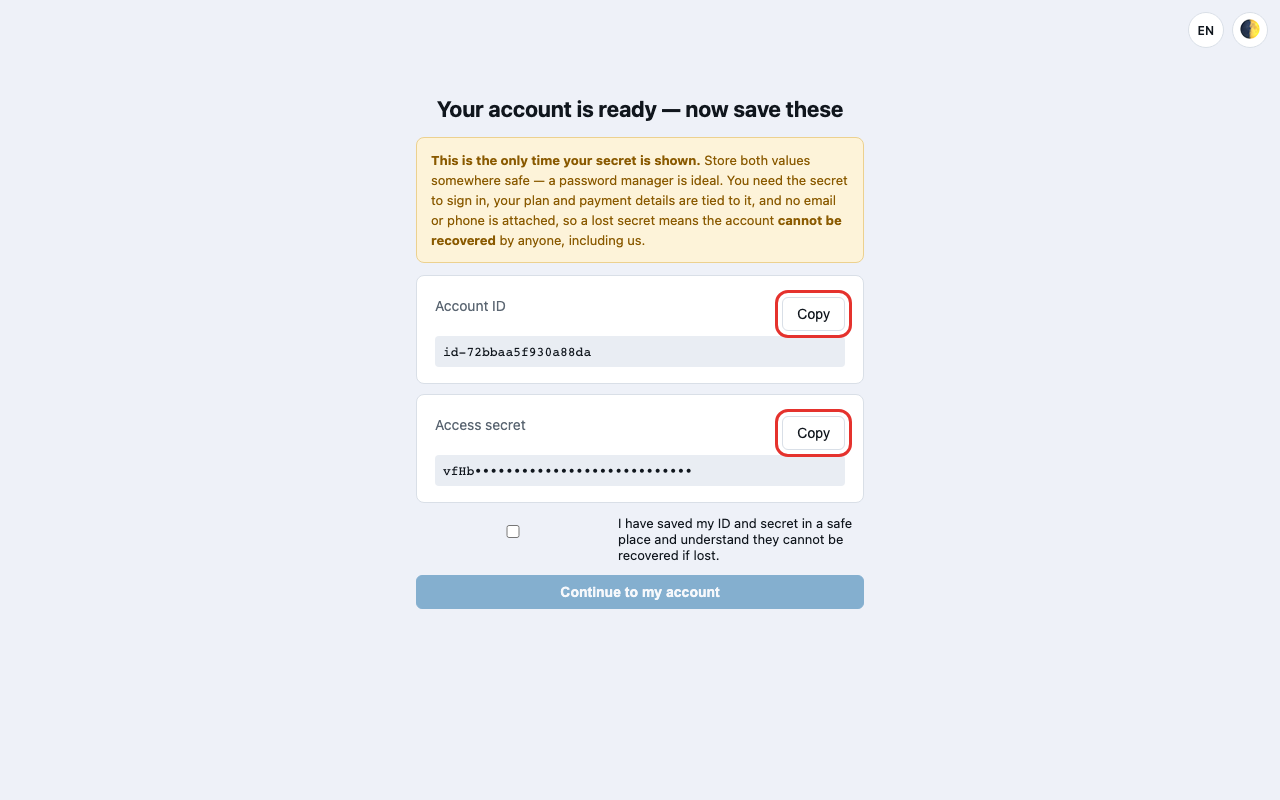
Учётная запись готова. Сохраните оба значения прямо сейчас — нажмите Копировать рядом с каждым и положите их в менеджер паролей или другое надёжное место. Секретный ключ — это то, чем вы входите; восстановить его никто не сможет, потому что к учётной записи больше ничего не привязано.
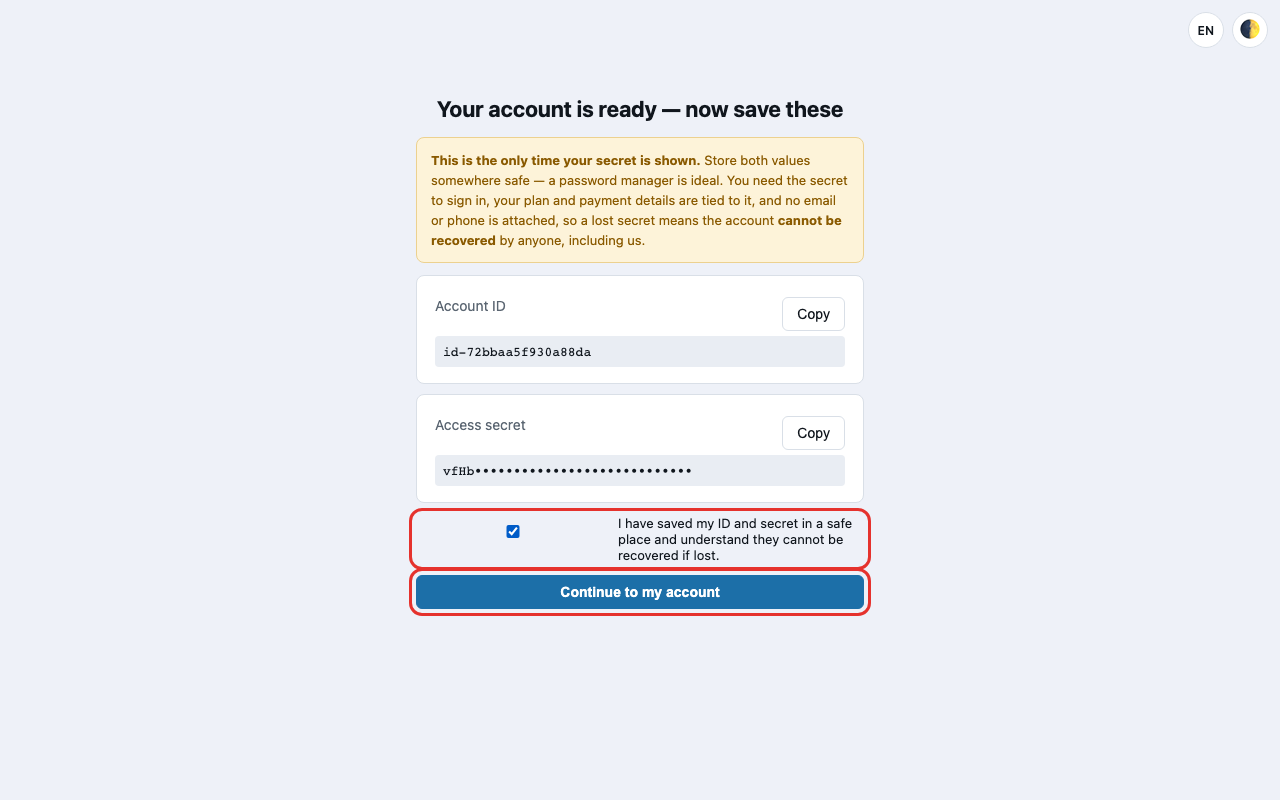
Поставьте галочку, что вы их сохранили, и нажмите Перейти в учётную запись.
4. Скачайте свою конфигурацию
Откроется страница вашей учётной записи. В разделе Подключиться нажмите Скачать конфиг. Браузер сохранит небольшой файл, названный по вашему идентификатору, например id-72bbaa5f930a88da.ipvx.json.
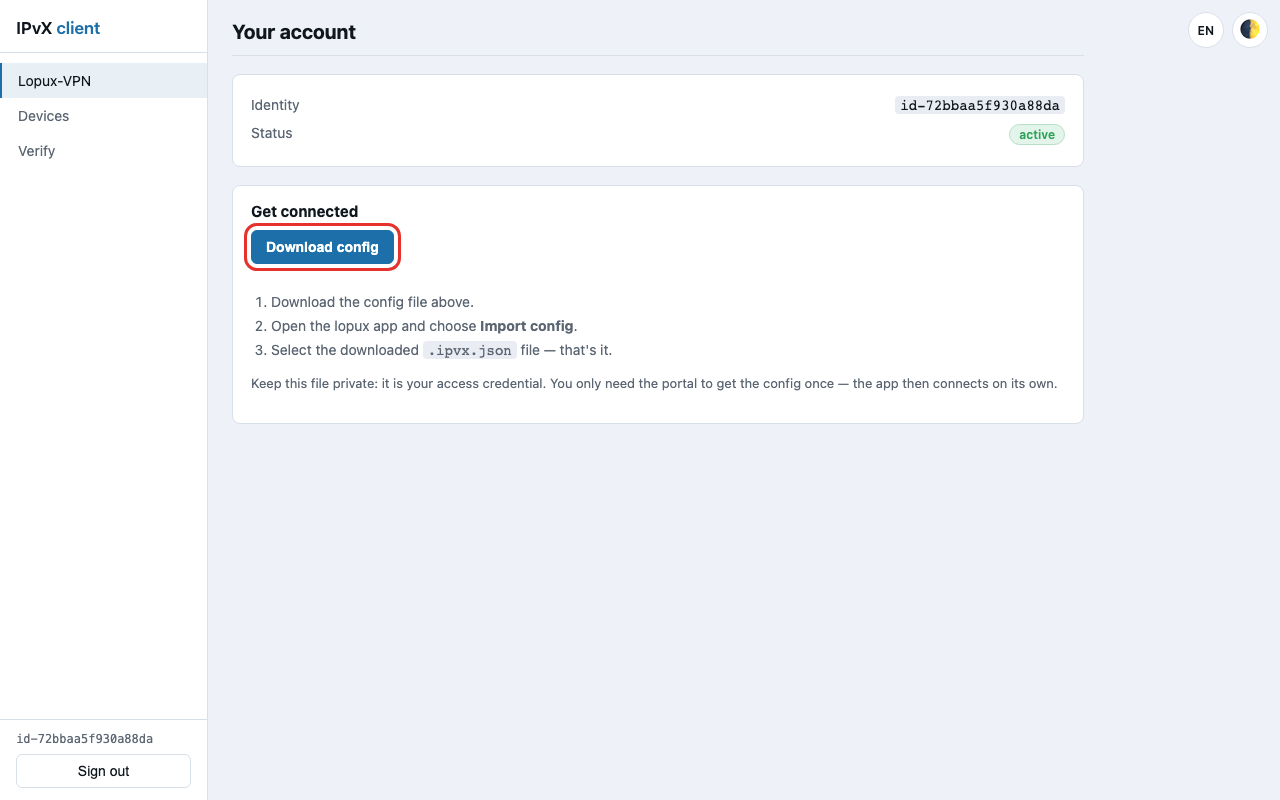
Никому не показывайте этот файл: это ваш ключ доступа. Кабинет нужен для этого только один раз — дальше приложение подключается само.
5. Импортируйте конфигурацию в приложение
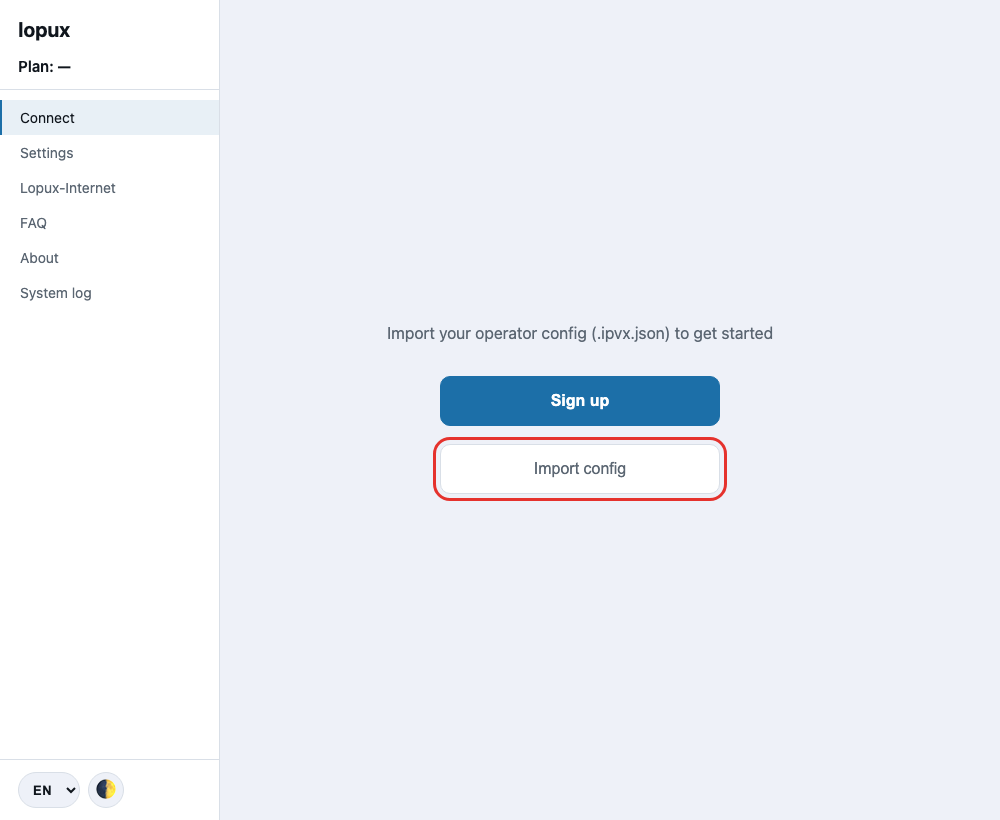
Откройте lopux. При первом запуске оно показывает две кнопки: Зарегистрироваться, которая открывает кабинет (это вы уже сделали), и Импортировать конфигурацию. Нажмите Импортировать конфигурацию и выберите только что скачанный файл .ipvx.json.
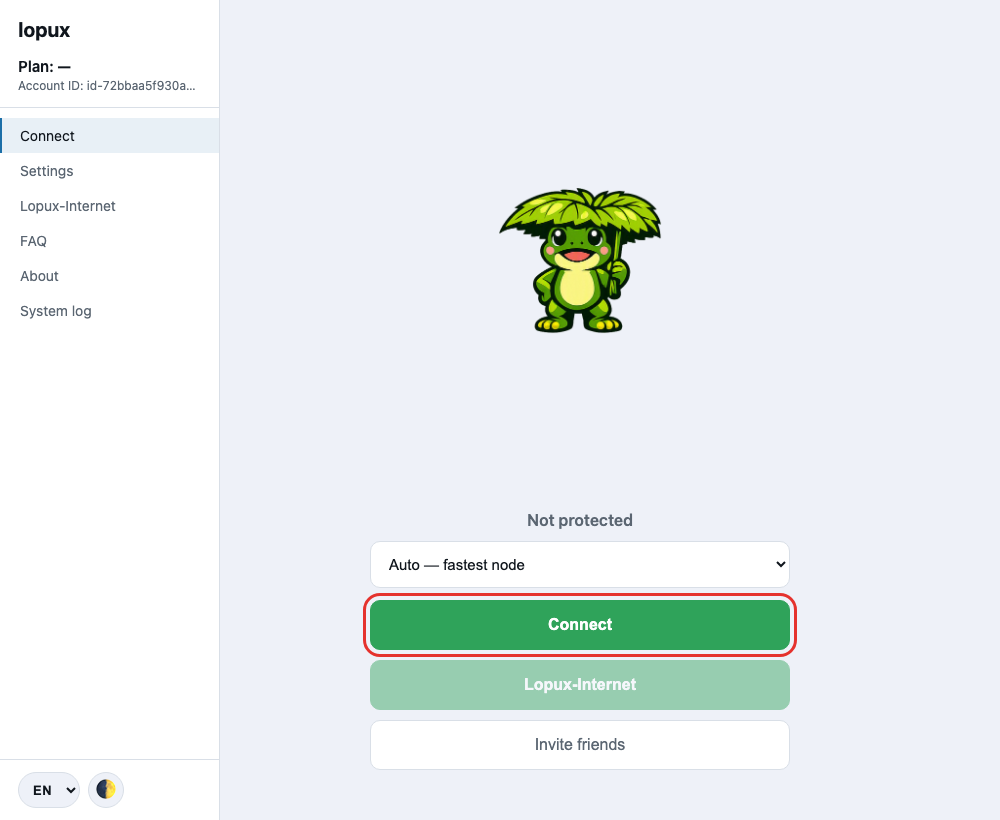
Появится экран подключения: талисман, строка Не защищено, выбор сервера, установленный в Авто — самый быстрый сервер, и зелёная кнопка Подключиться. Оставьте выбор на «Авто».
6. Подключитесь
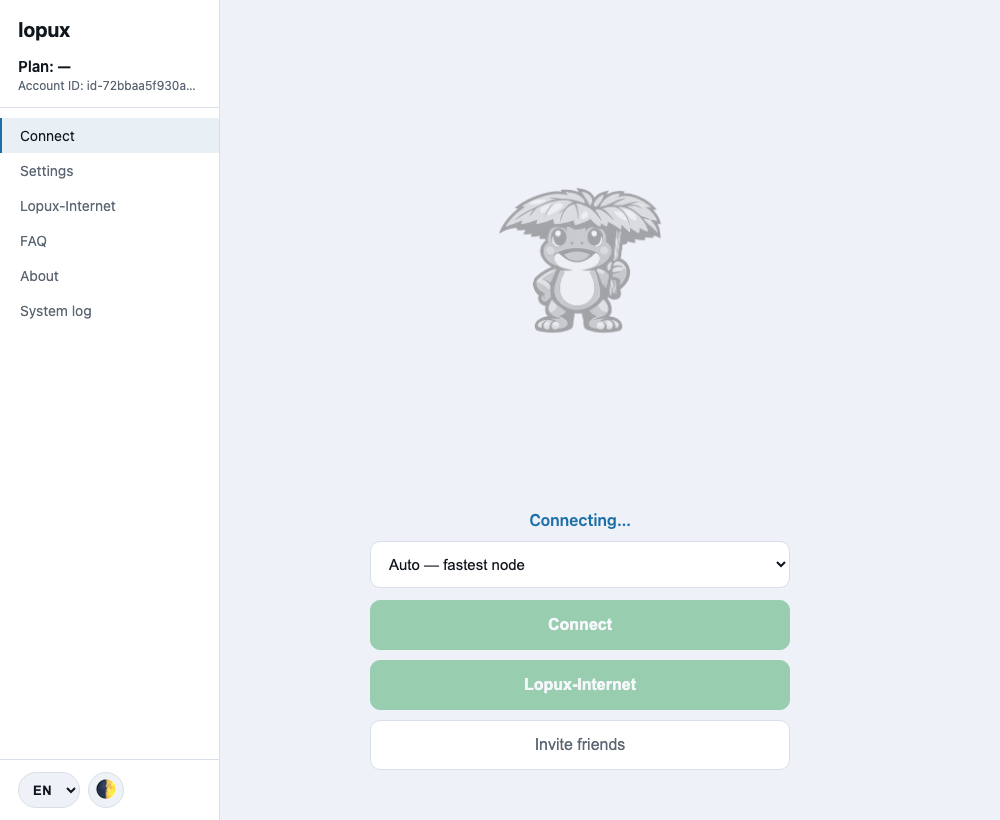
Нажмите Подключиться. Талисман станет серым, а строка покажет Подключение…, пока приложение находит сервер и проверяет, что трафик через него действительно идёт.
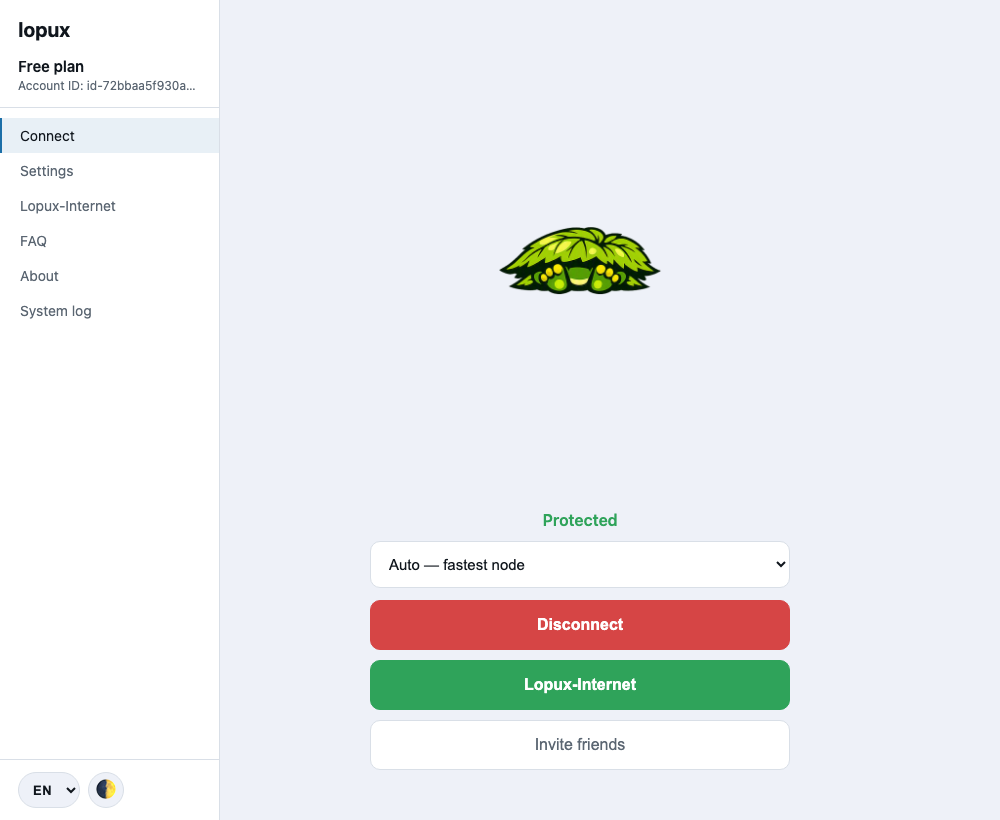
Когда строка станет зелёной и покажет Защищено, а талисман спрячется под свой лист, вы подключены. В боковой панели теперь виден ваш тариф. Та же кнопка, теперь красная, отключает.
Две вещи, о которых система может спросить по дороге:
- macOS один раз спросит ваш пароль. Это приложение настраивает системный прокси — так оно направляет трафик браузера. Пустить через туннель всё — отдельный переключатель в Настройки → Connection mode; при его включении ставится небольшой помощник, и пароль спросят ещё раз.
- Windows при обычном запуске направляет трафик через системный прокси: браузеры ему следуют, некоторые другие программы — не всегда. Чтобы пустить через туннель всё, закройте приложение и запустите его через правый клик → Запуск от имени администратора.
Если что-то не так
- «Подключено, но трафик не идёт». Приложение уже само перебирает другие серверы; дайте ему минуту. Если строка не меняется, выберите другой сервер из списка или скачайте в кабинете свежую конфигурацию и импортируйте её заново.
- Вы потеряли секретный ключ. Восстановить его нельзя — создайте новую учётную запись и импортируйте её конфигурацию; старая просто останется без дела.
- Красная полоса говорит, что устройство отключено. Ваша учётная запись используется на стольких устройствах, сколько позволяет тариф. Нажмите Вернуть это устройство на том устройстве, которым хотите пользоваться.