Jak zająć nazwę w Lopux-Internecie
Obok zwykłego internetu prowadzimy własny — z nazwami, których nie ma nigdzie indziej. Ta instrukcja przechodzi cały cykl życia nazwy, od utworzenia do usunięcia: zajmiemy nazwę, dodamy do niej rekordy, a potem wszystko usuniemy i zwolnimy ją. Zakłada, że masz już konto; jeśli nie — zacznij od pierwszej instrukcji.
Zrzuty ekranu pokazują angielski interfejs. Portal mówi w sześciu językach — wybierz swój przyciskiem EN w prawym górnym rogu.
1. Otwórz sekcję nazw
Zaloguj się na clients.lopux.net i kliknij Nazwy w menu po lewej.
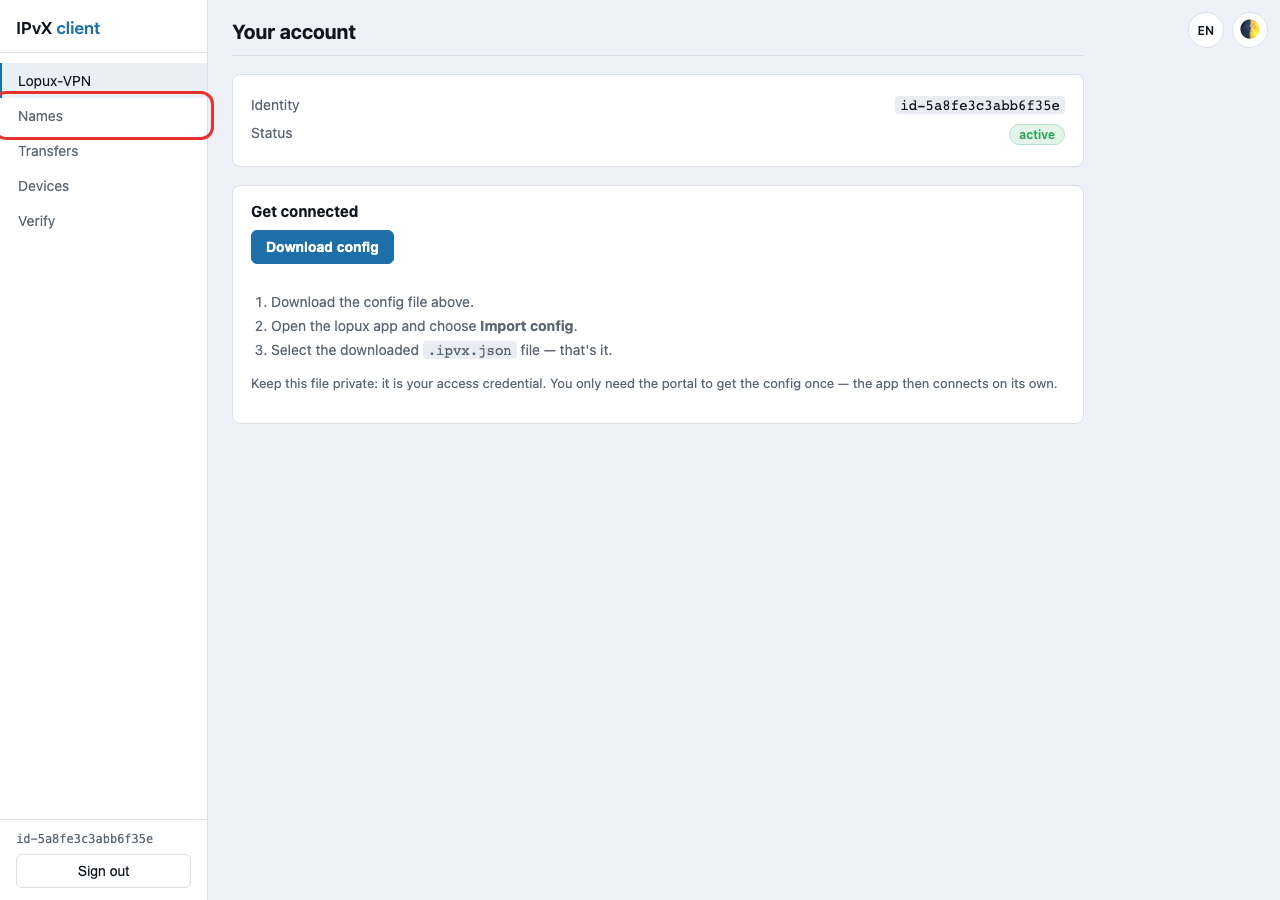
Pozycja pojawia się sekundę lub dwie po zalogowaniu, nie od razu. Portal musi najpierw odczytać z blockchaina, co należy do Ciebie, i nie pokazuje pozycji menu, której nie ma jeszcze czym wypełnić.
2. Co daje Twój plan
Wiersz pod nagłówkiem to Twój limit — i to, ile z niego już zużyłeś.
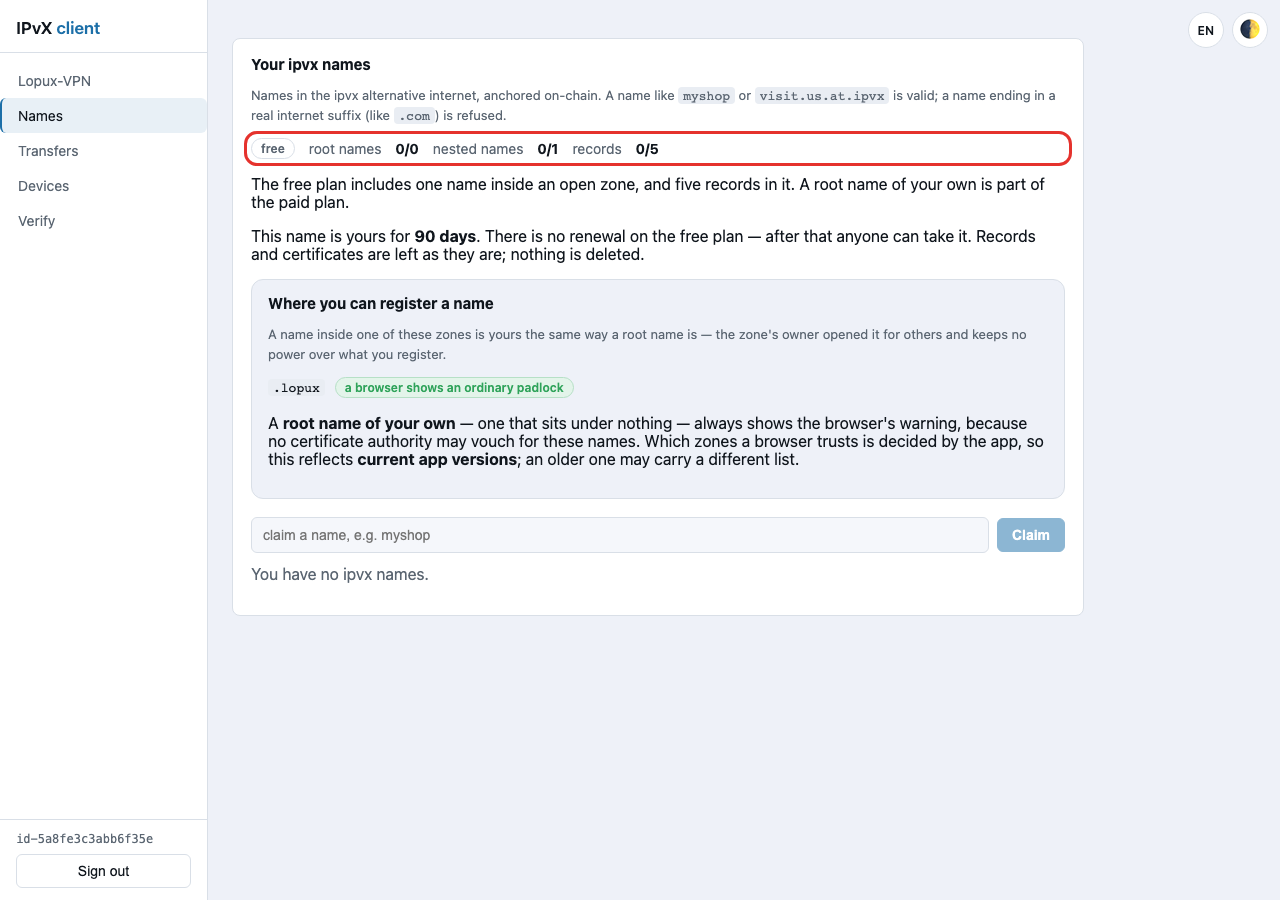
W planie bezpłatnym to jedna nazwa, pięć rekordów w niej i żadnej własnej nazwy korzeniowej. Nazwa korzeniowa to taka, która nie stoi pod niczym — myshop, a nie myshop.lopux — i należy do planu płatnego.
Bezpłatna nazwa jest Twoja przez 90 dni i nie jest odnawiana. Data zapisuje się w chwili zajęcia i nigdy się nie przesuwa; po niej nazwę może wziąć ktokolwiek. Nic przy tym nie znika — rekordy i certyfikat zostają takie, jakie były, po prostu przestają być Twoje.
3. Gdzie nazwa może mieszkać
Pod limitami portal wypisuje strefy otwarte dla wszystkich.
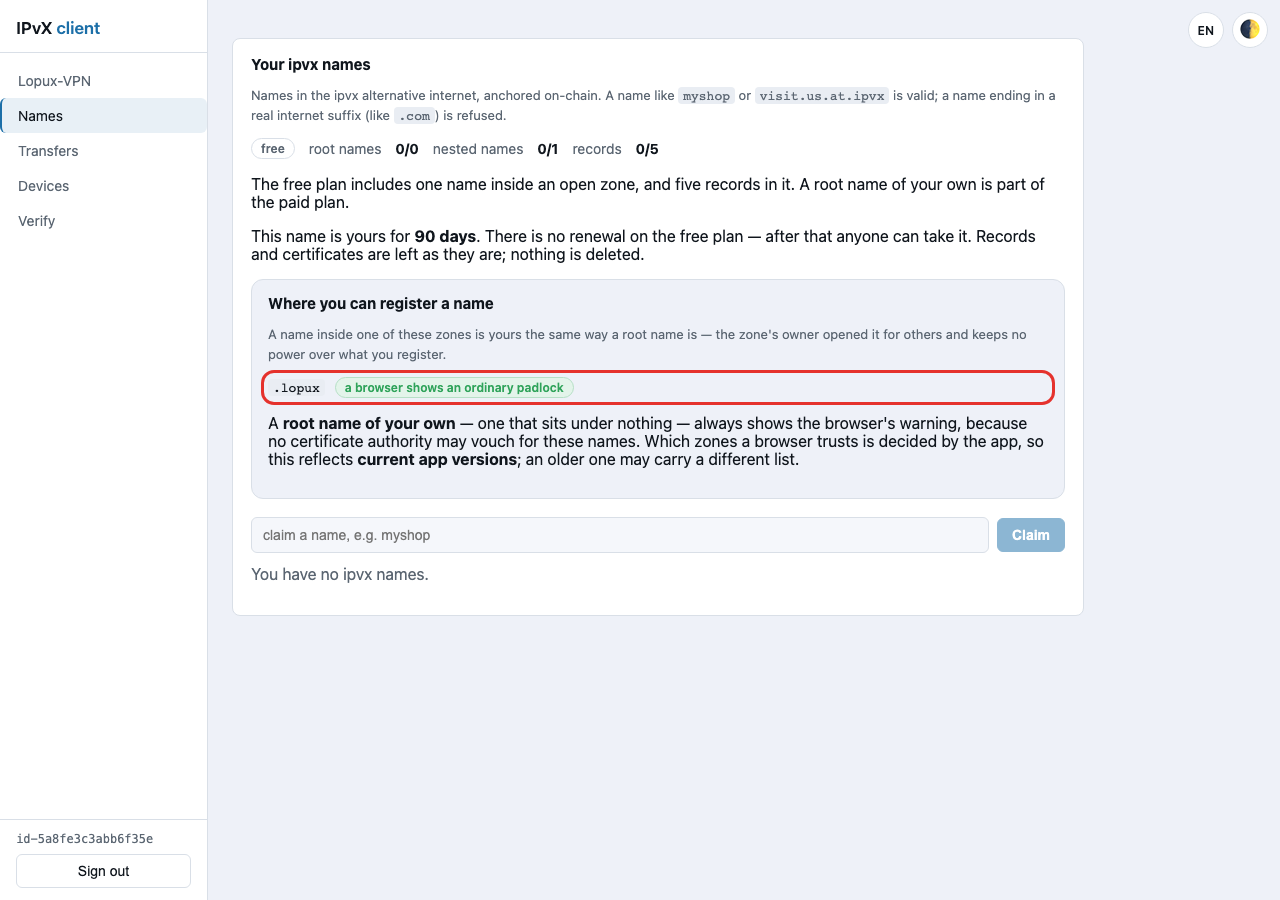
Nazwa wewnątrz otwartej strefy jest Twoja dokładnie tak samo jak korzeniowa: właściciel strefy ją otworzył i nie zachowuje żadnej władzy nad tym, co pod nią zajmiesz. Znacznik obok każdej strefy mówi, co zrobi z nią przeglądarka — .lopux dostaje zwykłą kłódkę w bieżących wersjach aplikacji, podczas gdy własna nazwa korzeniowa zawsze wywołuje ostrzeżenie przeglądarki o certyfikacie, bo za takie nazwy nie może poręczyć żaden urząd certyfikacji.
4. Zajmij nazwę
Wpisz nazwę, której chcesz, i naciśnij Zajmij. Ta instrukcja używa mysite.lopux.
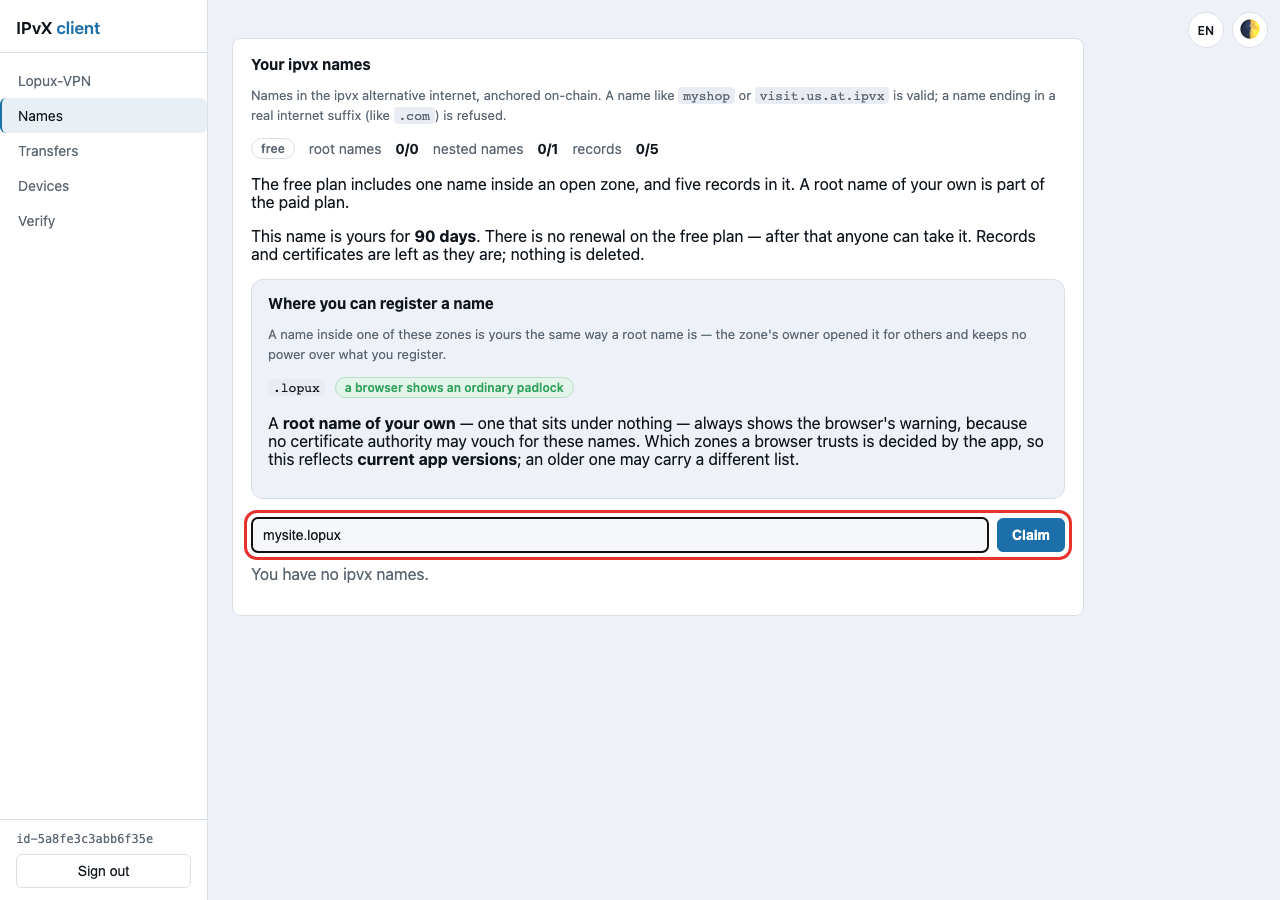
Nazwa zapisuje się w blockchainie, więc trwa to kilka sekund — dwie transakcje: jedna na samą nazwę, druga na dzierżawę, która ustala jej 90 dni. Gdy się uda, nazwa pojawi się pod polem.
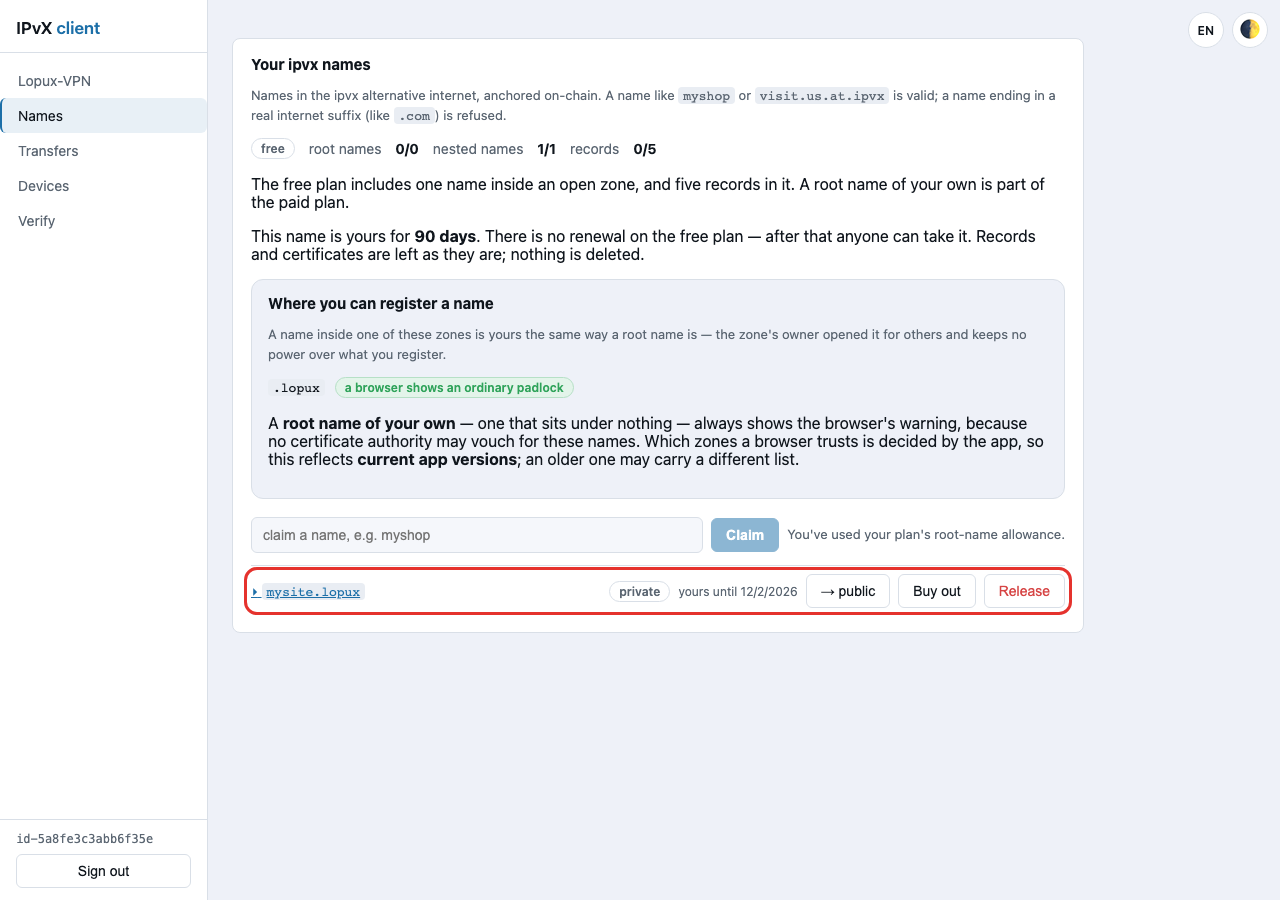
Wiersz mówi trzy najważniejsze rzeczy: nazwa jest prywatna (nikt inny nie może zająć nazwy pod Twoją — otwiera to sąsiedni przycisk), jest twoja do daty za trzy miesiące, a Zwolnij oddaje ją z powrotem.
5. Skieruj nazwę na serwer
Kliknij nazwę, żeby ją rozwinąć. Świeża nazwa nie ma rekordów.
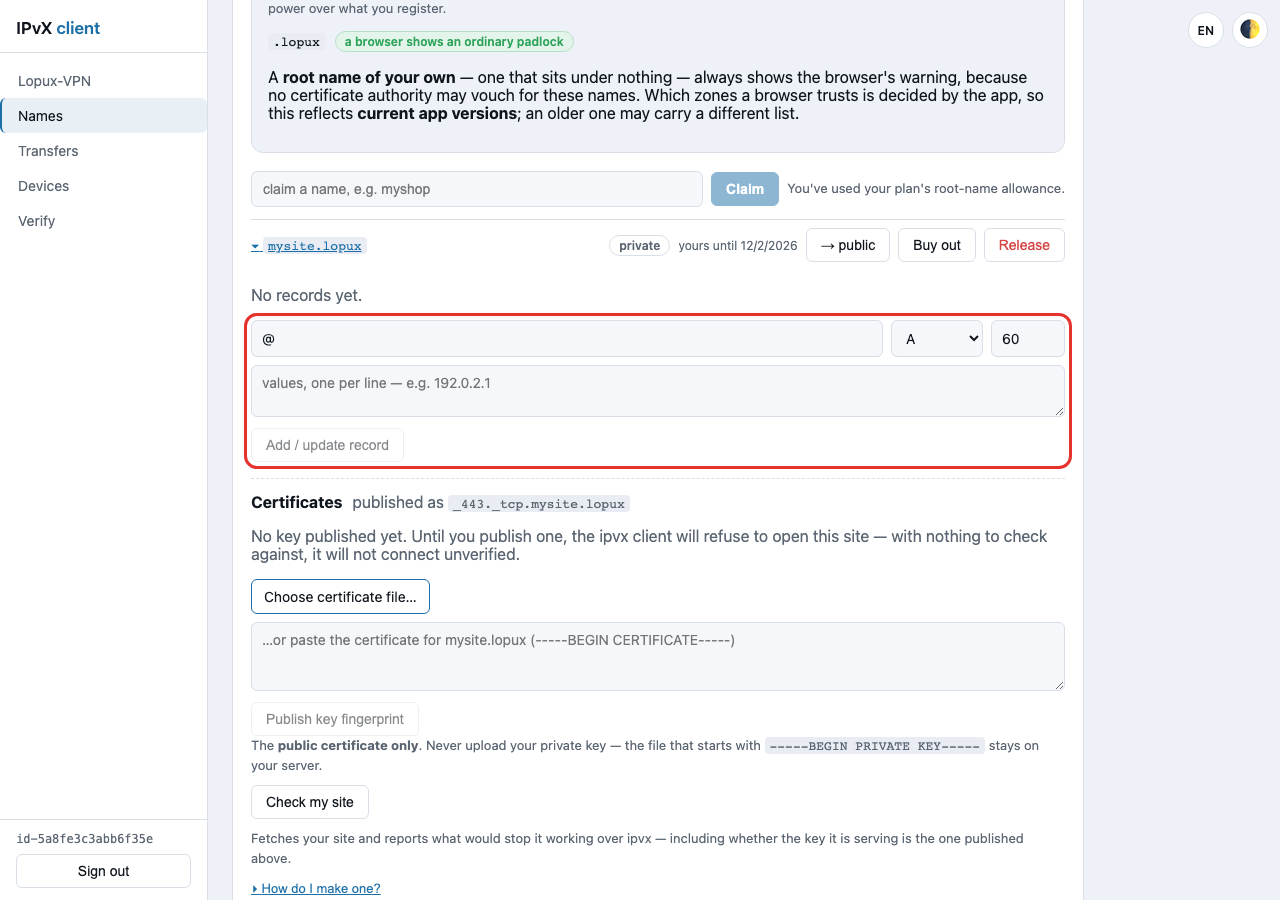
Formularz prosi o cztery rzeczy: nazwę (@ oznacza samą nazwę, czyli mysite.lopux), typ, TTL w sekundach i wartość. Dla serwera WWW jest to rekord A, a wartością jest jego adres. Tutaj nazwa wskazuje na 178.104.230.218 — maszynę, która serwuje lopux.net.
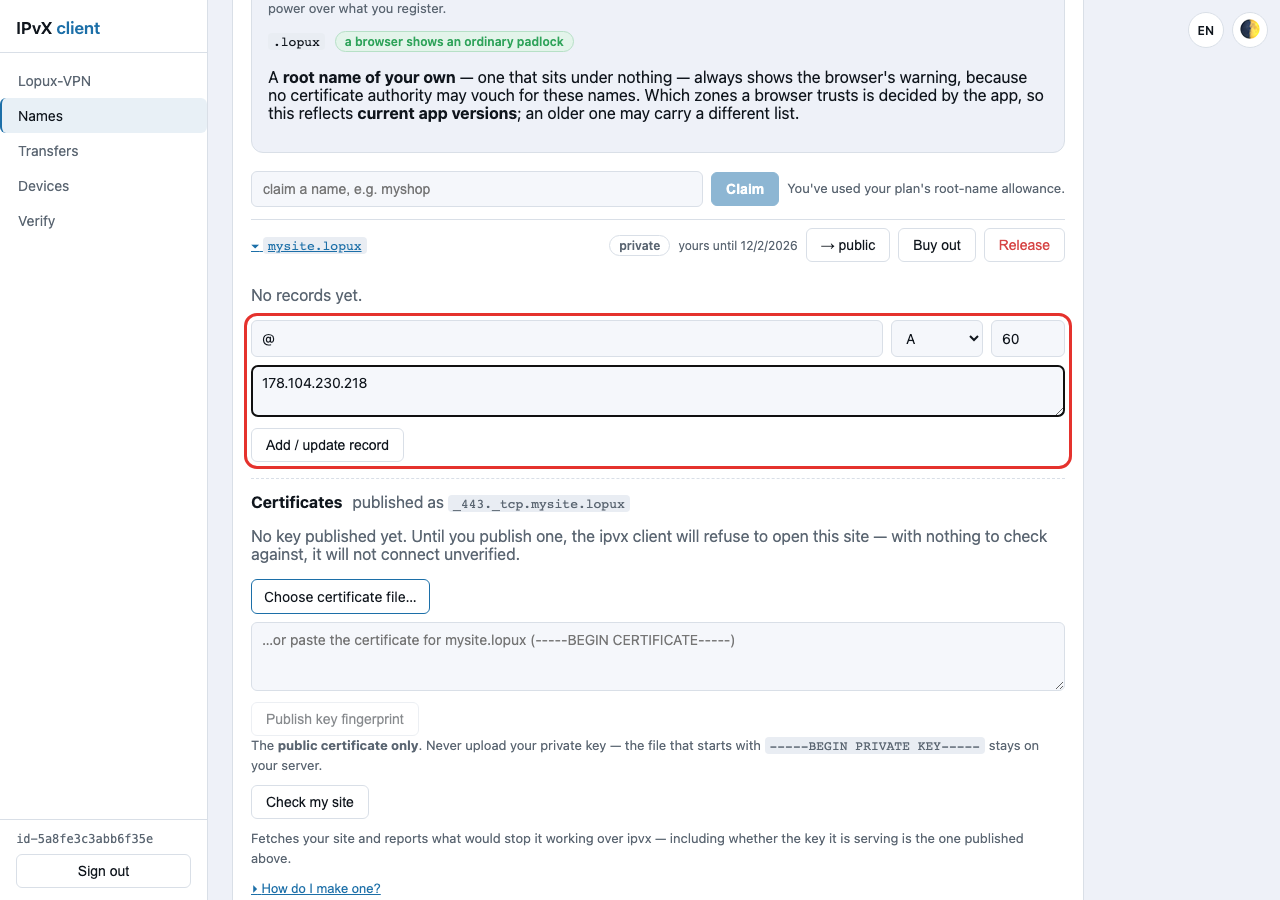
Naciśnij Dodaj / zaktualizuj rekord. To znów zapis do blockchaina, więc przycisk przez kilka sekund pokazuje „Zapisujemy…”.
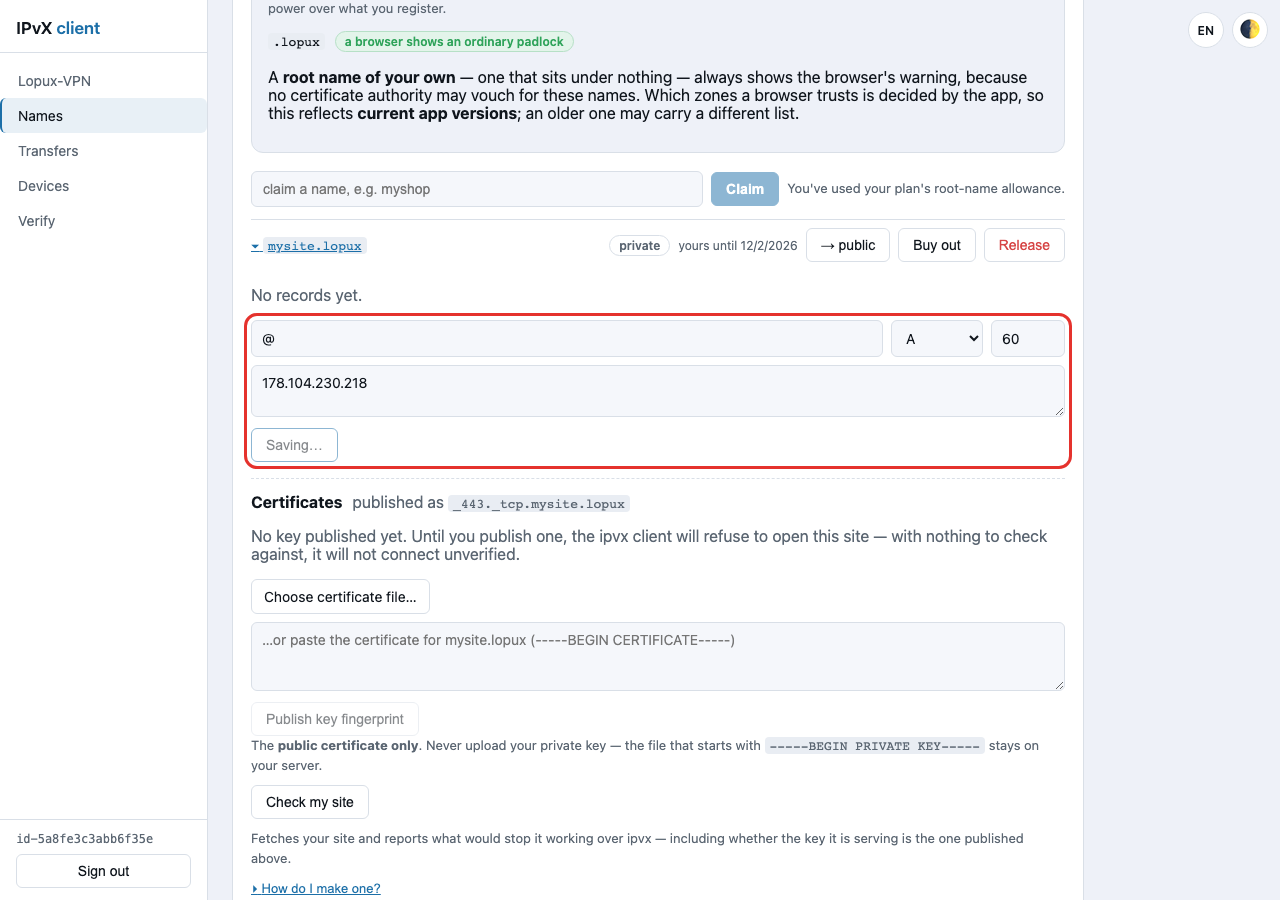
Gdy tylko się potwierdzi, rekord pojawi się nad formularzem.
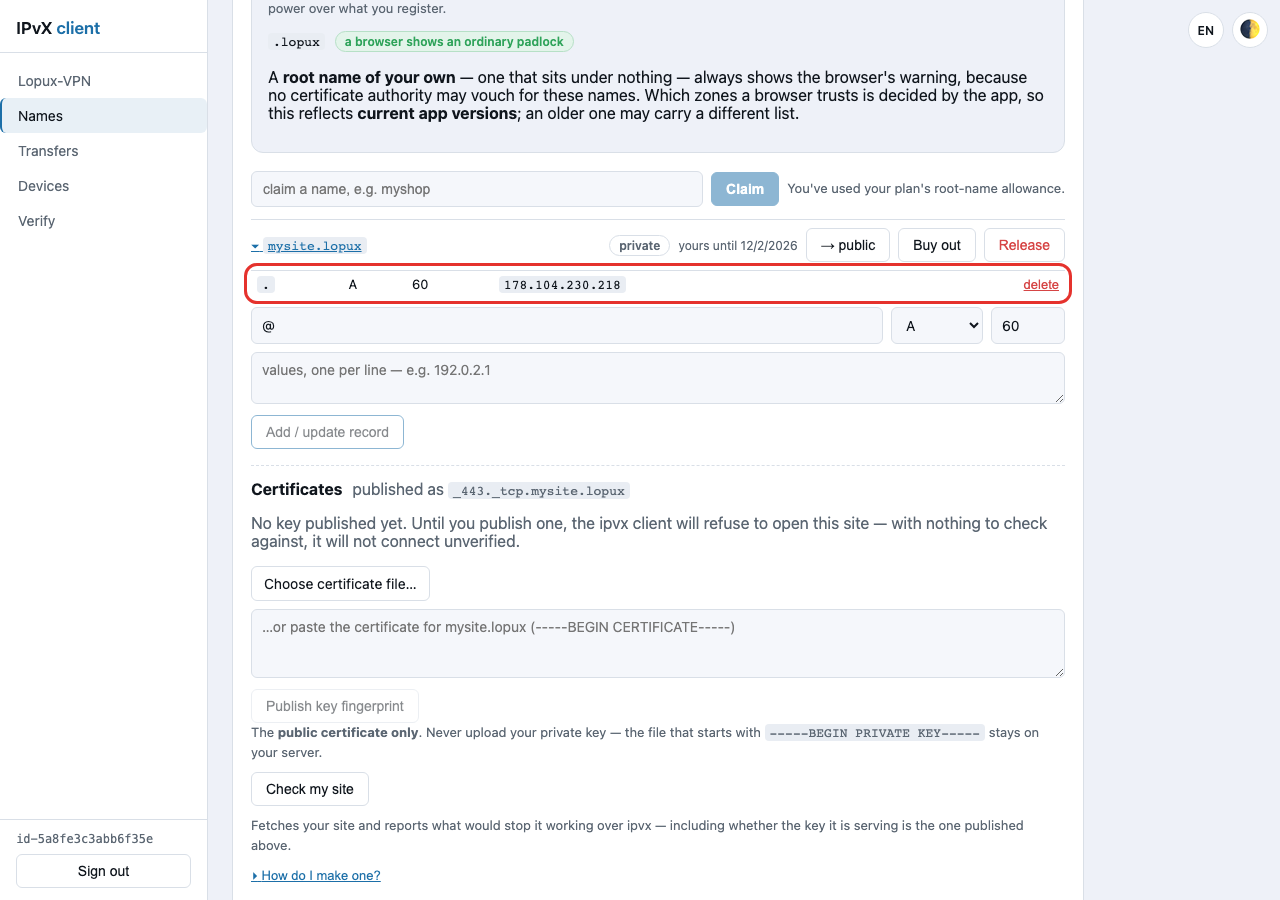
Adres to jeszcze nie działająca strona. Przeglądarka, która trafi na mysite.lopux przez ipvx, chce także certyfikatu, który może sprawdzić, a jego klucz publikuje się niżej, w sekcji Certificates. Dopóki tego nie zrobisz, aplikacja odmówi otwarcia strony, zamiast łączyć się bez weryfikacji. To temat na osobną instrukcję; ta jest o nazwie.
6. Usuń rekord
Naciśnij delete w wierszu rekordu. Portal najpierw zapyta, bo usuniętego rekordu się nie odzyska.
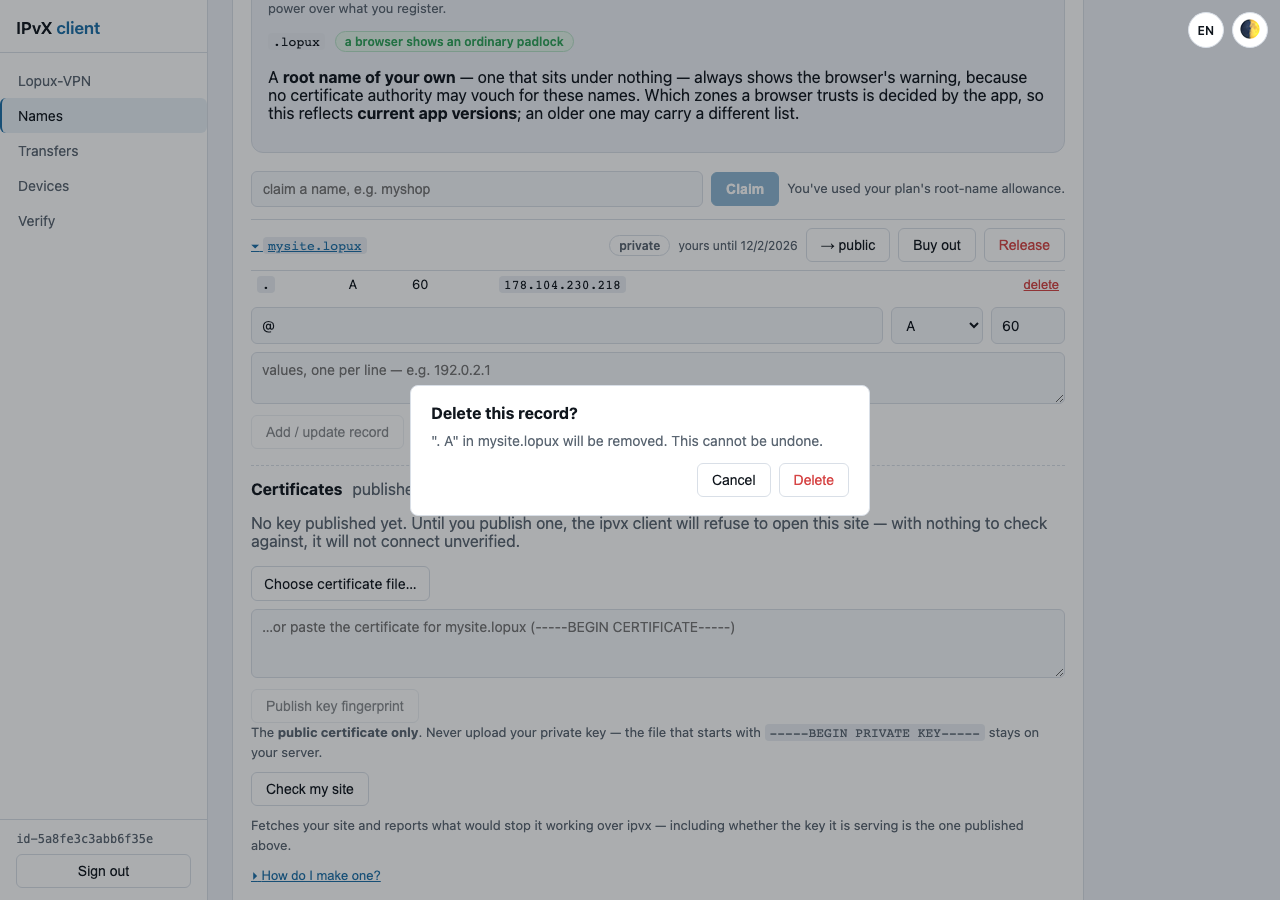
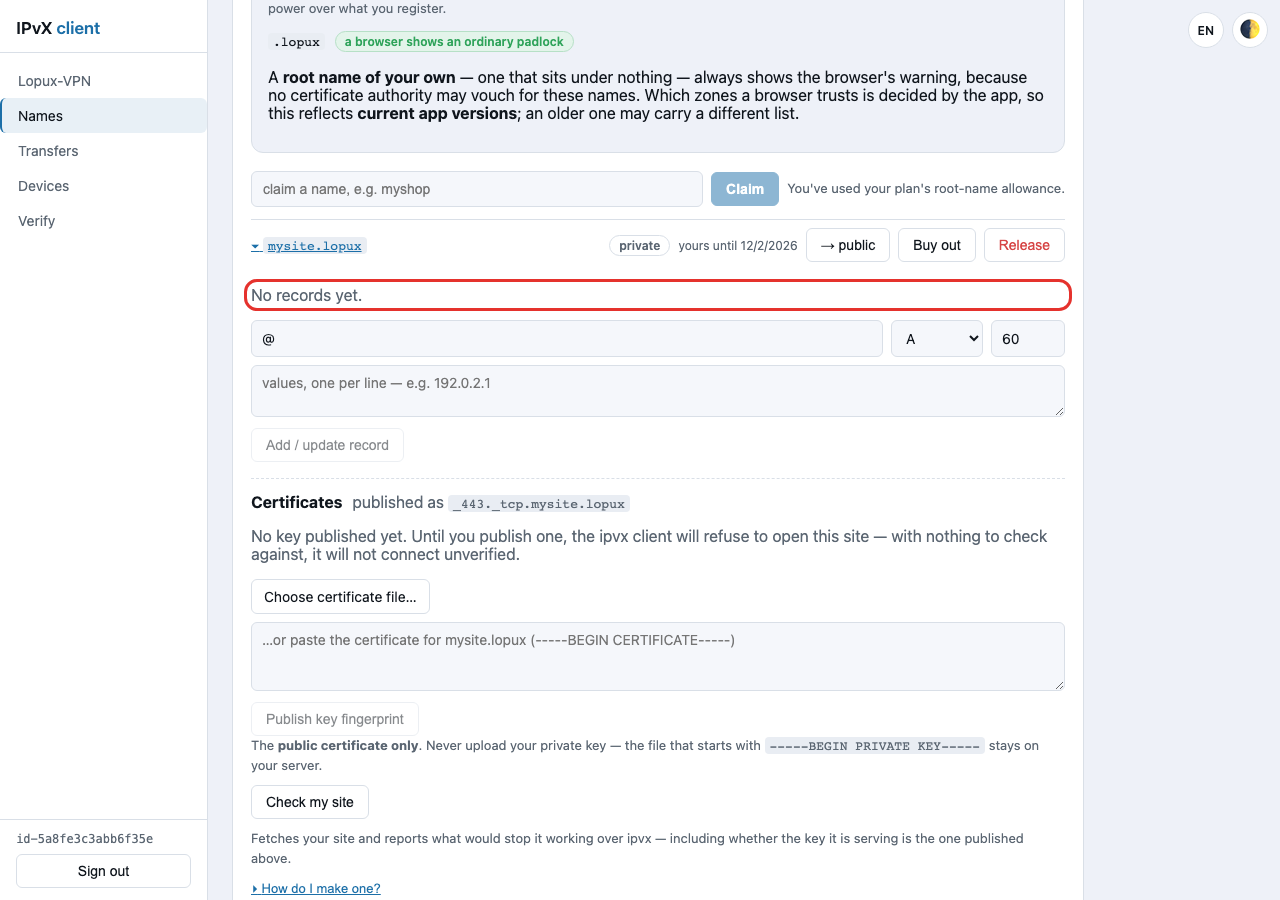
Potwierdź — i lista znów jest pusta.
Jeśli zmiana wróci z komunikatem „the service could not complete this on-chain operation right now — try again shortly”, naciśnij przycisk jeszcze raz. To nie wina Twojej nazwy ani rekordu: zapis do blockchaina tym razem nie przeszedł, a kolejna próba zwykle przechodzi.
7. Oddaj nazwę
Zwolnij oddaje nazwę od razu — nie czeka na 90 dni.
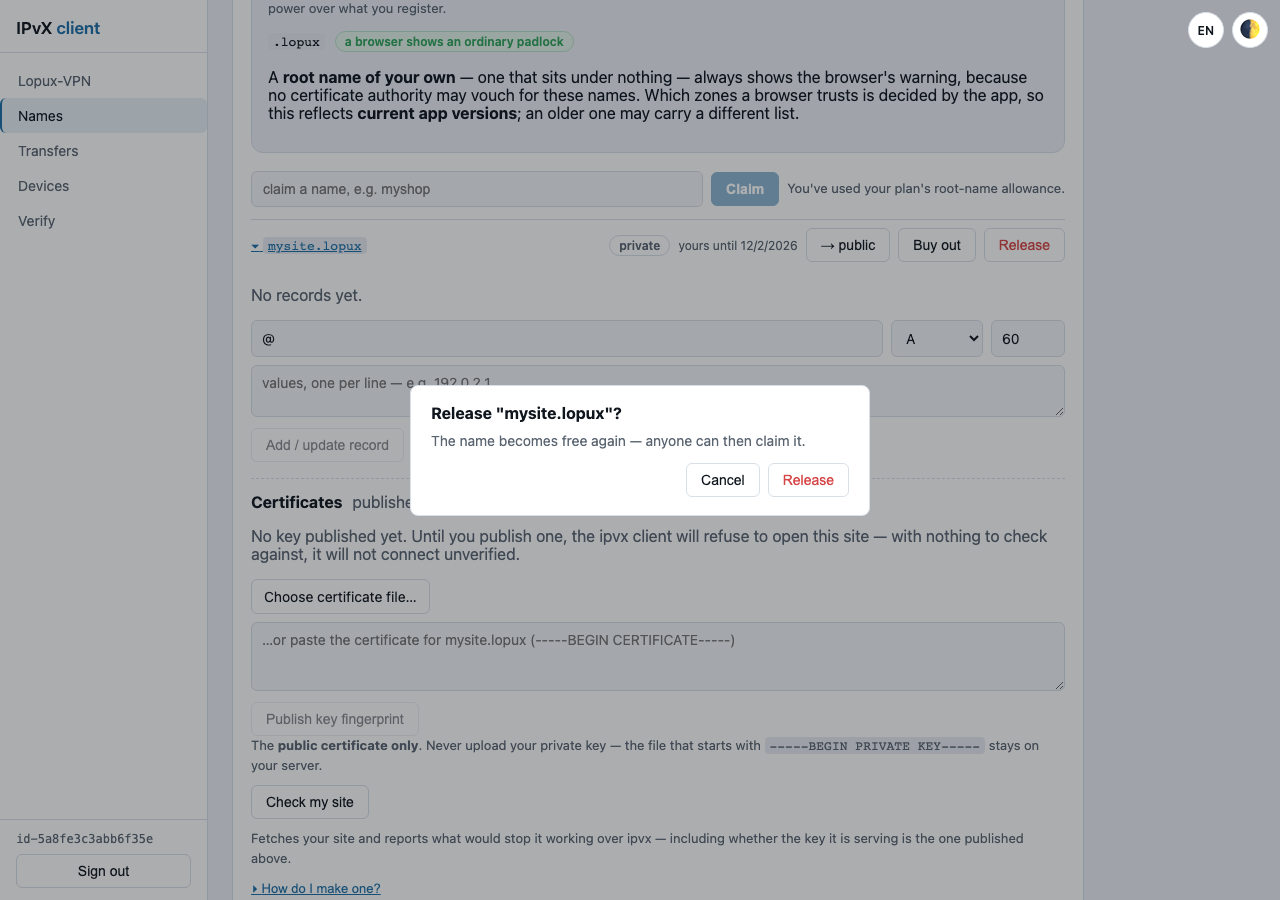
Tu nie ma czego cofać: w chwili potwierdzenia nazwa jest wolna i może ją zająć ktokolwiek. Twój limit wraca do punktu wyjścia.