
Lopux-VPN na komputerze: od pobrania do pierwszego połączenia
Ta instrukcja jest dla kogoś, kto nie ma jeszcze niczego: ani aplikacji, ani konta. Prowadzi całą drogę na Windows i macOS — pobrać aplikację, założyć konto, zdobyć konfigurację, zaimportować ją i połączyć się. Zajmuje to około dziesięciu minut.
Zrzuty ekranu pokazują angielski interfejs. Strona, portal i aplikacja mówią w sześciu językach — wybierz swój przyciskiem EN w prawym górnym rogu strony albo w lewym dolnym rogu aplikacji.
1. Pobierz aplikację
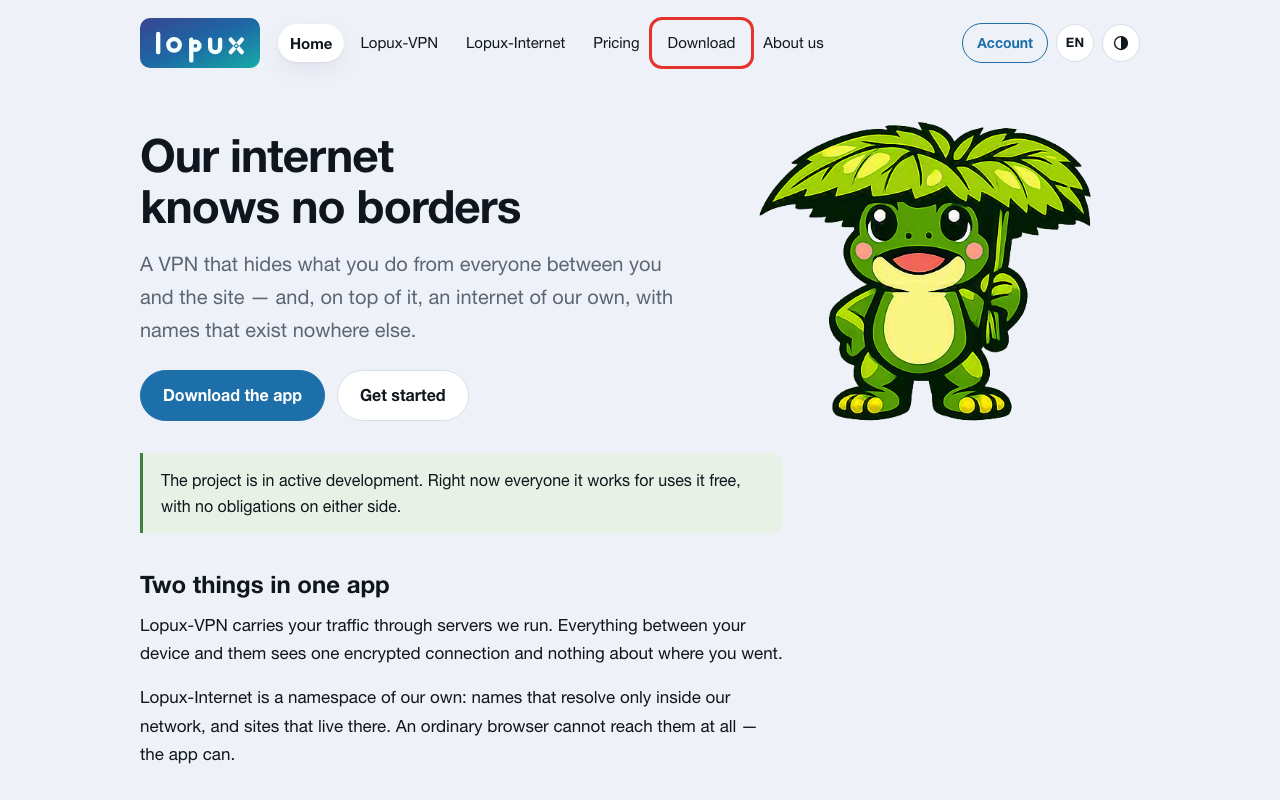
Otwórz lopux.net i kliknij Pobierz w górnym menu.
Na stronie pobierania wybierz swój system. Windows ma dwie wersje — Intel and AMD (x64) pasuje do niemal każdego komputera, ARM jest dla rzadkich laptopów z procesorem ARM. macOS ma jedną wersję, dla Apple silicon i dla Intela.
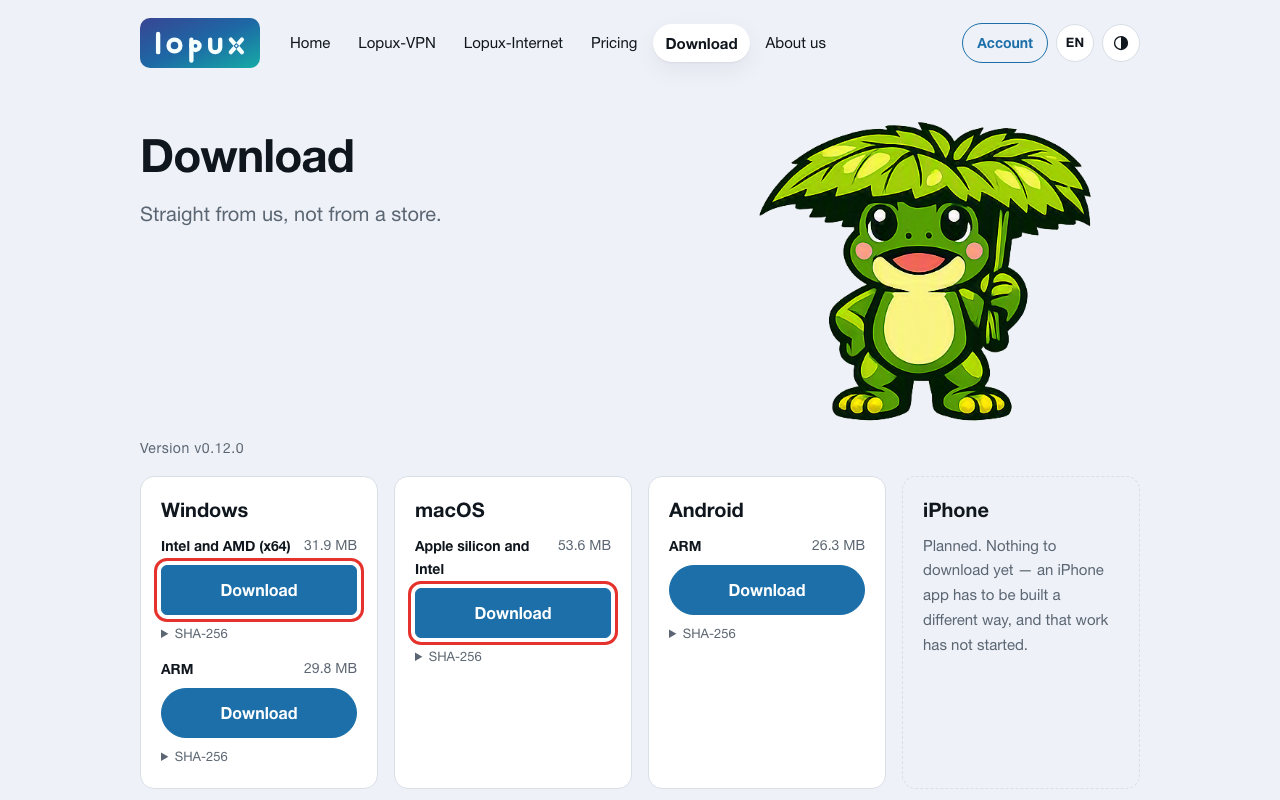
Dla Windows pobiera się pojedynczy plik .exe, który uruchamia się tak, jak jest — nie ma czego instalować. Dla macOS pobiera się .zip; rozpakuj go i przenieś lopux.app tam, gdzie trzymasz aplikacje.
2. Otwórz ją po raz pierwszy
Aplikacja nie jest jeszcze podpisana certyfikatem dewelopera, więc system powie, że nie zna jej autora. Tak ma być. Co nacisnąć, jest napisane na stronie pobierania, pod nagłówkiem Przy pierwszym uruchomieniu system ostrzeże:
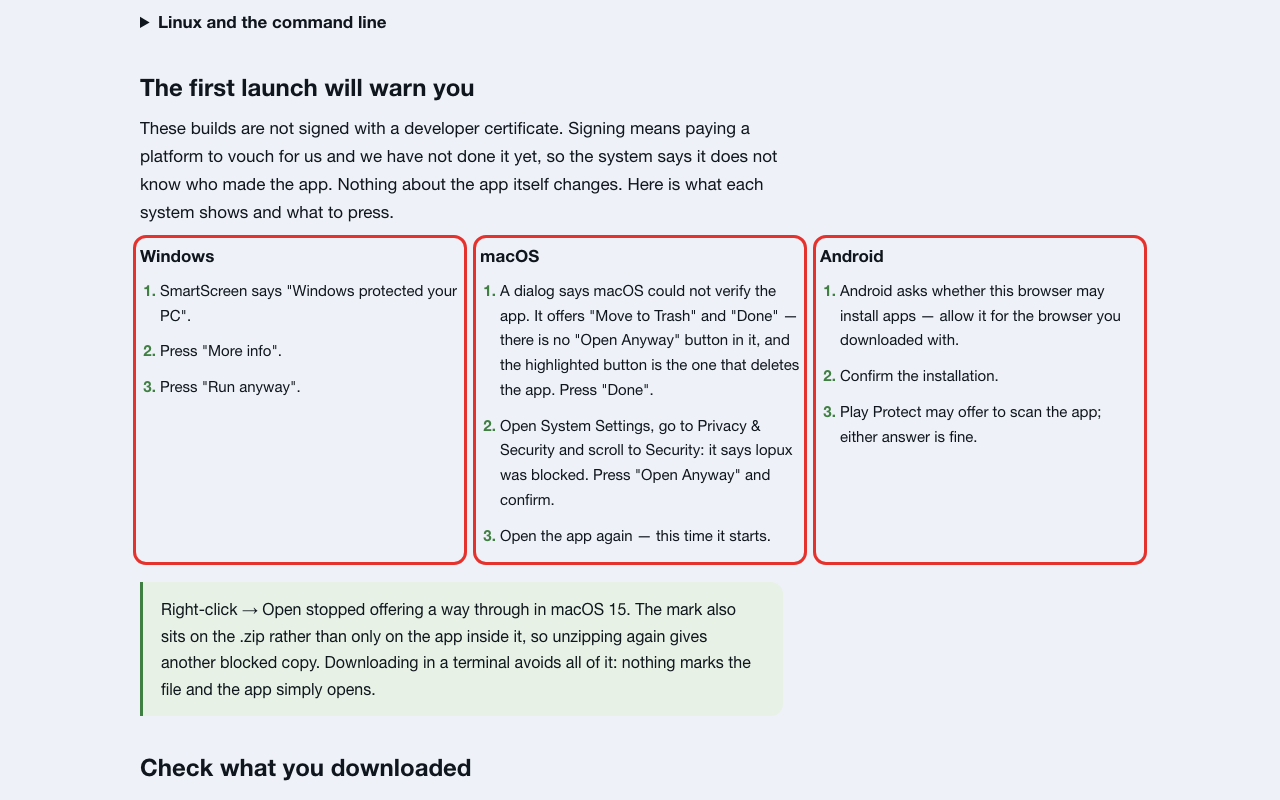
- Windows. SmartScreen pisze „System Windows ochronił Twój komputer”. Naciśnij Więcej informacji, a potem Uruchom mimo to.
- macOS. Okno mówi, że macOS nie mógł zweryfikować aplikacji. Naciśnij Gotowe (nie „Przenieś do Kosza”). Następnie otwórz Ustawienia systemowe → Prywatność i bezpieczeństwo, przewiń do sekcji Bezpieczeństwo — jest tam informacja, że lopux został zablokowany — i naciśnij Otwórz mimo to. Otwórz aplikację ponownie; tym razem się uruchomi.
3. Załóż konto
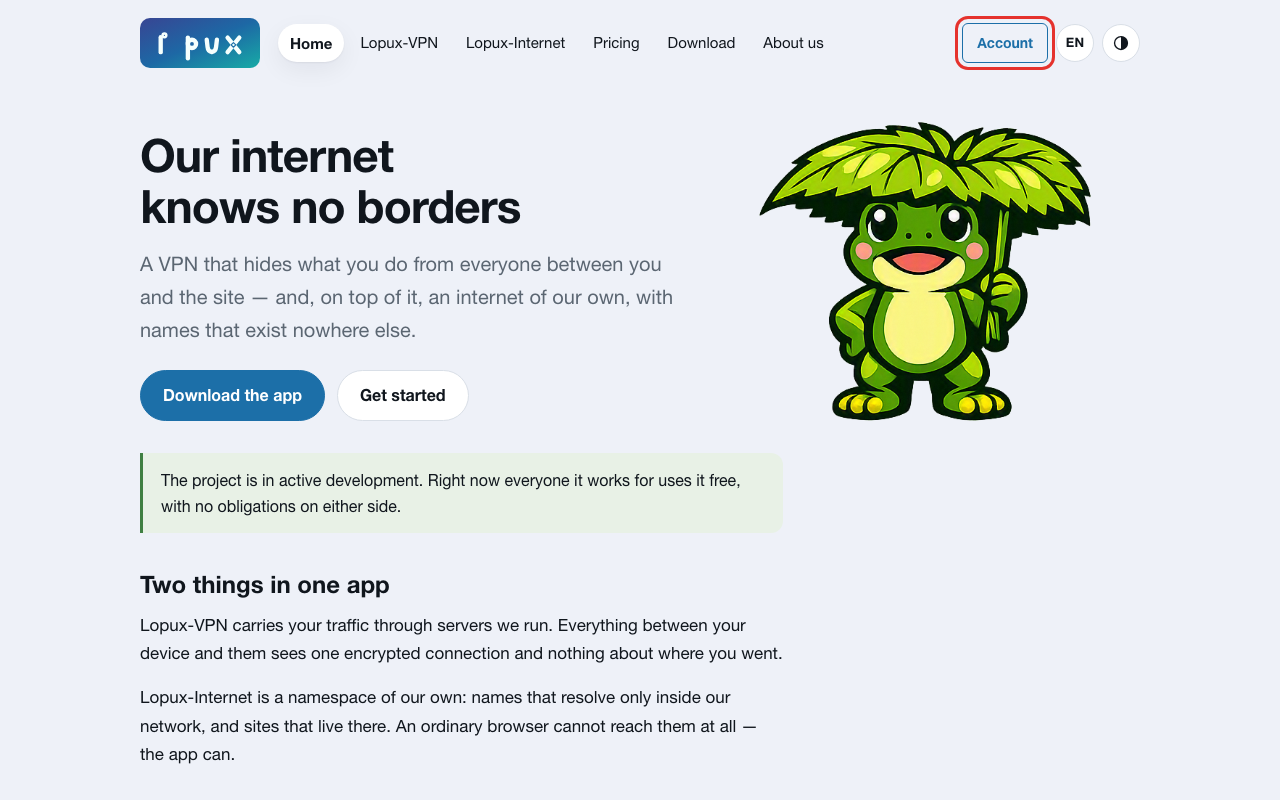
Aplikacja sama nikogo nie rejestruje. Konto zakłada się w portalu klienta, który wydaje też plik potrzebny aplikacji. Kliknij Konto w prawym górnym rogu strony albo przejdź od razu na clients.lopux.net.
Trafiasz na stronę logowania. Nie masz jeszcze klucza, więc kliknij Załóż konto.
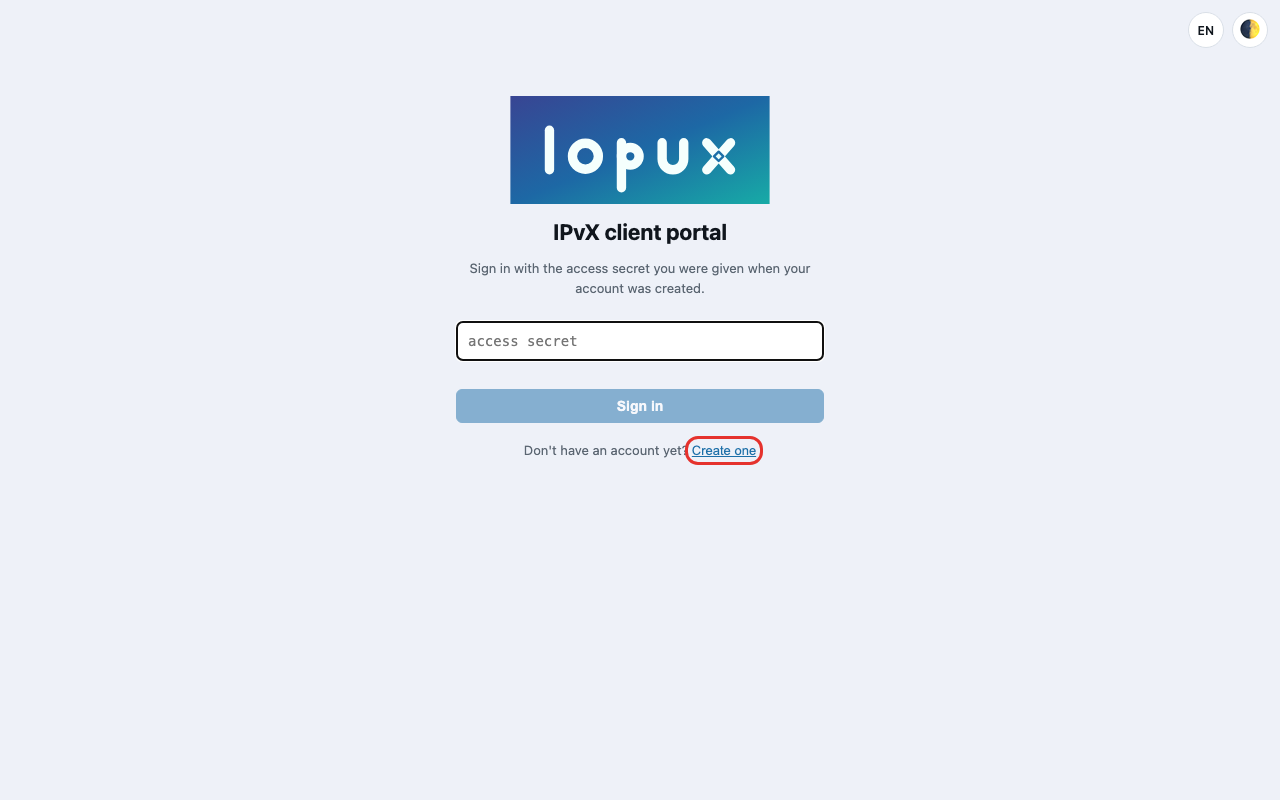
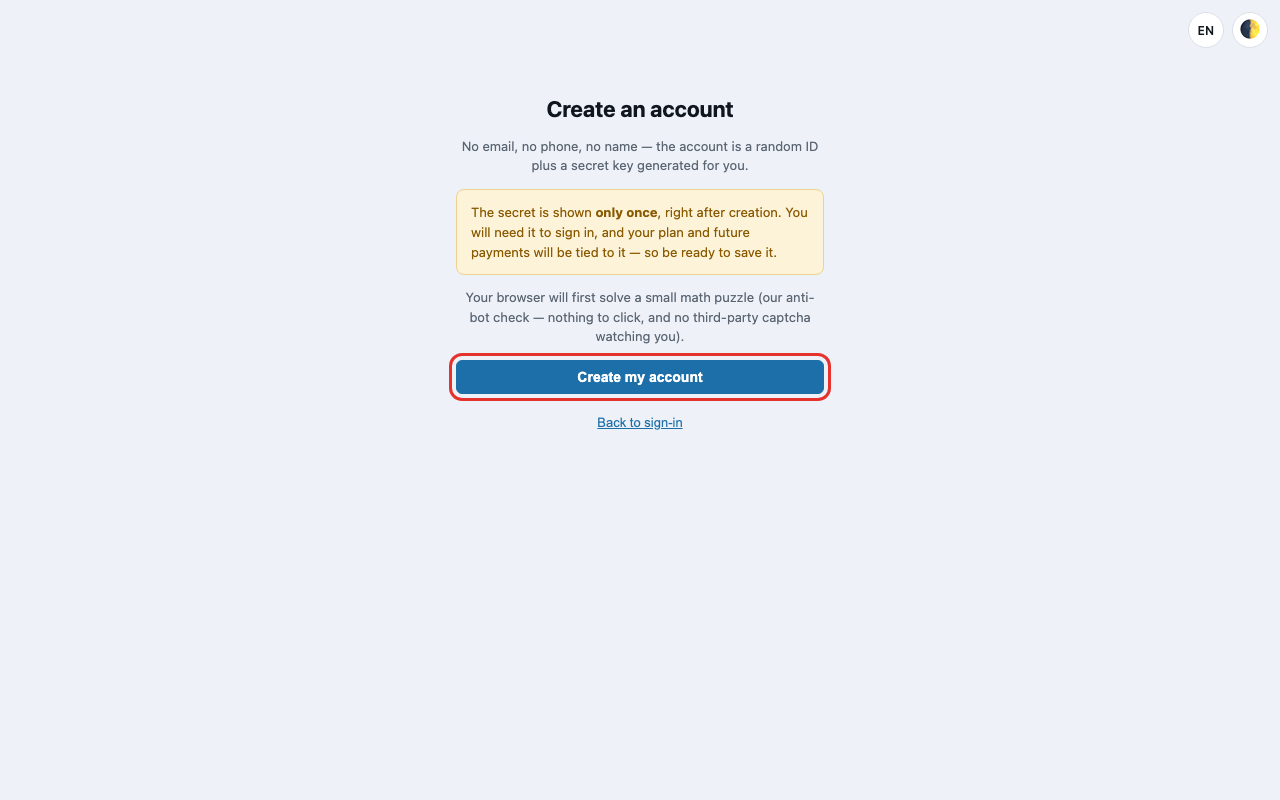
Przeczytaj uwagę, zanim naciśniesz przycisk: bez e-maila, bez telefonu, bez nazwiska. Konto to losowy identyfikator plus klucz, a klucz jest pokazywany raz. Kliknij Załóż moje konto. Przeglądarka przez kilka sekund rozwiąże małe zadanie matematyczne — to sprawdzenie, że nie jesteś botem; nie trzeba nic klikać.
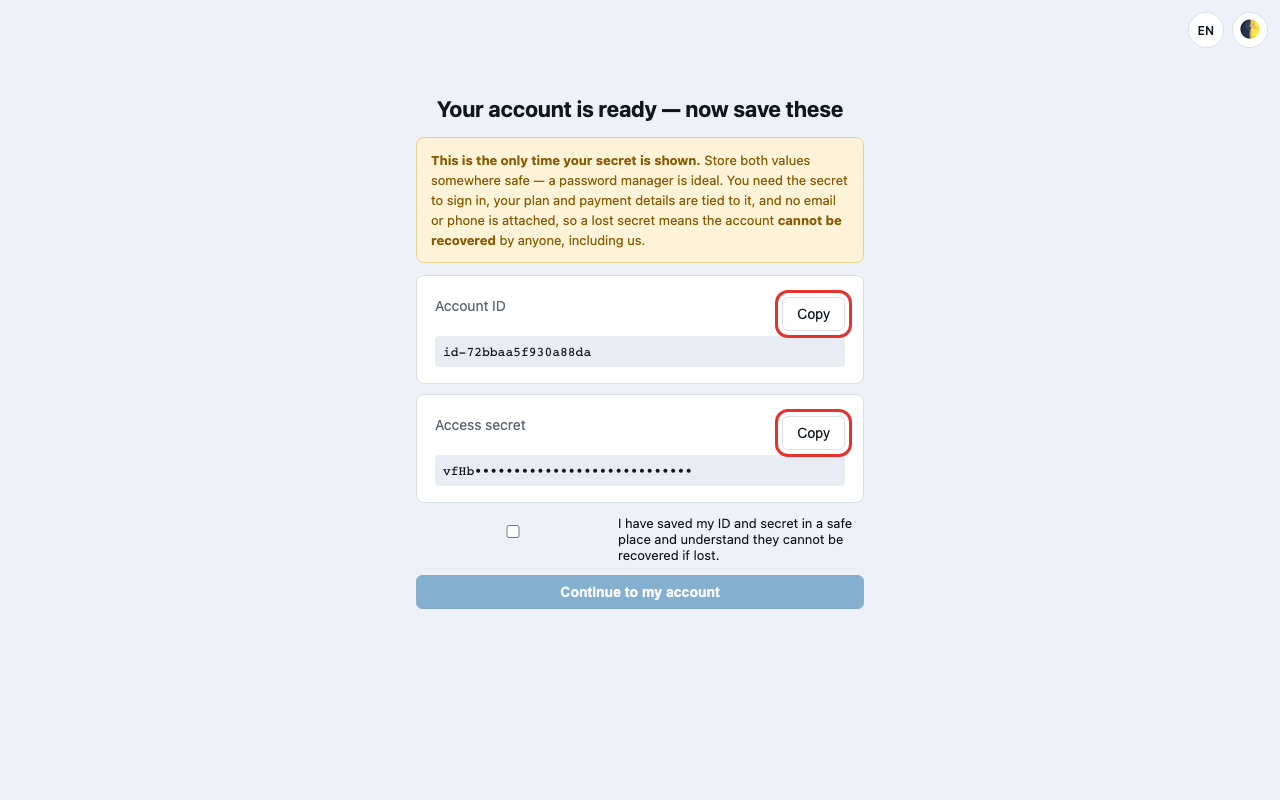
Konto jest gotowe. Zapisz teraz obie wartości — naciśnij Kopiuj obok każdej i włóż je do menedżera haseł albo w inne bezpieczne miejsce. Kluczem się logujesz; nikt nie może go odtworzyć po utracie, bo nic więcej nie jest z kontem powiązane.
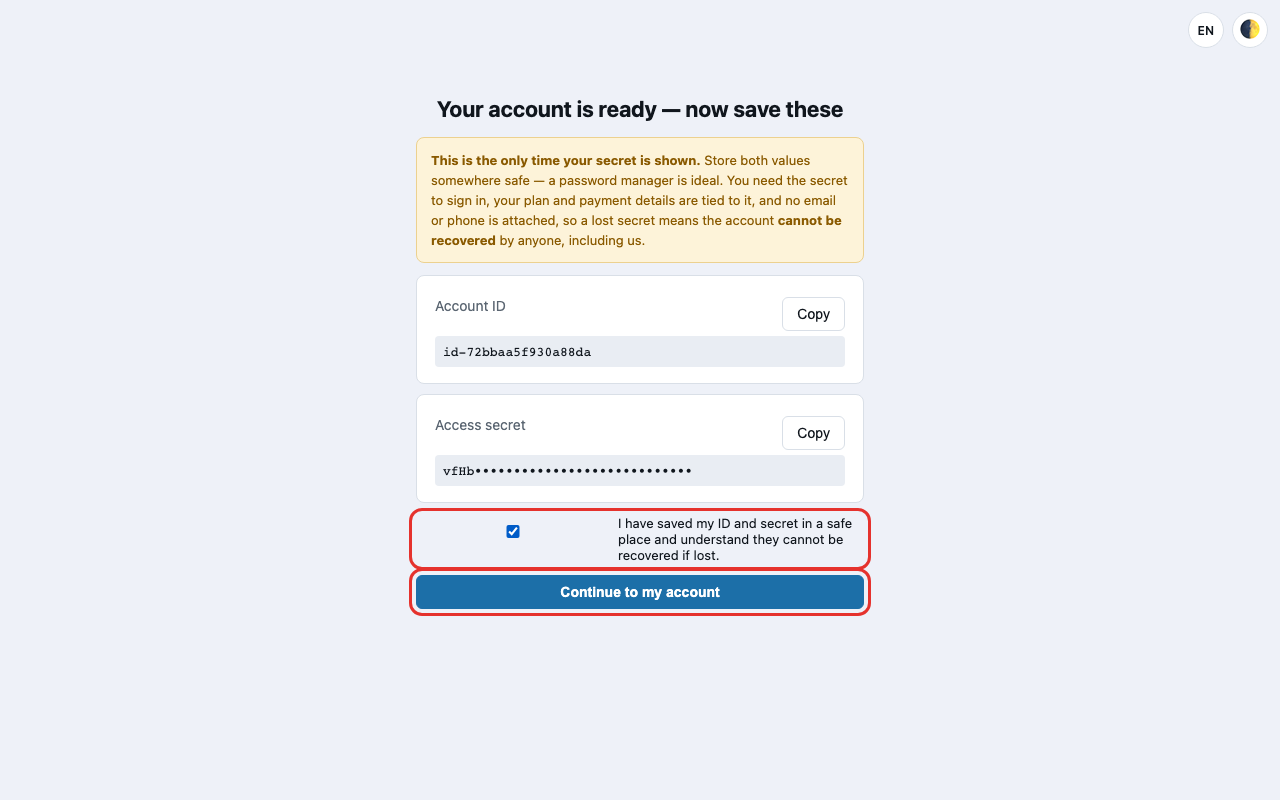
Zaznacz pole, że je zapisałeś, i naciśnij Przejdź do konta.
4. Pobierz swoją konfigurację
Otwiera się strona Twojego konta. W sekcji Połącz się naciśnij Pobierz konfigurację. Przeglądarka zapisze mały plik nazwany od Twojego konta, na przykład id-72bbaa5f930a88da.ipvx.json.
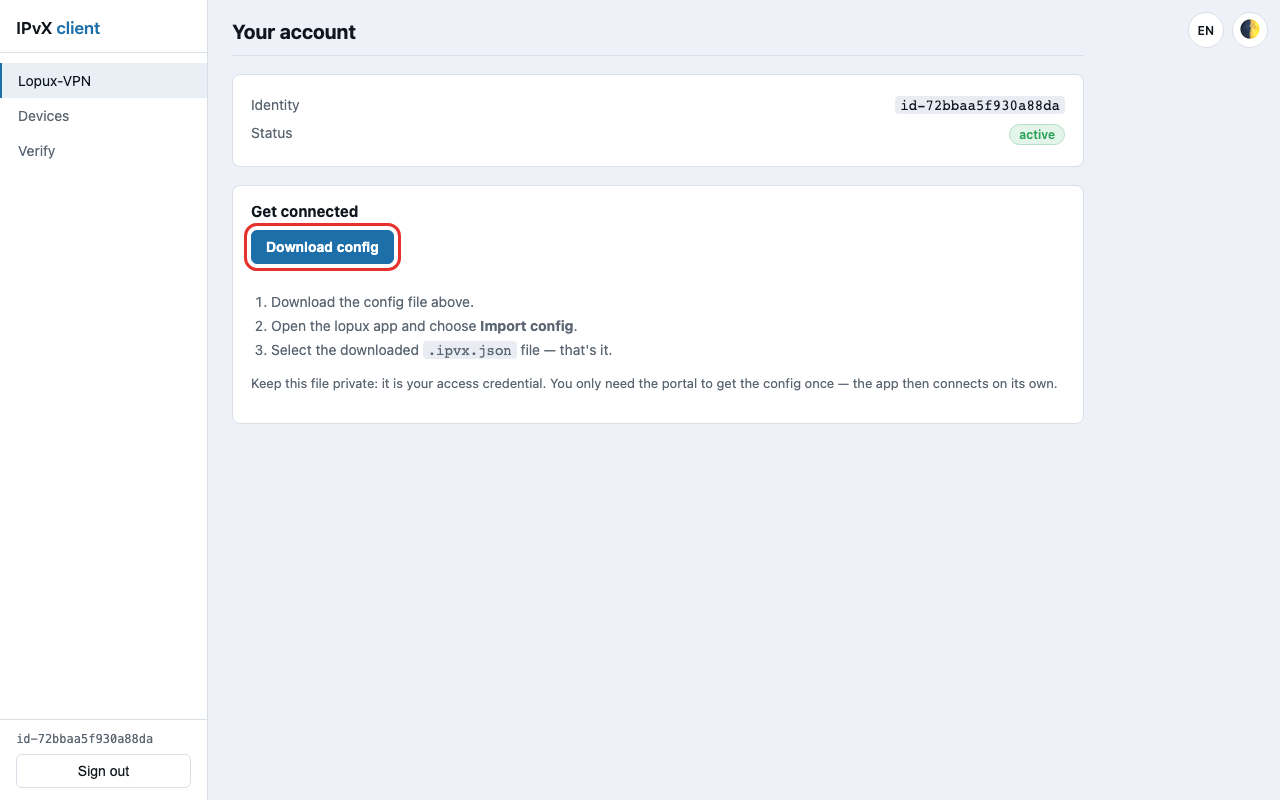
Nie pokazuj tego pliku nikomu: to Twoja przepustka. Portal jest do tego potrzebny tylko raz — od tej chwili aplikacja łączy się sama.
5. Zaimportuj konfigurację do aplikacji
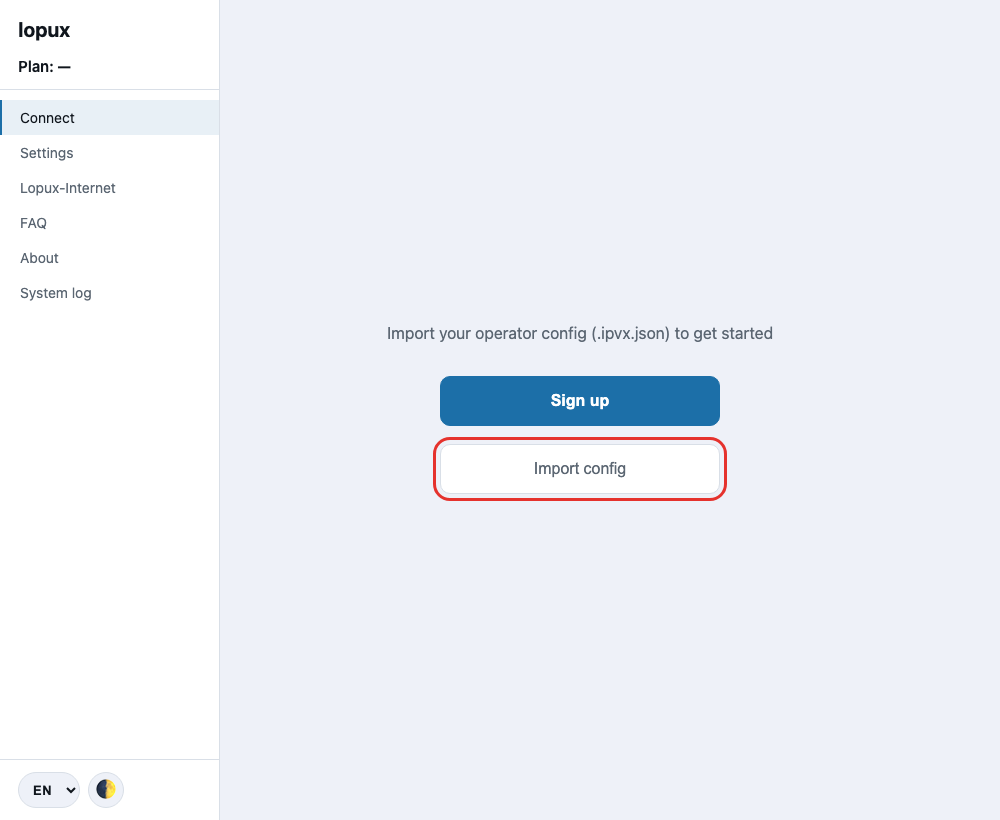
Otwórz lopux. Przy pierwszym uruchomieniu pokazuje dwa przyciski: Zarejestruj się, który otwiera portal (to już zrobione), i Importuj konfigurację. Naciśnij Importuj konfigurację i wskaż właśnie pobrany plik .ipvx.json.
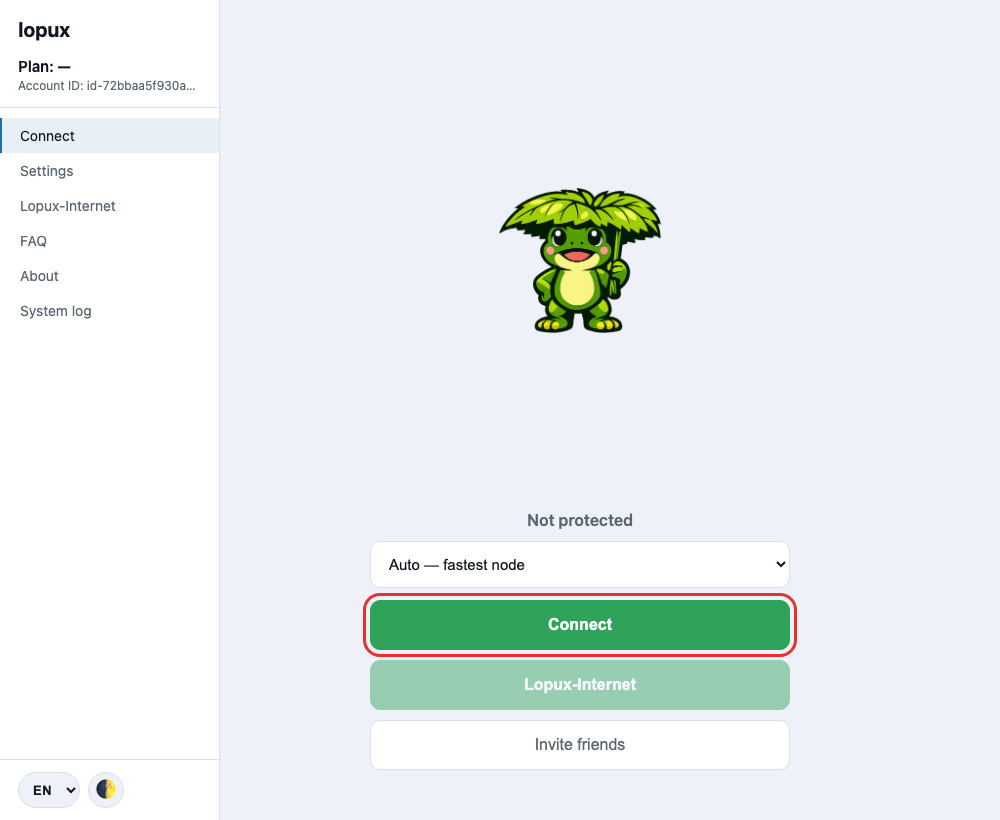
Pojawia się ekran połączenia: maskotka, linia Niezabezpieczona, wybór serwera ustawiony na Automatycznie — najszybszy serwer i zielony przycisk Połącz. Zostaw wybór na Automatycznie.
6. Połącz się
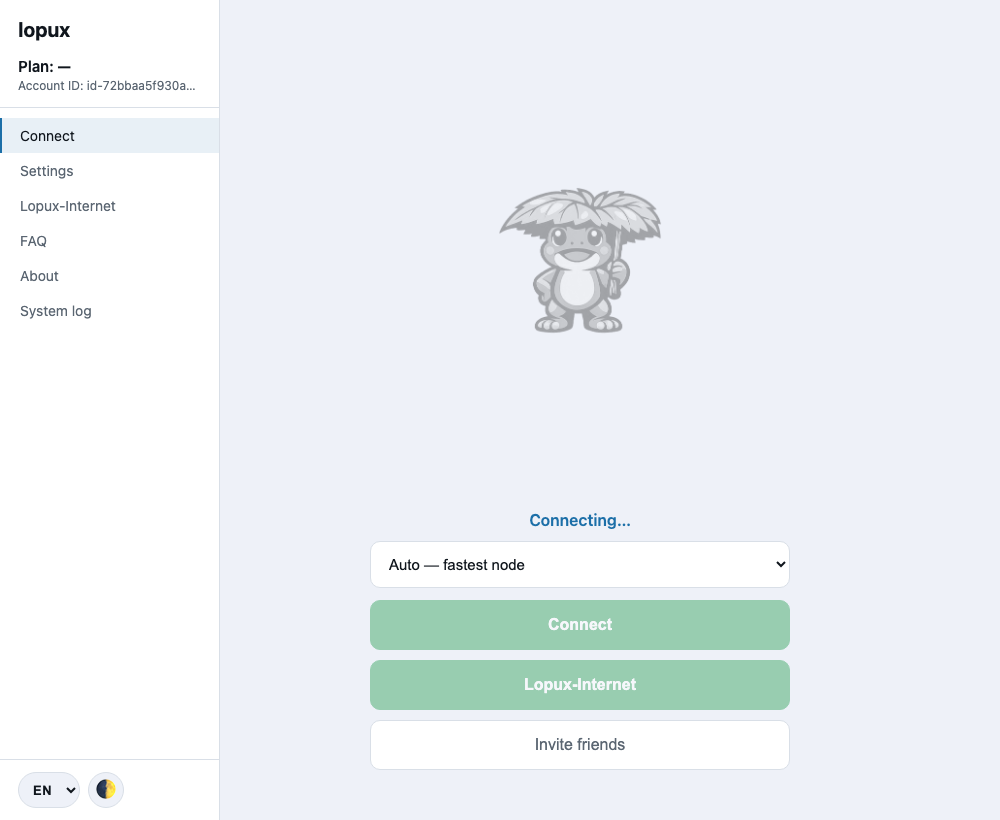
Naciśnij Połącz. Maskotka szarzeje, a linia pokazuje Łączenie…, gdy aplikacja szuka serwera i sprawdza, czy ruch faktycznie przez niego przechodzi.
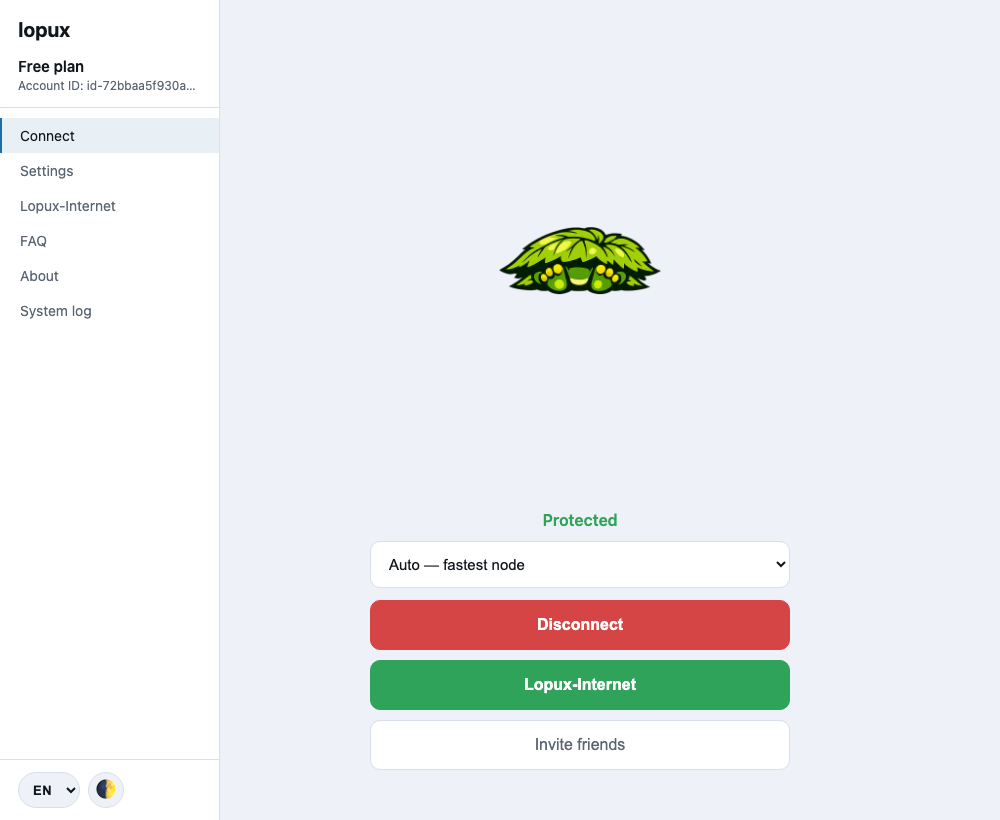
Gdy linia zrobi się zielona i pokaże Zabezpieczona, a maskotka schowa się pod swoim liściem, jesteś połączony. Pasek boczny pokazuje teraz Twój plan. Ten sam przycisk, teraz czerwony, rozłącza.
Dwie rzeczy, o które system może po drodze zapytać:
- macOS raz poprosi o hasło. To aplikacja ustawia proxy systemowe — tak kieruje ruch Twojej przeglądarki. Kierowanie wszystkiego przez tunel to osobny przełącznik w Ustawienia → Connection mode; jego włączenie instaluje małego pomocnika i ponownie pyta o hasło.
- Windows uruchomiony zwyczajnie kieruje ruch przez proxy systemowe: przeglądarki się go trzymają, niektóre inne programy niekoniecznie. Aby skierować wszystko, zamknij aplikację i uruchom ją przez prawy przycisk → Uruchom jako administrator.
Jeśli coś jest nie tak
- „Połączono, ale nic nie przechodzi”. Aplikacja już sama próbuje pozostałych serwerów; daj jej minutę. Jeśli linia się nie zmienia, wybierz inny serwer z listy albo pobierz w portalu świeżą konfigurację i zaimportuj ją ponownie.
- Zgubiłeś klucz. Nie da się go odzyskać — załóż nowe konto i zaimportuj jego konfigurację; stare po prostu zostanie nieużywane.
- Czerwony pasek mówi, że urządzenie zostało rozłączone. Twoje konto jest używane na tylu urządzeniach, na ile pozwala plan. Naciśnij Użyj ponownie tego urządzenia na tym urządzeniu, którego chcesz używać.