
Lopux-VPN en un ordenador: de la descarga a la primera conexión
Esta guía es para quien todavía no tiene nada: ni aplicación, ni cuenta. Recorre todo el camino en Windows y macOS — descargar la aplicación, crear una cuenta, obtener la configuración, importarla y conectarse. Lleva unos diez minutos.
Las capturas muestran la interfaz en inglés. El sitio, el portal y la aplicación hablan seis idiomas: elige el tuyo con el botón EN en la esquina superior derecha de una página, o en la esquina inferior izquierda de la aplicación.
1. Descarga la aplicación
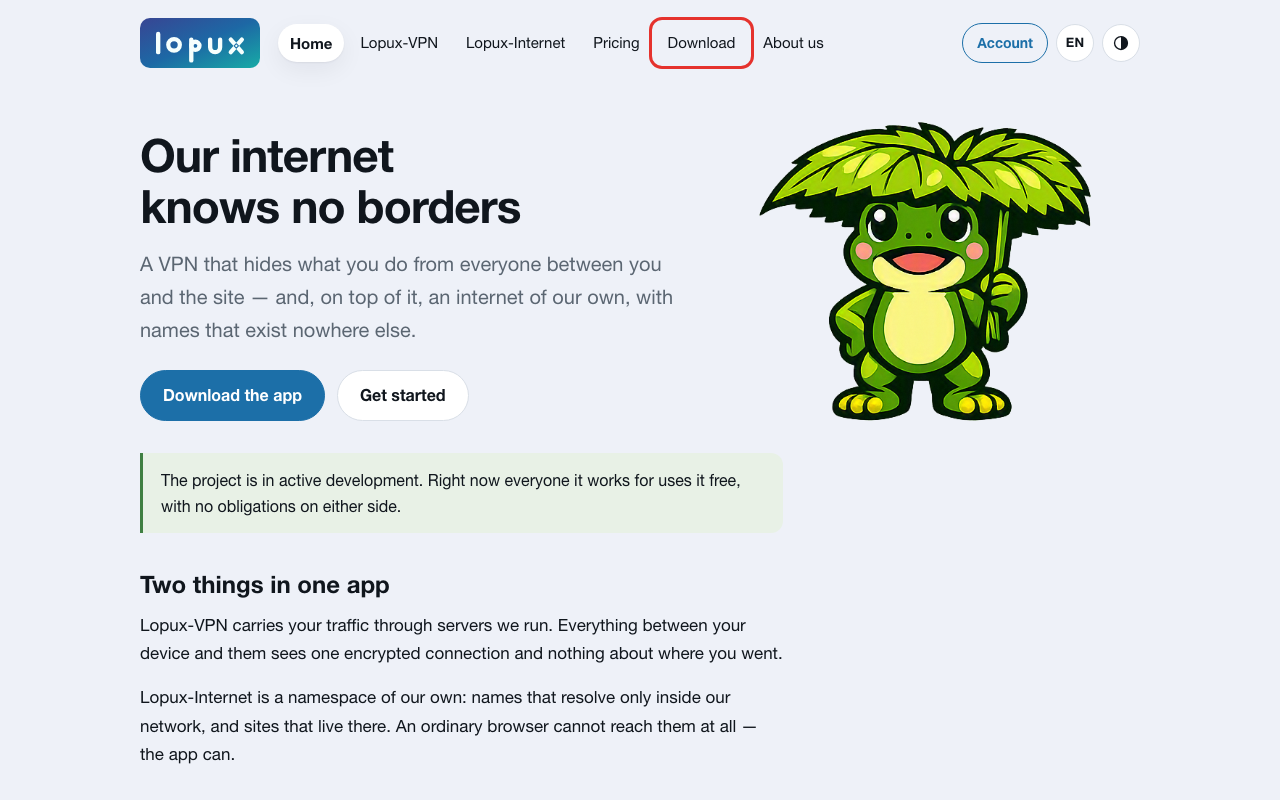
Abre lopux.net y pulsa Descargar en el menú superior.
En la página de descarga elige tu sistema. Windows tiene dos versiones — Intel and AMD (x64) sirve para casi cualquier PC, ARM es para los raros portátiles con procesador ARM. macOS tiene una sola versión, para Apple silicon y para Intel.
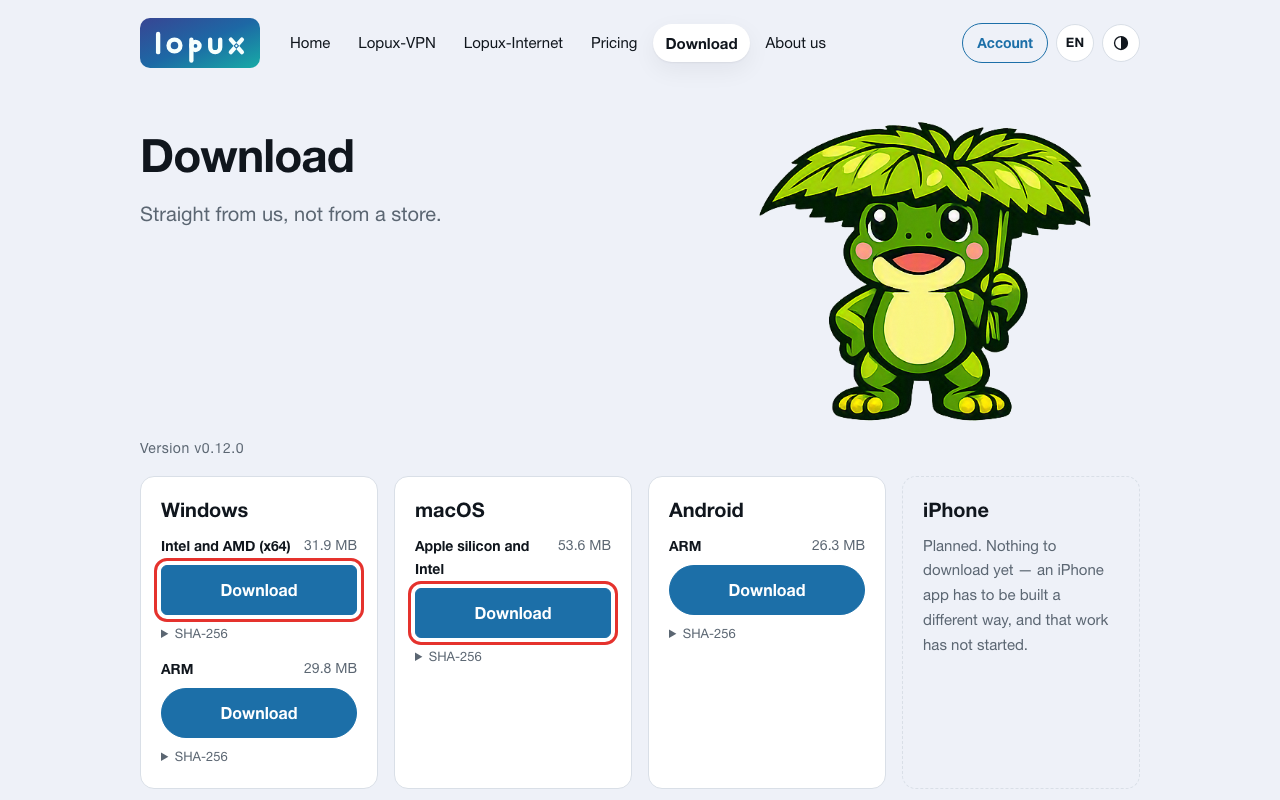
En Windows se descarga un único .exe que se ejecuta tal cual: no hay nada que instalar. En macOS se descarga un .zip; descomprímelo y mueve lopux.app a donde guardes tus aplicaciones.
2. Ábrela por primera vez
La aplicación aún no está firmada con un certificado de desarrollador, así que el sistema dirá que no sabe quién la hizo. Es lo esperado. Qué pulsar está escrito en la página de descarga, bajo El primer arranque te avisará:
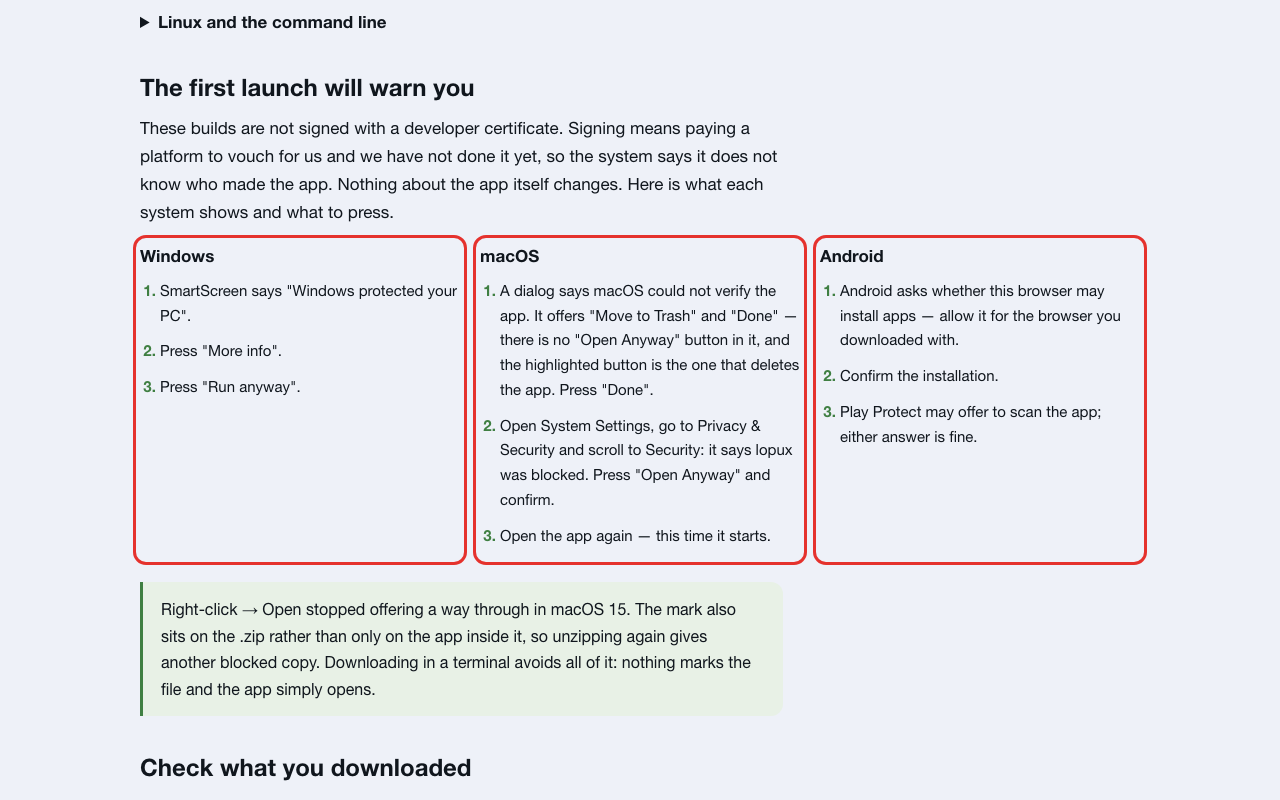
- Windows. SmartScreen dice «Windows protegió su PC». Pulsa Más información y luego Ejecutar de todas formas.
- macOS. Un cuadro de diálogo dice que macOS no pudo verificar la aplicación. Pulsa OK (no «Mover a la papelera»). Después abre Configuración del Sistema → Privacidad y seguridad, baja hasta Seguridad — dice que lopux fue bloqueada — y pulsa Abrir de todas formas. Abre la aplicación otra vez; ahora sí arranca.
3. Crea una cuenta
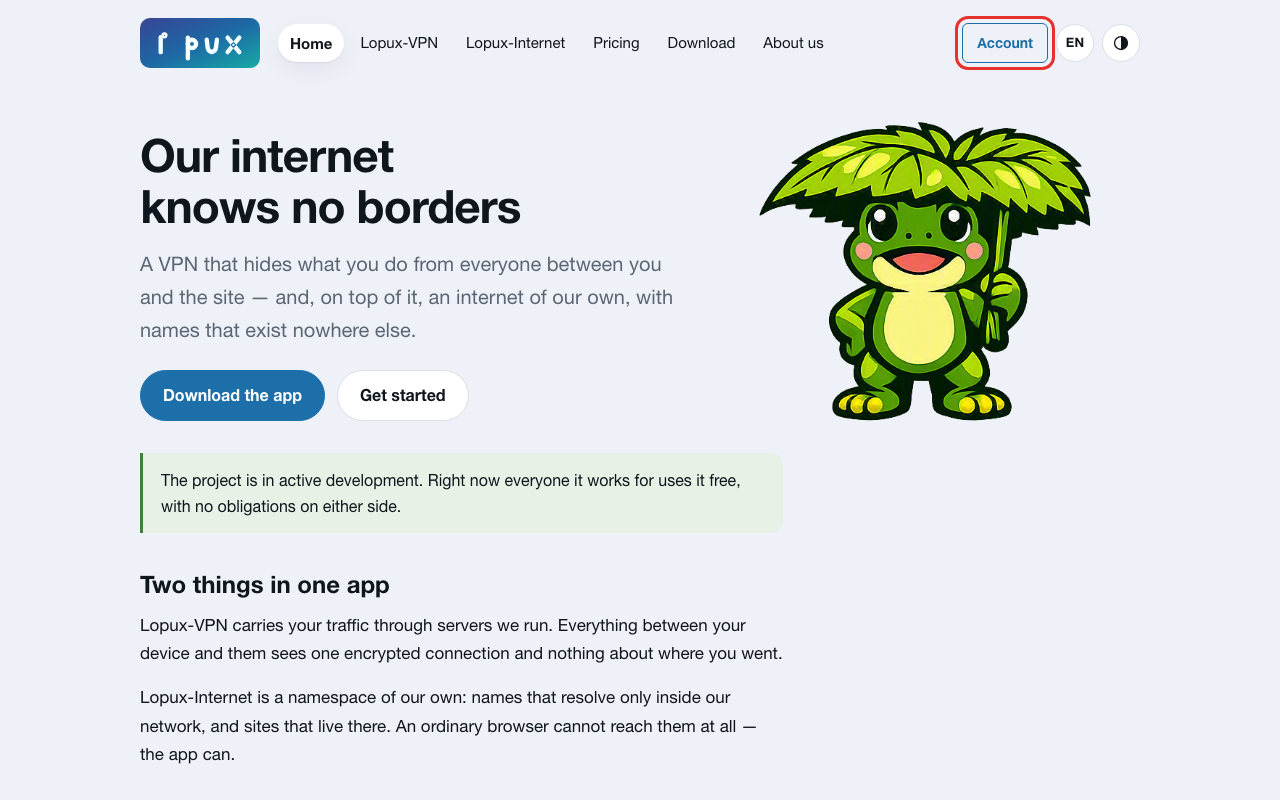
La aplicación no registra a nadie por sí misma. La cuenta se crea en el portal de clientes, que además entrega el archivo que la aplicación necesita. Pulsa Cuenta en la esquina superior derecha del sitio, o ve directamente a clients.lopux.net.
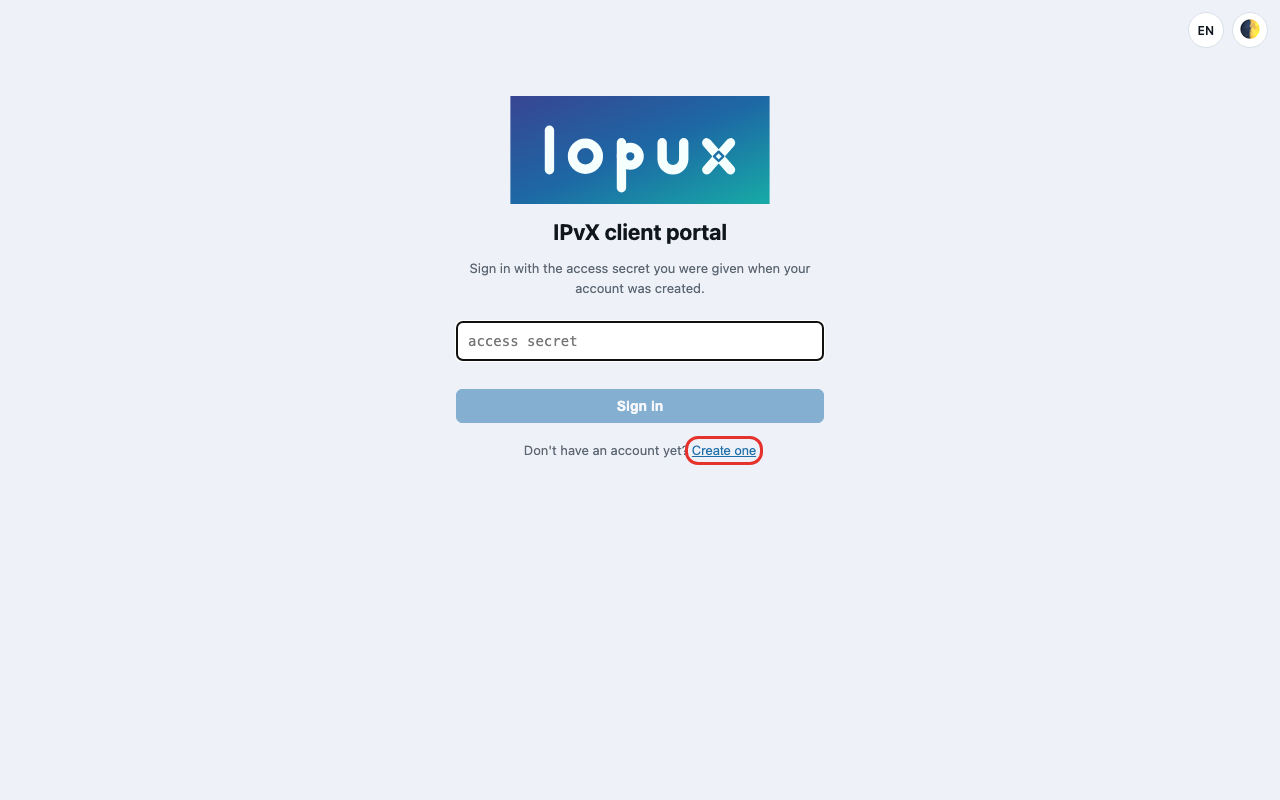
Llegas a la página de inicio de sesión. Todavía no tienes clave, así que pulsa Crear una.
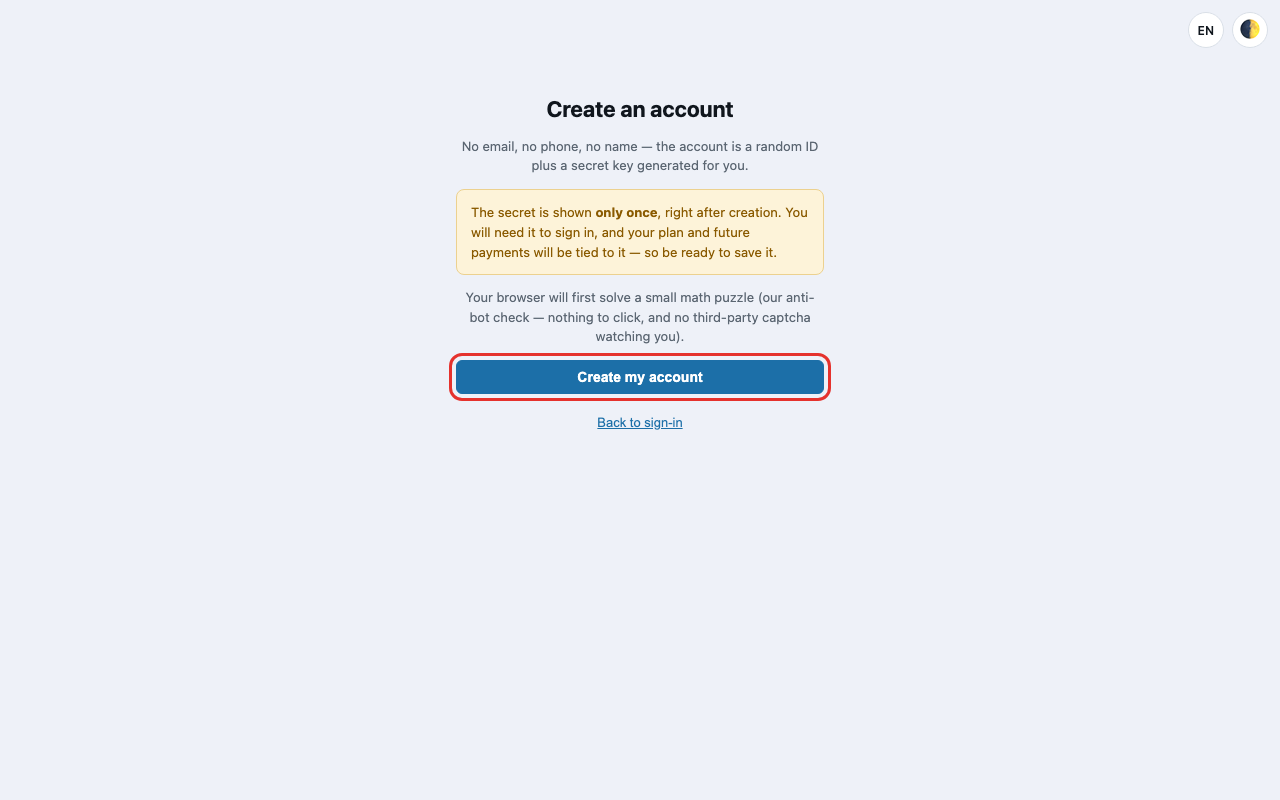
Lee la nota antes de pulsar el botón: sin correo, sin teléfono, sin nombre. La cuenta es un identificador aleatorio más una clave, y la clave se muestra una sola vez. Pulsa Crear mi cuenta. Tu navegador resolverá entonces durante unos segundos un pequeño problema matemático: es la comprobación antibots; no hay nada que pulsar.
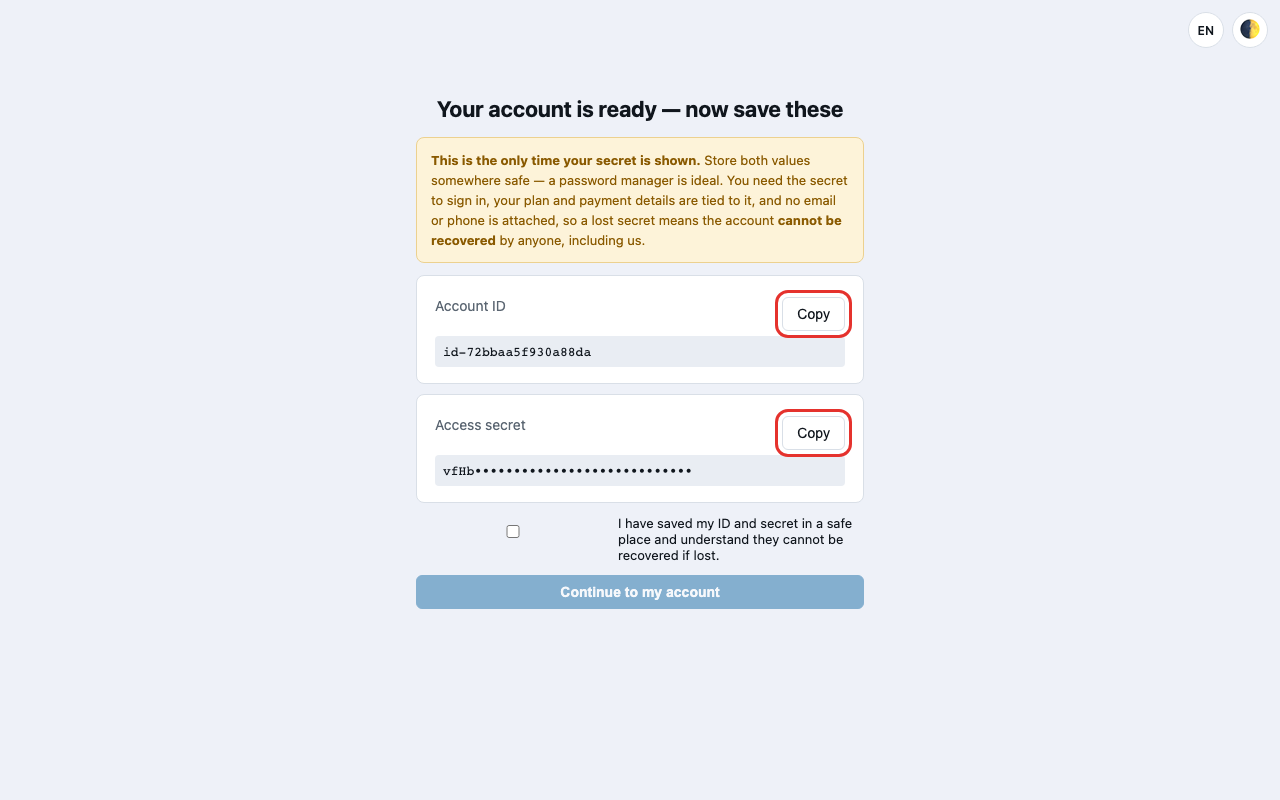
Tu cuenta está lista. Guarda ahora los dos valores — pulsa Copiar junto a cada uno y ponlos en un gestor de contraseñas u otro lugar seguro. La clave es con lo que inicias sesión; nadie puede restaurarla si se pierde, porque nada más está vinculado a la cuenta.
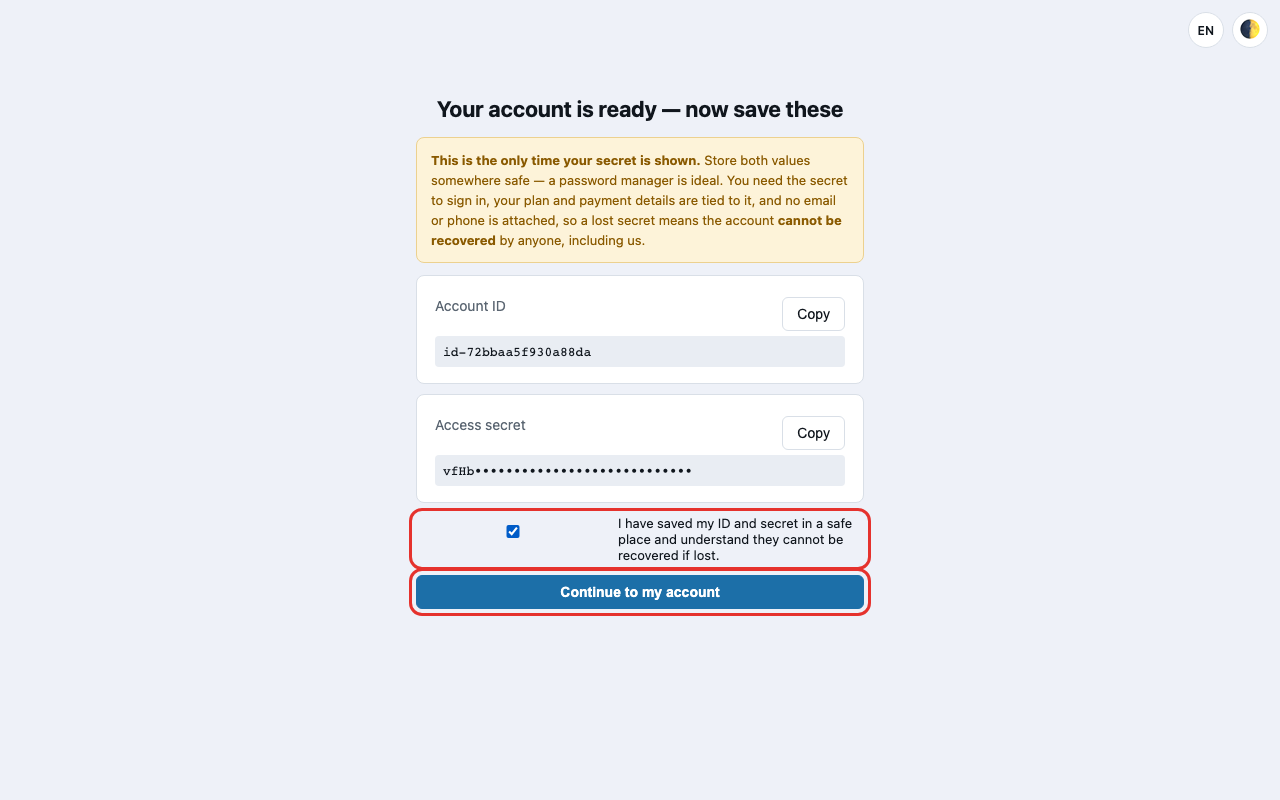
Marca la casilla que dice que los has guardado y pulsa Ir a mi cuenta.
4. Descarga tu configuración
Se abre la página de tu cuenta. Bajo Conectarse pulsa Descargar configuración. El navegador guarda un archivo pequeño con el nombre de tu cuenta, por ejemplo id-72bbaa5f930a88da.ipvx.json.
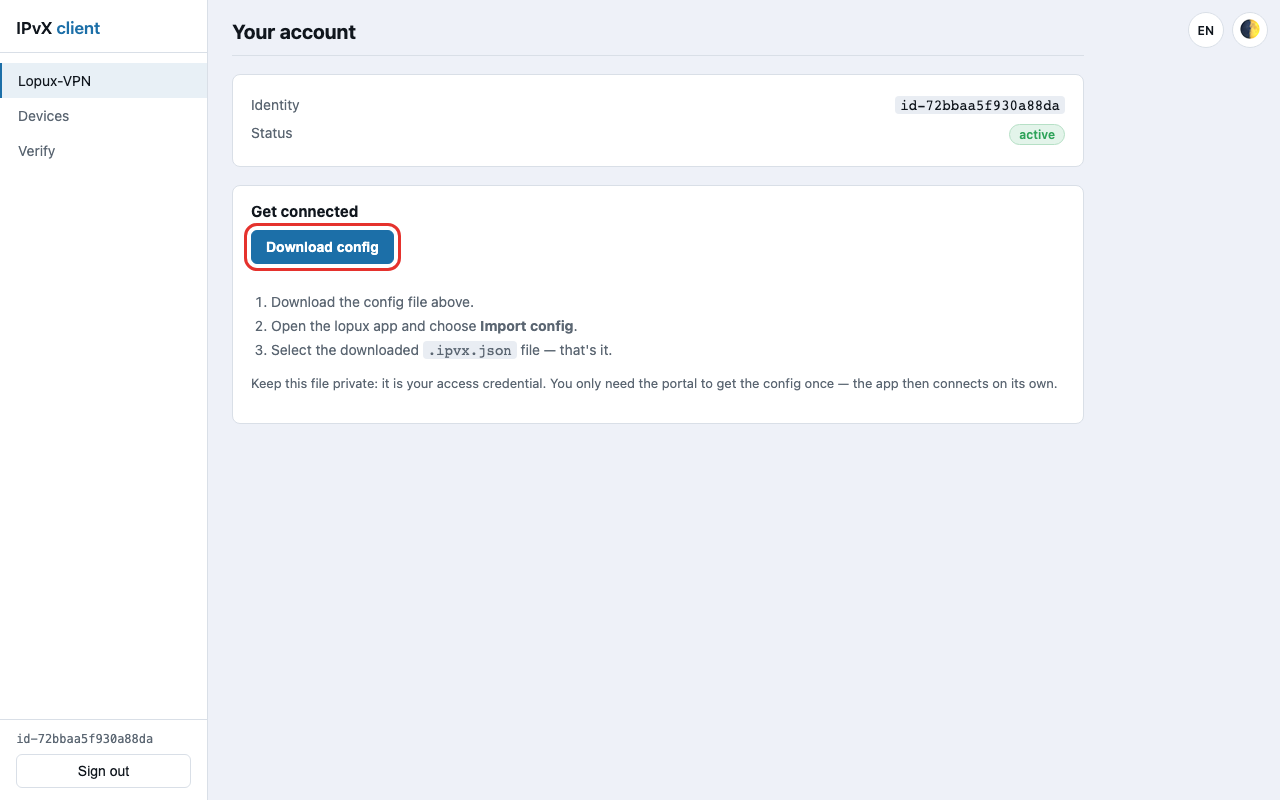
Mantén este archivo en privado: es tu credencial de acceso. Solo necesitas el portal para esto una vez — a partir de aquí la aplicación se conecta sola.
5. Importa la configuración en la aplicación
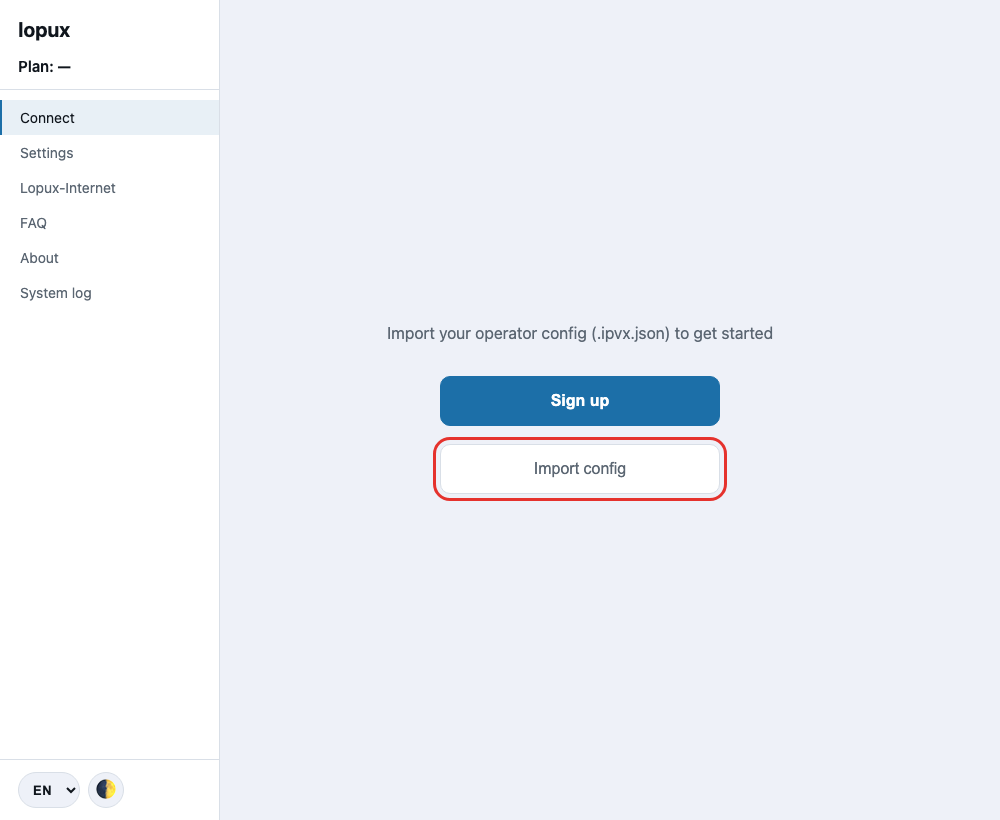
Abre lopux. En su primer arranque muestra dos botones: Registrarse, que abre el portal (esa parte ya la has hecho), e Importar configuración. Pulsa Importar configuración y elige el archivo .ipvx.json que acabas de descargar.
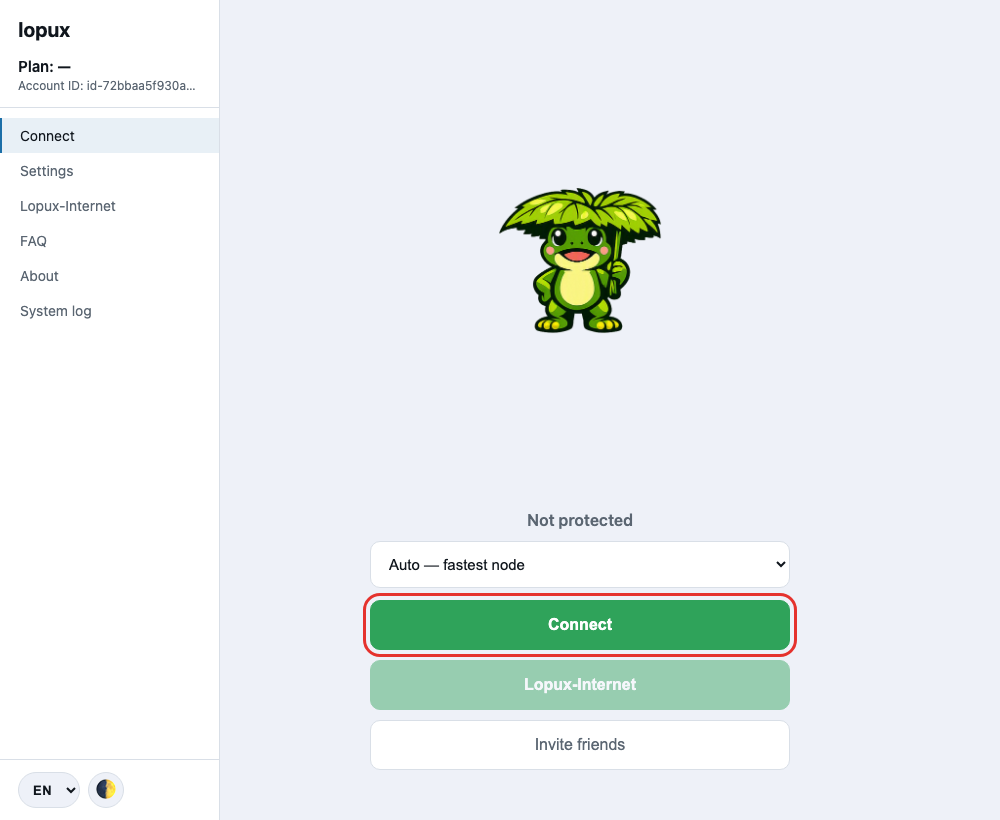
Aparece la pantalla de conexión: la mascota, la línea Sin protección, un selector de servidor en Automático — el servidor más rápido y un botón verde Conectar. Deja el selector en Automático.
6. Conéctate
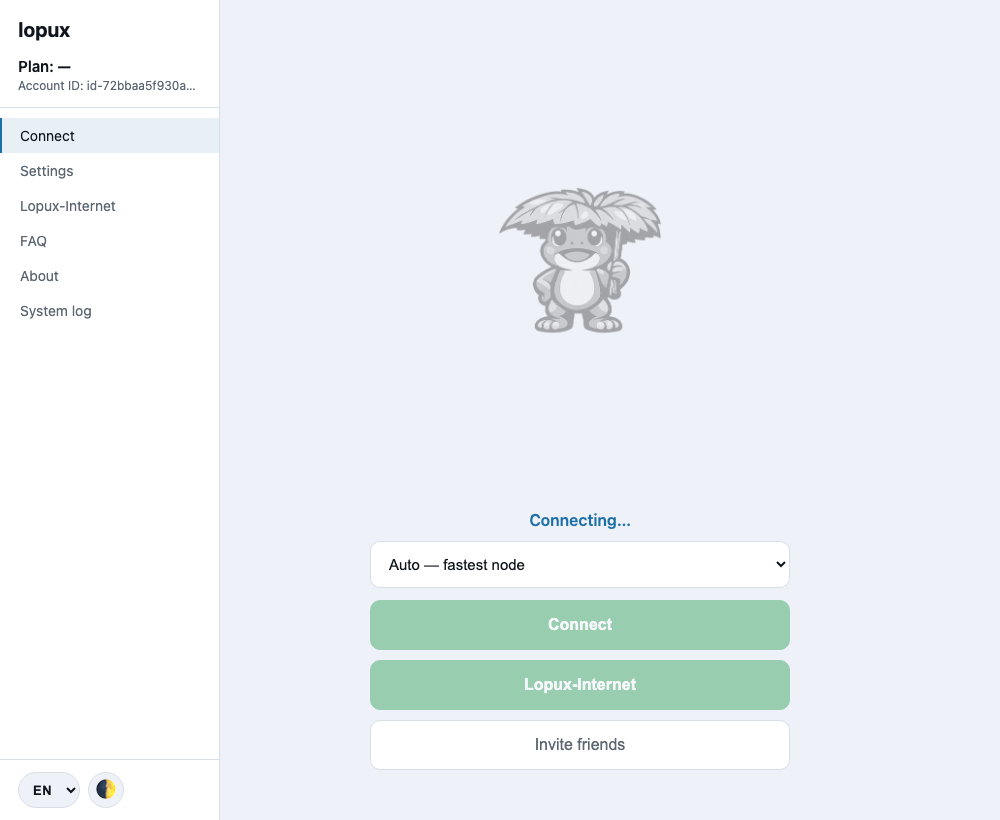
Pulsa Conectar. La mascota se pone gris y la línea dice Conectando… mientras la aplicación encuentra un servidor y comprueba que el tráfico pasa realmente por él.
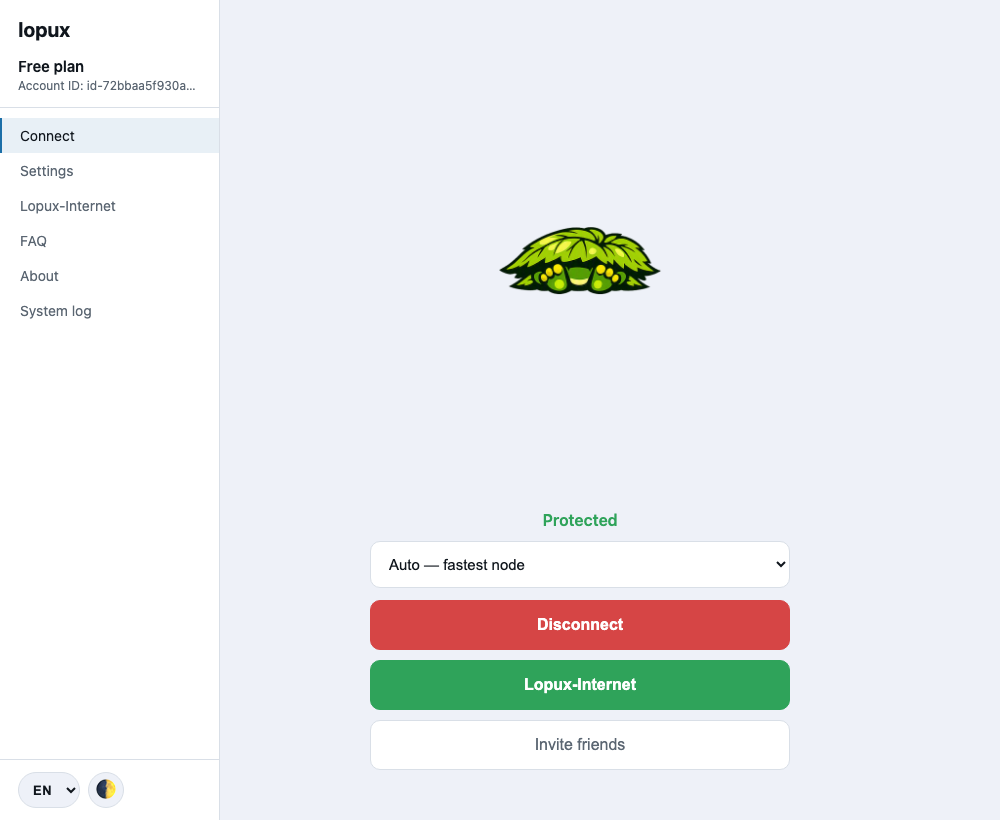
Cuando la línea se pone verde y dice Protegido, y la mascota se esconde bajo su hoja, estás conectado. La barra lateral muestra ahora tu plan. El mismo botón, ahora rojo, desconecta.
Dos cosas que el sistema puede pedir por el camino:
- macOS pide tu contraseña una vez. Es la aplicación configurando el proxy del sistema, que es como dirige el tráfico de tu navegador. Dirigir todo por el túnel es un interruptor aparte en Ajustes → Connection mode; al activarlo se instala un pequeño ayudante y se vuelve a pedir la contraseña.
- Windows, arrancado de forma normal, dirige el tráfico por un proxy del sistema: los navegadores lo siguen, algunos otros programas puede que no. Para dirigirlo todo, cierra la aplicación y arráncala con clic derecho → Ejecutar como administrador.
Si algo no va bien
- «Conectado, pero no pasa nada». La aplicación ya está probando los otros servidores por su cuenta; dale un minuto. Si la línea no cambia, elige otro servidor de la lista, o descarga una configuración nueva en el portal e impórtala de nuevo.
- Has perdido la clave. No se puede recuperar: crea una cuenta nueva e importa su configuración; la antigua simplemente queda sin uso.
- Una franja roja dice que el dispositivo fue desconectado. Tu cuenta está en uso en tantos dispositivos como permite tu plan. Pulsa Usar este dispositivo de nuevo en el dispositivo que quieras usar.