
Lopux-VPN auf dem Computer: vom Download bis zur ersten Verbindung
Diese Anleitung ist für jemanden, der noch nichts hat: keine App, kein Konto. Sie führt den ganzen Weg auf Windows und macOS entlang — App herunterladen, Konto anlegen, Konfiguration holen, importieren und verbinden. Das dauert etwa zehn Minuten.
Die Screenshots zeigen die englische Oberfläche. Website, Portal und App sprechen sechs Sprachen — wählen Sie Ihre mit der Taste EN oben rechts auf einer Seite oder unten links in der App.
1. Die App herunterladen
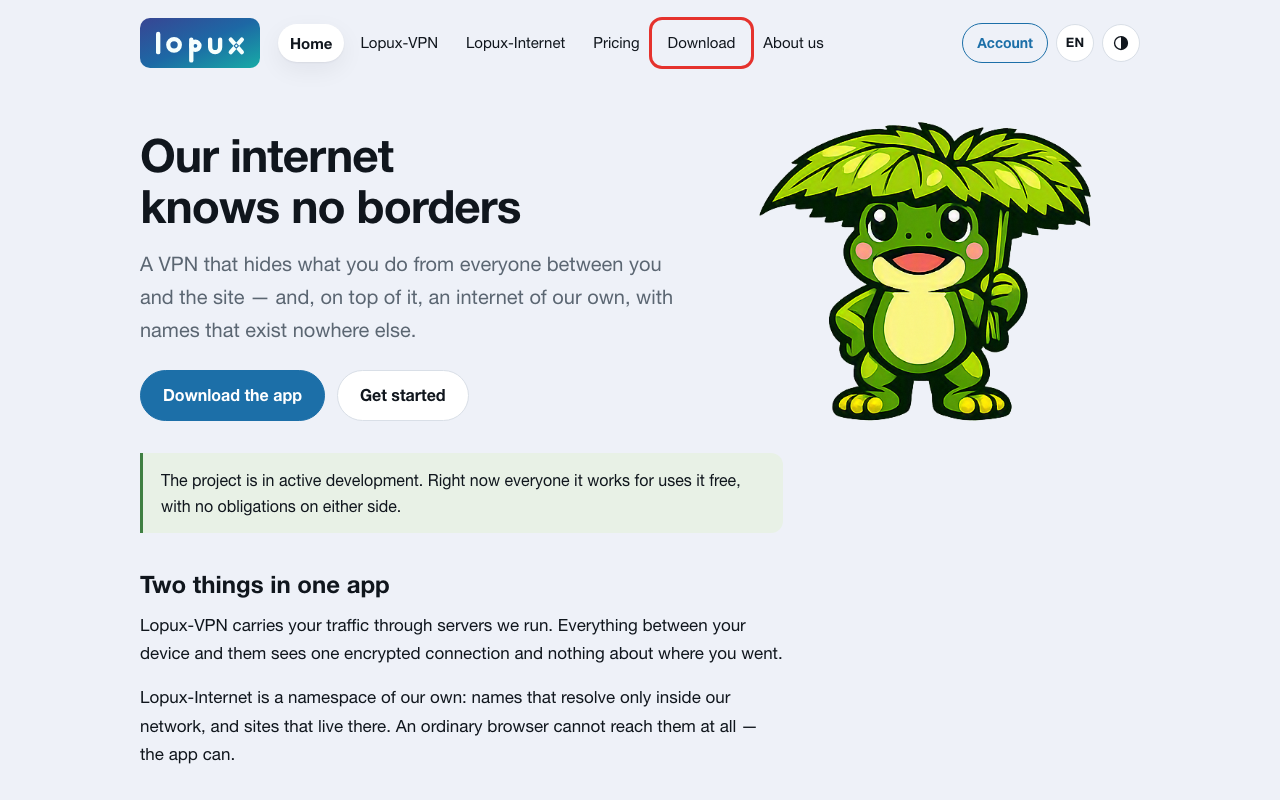
Öffnen Sie lopux.net und klicken Sie im oberen Menü auf Herunterladen.
Wählen Sie auf der Download-Seite Ihr System. Für Windows gibt es zwei Builds — Intel and AMD (x64) passt für fast jeden PC, ARM ist für die seltenen ARM-Notebooks. Für macOS gibt es einen Build für Apple silicon und Intel zugleich.
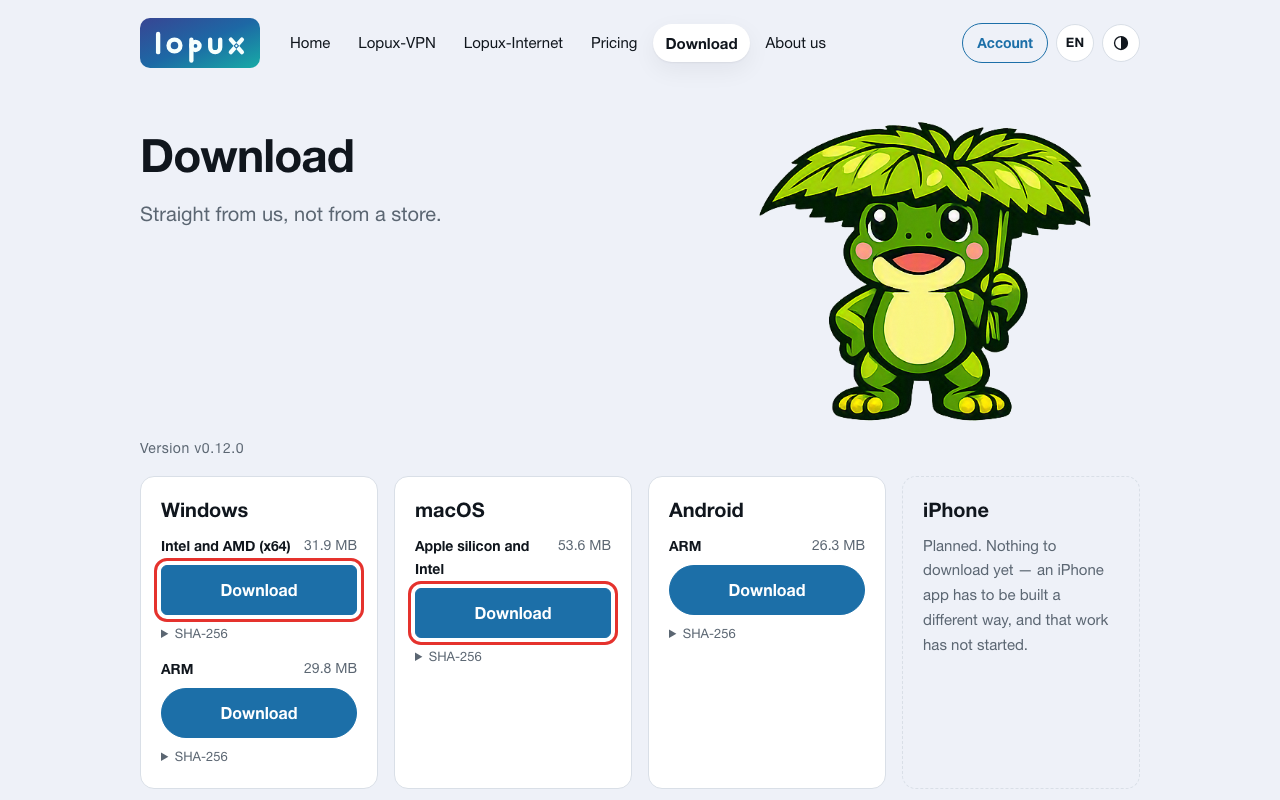
Für Windows wird eine einzelne .exe geladen, die direkt läuft — es gibt nichts zu installieren. Für macOS kommt eine .zip; entpacken Sie sie und legen Sie lopux.app dorthin, wo Ihre Apps liegen.
2. Zum ersten Mal öffnen
Die App ist noch nicht mit einem Entwicklerzertifikat signiert, deshalb sagt das System, es kenne den Urheber nicht. Das ist erwartet. Was zu drücken ist, steht auf der Download-Seite unter Beim ersten Start warnt das System:
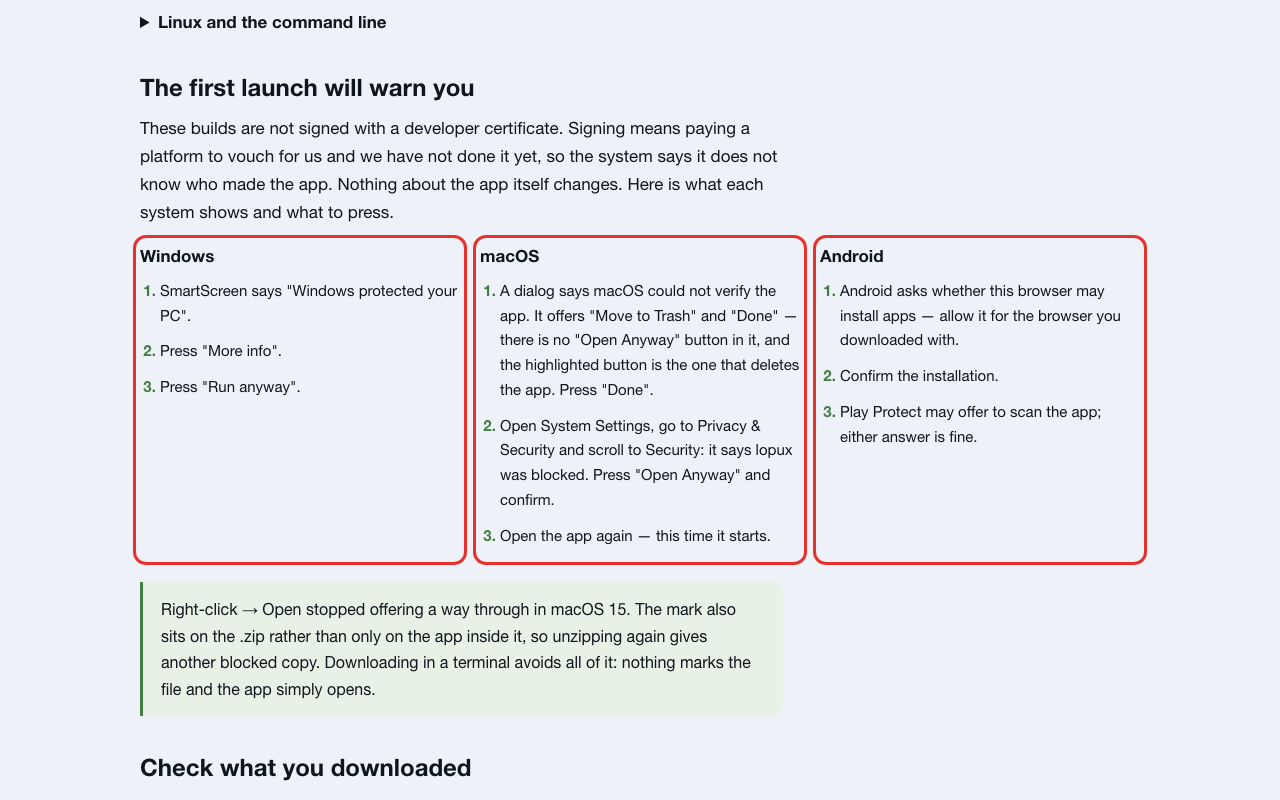
- Windows. SmartScreen meldet „Der Computer wurde durch Windows geschützt“. Klicken Sie auf Weitere Informationen, dann auf Trotzdem ausführen.
- macOS. Ein Dialog sagt, macOS könne die App nicht überprüfen. Drücken Sie Fertig (nicht „In den Papierkorb legen“). Öffnen Sie dann Systemeinstellungen → Datenschutz & Sicherheit, scrollen Sie bis Sicherheit — dort steht, dass lopux blockiert wurde — und drücken Sie Trotzdem öffnen. Öffnen Sie die App erneut; jetzt startet sie.
3. Ein Konto anlegen
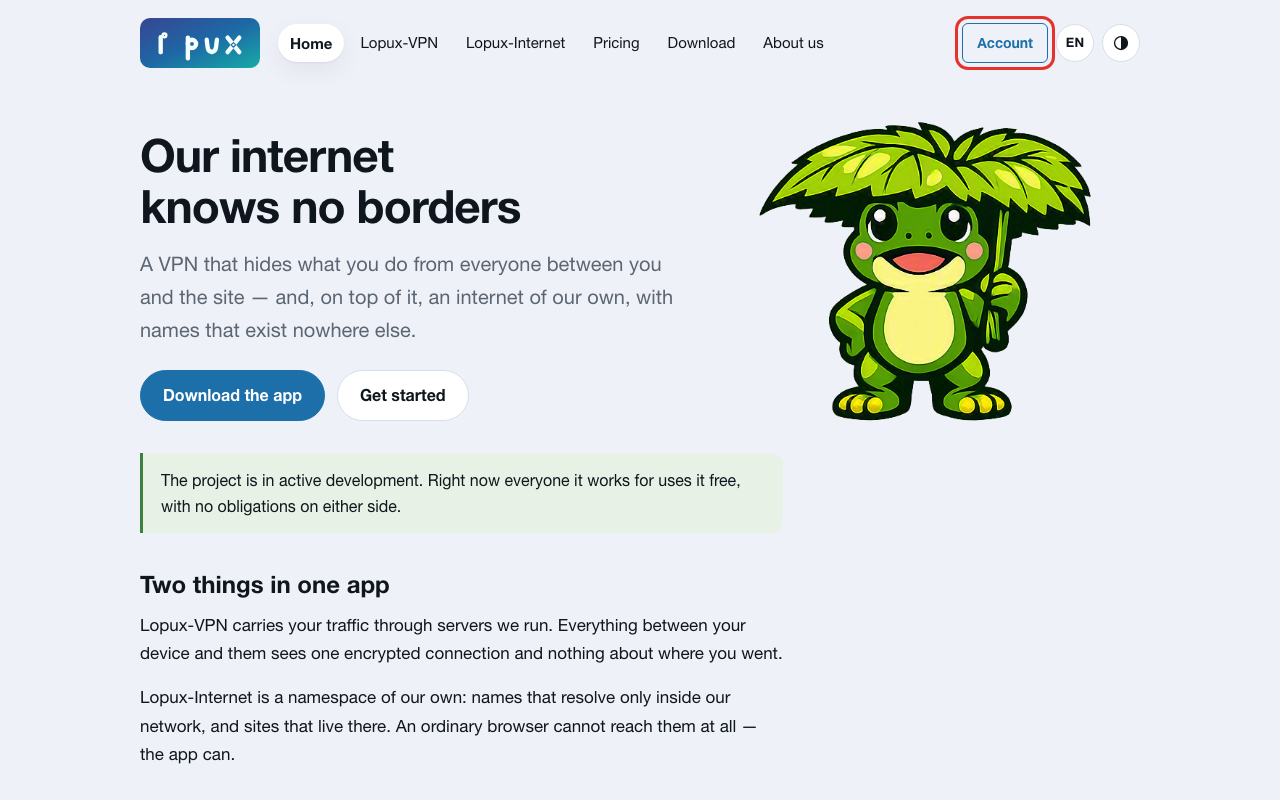
Die App registriert niemanden selbst. Das Konto entsteht im Kundenportal, das auch die Datei ausgibt, die die App braucht. Klicken Sie oben rechts auf der Website auf Konto oder gehen Sie direkt zu clients.lopux.net.
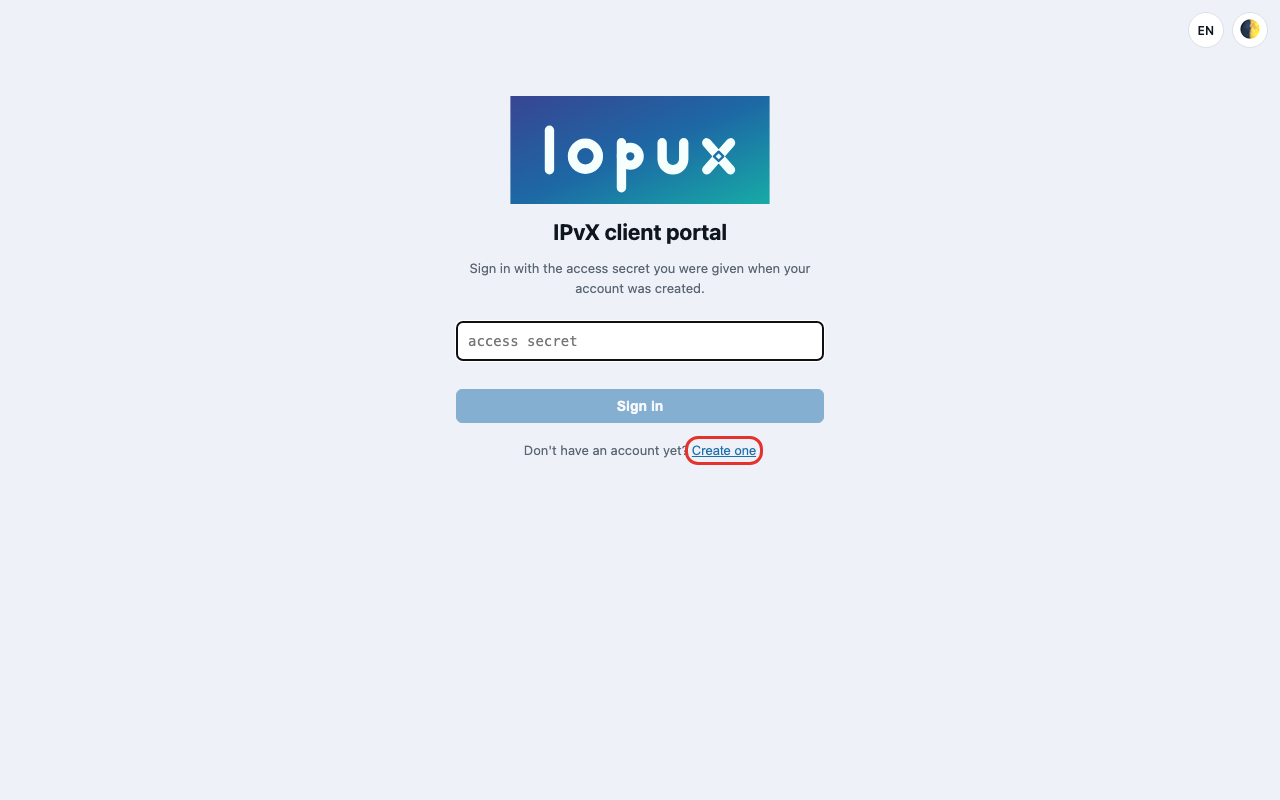
Sie landen auf der Anmeldeseite. Einen Schlüssel haben Sie noch nicht, also klicken Sie auf Konto anlegen.
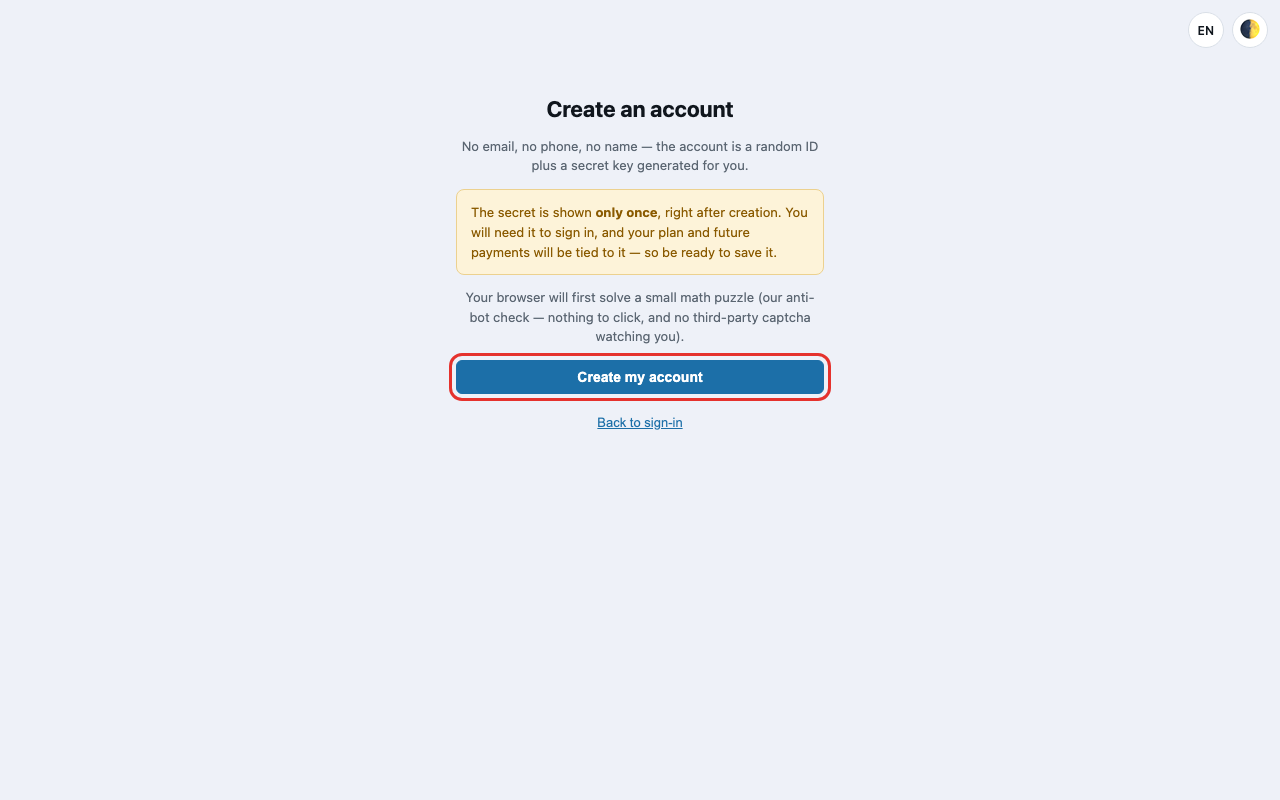
Lesen Sie den Hinweis, bevor Sie die Taste drücken: keine E-Mail, kein Telefon, kein Name. Das Konto ist eine zufällige Kennung plus ein Schlüssel, und der Schlüssel wird einmal gezeigt. Klicken Sie auf Mein Konto anlegen. Ihr Browser löst dann für ein paar Sekunden eine kleine Rechenaufgabe — das ist die Bot-Prüfung; es gibt nichts zu klicken.
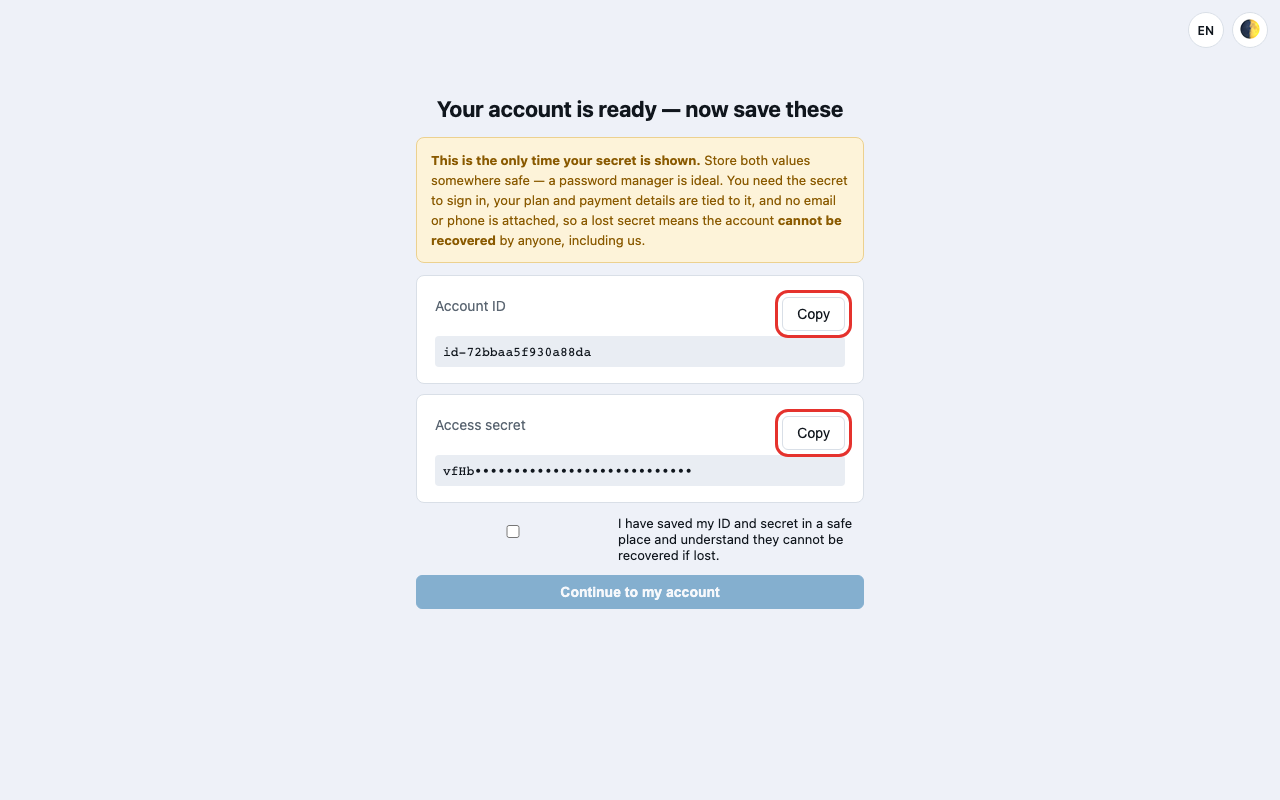
Ihr Konto steht. Sichern Sie jetzt beide Werte — drücken Sie neben jedem auf Kopieren und legen Sie sie in einen Passwort-Manager oder an einen anderen sicheren Ort. Mit dem Schlüssel melden Sie sich an; niemand kann ihn wiederherstellen, weil sonst nichts am Konto hängt.
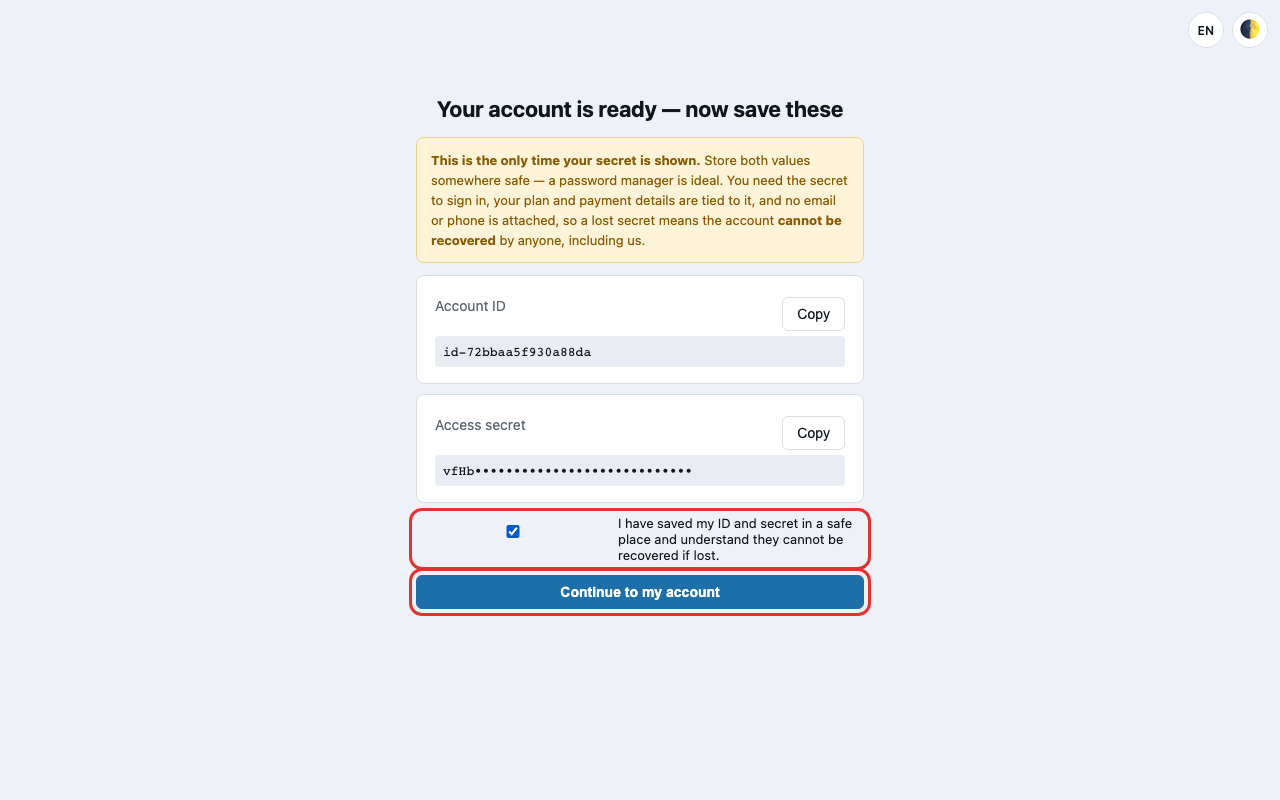
Setzen Sie das Häkchen, dass Sie beides gesichert haben, und drücken Sie Weiter zu meinem Konto.
4. Ihre Konfiguration laden
Ihre Kontoseite öffnet sich. Drücken Sie unter Verbinden auf Konfiguration laden. Der Browser speichert eine kleine Datei, benannt nach Ihrem Konto, zum Beispiel id-72bbaa5f930a88da.ipvx.json.
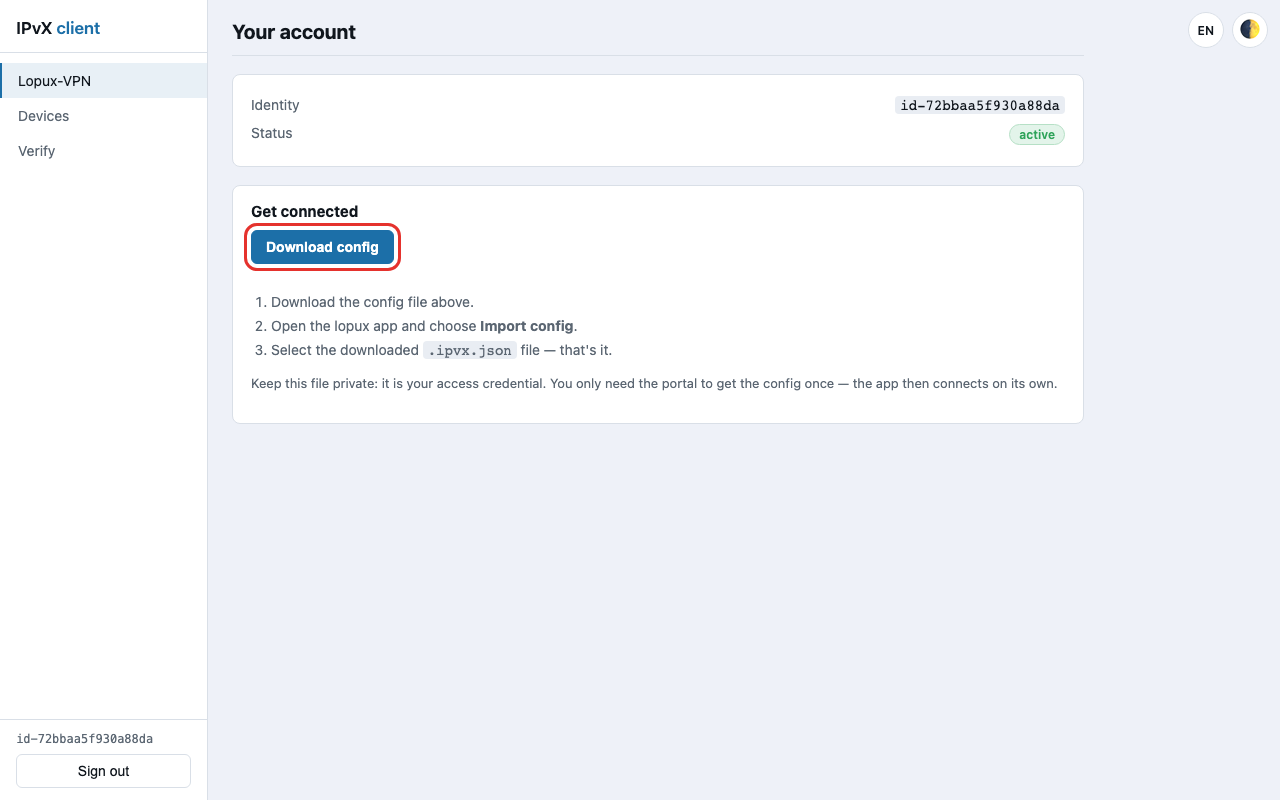
Halten Sie diese Datei privat: Sie ist Ihr Zugang. Das Portal brauchen Sie dafür nur einmal — von hier an verbindet sich die App von selbst.
5. Die Konfiguration in die App importieren
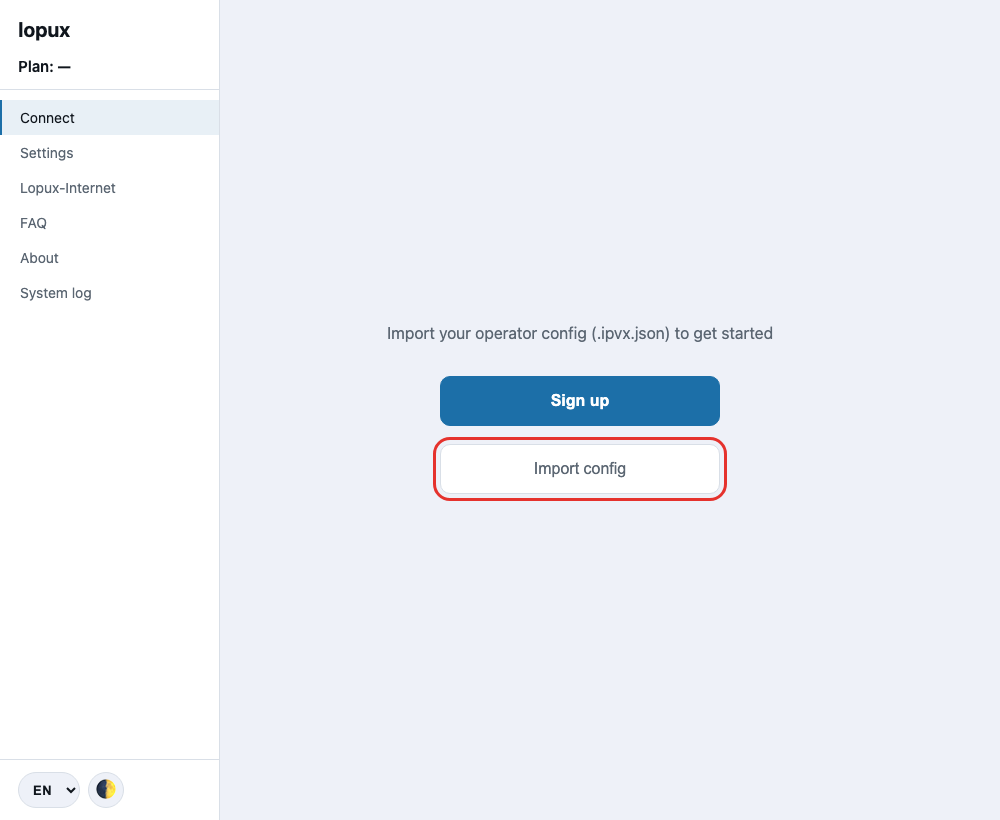
Öffnen Sie lopux. Beim ersten Start zeigt es zwei Tasten: Registrieren, die das Portal öffnet (das haben Sie schon erledigt), und Konfiguration importieren. Drücken Sie Konfiguration importieren und wählen Sie die gerade geladene .ipvx.json-Datei.
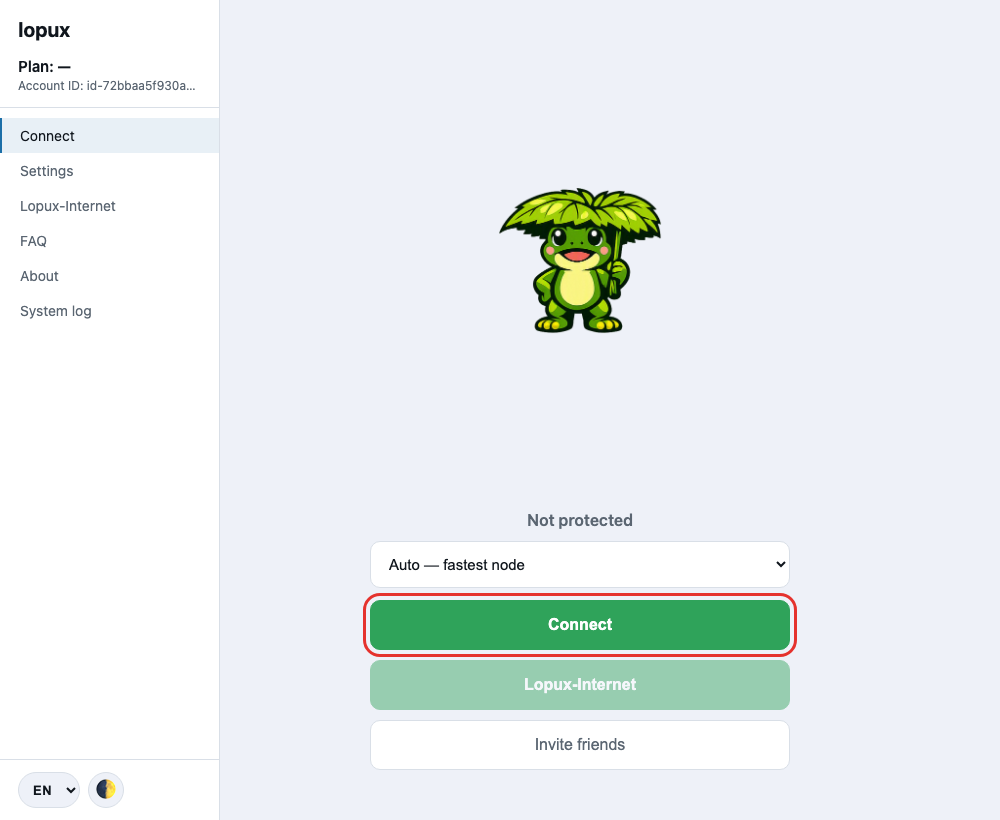
Der Verbindungsbildschirm erscheint: das Maskottchen, die Zeile Nicht geschützt, eine Serverauswahl auf Automatisch — schnellster Server und eine grüne Taste Verbinden. Lassen Sie die Auswahl auf Automatisch.
6. Verbinden
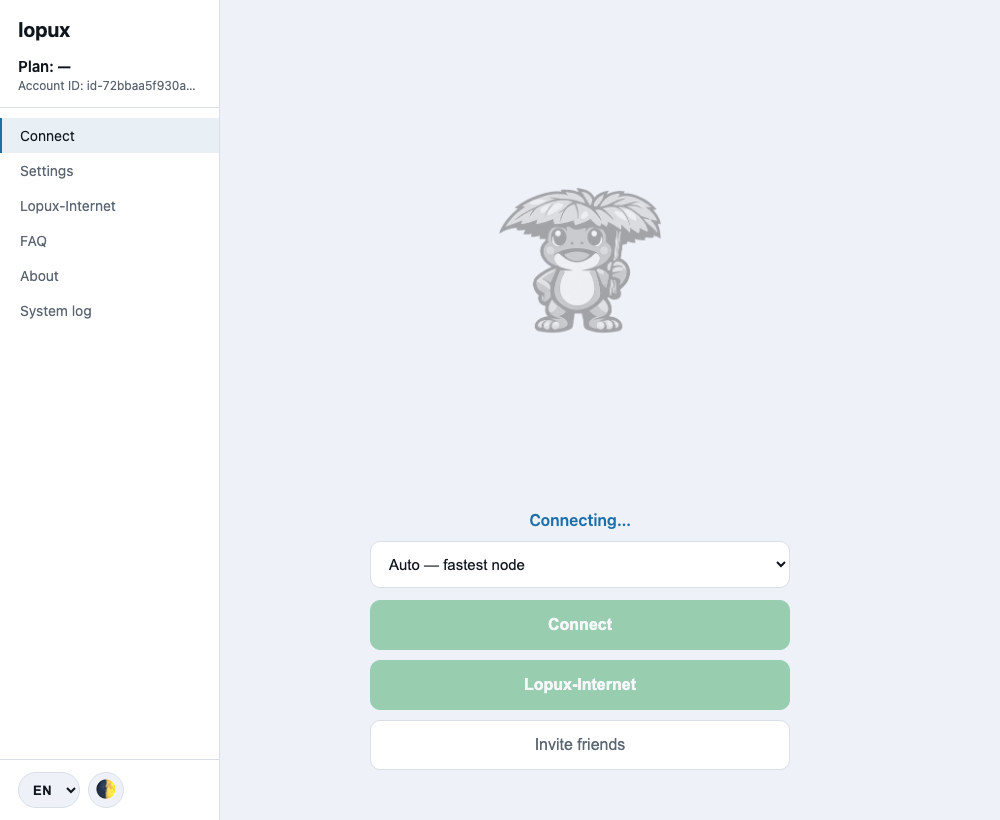
Drücken Sie Verbinden. Das Maskottchen wird grau und die Zeile zeigt Verbinden…, während die App einen Server findet und prüft, dass tatsächlich Verkehr durch ihn fließt.
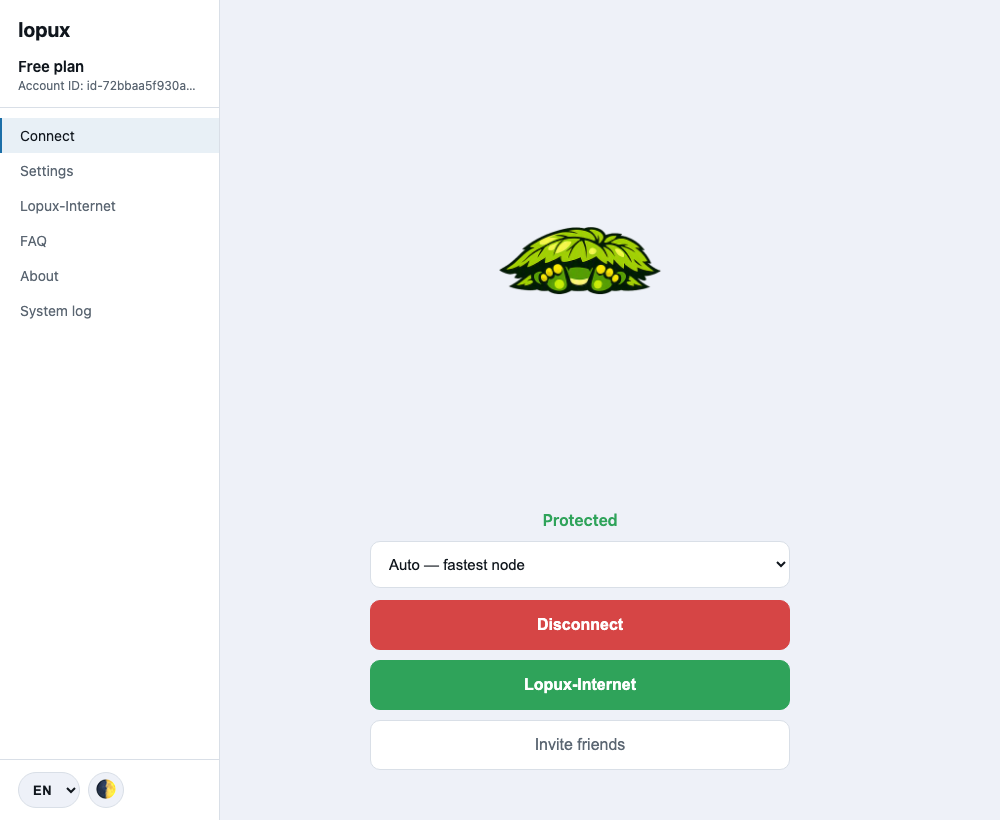
Wenn die Zeile grün wird und Geschützt zeigt und das Maskottchen sich unter seinem Blatt versteckt, sind Sie verbunden. Die Seitenleiste zeigt jetzt Ihren Tarif. Dieselbe Taste, nun rot, trennt die Verbindung.
Zwei Dinge, die das System unterwegs fragen kann:
- macOS fragt einmal nach Ihrem Passwort. Das ist die App, die den System-Proxy setzt — so leitet sie den Verkehr Ihres Browsers. Alles durch den Tunnel zu leiten ist ein eigener Schalter unter Einstellungen → Connection mode; beim Einschalten wird ein kleiner Helfer installiert, und das Passwort wird erneut abgefragt.
- Windows leitet bei normalem Start den Verkehr über einen System-Proxy: Browser folgen ihm, manche anderen Programme nicht. Um alles zu leiten, schließen Sie die App und starten Sie sie mit Rechtsklick → Als Administrator ausführen.
Wenn etwas nicht stimmt
- „Verbunden, aber nichts kommt durch.“ Die App probiert bereits von selbst die anderen Server; geben Sie ihr eine Minute. Ändert sich die Zeile nicht, wählen Sie einen anderen Server aus der Liste oder laden Sie im Portal eine frische Konfiguration und importieren Sie sie erneut.
- Sie haben den Schlüssel verloren. Er lässt sich nicht wiederherstellen — legen Sie ein neues Konto an und importieren Sie dessen Konfiguration; das alte bleibt einfach ungenutzt.
- Ein rotes Banner sagt, das Gerät sei getrennt worden. Ihr Konto ist auf so vielen Geräten in Gebrauch, wie Ihr Tarif erlaubt. Drücken Sie Dieses Gerät wieder verwenden auf dem Gerät, das Sie nutzen möchten.