
Lopux-VPN na počítači: od stažení k prvnímu připojení
Tento návod je pro někoho, kdo zatím nemá nic: žádnou aplikaci, žádný účet. Provede celou cestou na Windows a macOS — stáhnout aplikaci, založit účet, získat konfiguraci, importovat ji a připojit se. Zabere to asi deset minut.
Snímky obrazovky ukazují anglické rozhraní. Web, portál i aplikace mluví šesti jazyky — svůj si vyberte tlačítkem EN v pravém horním rohu stránky nebo v levém dolním rohu aplikace.
1. Stáhněte aplikaci
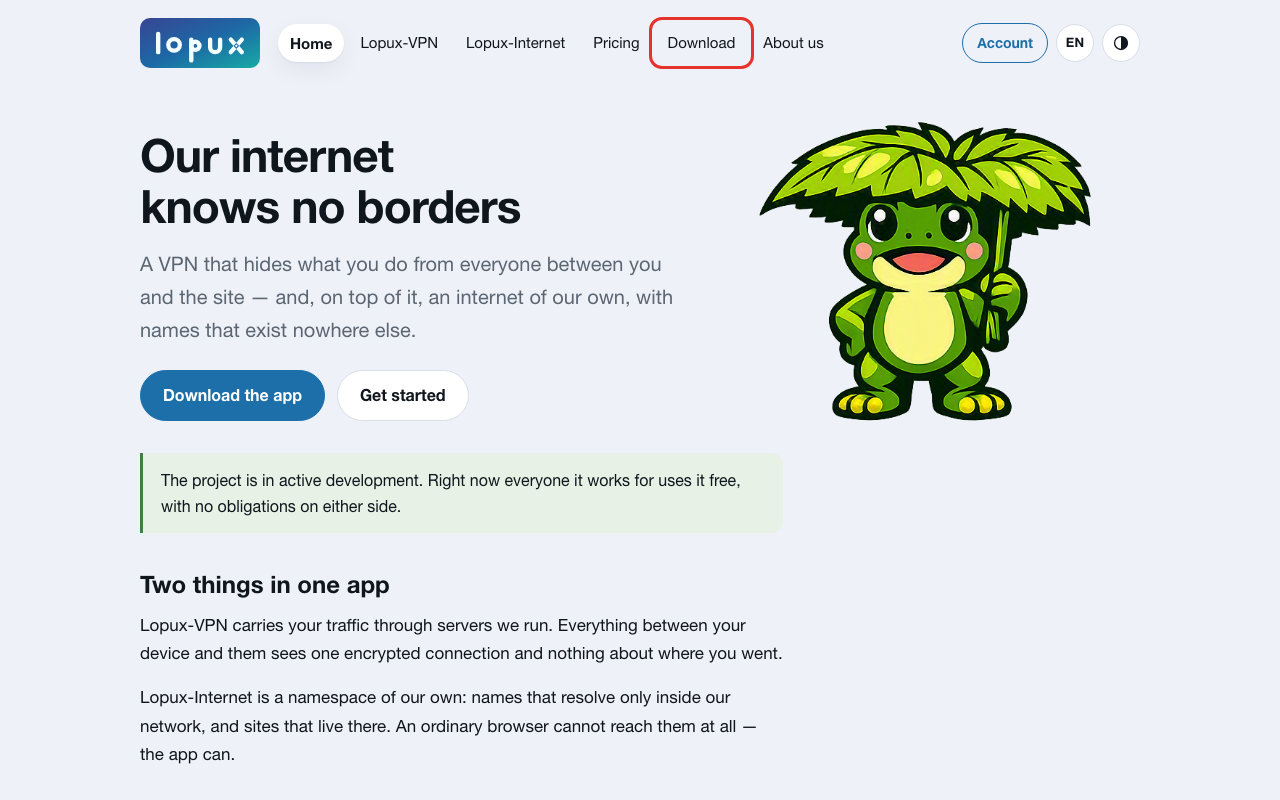
Otevřete lopux.net a v horním menu klikněte na Stáhnout.
Na stránce stahování vyberte svůj systém. Pro Windows jsou dvě sestavení — Intel and AMD (x64) sedí téměř každému PC, ARM je pro vzácné notebooky s procesorem ARM. Pro macOS je jedno sestavení, pro Apple silicon i Intel.
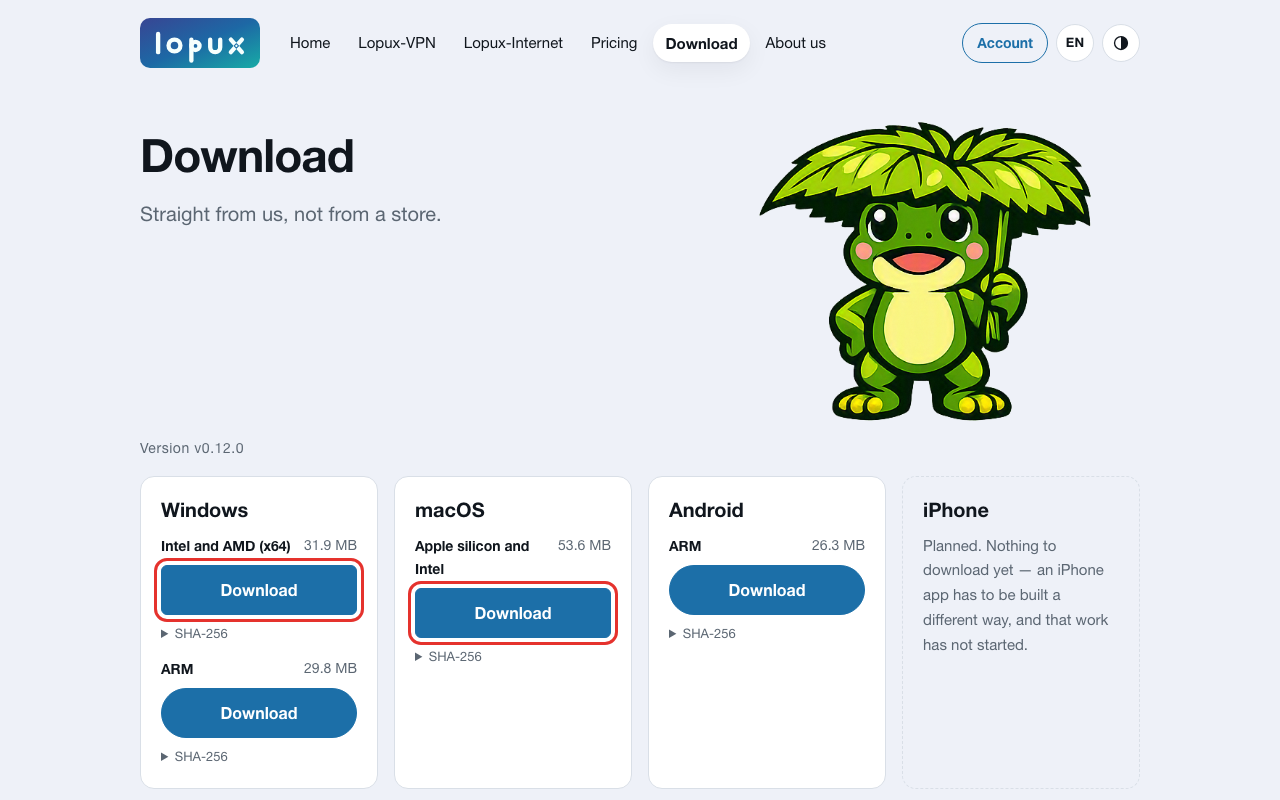
Pro Windows se stáhne jediný soubor .exe, který běží tak, jak je — není co instalovat. Pro macOS se stáhne .zip; rozbalte ho a přesuňte lopux.app tam, kde máte aplikace.
2. Otevřete ji poprvé
Aplikace zatím není podepsána vývojářským certifikátem, takže systém řekne, že nezná jejího autora. To se čeká. Co zmáčknout je napsáno na stránce stahování pod nadpisem Při prvním spuštění systém varuje:
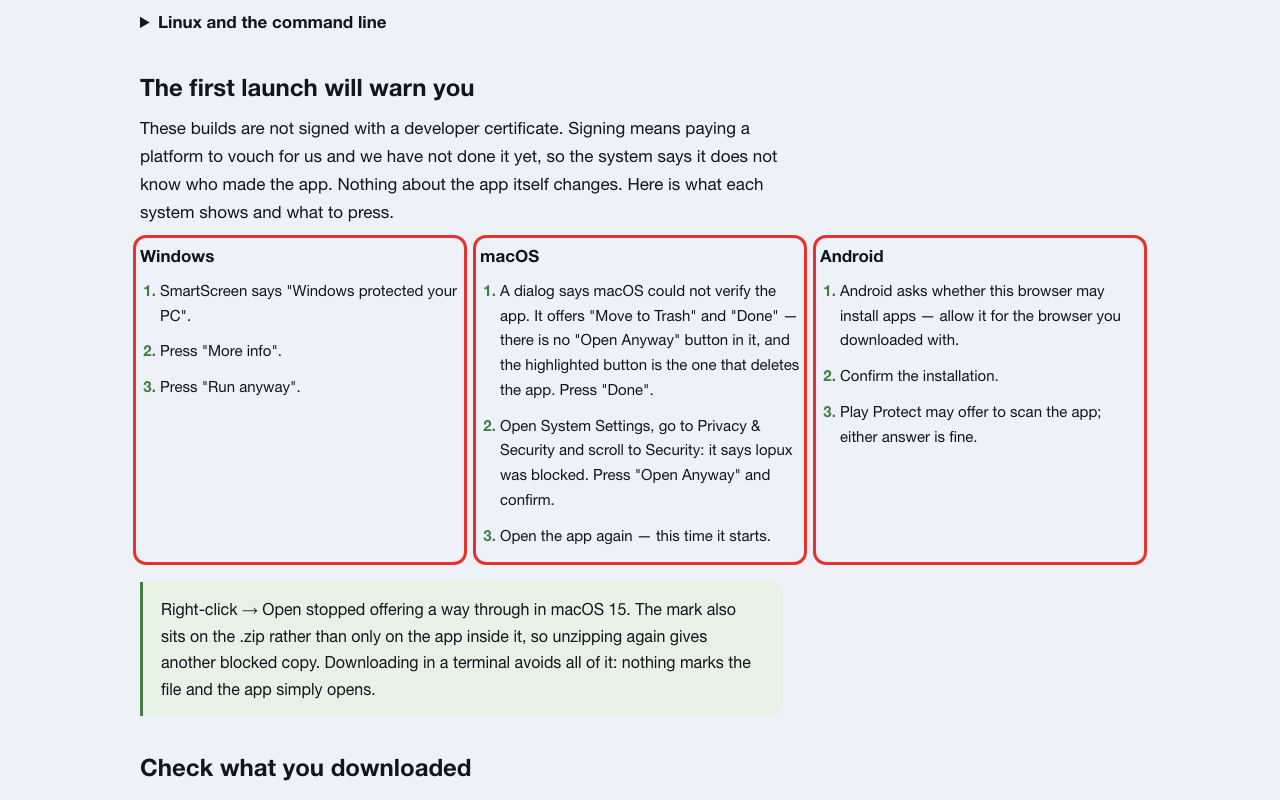
- Windows. SmartScreen napíše „Systém Windows ochránil váš počítač“. Klikněte na Další informace a pak na Přesto spustit.
- macOS. Okno oznámí, že macOS nemohl aplikaci ověřit. Stiskněte Hotovo (ne „Přesunout do koše“). Pak otevřete Nastavení systému → Soukromí a zabezpečení, sjeďte k části Zabezpečení — stojí tam, že lopux byl zablokován — a stiskněte Přesto otevřít. Otevřete aplikaci znovu; teď se spustí.
3. Založte účet
Aplikace sama nikoho neregistruje. Účet se zakládá na klientském portálu, který také vydává soubor, jejž aplikace potřebuje. Klikněte na Účet v pravém horním rohu webu, nebo jděte rovnou na clients.lopux.net.
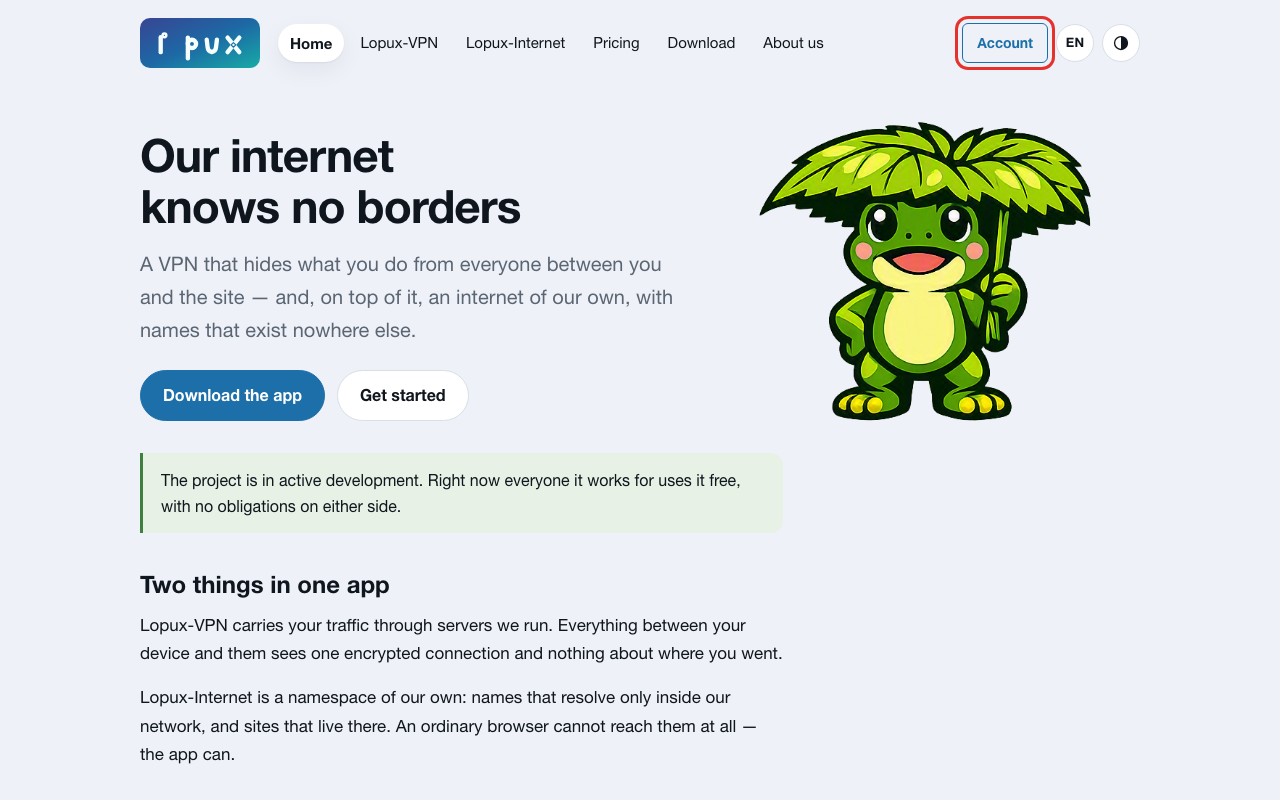
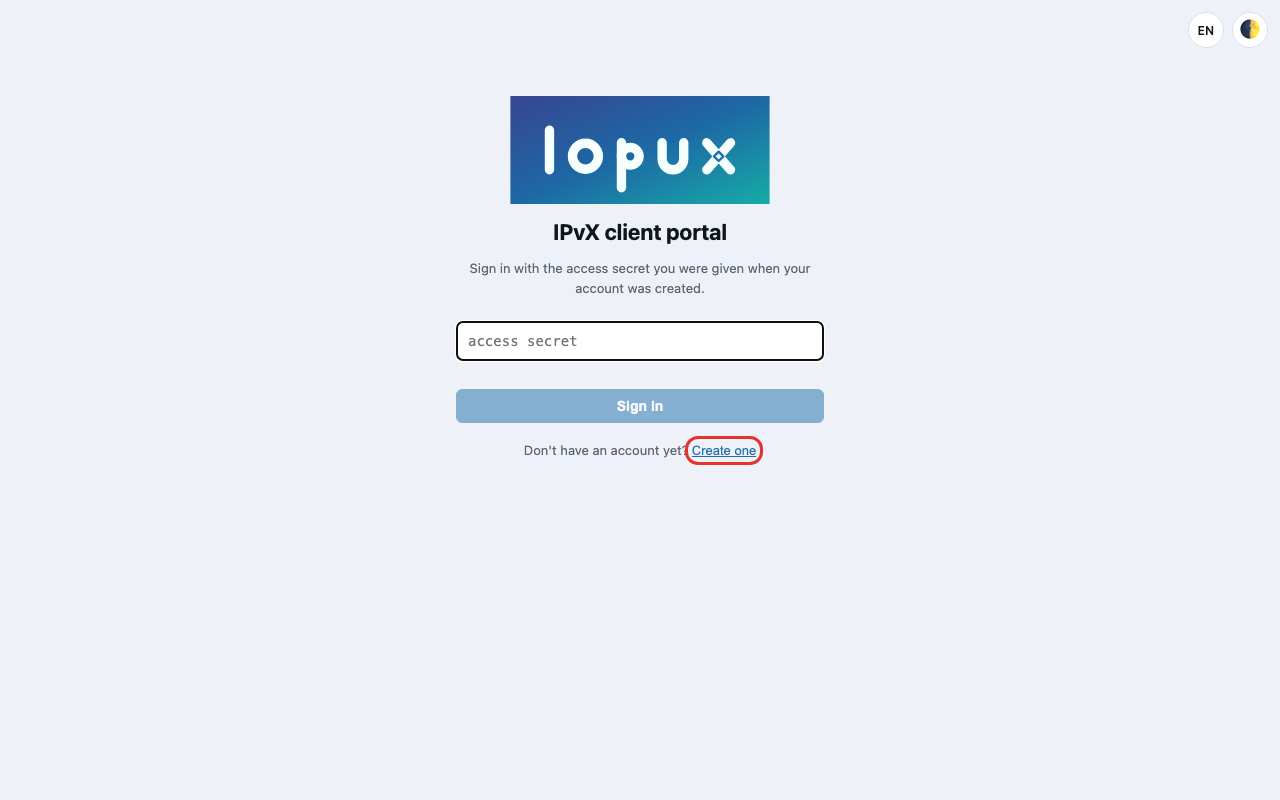
Ocitnete se na přihlašovací stránce. Klíč ještě nemáte, takže klikněte na Založit účet.
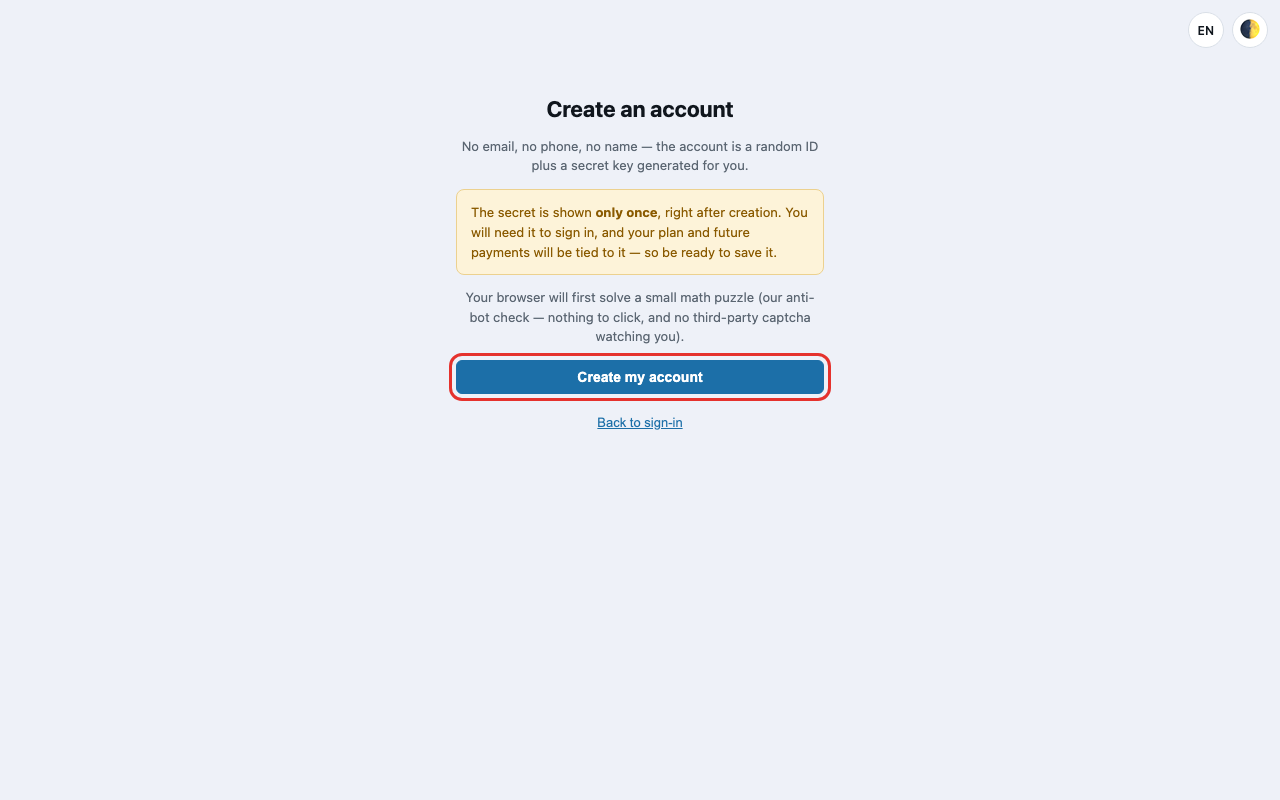
Než stisknete tlačítko, přečtěte si poznámku: žádný e-mail, žádný telefon, žádné jméno. Účet je náhodný identifikátor plus klíč a klíč se ukáže jednou. Klikněte na Založit můj účet. Prohlížeč pak několik sekund řeší malou matematickou úlohu — to je kontrola, že nejste robot; není na co klikat.
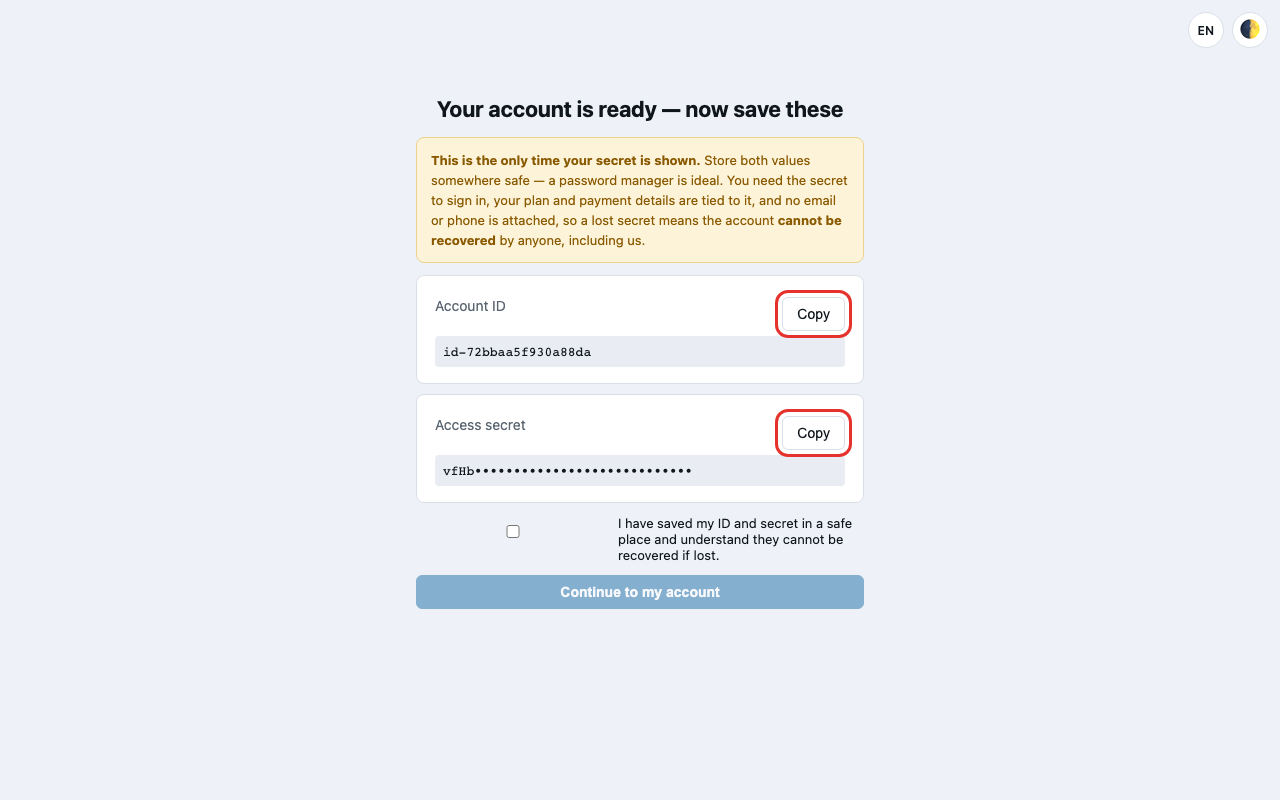
Účet je hotový. Hned si uložte obě hodnoty — u každé stiskněte Kopírovat a dejte je do správce hesel nebo na jiné bezpečné místo. Klíčem se přihlašujete; při ztrátě ho nikdo neobnoví, protože k účtu není připojeno nic dalšího.
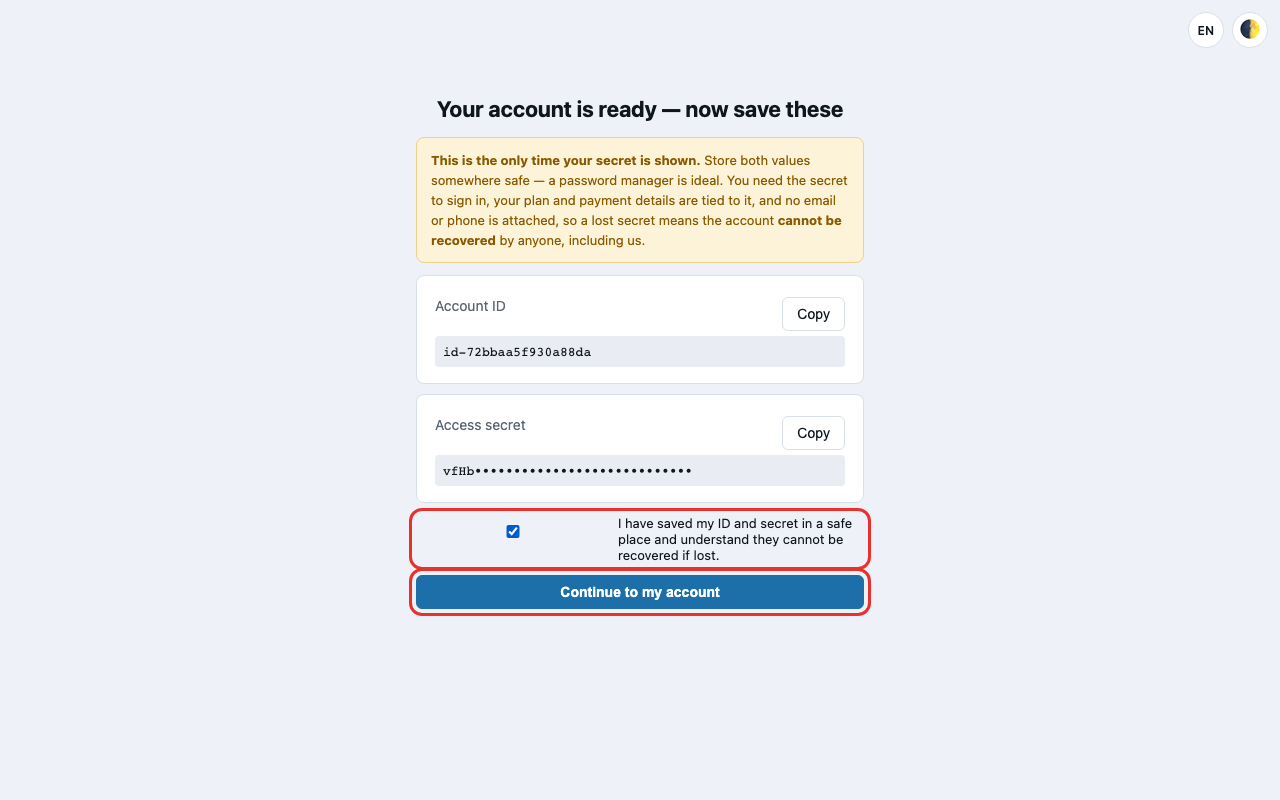
Zaškrtněte políčko, že jste si je uložili, a stiskněte Pokračovat do účtu.
4. Stáhněte svou konfiguraci
Otevře se stránka vašeho účtu. V části Připojit se stiskněte Stáhnout konfiguraci. Prohlížeč uloží malý soubor pojmenovaný podle vašeho účtu, například id-72bbaa5f930a88da.ipvx.json.
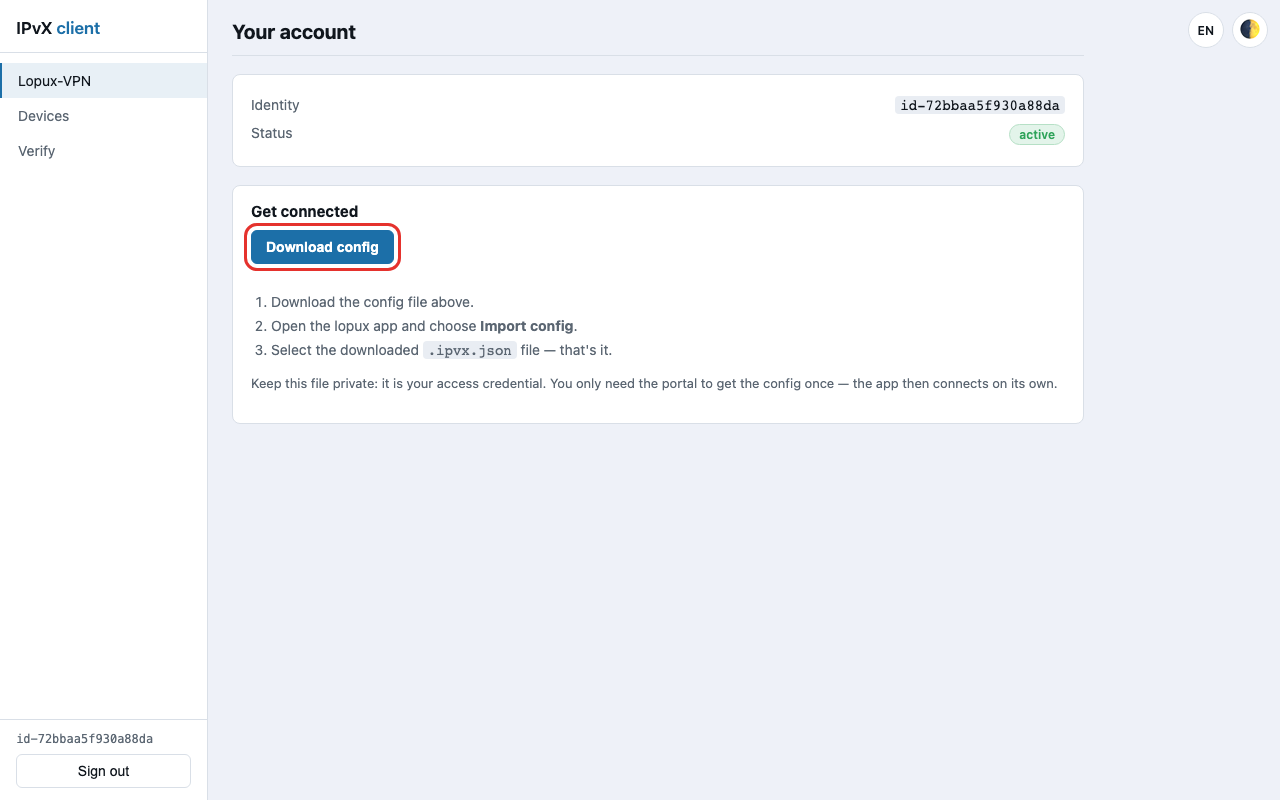
Tento soubor nikomu neukazujte: je to váš přístupový klíč. Portál k tomu potřebujete jen jednou — od této chvíle se aplikace připojuje sama.
5. Importujte konfiguraci do aplikace
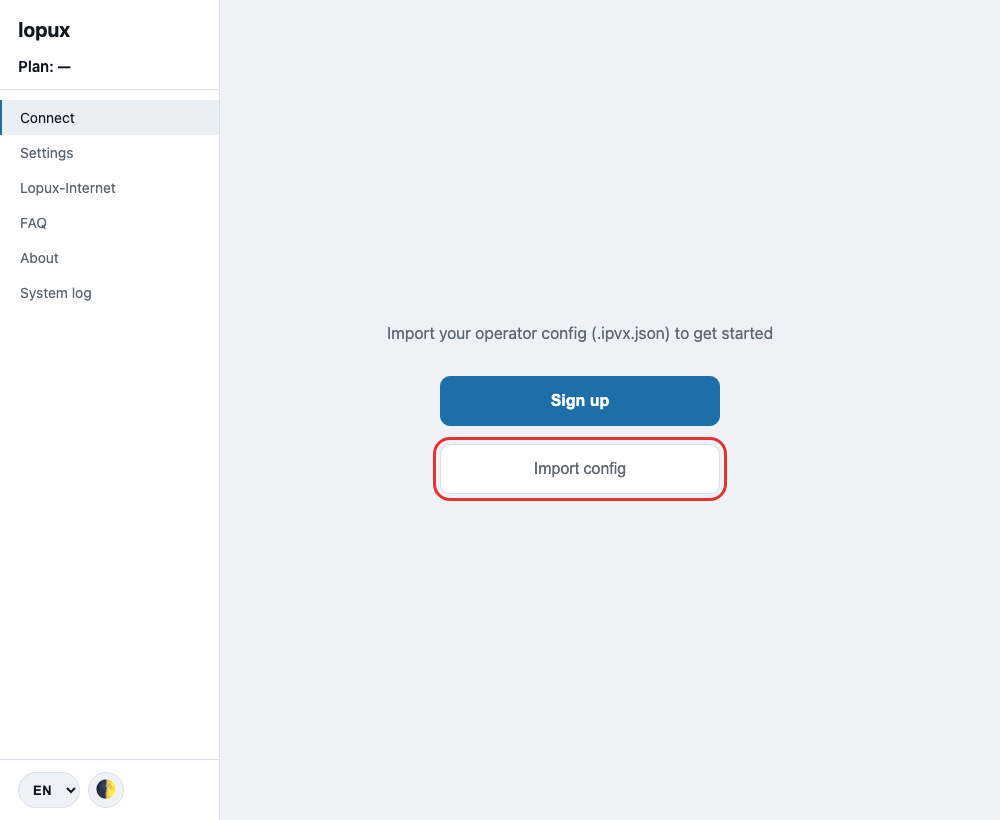
Otevřete lopux. Při prvním spuštění ukáže dvě tlačítka: Zaregistrovat se, které otevře portál (to už máte za sebou), a Importovat konfiguraci. Stiskněte Importovat konfiguraci a vyberte právě stažený soubor .ipvx.json.
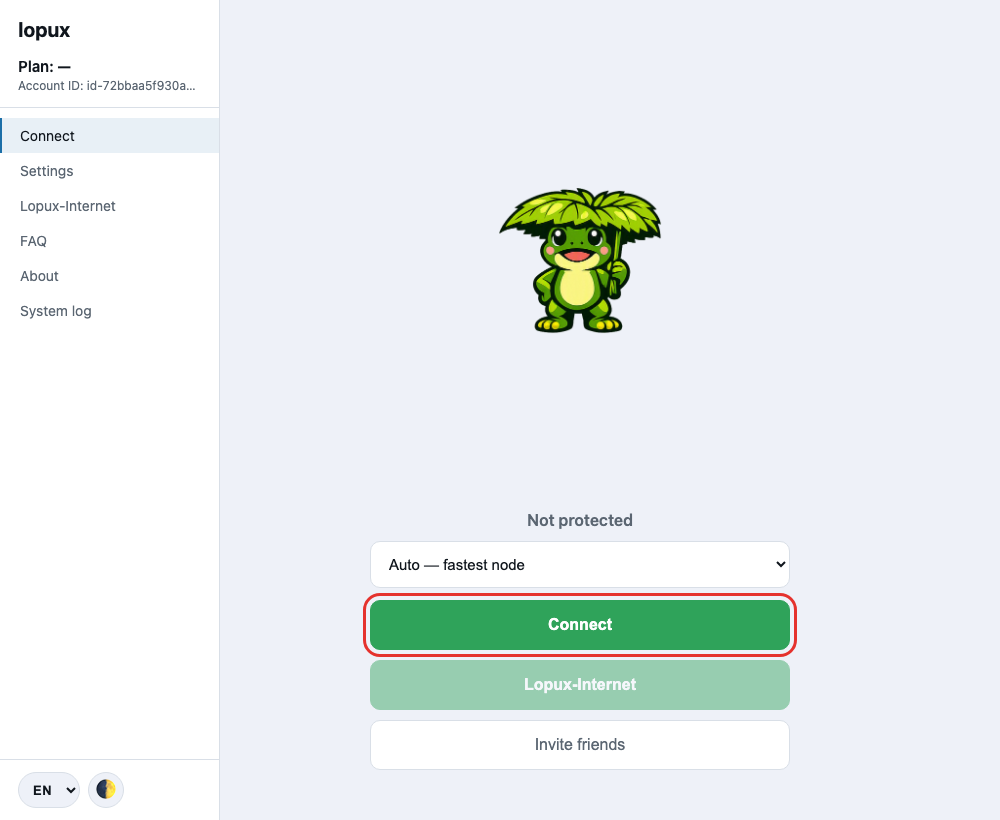
Objeví se obrazovka připojení: maskot, řádek Nechráněno, výběr serveru nastavený na Automaticky — nejrychlejší server a zelené tlačítko Připojit. Výběr nechte na Automaticky.
6. Připojte se
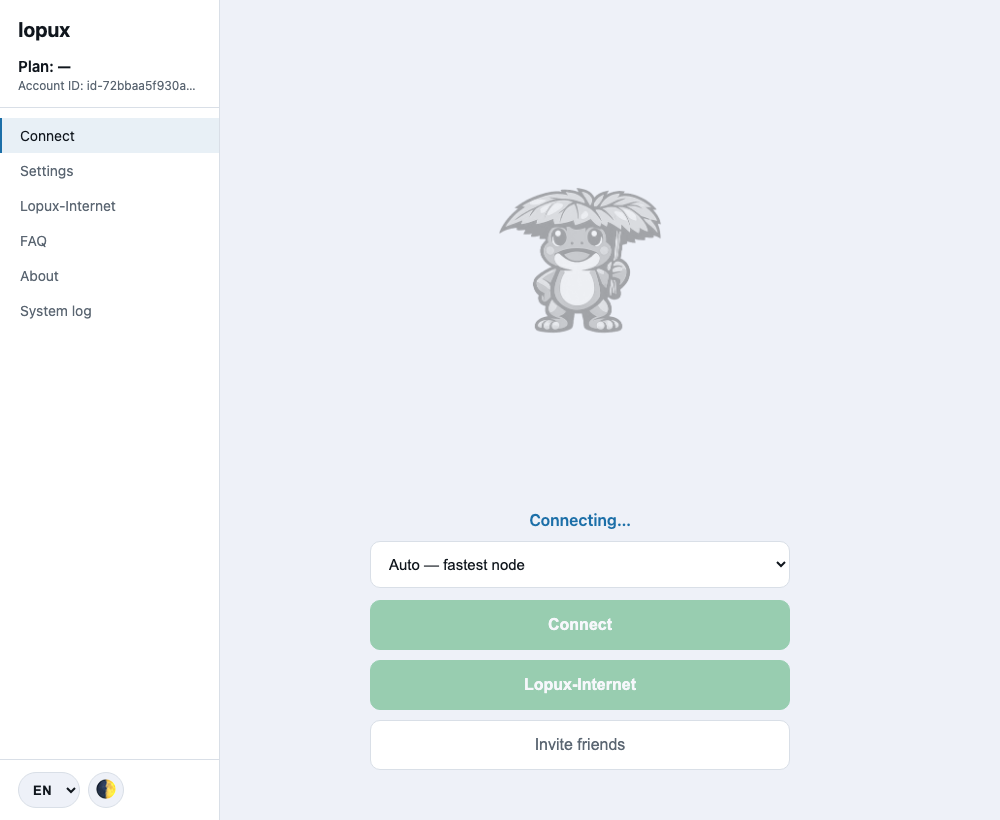
Stiskněte Připojit. Maskot zešedne a řádek ukáže Připojování…, zatímco aplikace hledá server a ověřuje, že přes něj provoz opravdu prochází.
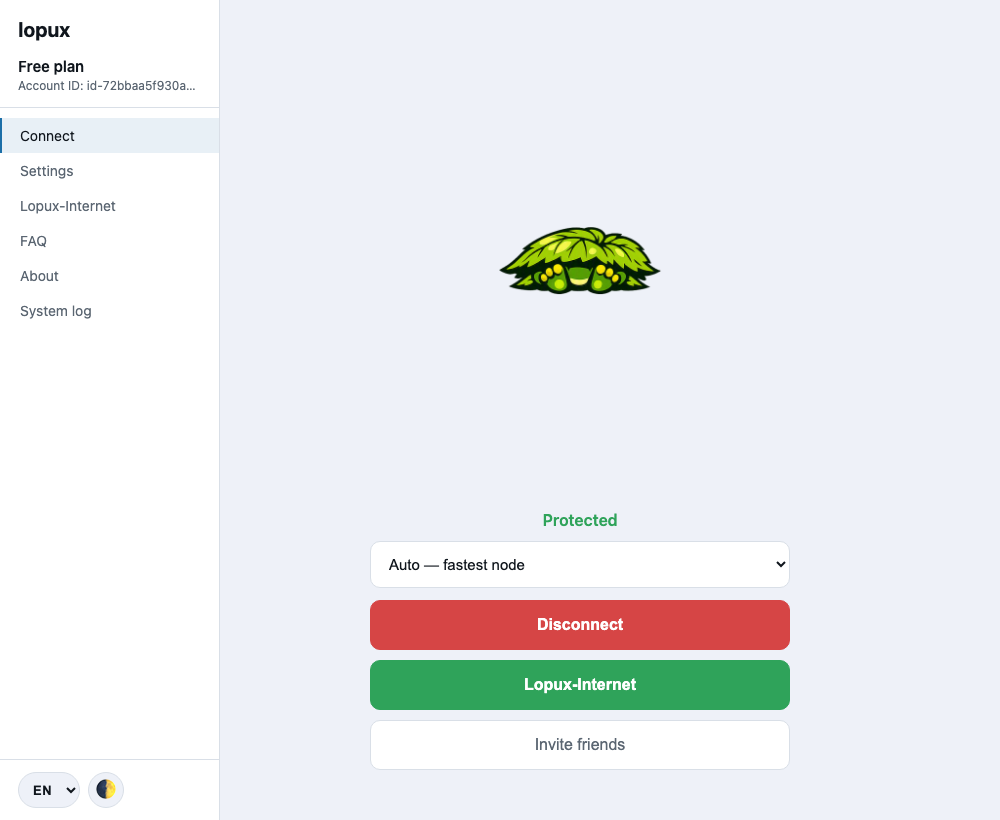
Když řádek zezelená a ukáže Chráněno a maskot se schová pod svůj list, jste připojeni. Boční panel teď ukazuje váš tarif. Totéž tlačítko, nyní červené, odpojuje.
Dvě věci, na které se systém může cestou zeptat:
- macOS se jednou zeptá na vaše heslo. To aplikace nastavuje systémovou proxy — tak směruje provoz vašeho prohlížeče. Poslat tunelem všechno je samostatný přepínač v Nastavení → Connection mode; jeho zapnutí nainstaluje malého pomocníka a heslo se zeptá znovu.
- Windows spuštěný běžně směruje provoz přes systémovou proxy: prohlížeče se jí drží, některé jiné programy nemusí. Aby šlo všechno, zavřete aplikaci a spusťte ji přes pravé tlačítko → Spustit jako správce.
Když něco nesedí
- „Připojeno, ale nic neprochází“. Aplikace už sama zkouší ostatní servery; dejte jí minutu. Pokud se řádek nemění, vyberte ze seznamu jiný server, nebo si na portálu stáhněte čerstvou konfiguraci a importujte ji znovu.
- Ztratili jste klíč. Nelze ho obnovit — založte nový účet a importujte jeho konfiguraci; starý prostě zůstane nevyužitý.
- Červený pruh říká, že zařízení bylo odpojeno. Váš účet je používán na tolika zařízeních, kolik tarif dovoluje. Stiskněte Znovu použít toto zařízení na tom zařízení, které chcete používat.