
Лопух-VPN на Android: от скачивания до первого подключения
Эта инструкция для того, у кого пока нет ничего: ни приложения, ни учётной записи. Она проводит по всему пути на телефоне с Android — скачать приложение, установить его сквозь два предупреждения, которые и должны появиться, создать учётную запись, получить конфигурацию, импортировать её и подключиться. Занимает около десяти минут.
На скриншотах — английский интерфейс на «чистом» Android 16. Приложение, сайт и кабинет говорят на шести языках: выберите свой кнопкой языка внизу первого экрана приложения или кнопкой EN на странице сайта. Производители телефонов меняют вид системных экранов, так что у вас они могут отличаться цветом и формулировками — ориентируйтесь на названия кнопок.
1. Скачайте приложение
Откройте lopux.net, перейдите в раздел Скачать и найдите карточку Android. Сборка одна, для ARM — это все обычные телефоны.
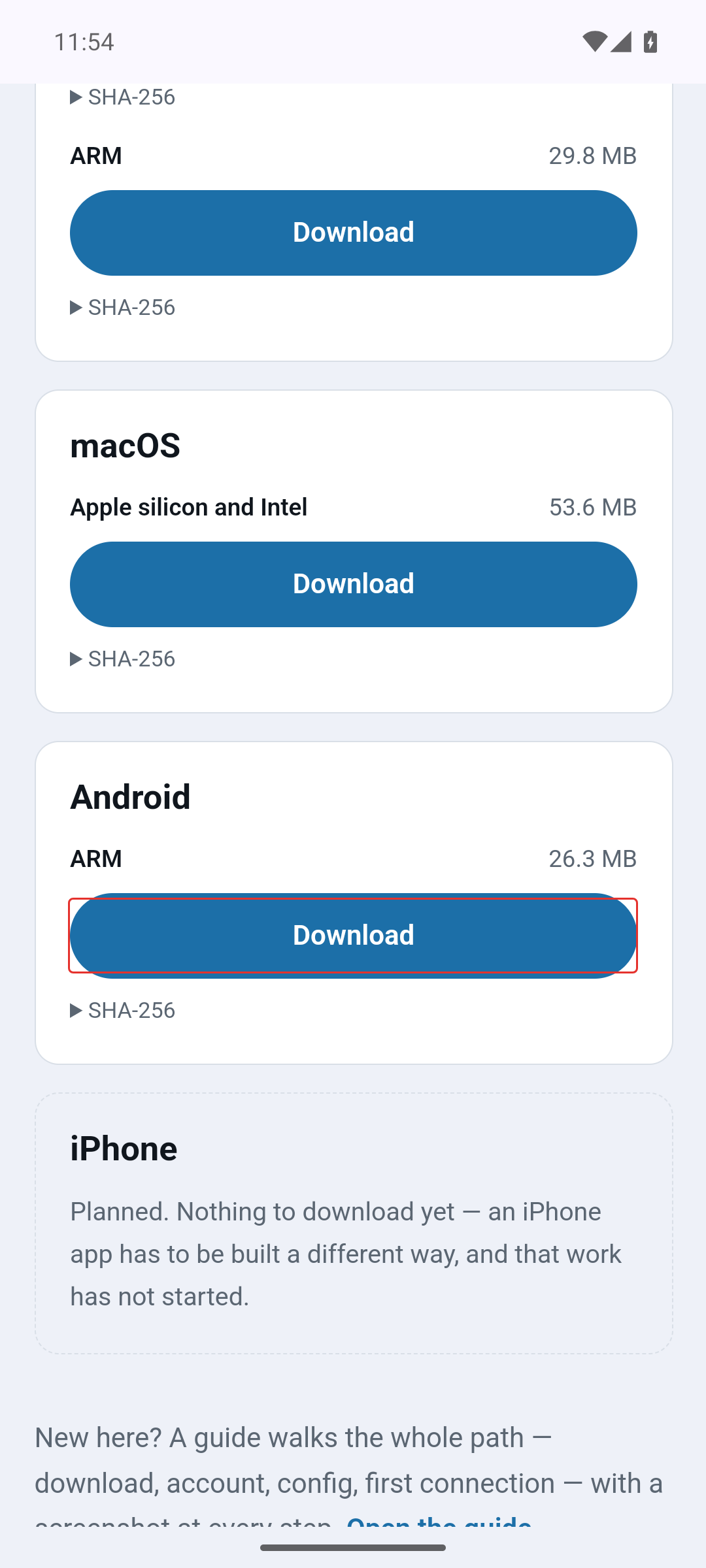
Приложения нет в Google Play. Это не упущение, а суть проекта: магазину можно приказать удалить приложение, и в тех странах, ради которых всё это делается, именно так и происходит.
2. Загрузка проходит тихо
Файл начинает скачиваться сразу, браузер только сообщает об этом.
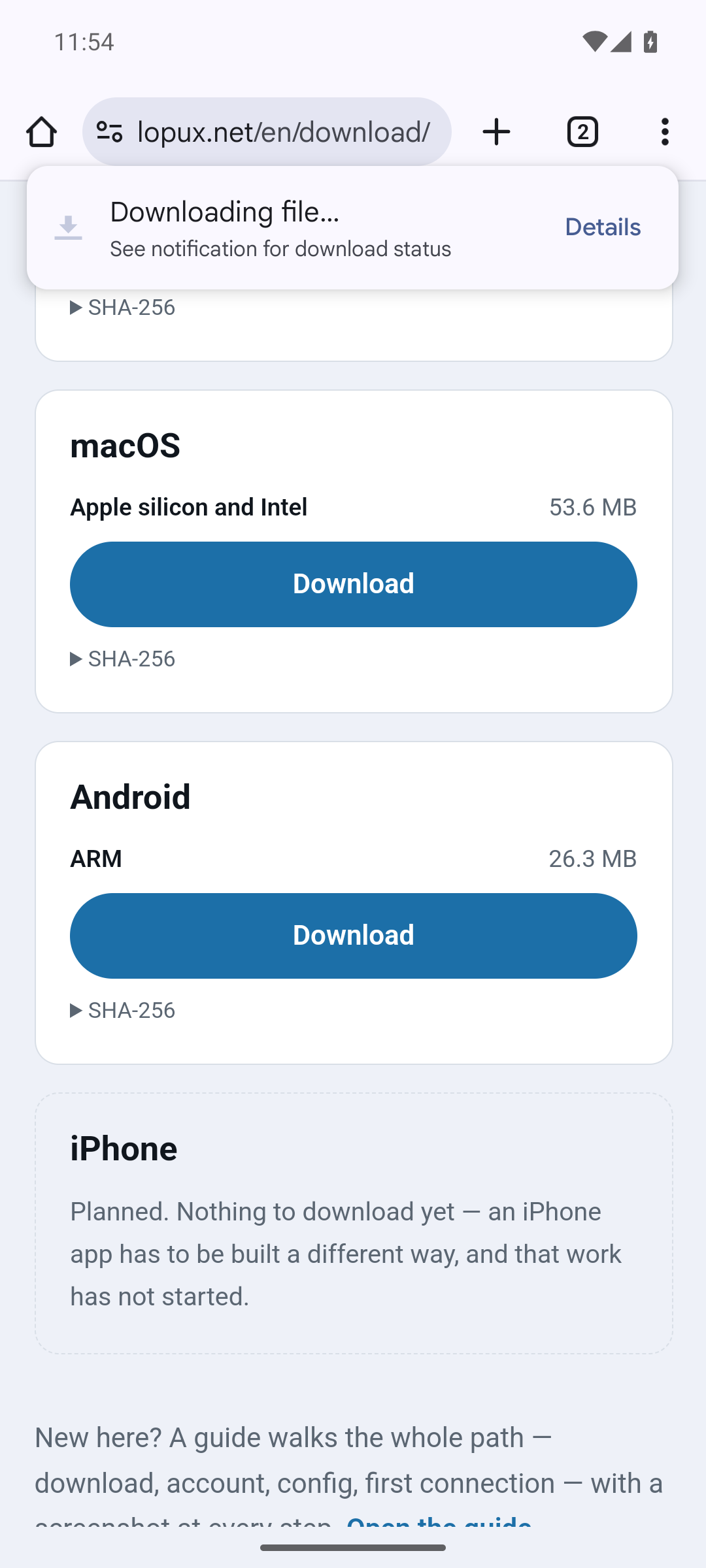
Старые версии Chrome предупреждали, что .apk может быть опасен, и заставляли нажать «Download anyway». Нынешняя не предупреждает — не ищите окно, которого не будет.
Если хотите убедиться, что файл именно тот, который мы опубликовали, на странице загрузки указан его SHA-256, и любое приложение для подсчёта контрольных сумм даст то же значение.
3. Android один раз откажется устанавливать
Откройте скачанный файл: в меню браузера Downloads, затем нажмите на него. Android остановится с сообщением, что телефону сейчас не разрешено устанавливать приложения из этого источника, и предложит перейти в настройки.
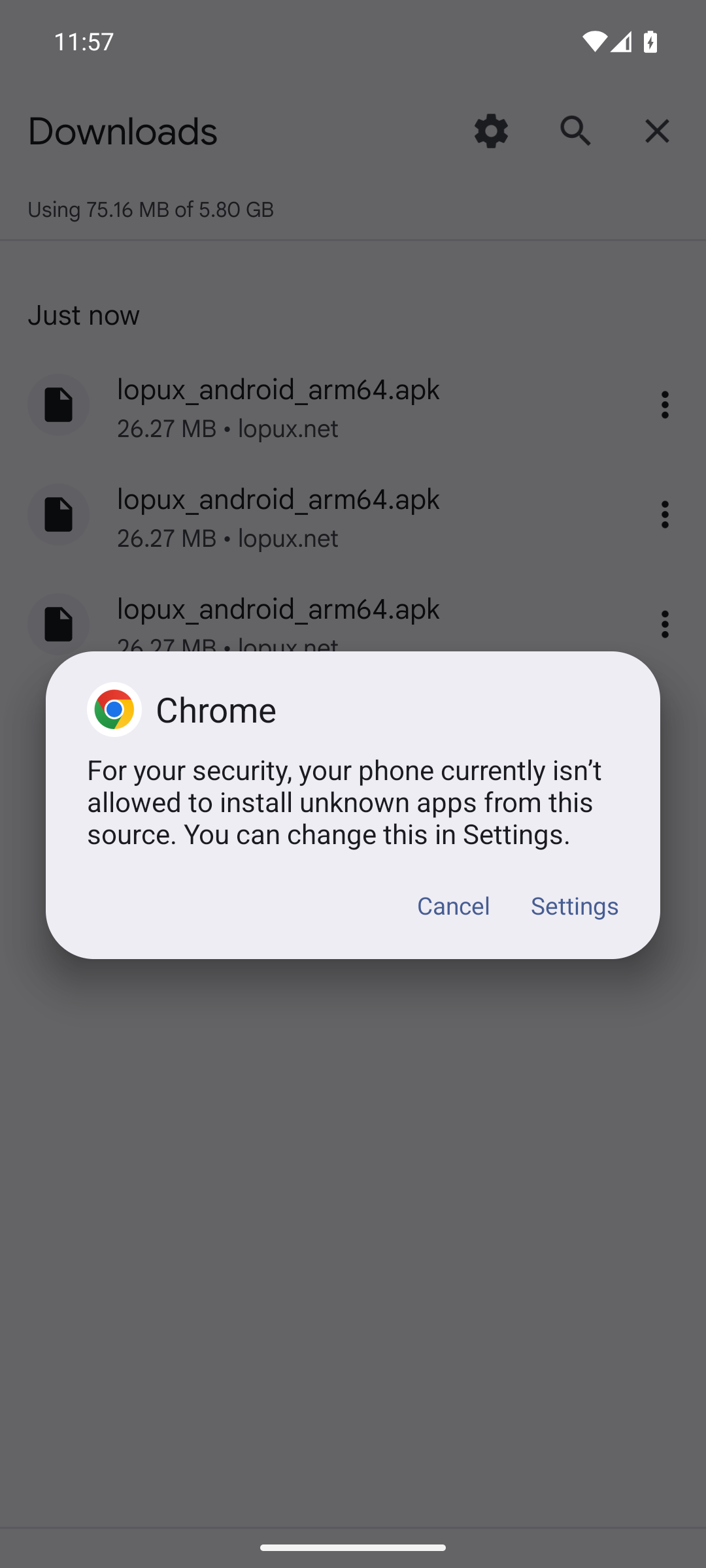
Прочитайте фразу внимательно: речь про источник, а не про наше приложение. Android спрашивает это про то приложение, которое открывает файл: здесь про браузер, а если найти файл позже — про «Файлы». Вы разрешаете устанавливать именно ему, и потом можете выключить разрешение обратно.
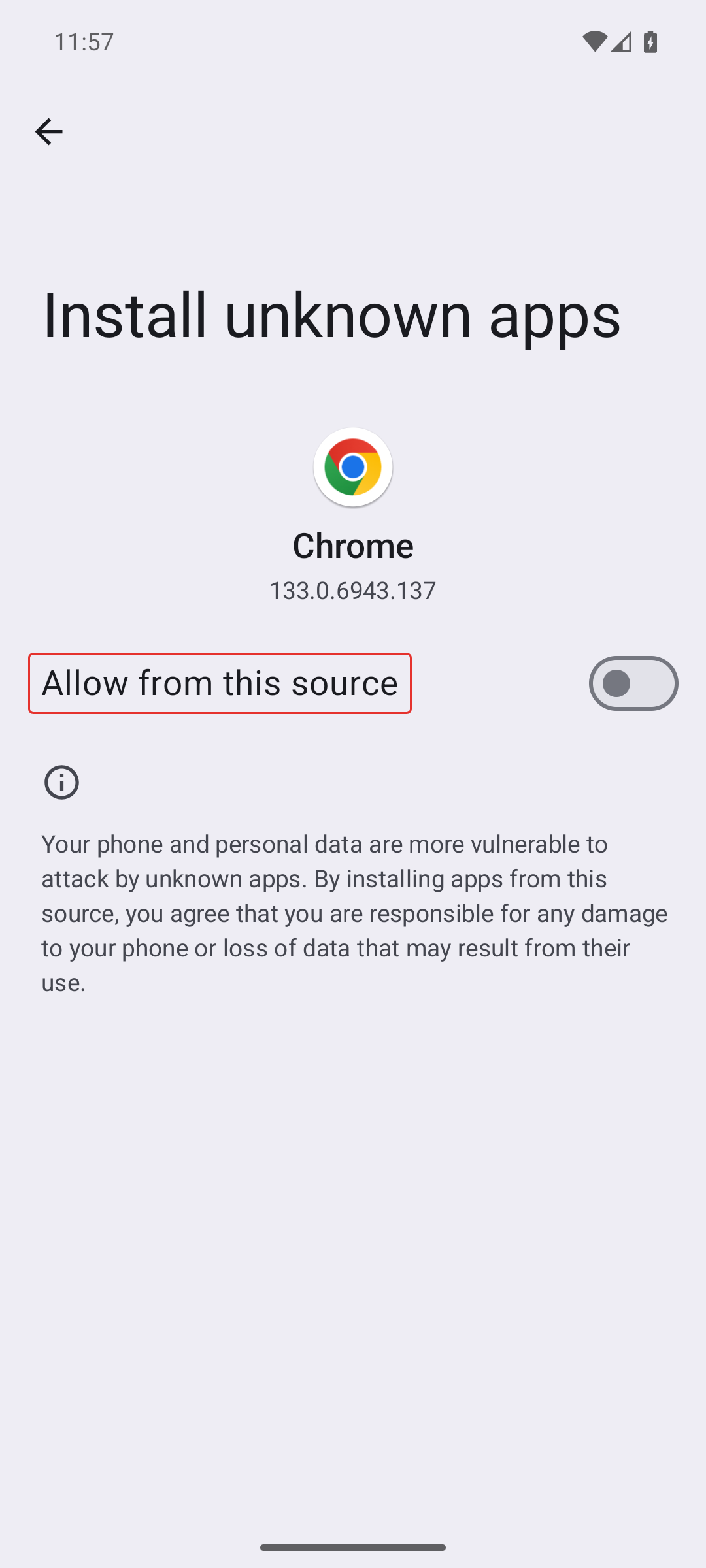
Нажмите Settings, включите Allow from this source и вернитесь назад.
4. Установите — мимо второго предупреждения
Откройте файл ещё раз — теперь Android задаст обычный вопрос.
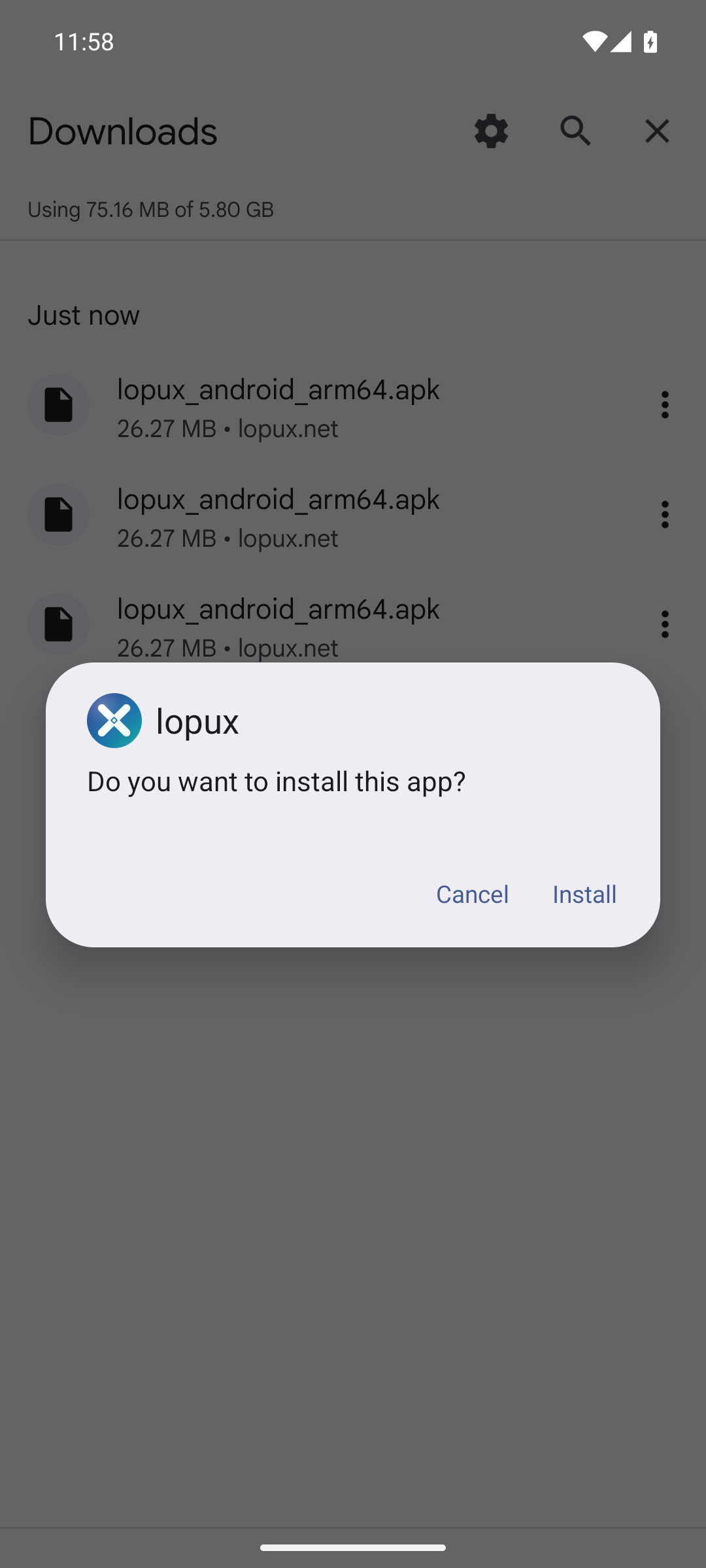
Нажмите Install — и на телефоне со службами Google встретите вторую преграду: Play Protect заблокирует приложение со словами «Play Protect ещё не видел приложений этого разработчика. Оно может быть небезопасным».
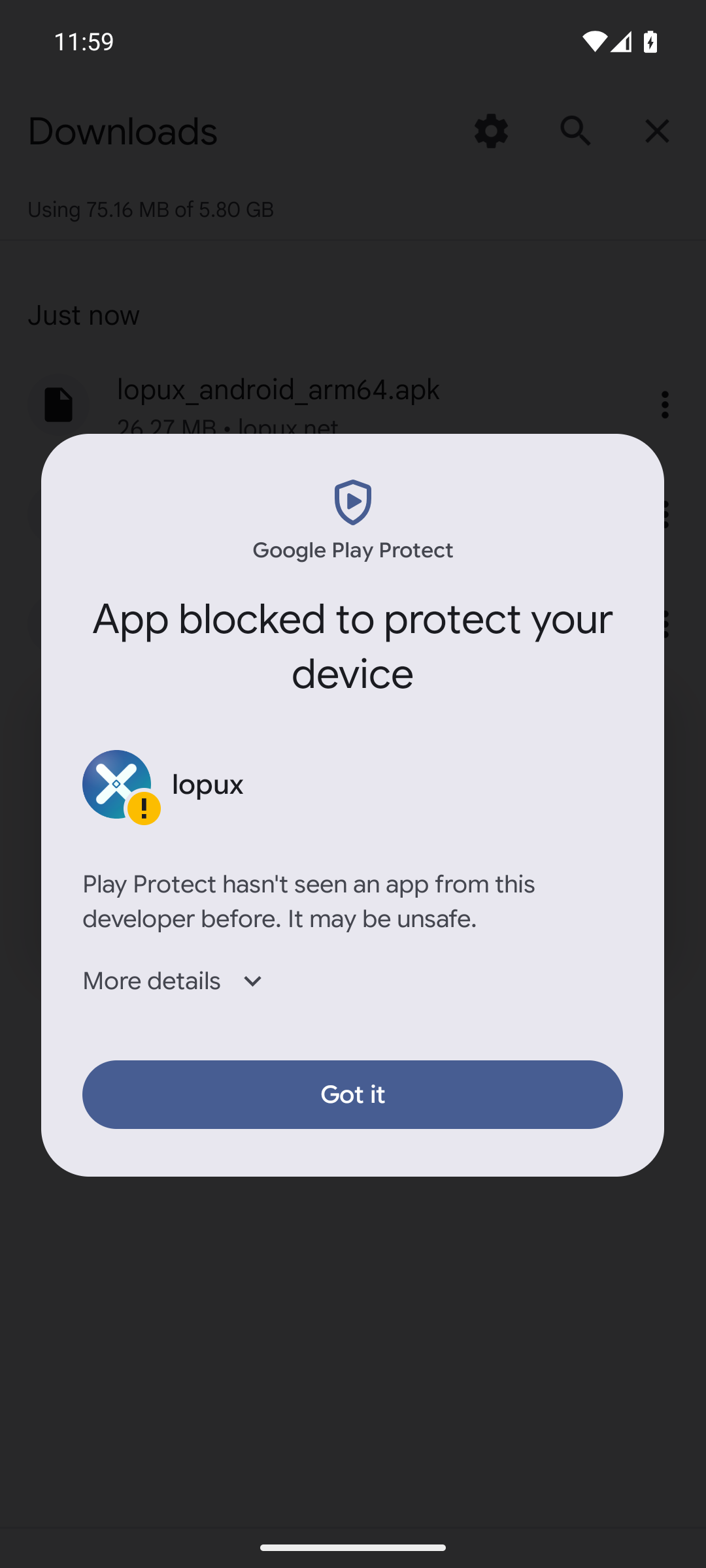
Здесь сказано ровно то, что сказано, и ничего сверх того. Play Protect ручается за приложения, копий которых он видел много; наше скачивают с нашего же сайта сравнительно немногие, поэтому не видел. Кнопка в окне одна — Got it, и она отменяет установку.
Нажмите More details, и под предупреждением появится строка Install anyway. Это текст, а не кнопка, и его легко не заметить.
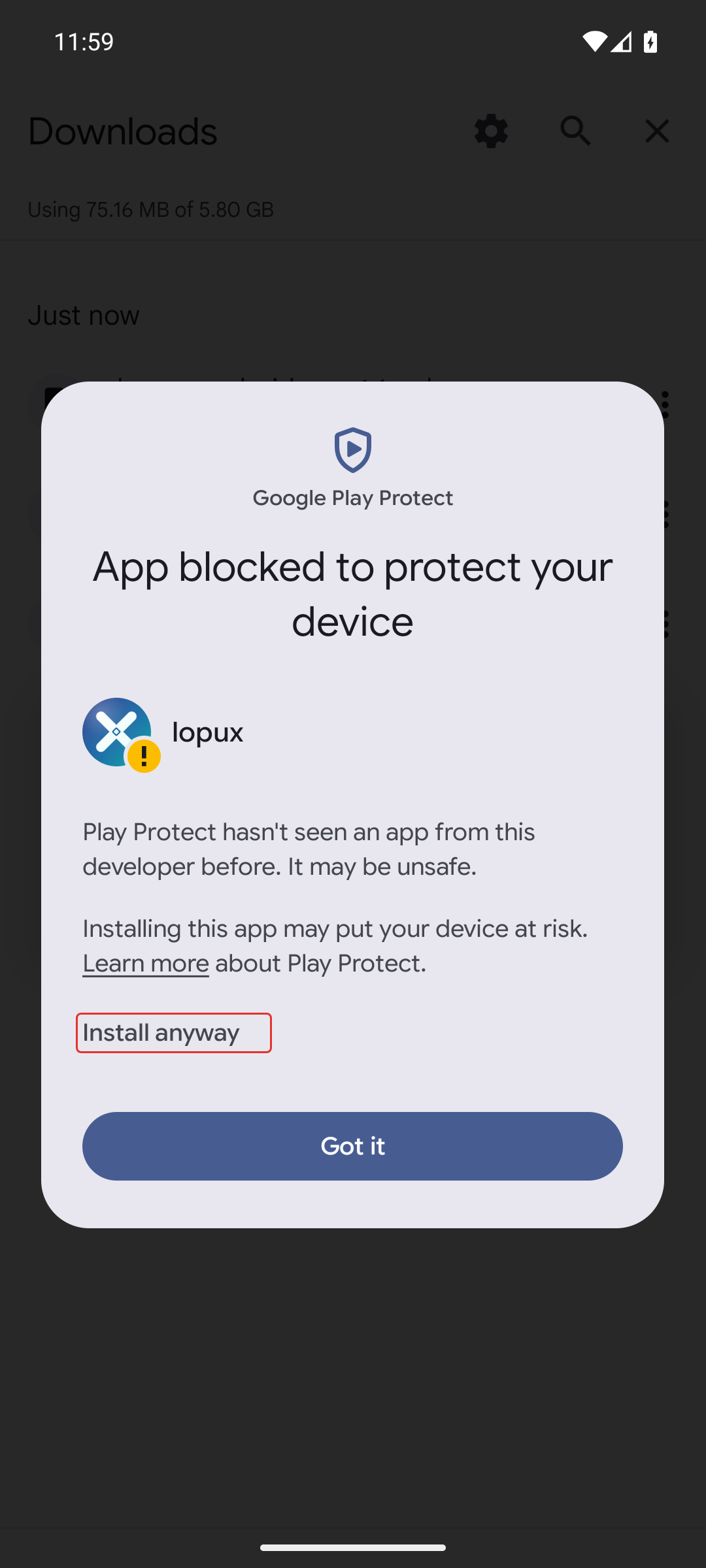
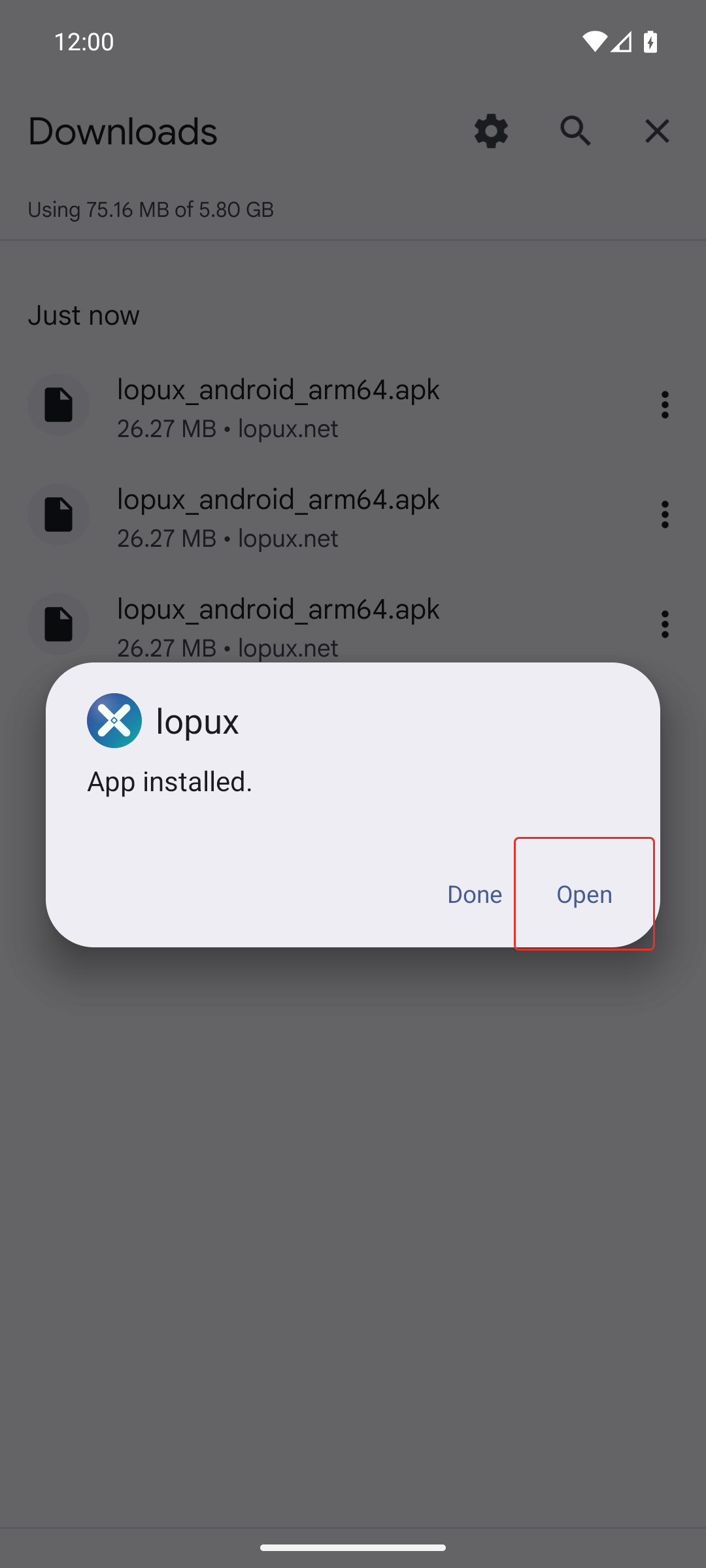
Нажмите её — установка пройдёт. Затем нажмите Open.
5. Создайте учётную запись
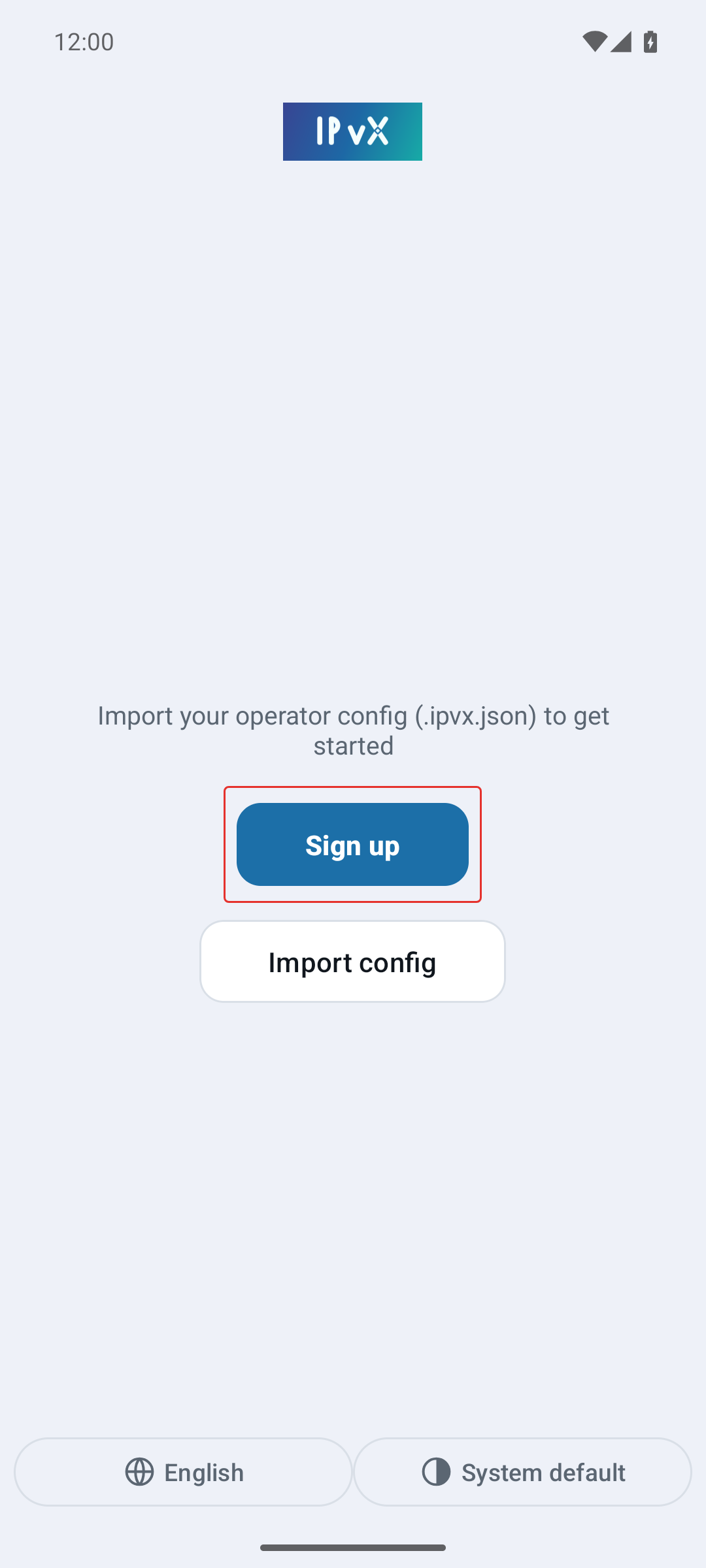
Приложение никого не регистрирует само. Учётная запись создаётся в клиентском кабинете, он же выдаёт файл, который нужен приложению. Нажмите Sign up — откроется кабинет в браузере.
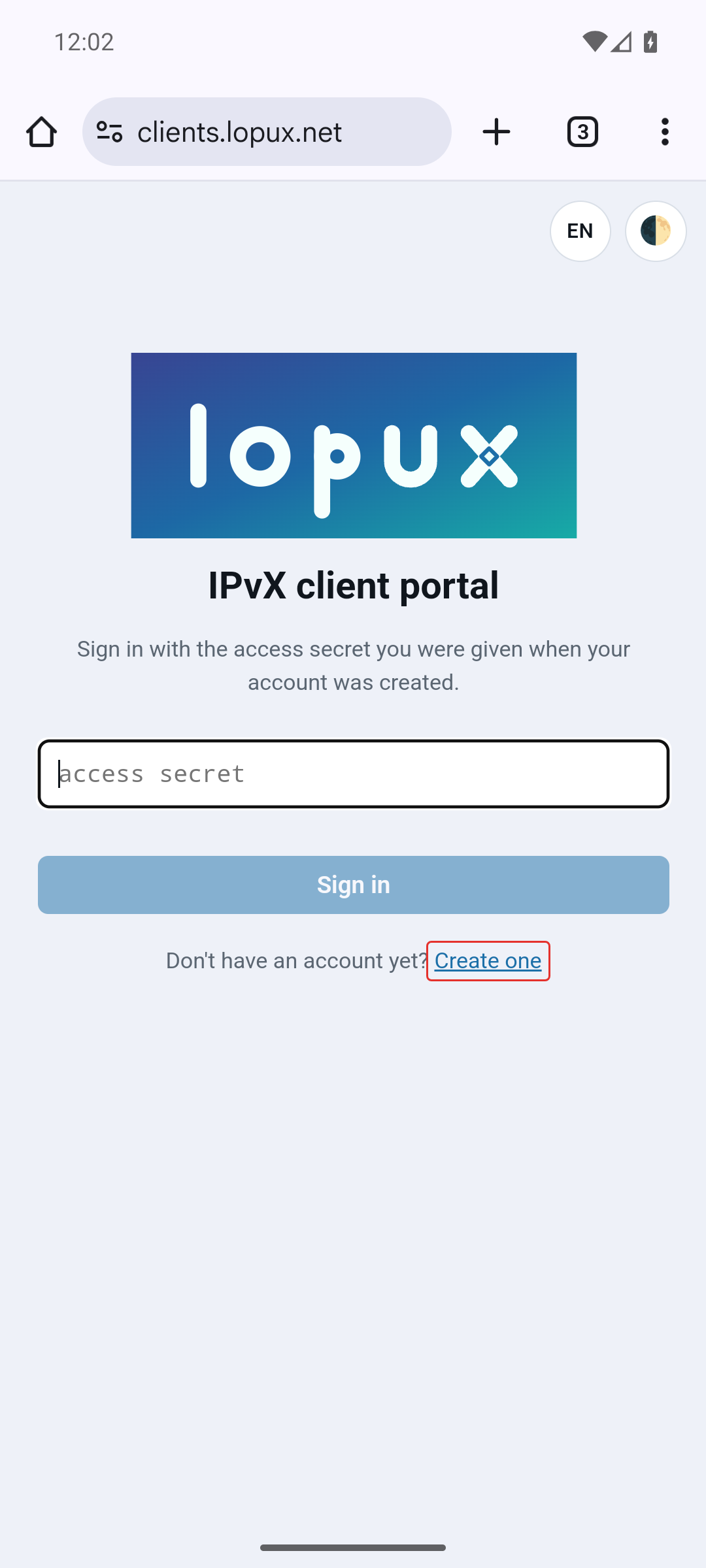
Вы попадёте на страницу входа. Секрета у вас пока нет, поэтому нажмите Create one.
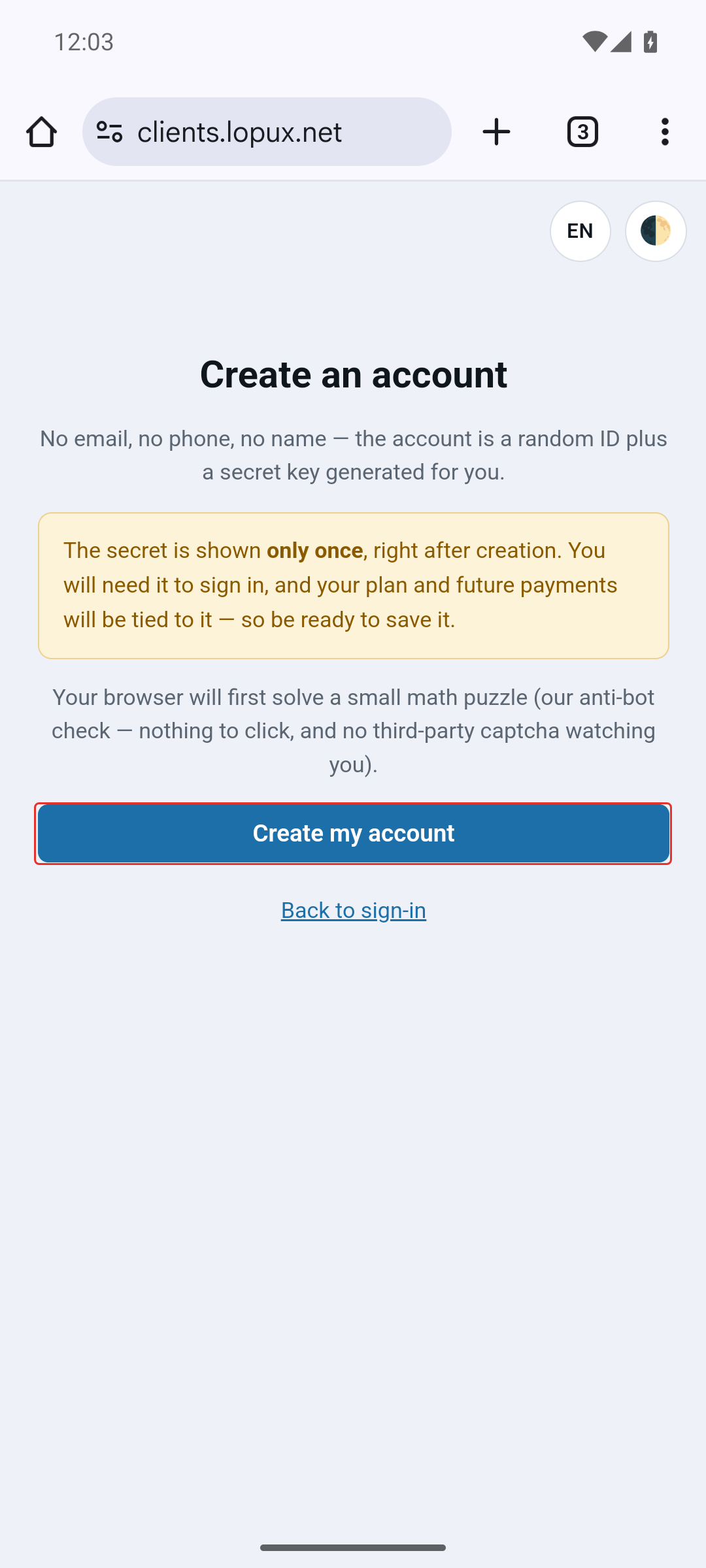
Прочитайте предупреждение, прежде чем нажимать: ни почты, ни телефона, ни имени. Учётная запись — это случайный идентификатор и секрет, и секрет показывают один раз. Нажмите Create my account; браузер несколько секунд решает небольшую задачу — это проверка на робота.
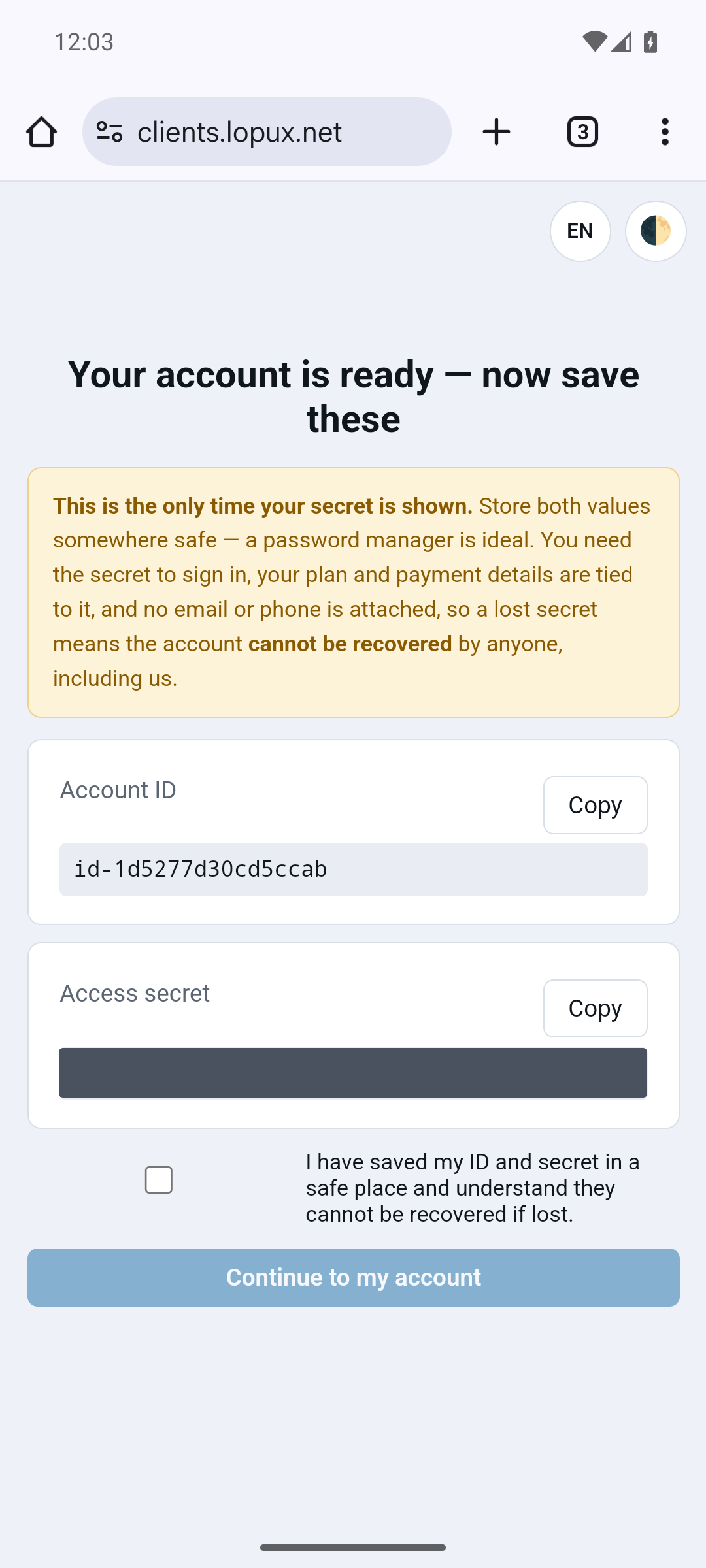
Сохраните оба значения сразу. Нажмите Copy у каждого и положите в надёжное место — лучше всего в менеджер паролей. Секретом вы входите, и восстановить его не может никто: почты, на которую выслать восстановление, просто нет. Отметьте галочку и продолжайте.
6. Получите конфигурацию
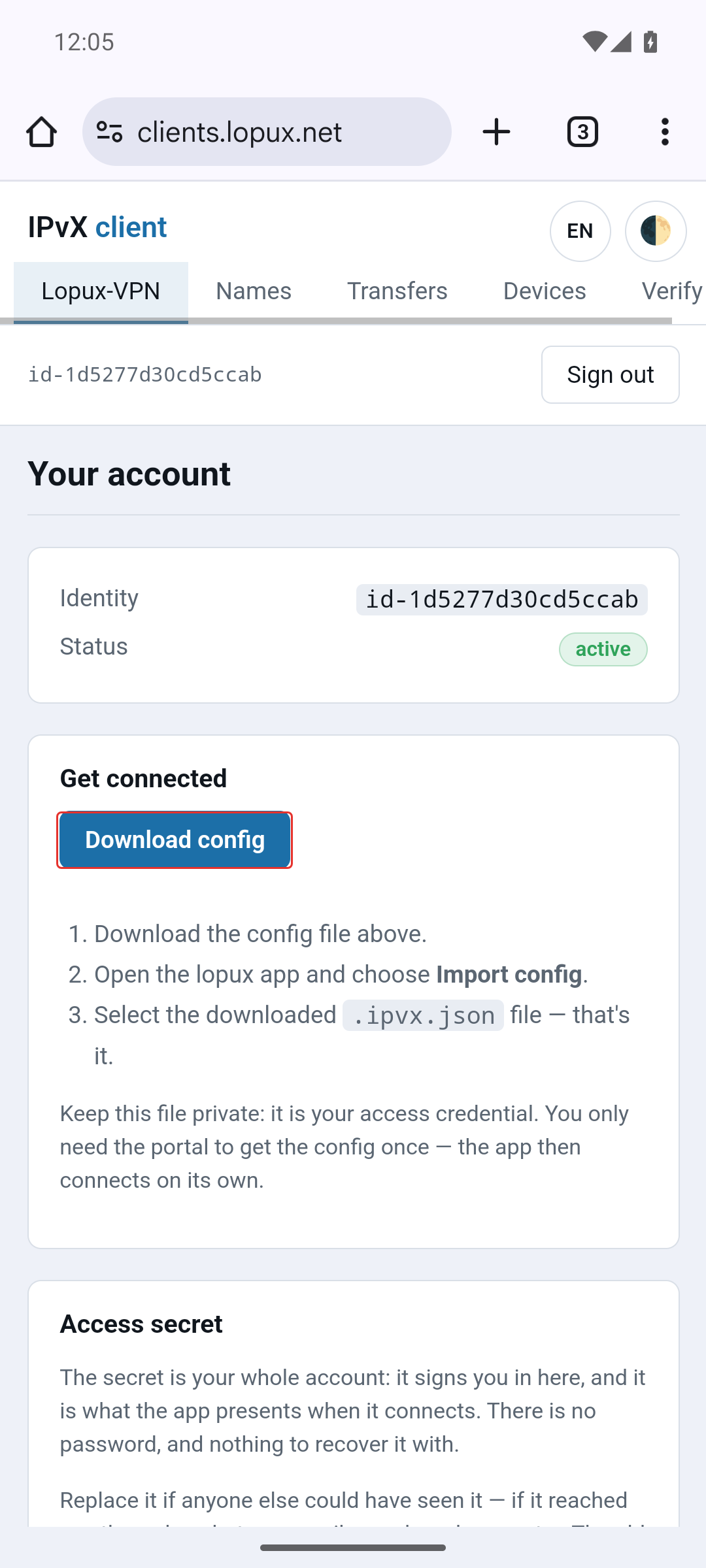
На странице учётной записи нажмите Download config. Сохранится небольшой файл .ipvx.json — это и есть то, что нужно приложению, и это ваш пропуск, поэтому держите его при себе.
7. Импортируйте её
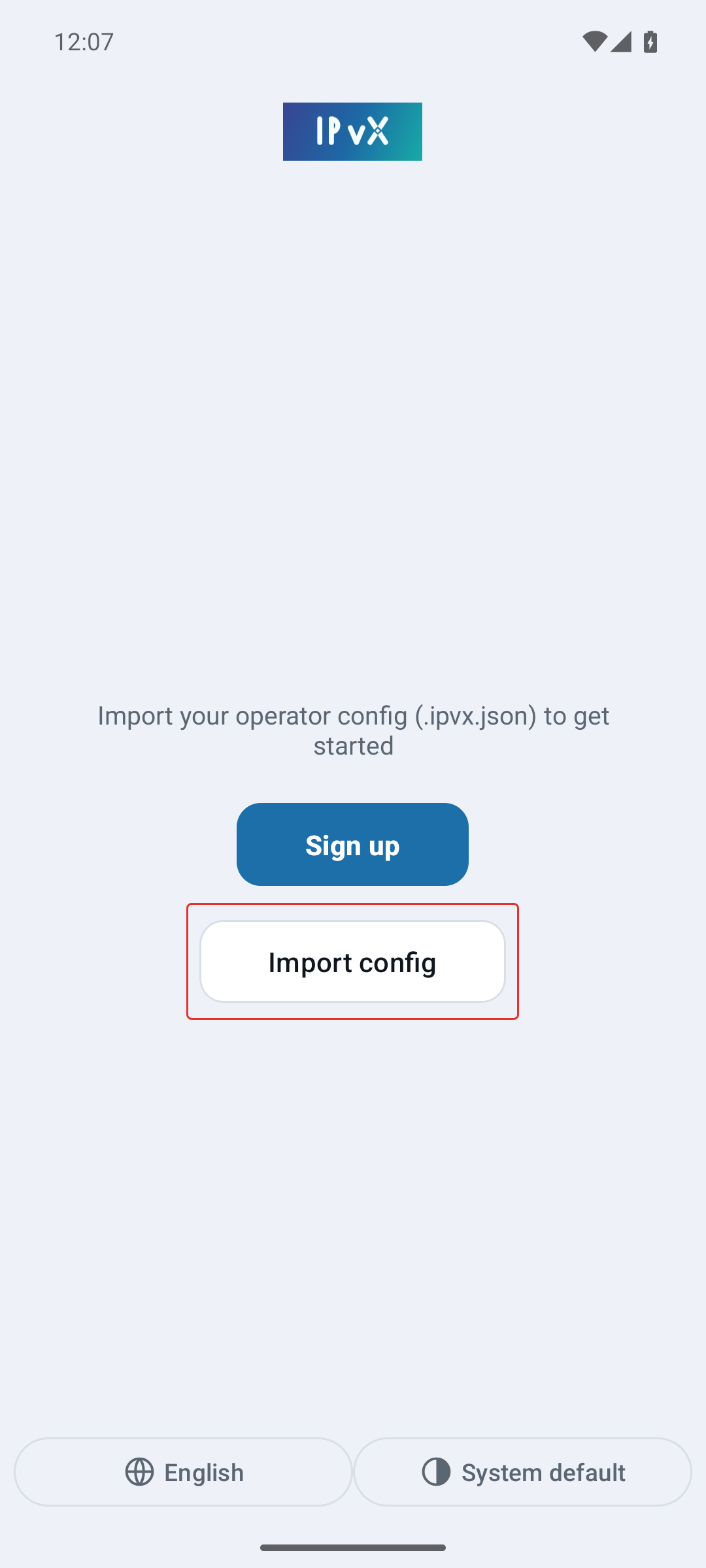
Вернитесь в приложение и нажмите Import config.
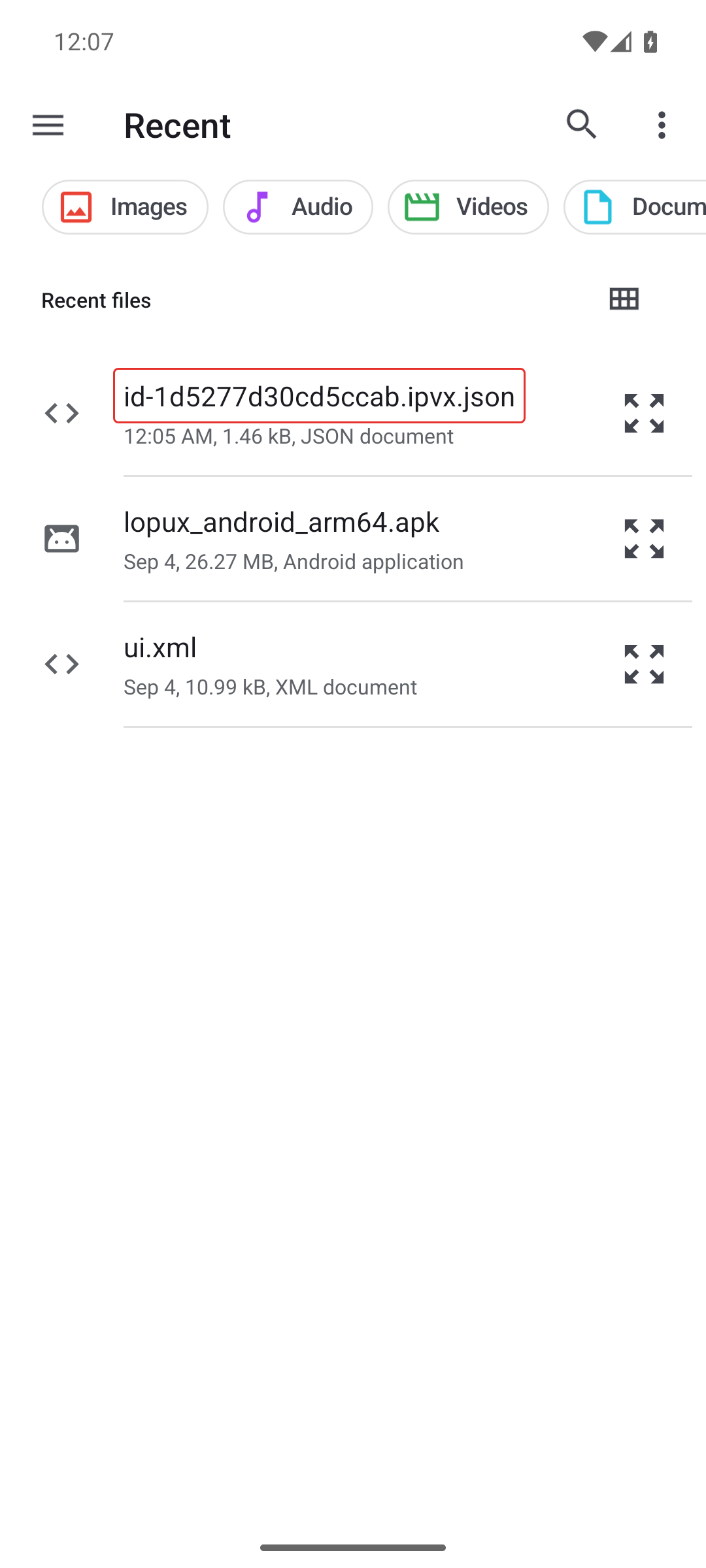
Откроется системный выбор файла. Файл лежит в Downloads; если выбор открылся в другом месте, перейдите туда через меню в левом верхнем углу.
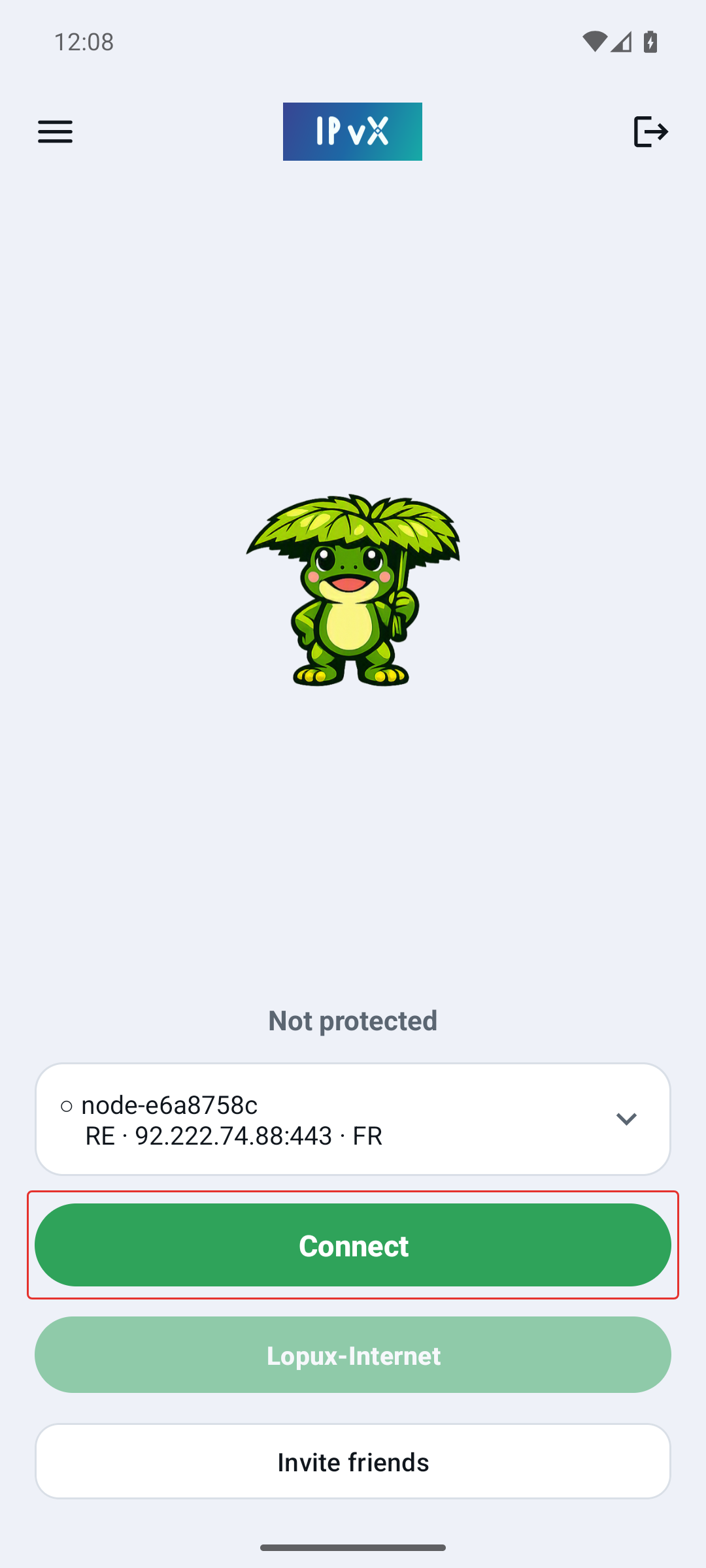
Выберите его — и приложение готово: появились сервер и кнопка Connect.
8. Подключитесь
Нажмите Connect. В первый раз Android попросит разрешение, своими словами: «lopux хочет настроить VPN-соединение, которое позволит ему отслеживать сетевой трафик».
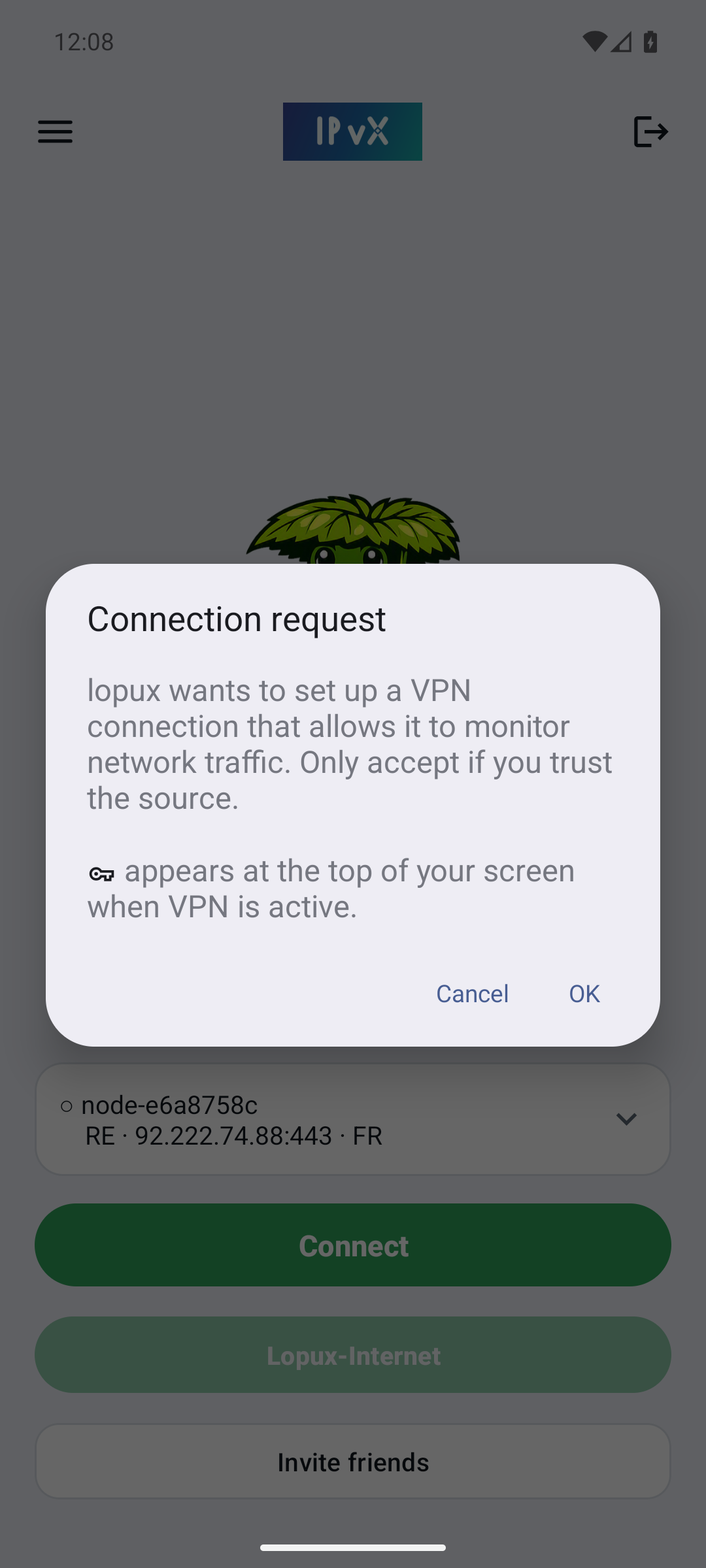
Эта формулировка принадлежит Android и одинакова для любого VPN-приложения. Она описывает, что такое VPN вообще: всё, что телефон отправляет, идёт через него. Ровно за этим приложение и ставили. Нажмите OK — и Android будет показывать значок ключа наверху экрана, пока VPN работает.
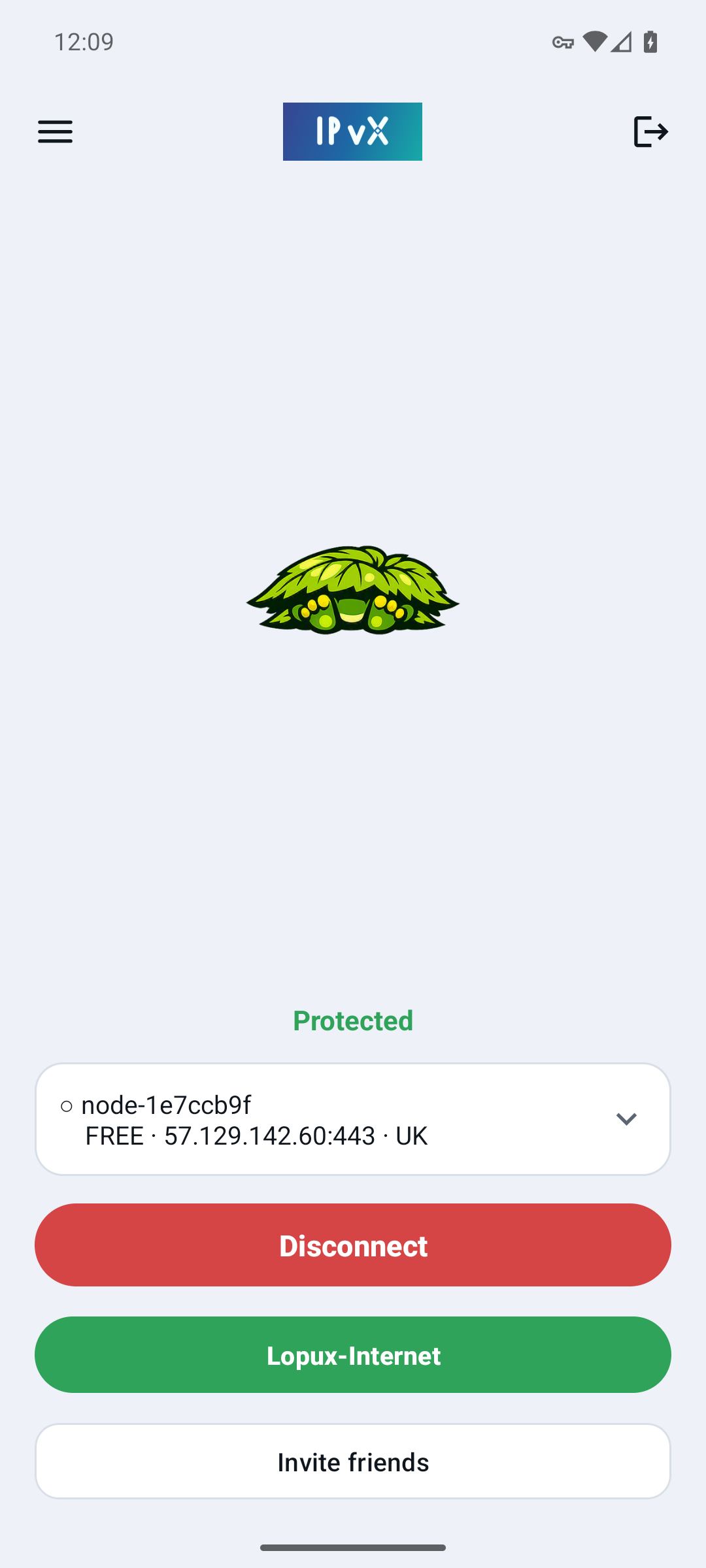
«Protected» здесь означает больше, чем «туннель поднялся». Прежде чем это написать, приложение пропускает через туннель один проверочный запрос и дожидается ответа. Если ответа нет, оно так и скажет, а не покажет зелёный экран поверх соединения, через которое ничего не идёт.
Вы подключены. Сервер меняется в списке над кнопкой, та же кнопка отключает.