
Lopux-VPN en Android: de la descarga a la primera conexión
Esta guía es para quien empieza sin nada: sin aplicación y sin cuenta. Recorre todo el camino en un teléfono Android: descargar la aplicación, instalarla sorteando dos avisos que deben aparecer, crear una cuenta, obtener tu configuración, importarla y conectarte. Lleva unos diez minutos.
Las capturas muestran la interfaz en inglés sobre un Android 16 sin modificar. La aplicación, el sitio y el portal hablan seis idiomas: elige el tuyo con el botón de idioma al pie de la primera pantalla de la aplicación, o con EN en una página web. Los fabricantes cambian el aspecto de las pantallas del sistema, así que las tuyas pueden variar en color y en palabras; guíate por los nombres de los botones.
1. Descarga la aplicación
Abre lopux.net, ve a Download y busca la tarjeta Android. Hay una sola compilación, para ARM, que es cualquier teléfono corriente.
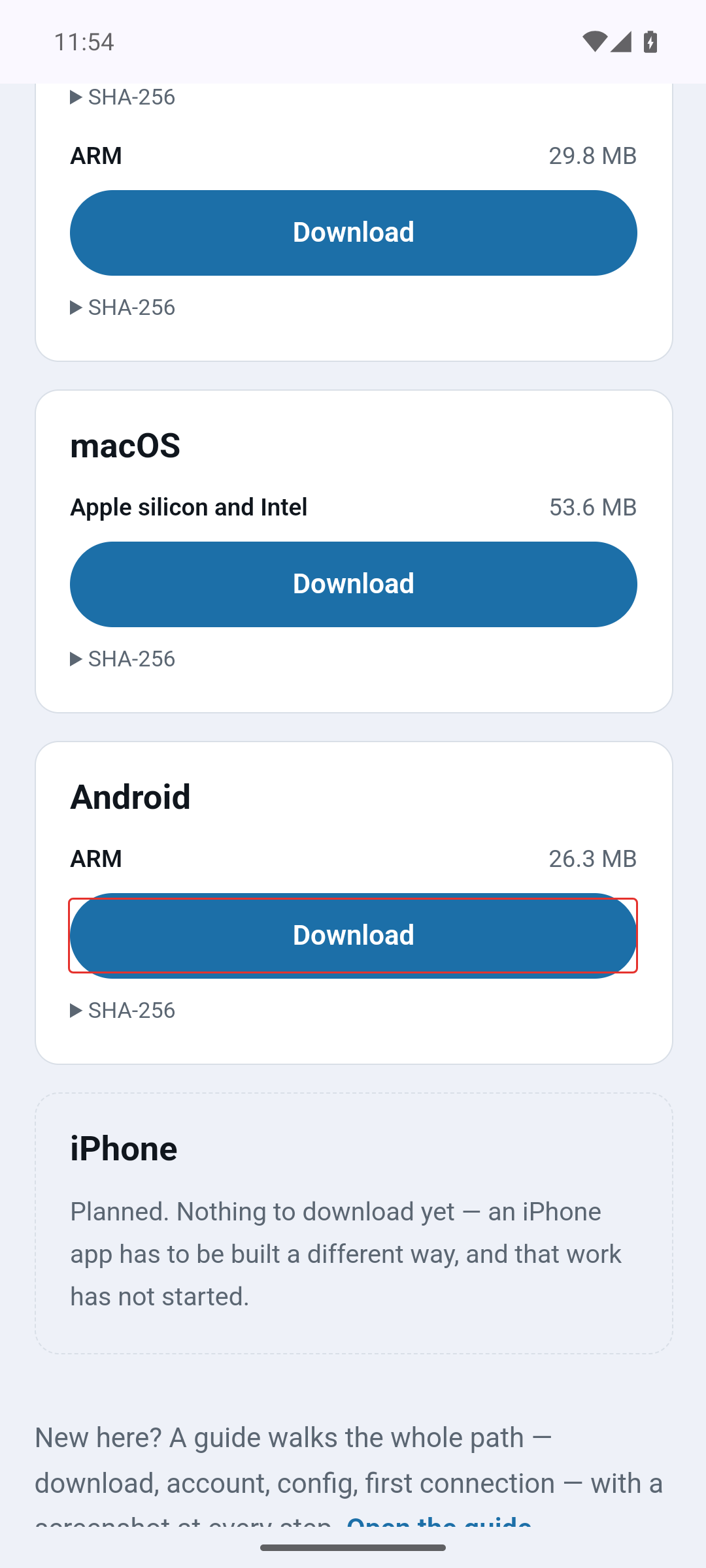
La aplicación no viene de Google Play. Eso es el sentido del proyecto, no un descuido: a una tienda se le puede ordenar que retire una aplicación, y en los países para los que esto está hecho, es lo que ocurre.
2. La descarga es silenciosa
El archivo empieza a descargarse enseguida; el navegador solo lo anuncia.
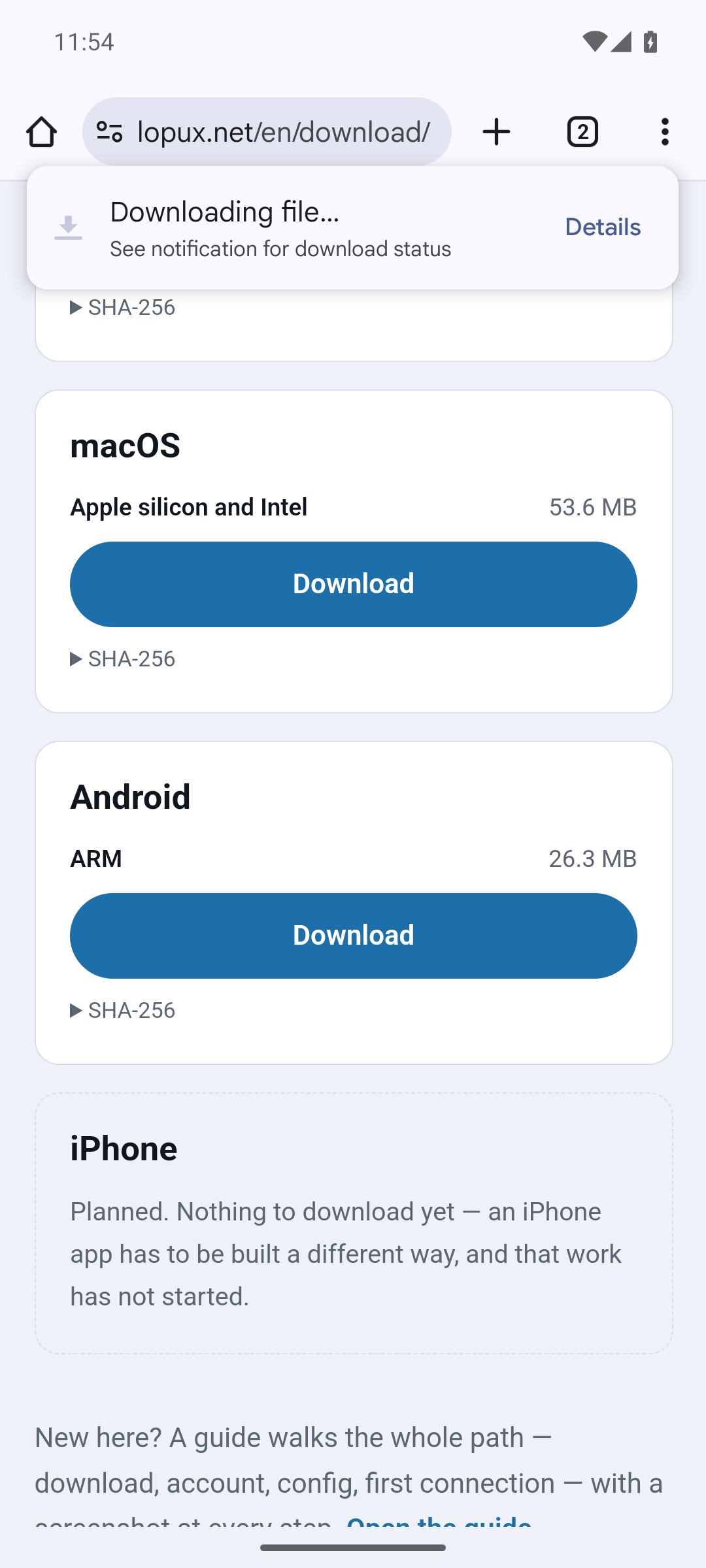
Las versiones antiguas de Chrome avisaban de que un .apk podía ser dañino y obligaban a pulsar Descargar de todos modos. La actual no lo hace: no busque un aviso que no va a llegar.
Si prefiere asegurarse de que el archivo es el que publicamos, la página de descargas indica su SHA-256, y cualquier aplicación de sumas de comprobación da el mismo valor.
3. Android se negará a instalarlo, una vez
Abra el archivo descargado: en el menú del navegador, Downloads, y púlselo. Android se detiene con «tu teléfono no tiene permiso para instalar aplicaciones desconocidas de esta fuente» y ofrece Ajustes.
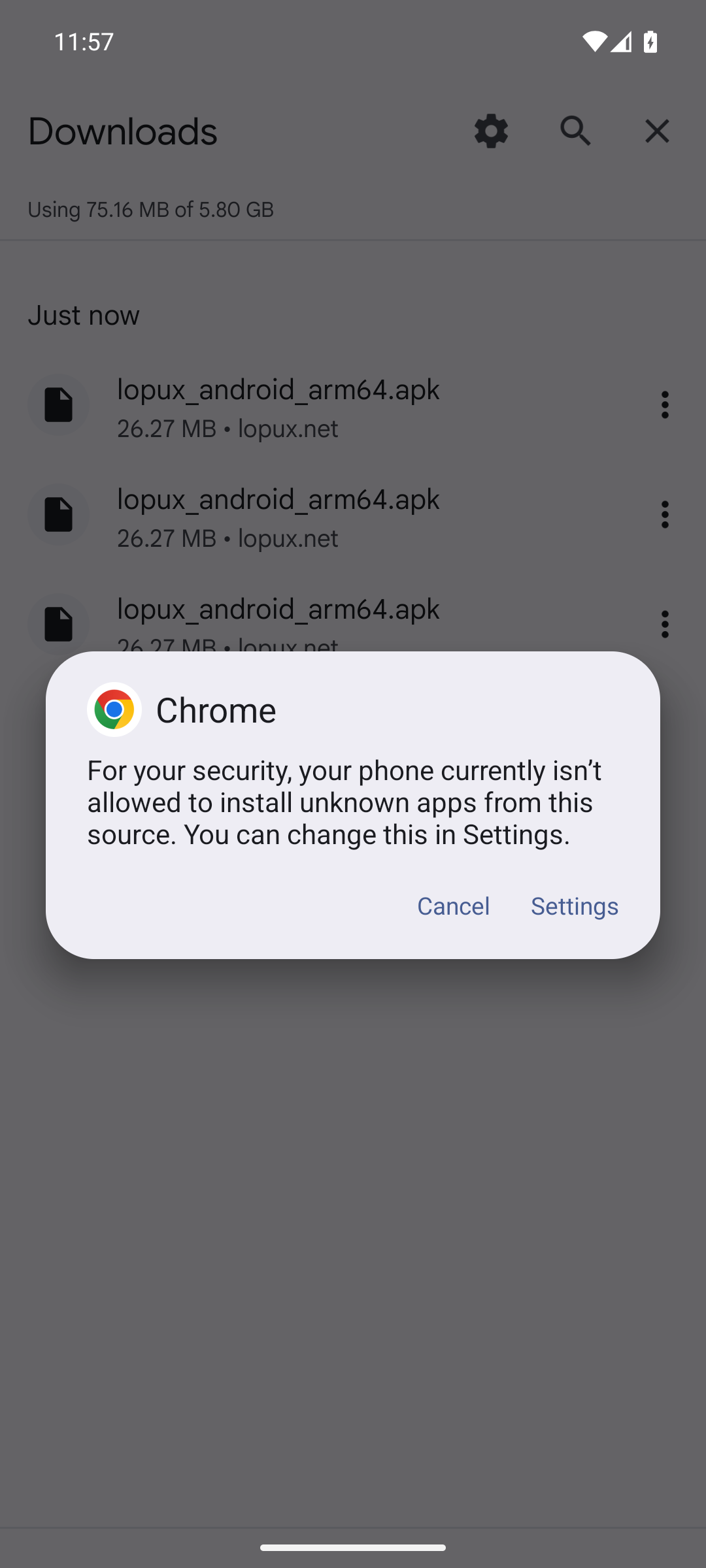
Lea la frase con atención: habla de una fuente, no de nuestra aplicación. Android lo pregunta por la aplicación que abre el archivo: aquí el navegador, o Archivos si encuentra el archivo más tarde. Está permitiendo instalar a esa aplicación, y puede quitarle el permiso después.
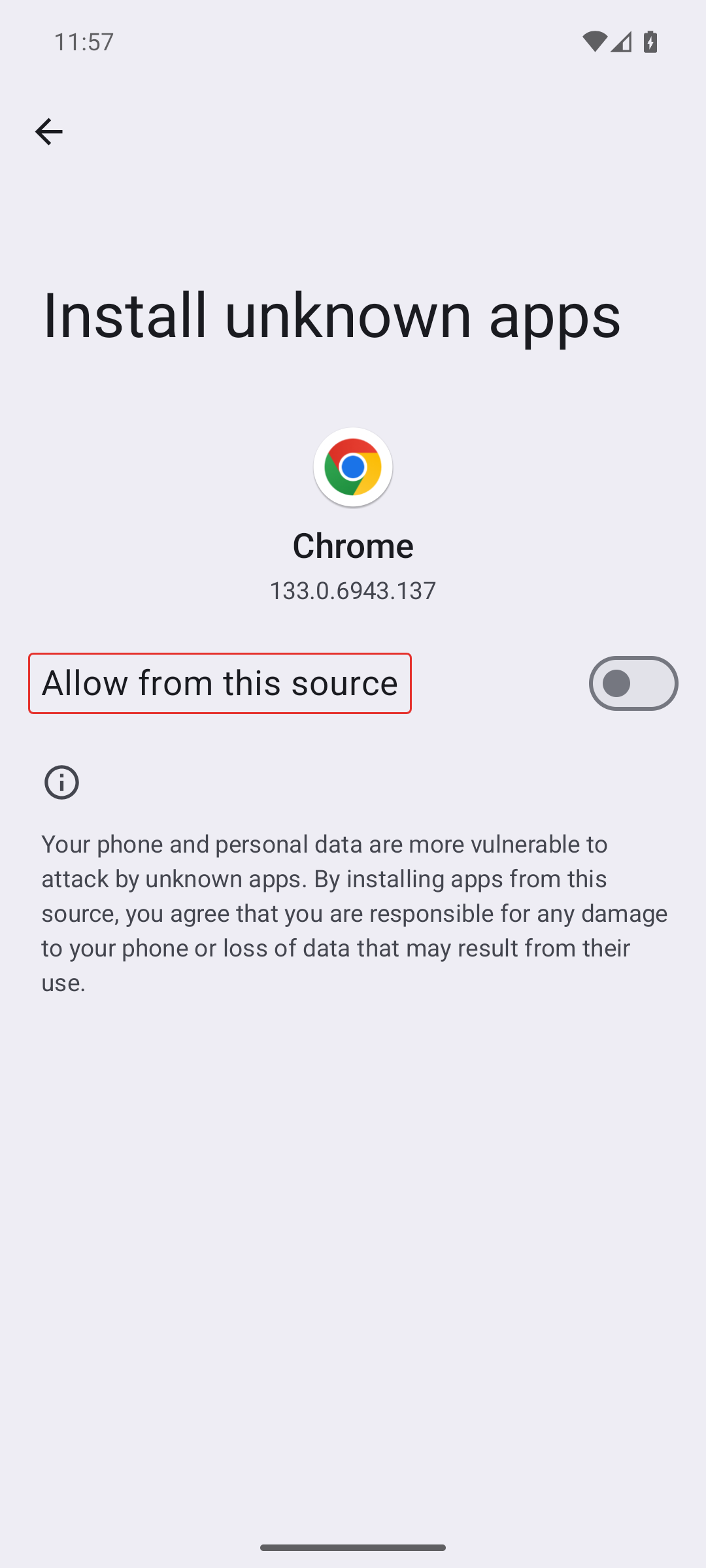
Pulse Settings, active Allow from this source y vuelva atrás.
4. Instálala, pasando un segundo aviso
Abra el archivo otra vez. Ahora Android hace la pregunta corriente.
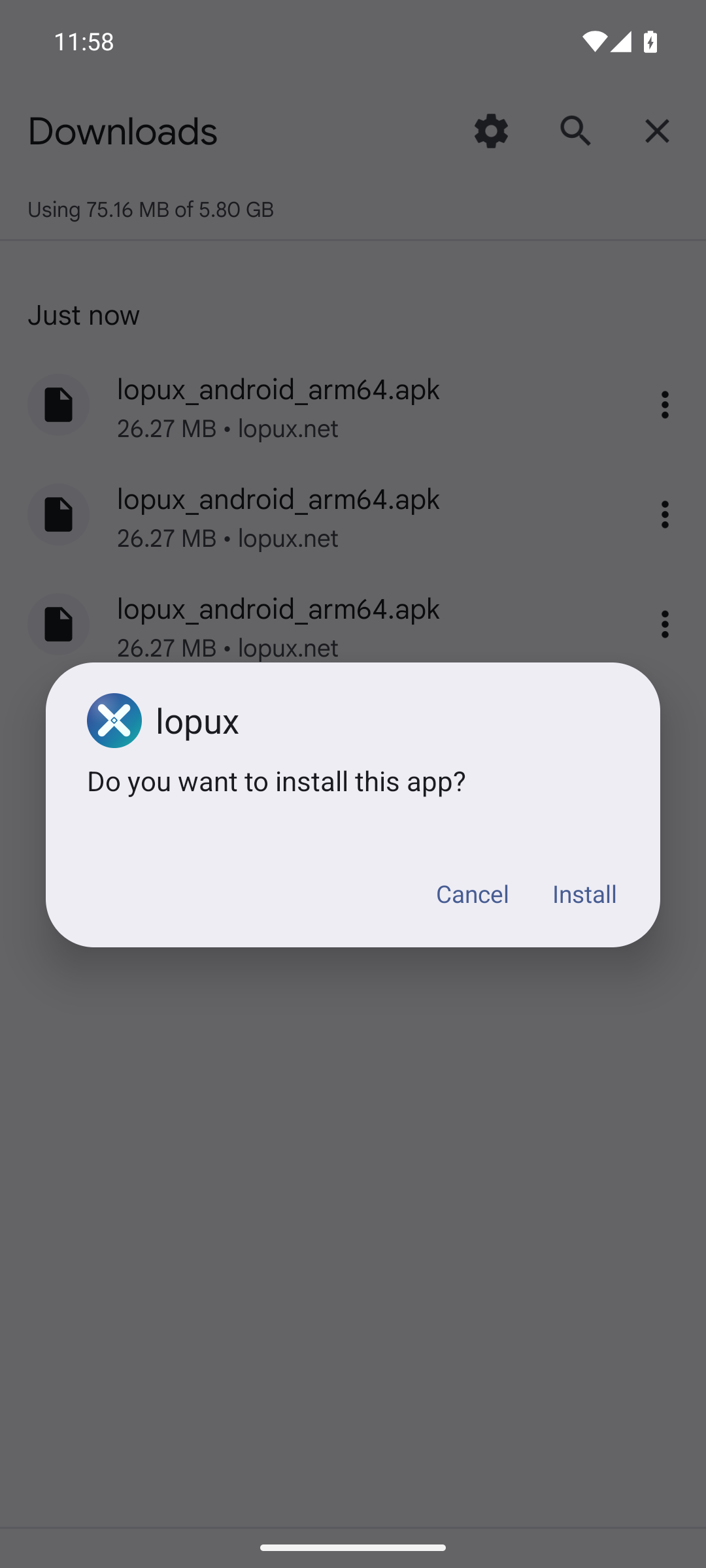
Pulse Install y, en un teléfono con los servicios de Google, aparece la segunda barrera: Play Protect bloquea la aplicación con «Play Protect no ha visto antes ninguna aplicación de este desarrollador. Puede que no sea segura.»
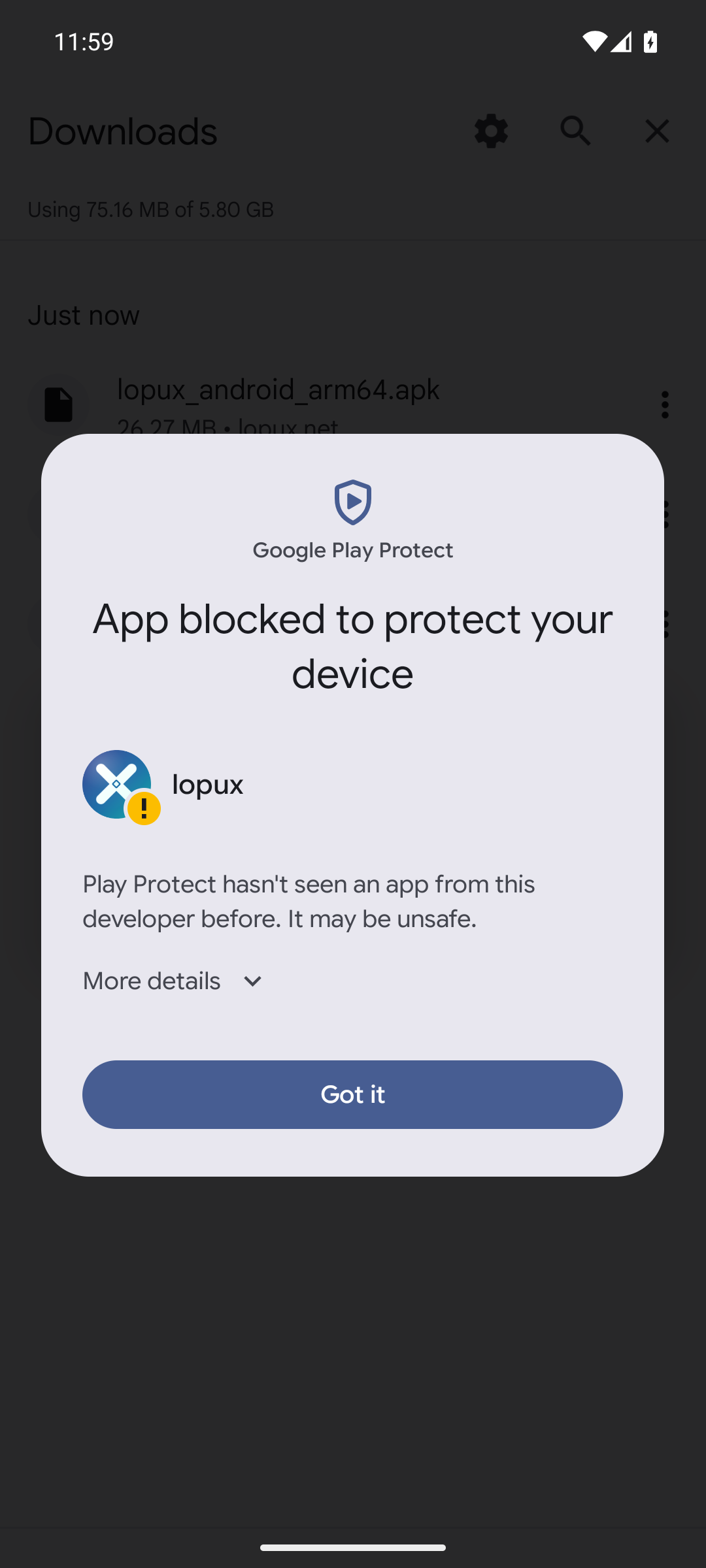
Dice exactamente eso y nada más. Play Protect responde por aplicaciones de las que ha visto muchas copias; la nuestra la descargan de nuestro propio sitio relativamente pocas personas, así que no la ha visto. El diálogo ofrece un botón, Got it, y ese cancela.
Pulse More details y bajo el aviso aparece una línea: Install anyway. Es texto, no un botón, y es fácil pasarlo por alto.
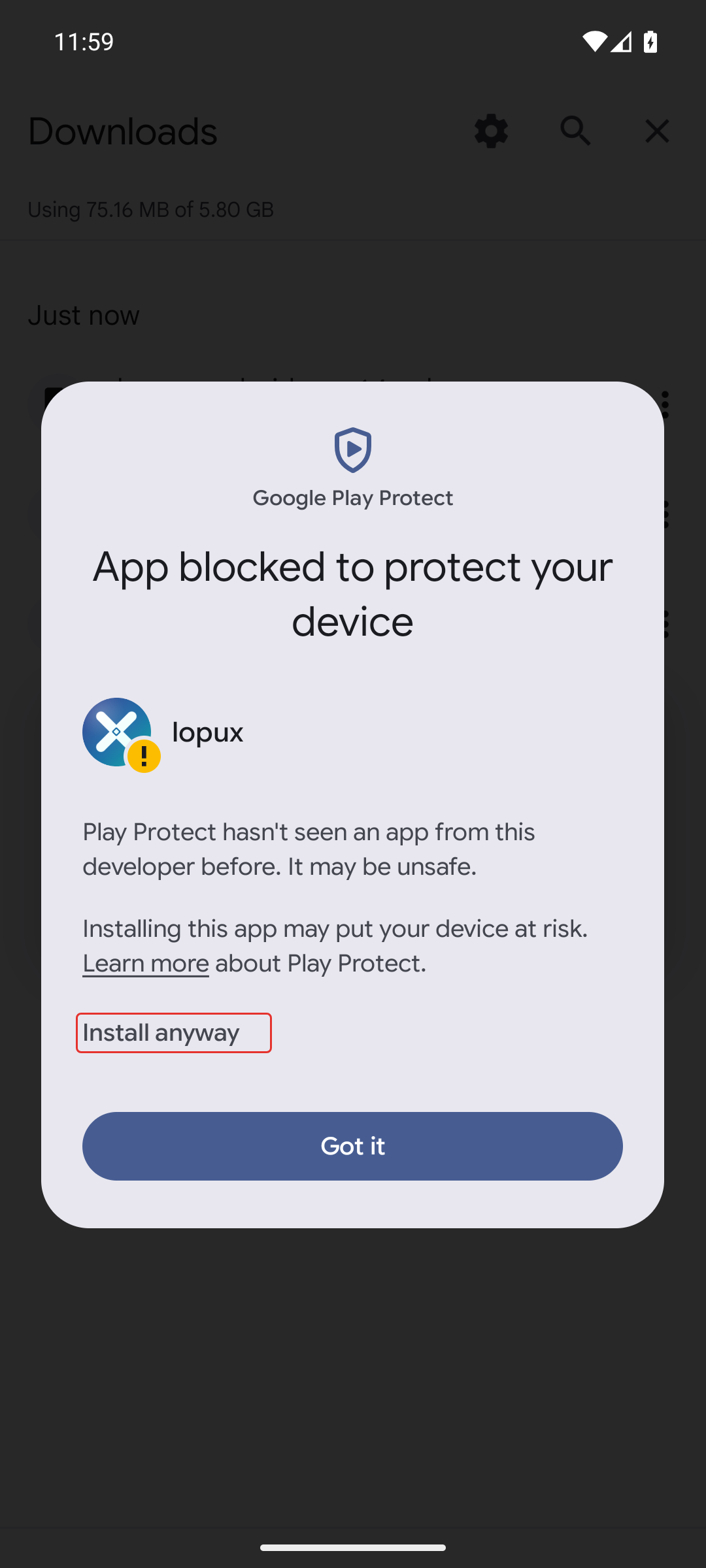
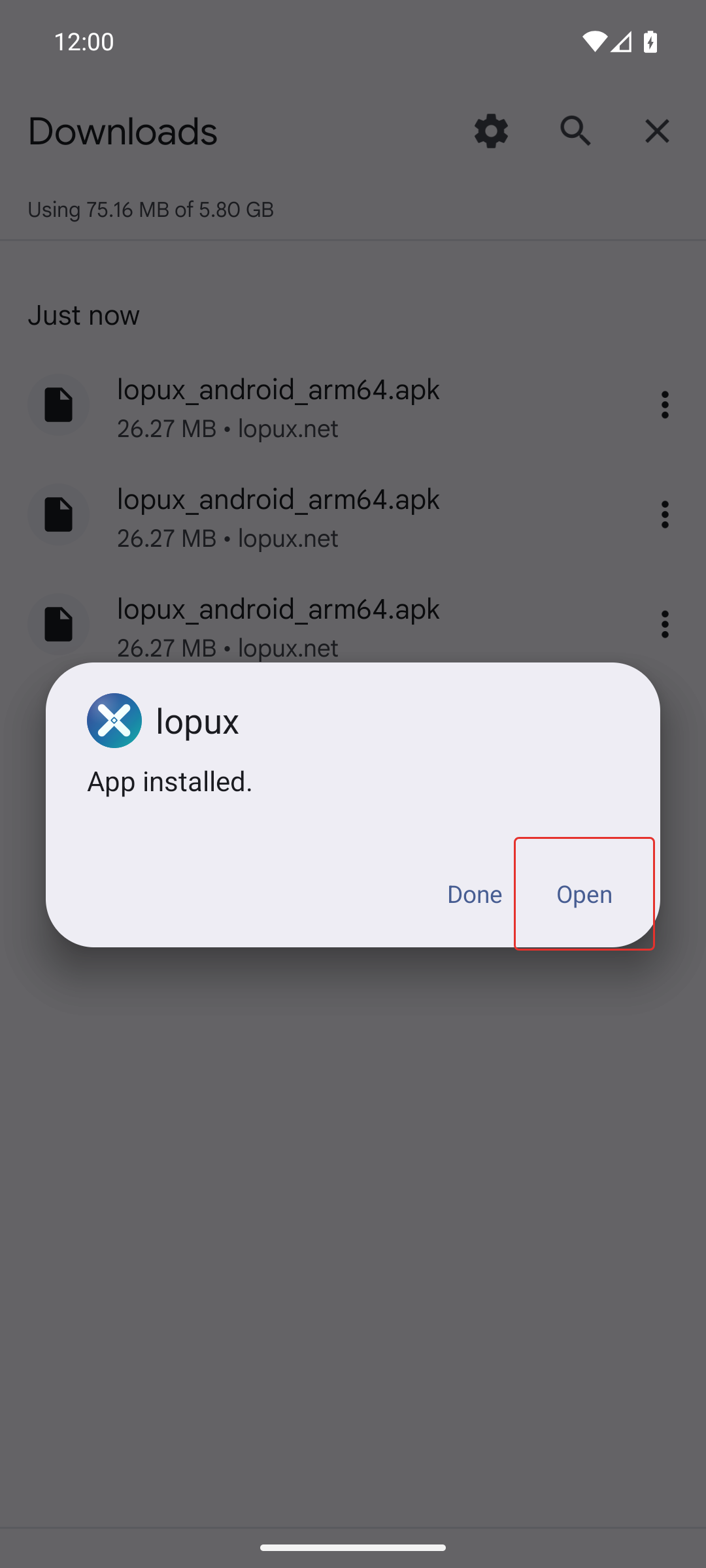
Púlselo y la instalación se completa. Después pulse Open.
5. Crea una cuenta
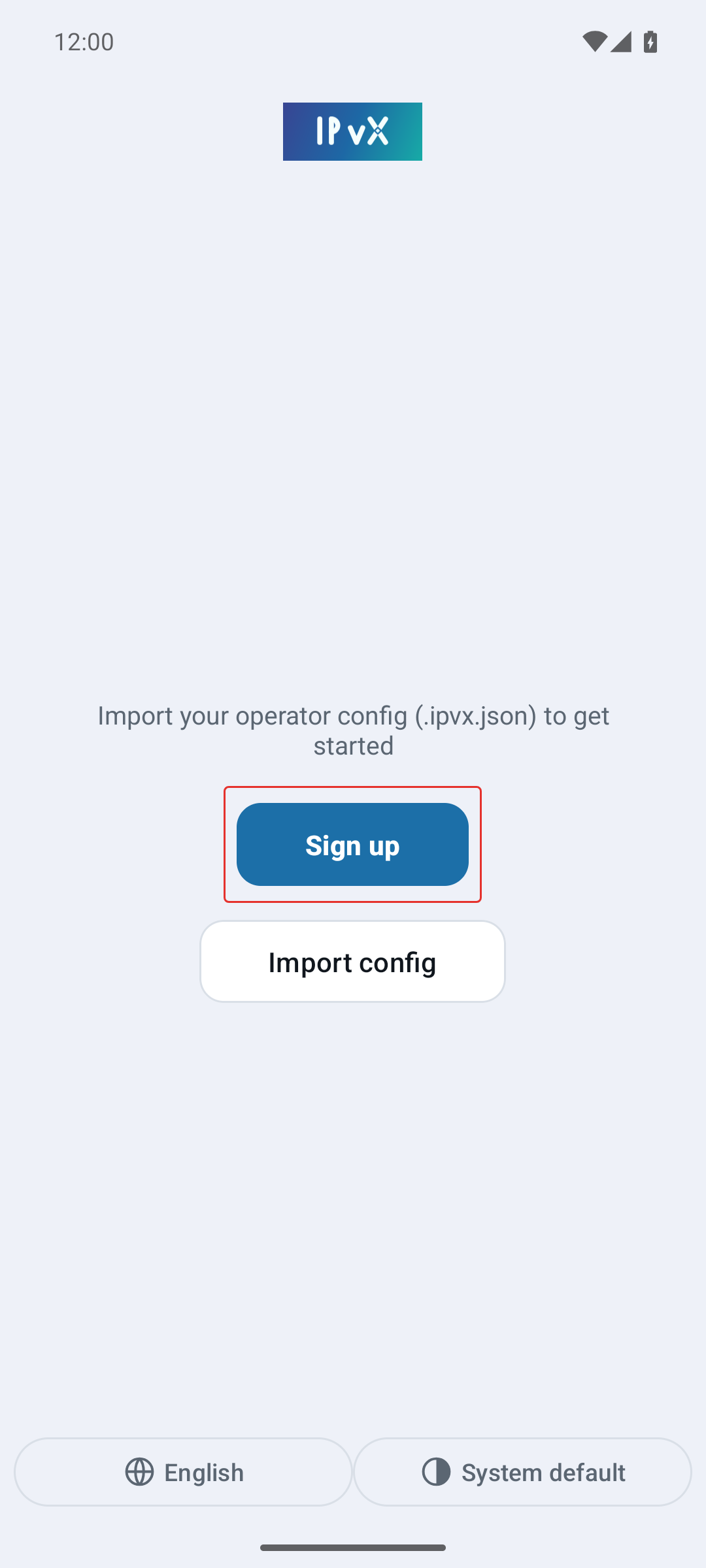
La aplicación no registra a nadie por sí misma. La cuenta se crea en el portal de cliente, que además emite el archivo que la aplicación necesita. Pulsa Sign up: abre el portal en tu navegador.
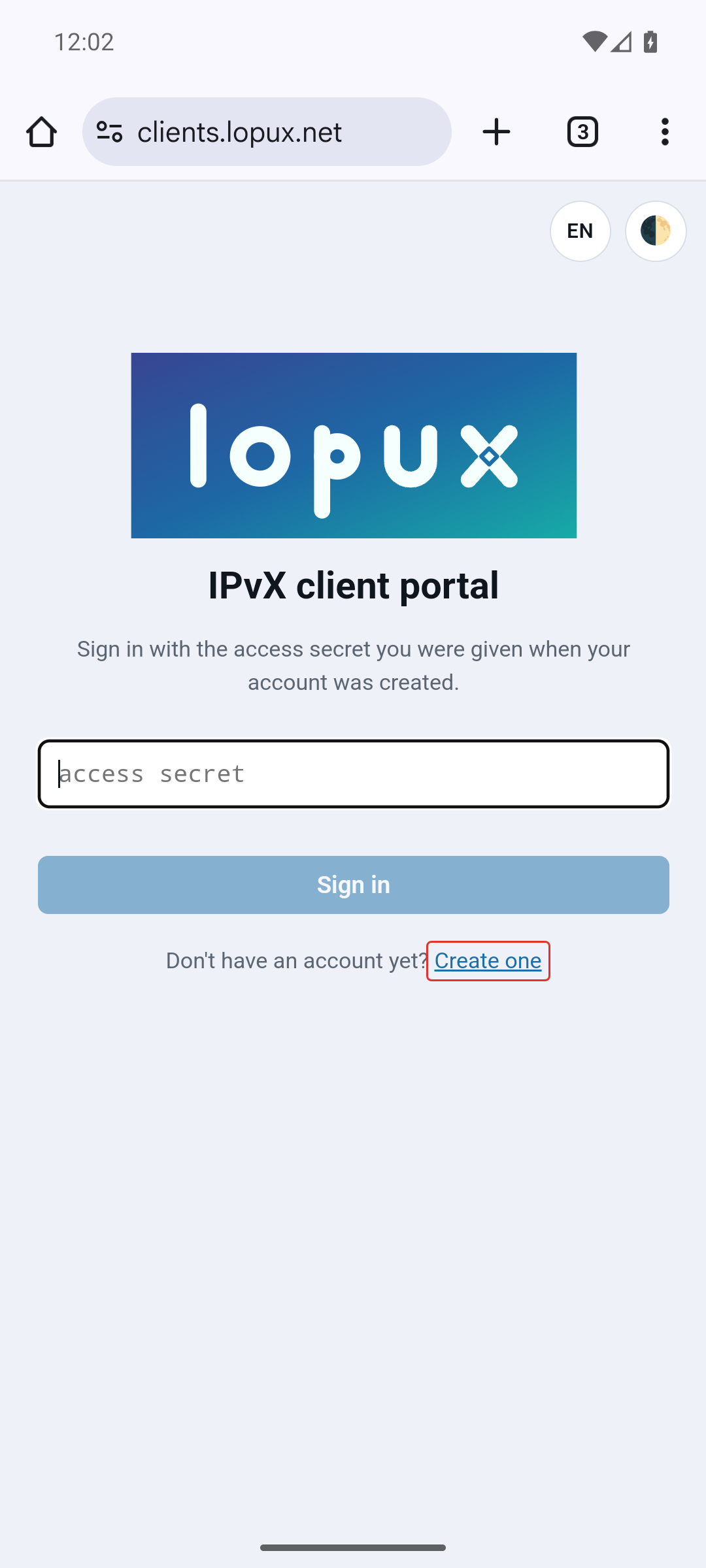
Llegas a la página de acceso. Todavía no tienes secreto, así que pulsa Create one.
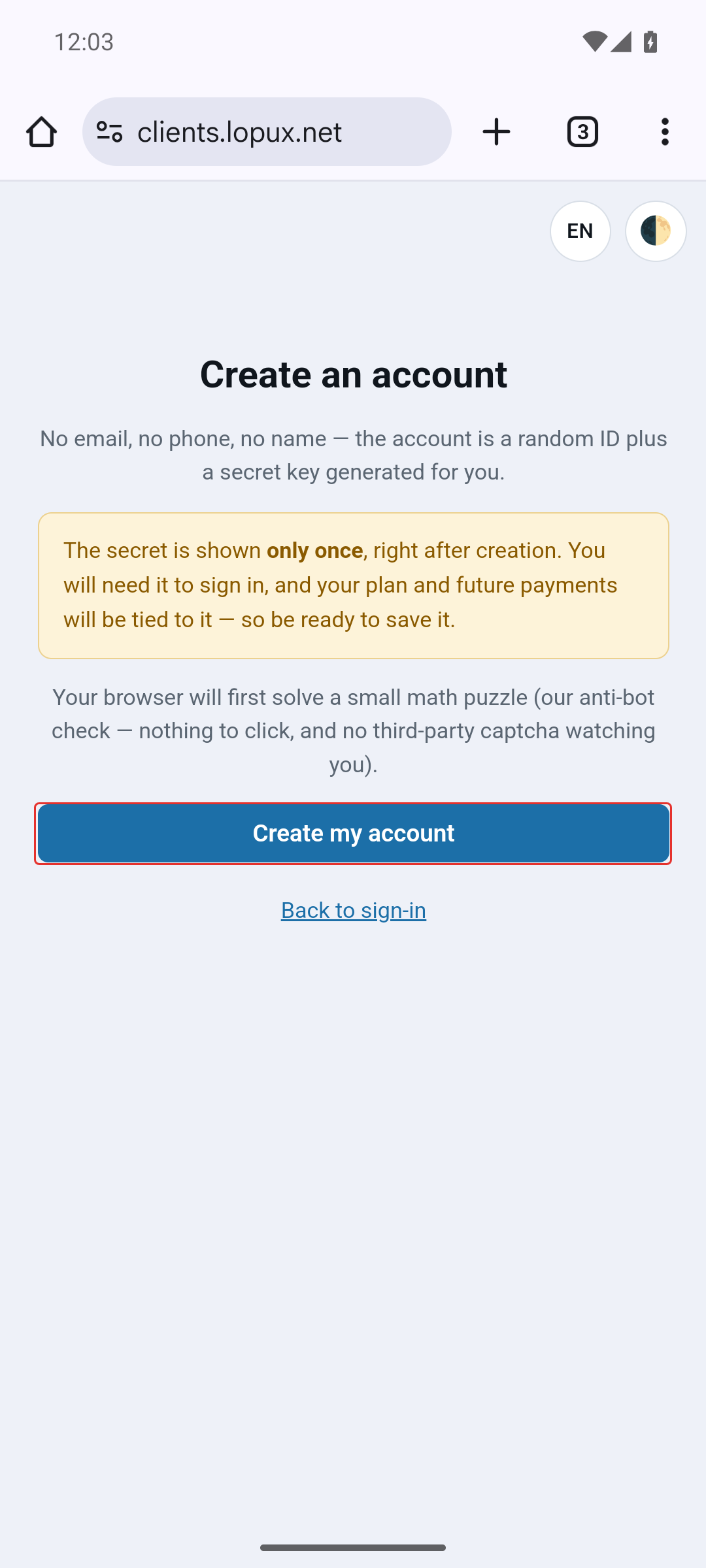
Lee el aviso antes de pulsar: sin correo, sin teléfono, sin nombre. La cuenta es un identificador aleatorio más un secreto, y el secreto se muestra una sola vez. Pulsa Create my account; tu navegador resuelve entonces un pequeño problema durante unos segundos, que es la comprobación antirrobots.
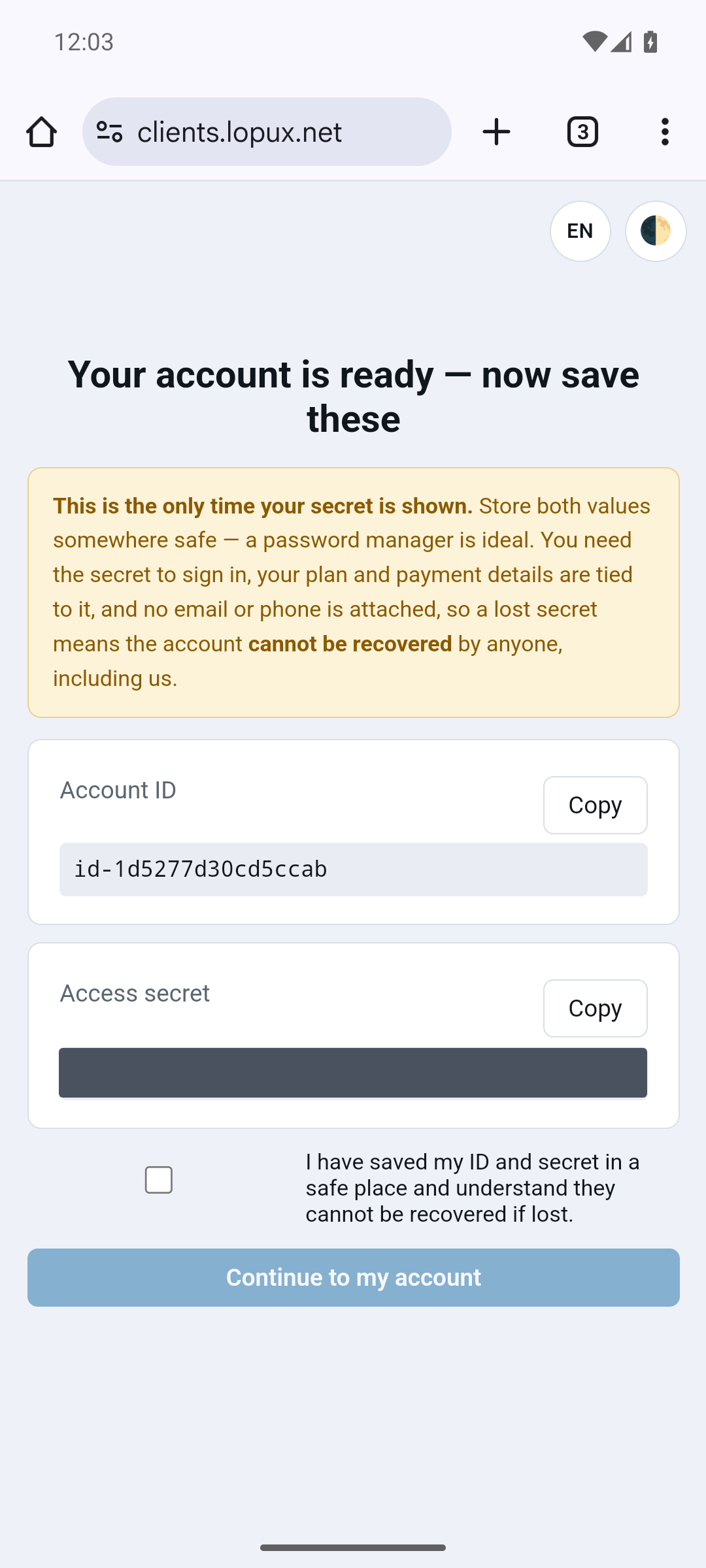
Guarda ya los dos valores. Pulsa Copy en cada uno y ponlos a buen recaudo; un gestor de contraseñas es lo ideal. Con el secreto entras, y nadie puede restaurártelo: no hay correo al que enviar un restablecimiento. Marca la casilla y continúa.
6. Consigue tu configuración
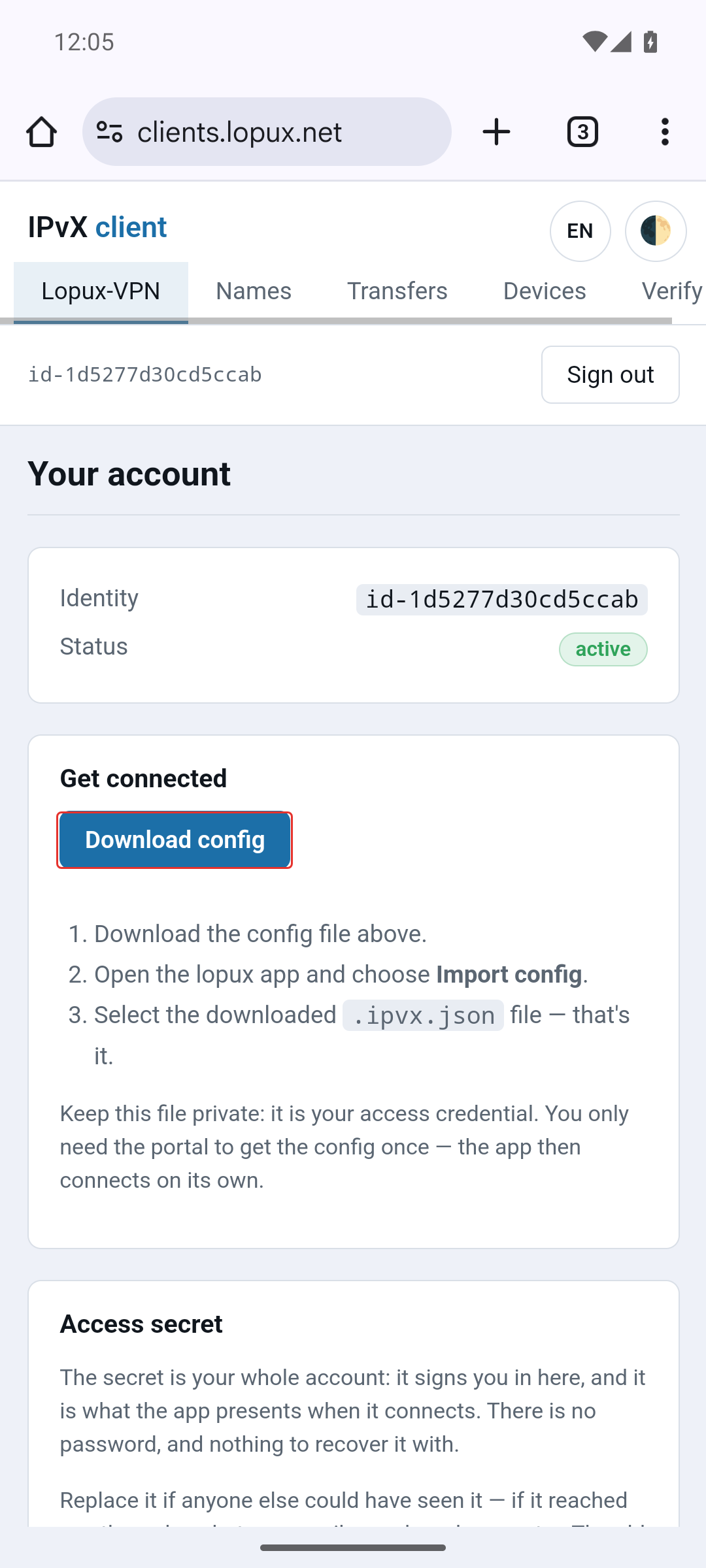
En la página de tu cuenta pulsa Download config. Se guarda un pequeño archivo .ipvx.json: es lo que la aplicación necesita, y es tu credencial de acceso, así que no lo compartas.
7. Impórtala
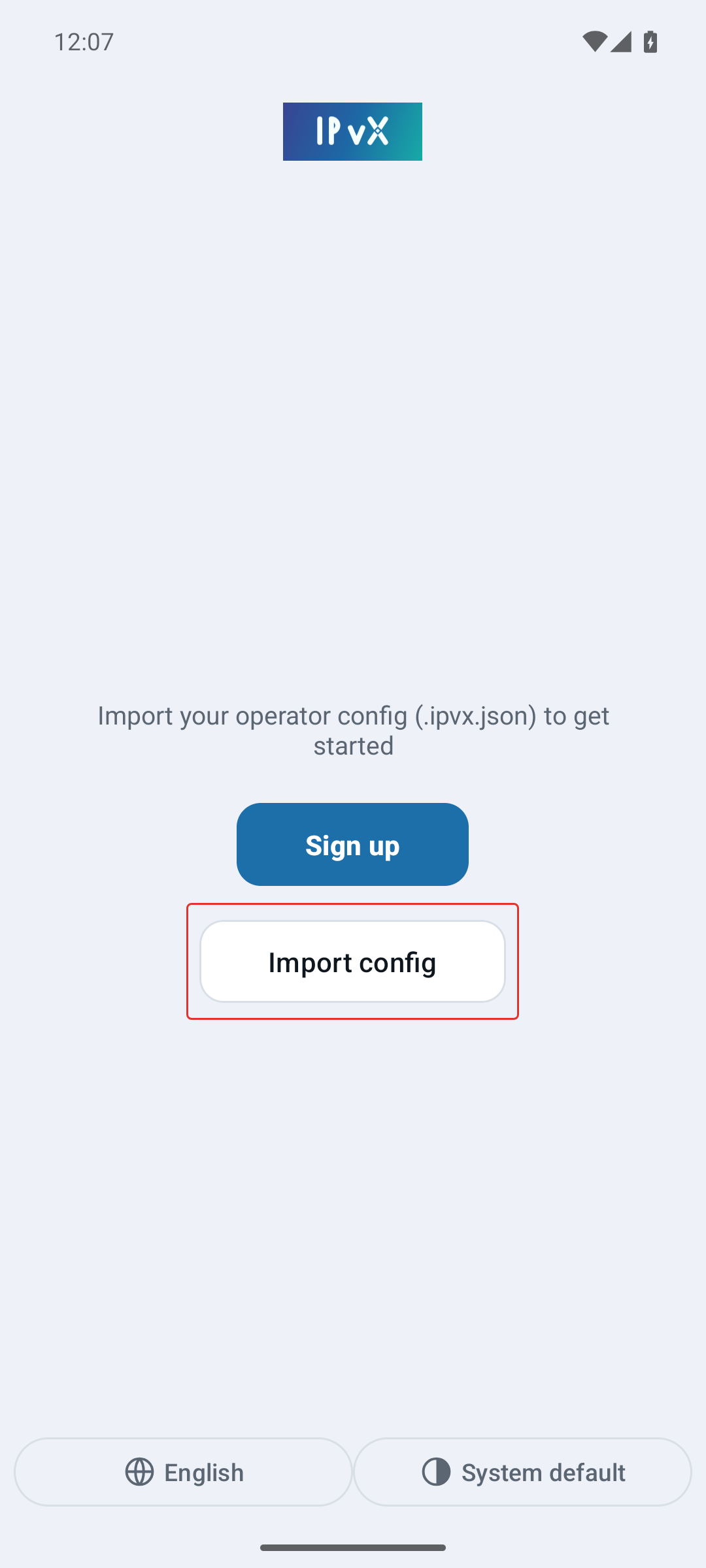
Vuelve a la aplicación y pulsa Import config.
Se abre el selector de archivos de Android. El archivo está en Downloads; si el selector se abre en otro sitio, llega allí con el menú de la esquina superior izquierda.
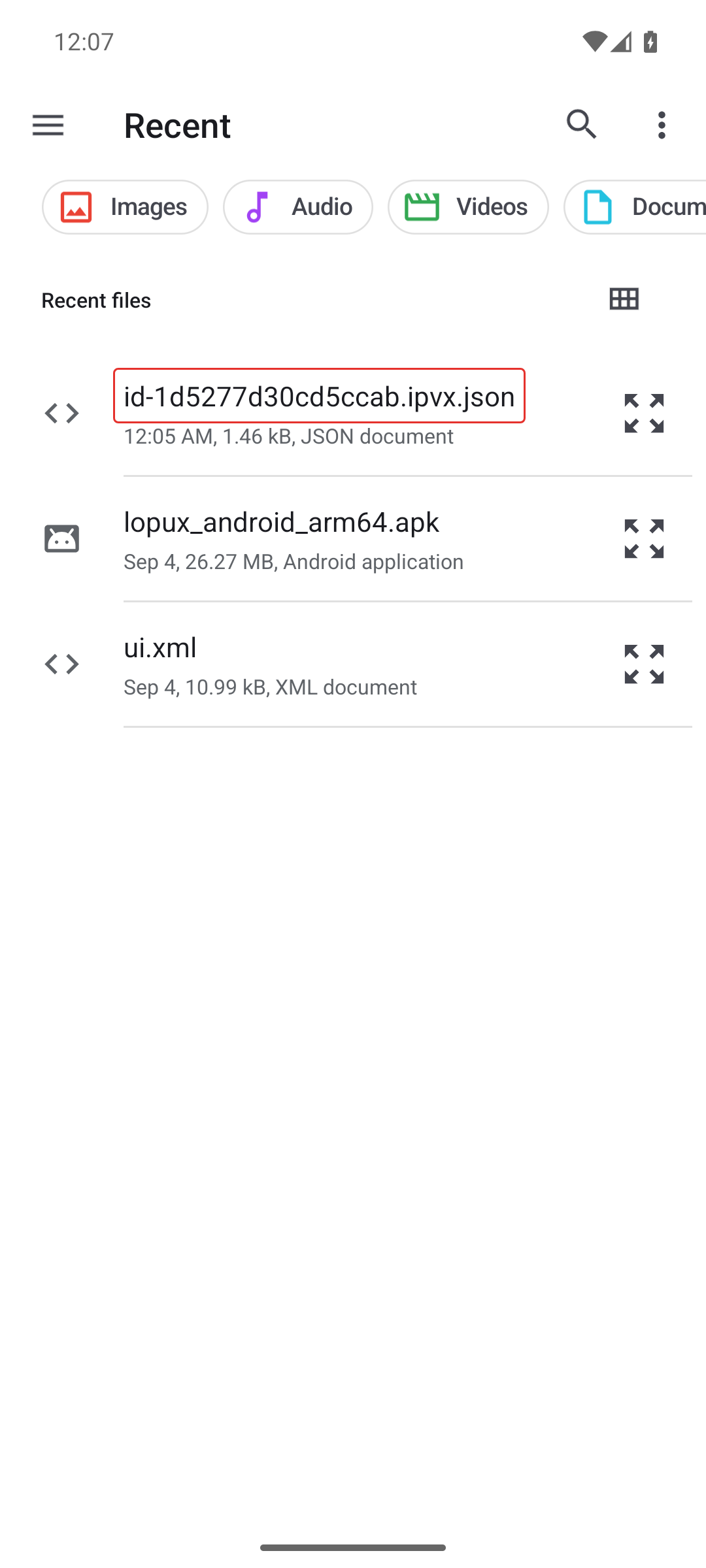
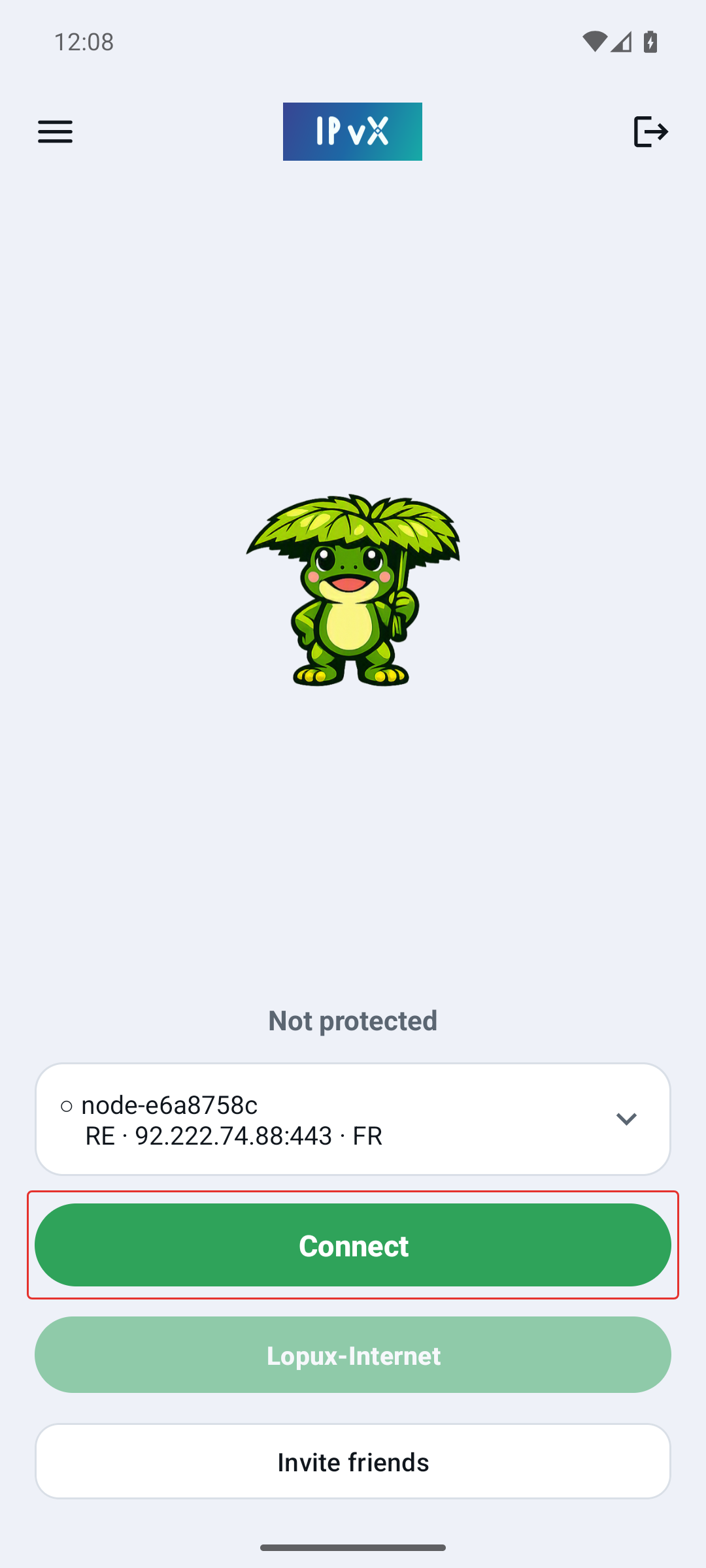
Selecciónalo y la aplicación queda lista: ya muestra un servidor y un botón Connect.
8. Conéctate
Pulsa Connect. La primera vez Android pide permiso, con sus propias palabras: «lopux wants to set up a VPN connection that allows it to monitor network traffic.»
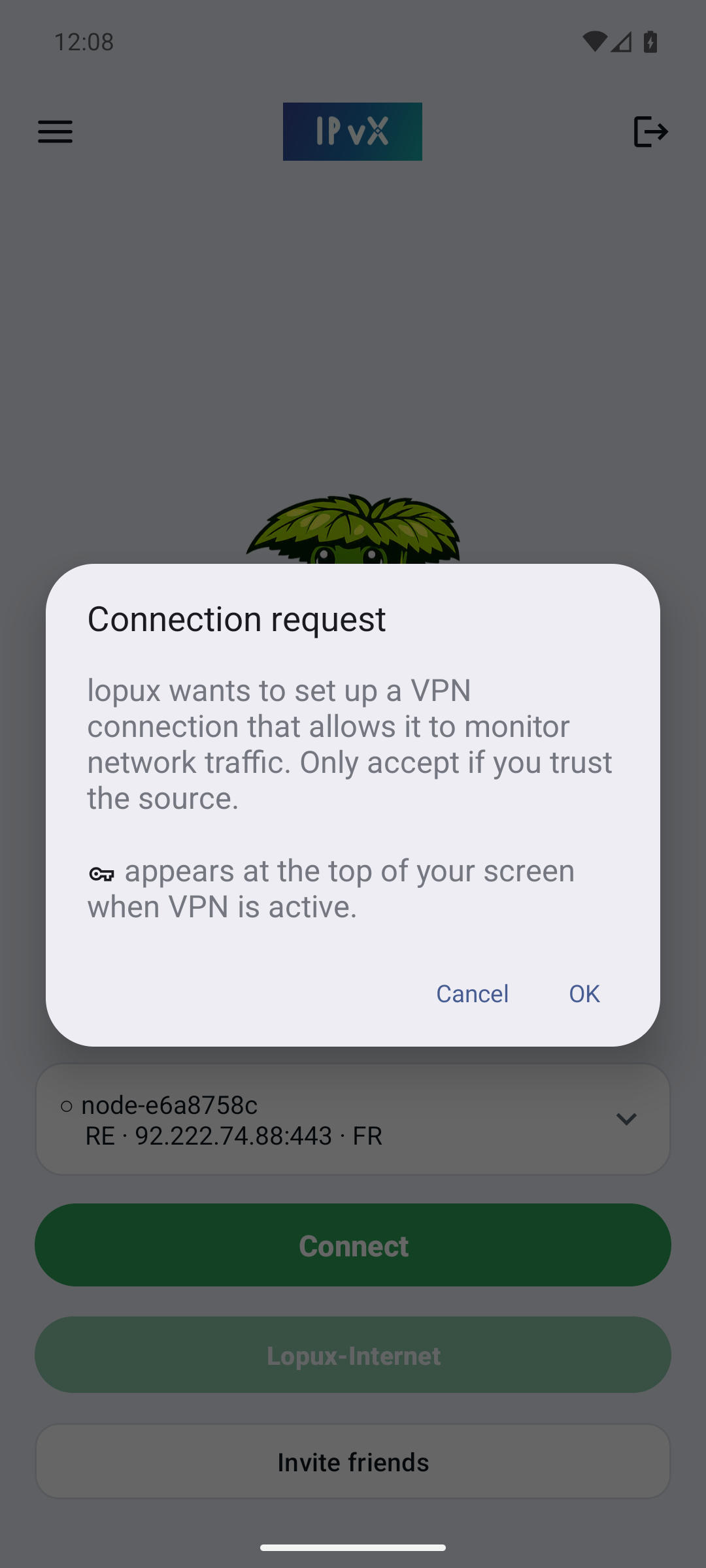
Ese texto es de Android y es el mismo para cualquier aplicación de VPN. Describe lo que es una VPN: todo lo que tu teléfono envía pasa por ella. Justamente para eso instalaste la aplicación. Pulsa OK y Android mostrará un icono de llave arriba mientras haya una VPN funcionando.
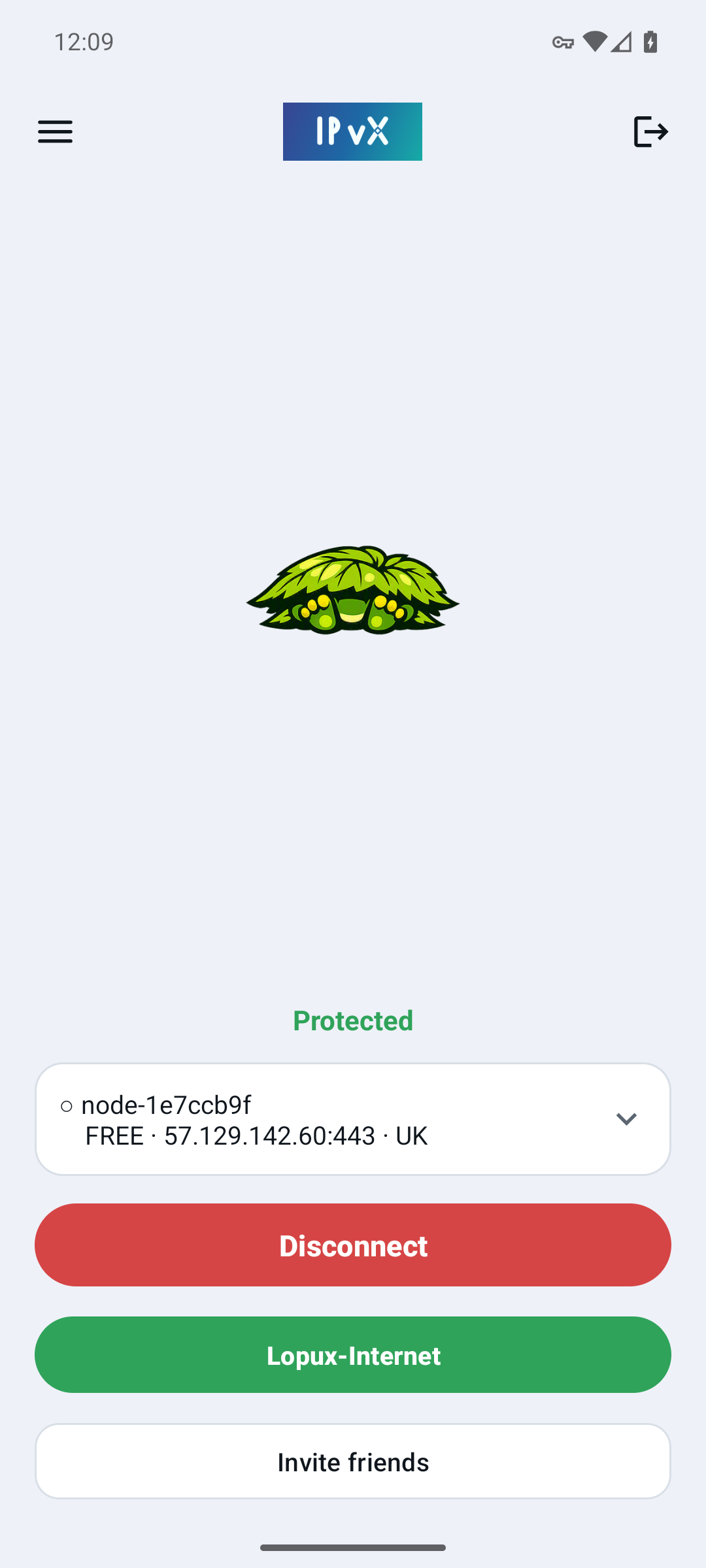
Aquí «Protected» significa más que «el túnel arrancó». Antes de decirlo, la aplicación envía una petición de prueba por el túnel y espera la respuesta. Si no vuelve nada, te lo dice, en vez de poner una pantalla verde sobre una conexión que no lleva nada.
Estás conectado. El servidor se cambia en la lista de encima del botón, y el mismo botón desconecta.