
Lopux-VPN auf Android: vom Download bis zur ersten Verbindung
Diese Anleitung ist für jemanden, der mit nichts anfängt: keine App, kein Konto. Sie führt den ganzen Weg auf einem Android-Telefon durch — die App herunterladen, sie an zwei Warnungen vorbei installieren, die so erscheinen sollen, ein Konto anlegen, die Konfiguration holen, sie importieren und verbinden. Es dauert etwa zehn Minuten.
Die Screenshots zeigen die englische Oberfläche auf einem unveränderten Android 16. App, Website und Kundenbereich sprechen sechs Sprachen — Ihre wählen Sie mit der Sprachschaltfläche unten auf dem ersten Bildschirm der App oder mit EN auf einer Webseite. Gerätehersteller verändern das Aussehen der Systembildschirme, bei Ihnen können Farbe und Wortlaut also abweichen; halten Sie sich an die Namen der Schaltflächen.
1. Die App herunterladen
Öffnen Sie lopux.net, gehen Sie zu Download und suchen Sie die Karte Android. Es gibt einen Build, für ARM — das ist jedes gewöhnliche Telefon.
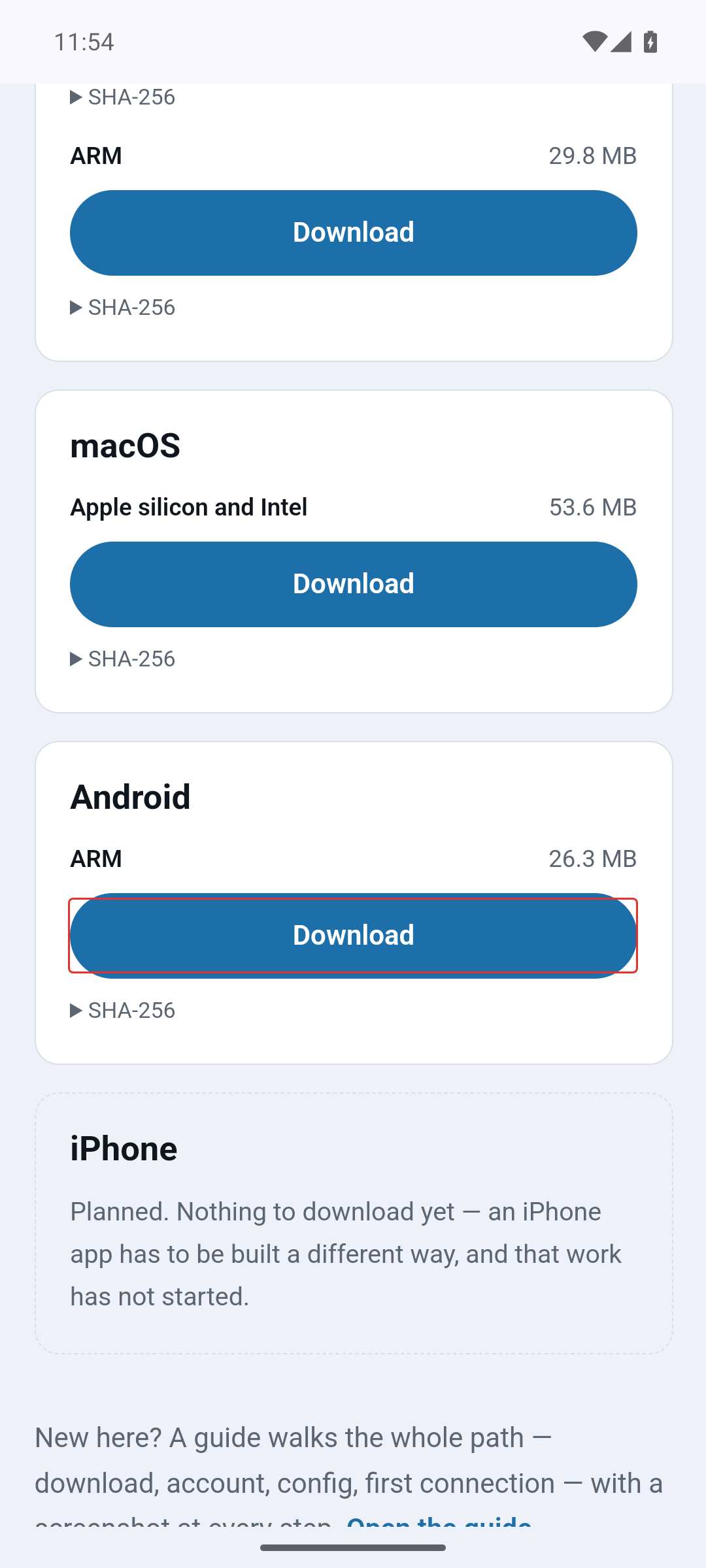
Die App kommt nicht aus Google Play. Das ist der Sinn des Projekts, kein Versäumnis: Einem Store kann man befehlen, eine App zu entfernen, und in den Ländern, für die das hier gebaut ist, geschieht genau das.
2. Der Download selbst ist leise
Die Datei lädt sofort; der Browser sagt es nur an.
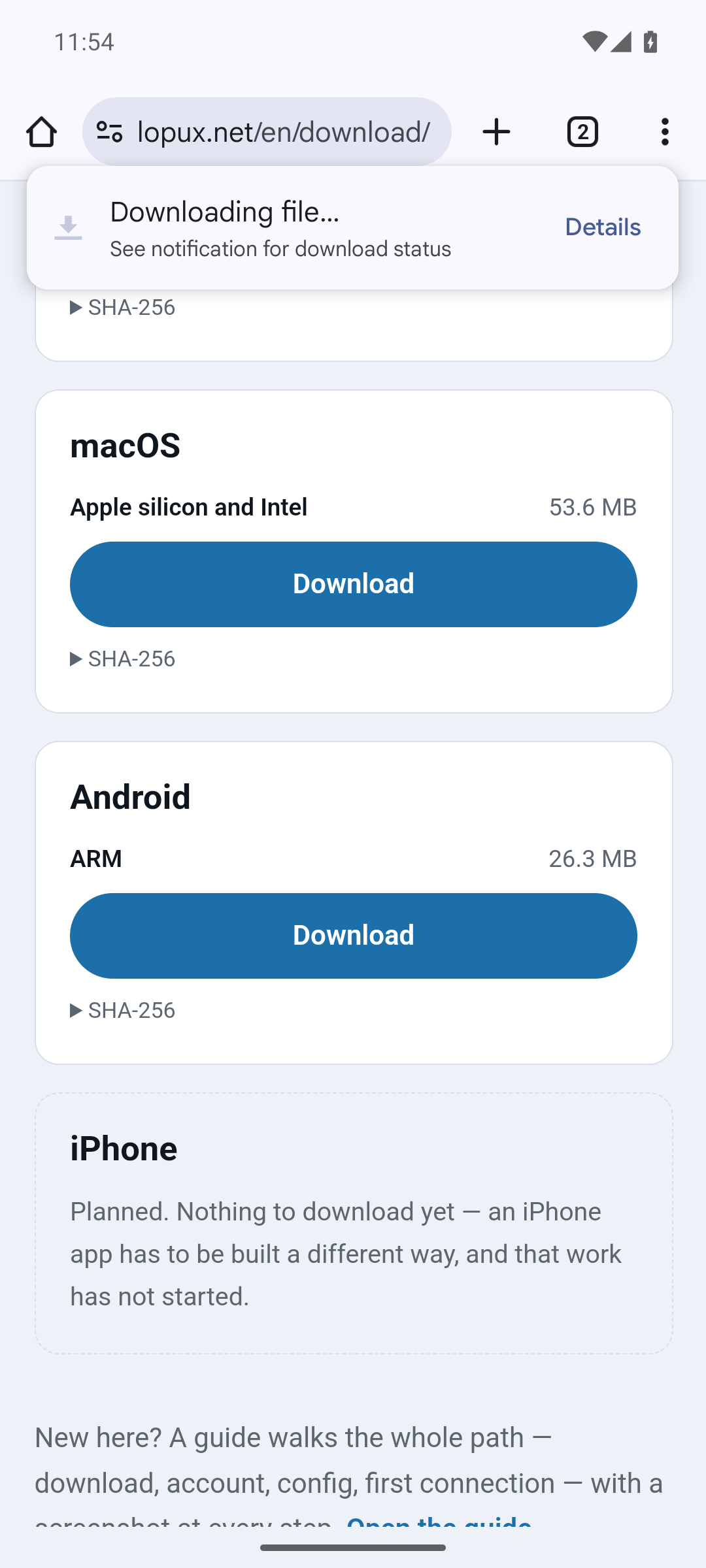
Ältere Chrome-Versionen warnten, eine .apk könne schädlich sein, und verlangten ein Download anyway. Die heutige tut das nicht — suchen Sie nicht nach einer Warnung, die nicht kommt.
Wenn Sie sicher sein wollen, dass die Datei die von uns veröffentlichte ist: die Download-Seite nennt dazu einen SHA-256, und jede Prüfsummen-App errechnet denselben Wert.
3. Android verweigert die Installation — einmal
Öffnen Sie die geladene Datei: im Menü des Browsers Downloads, dann antippen. Android hält an mit „Ihr Telefon darf derzeit keine unbekannten Apps aus dieser Quelle installieren" und bietet Einstellungen an.
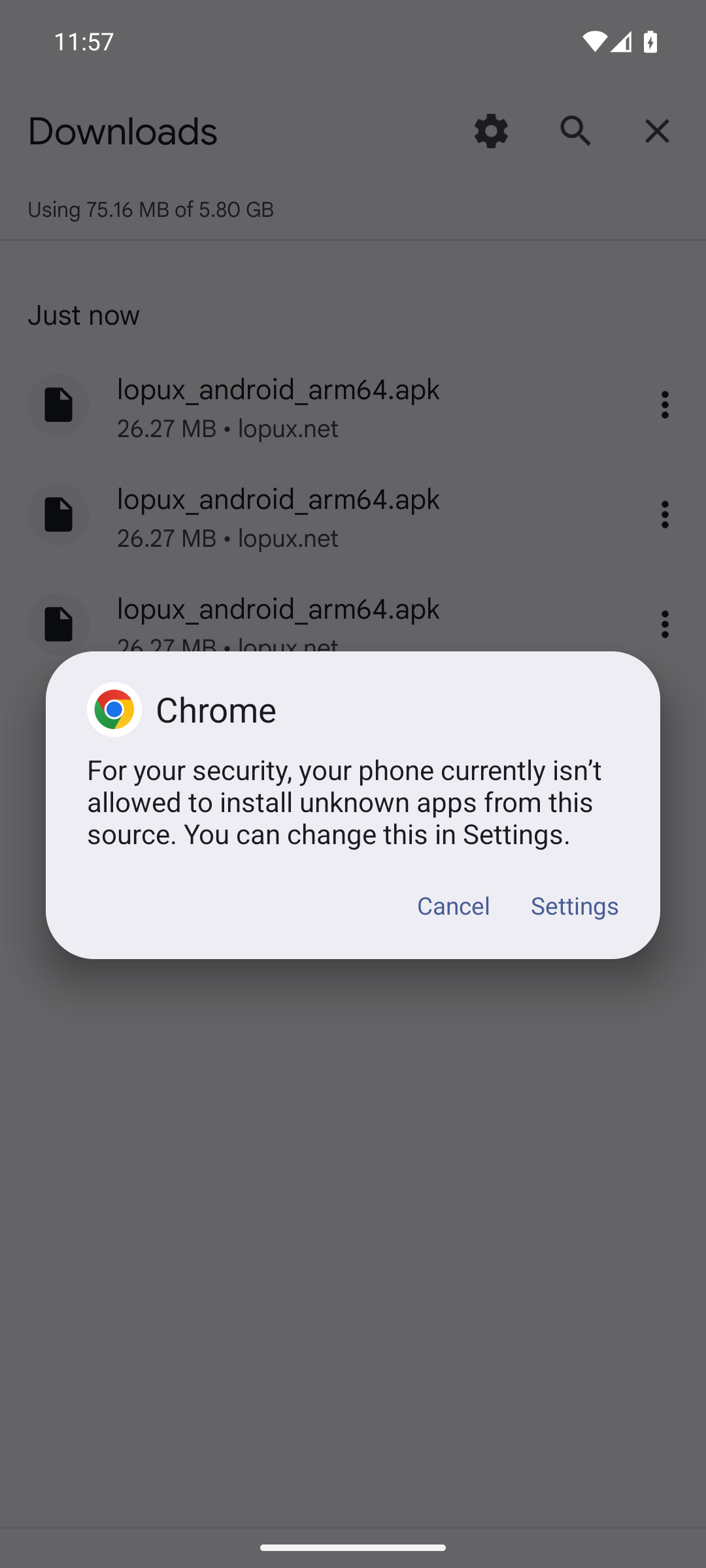
Lesen Sie den Satz genau: es geht um eine Quelle, nicht um unsere App. Android fragt das für die App, die die Datei öffnet — hier den Browser, die Dateien-App, wenn Sie die Datei später suchen. Sie erlauben dieser App zu installieren, und können es hinterher wieder abschalten.
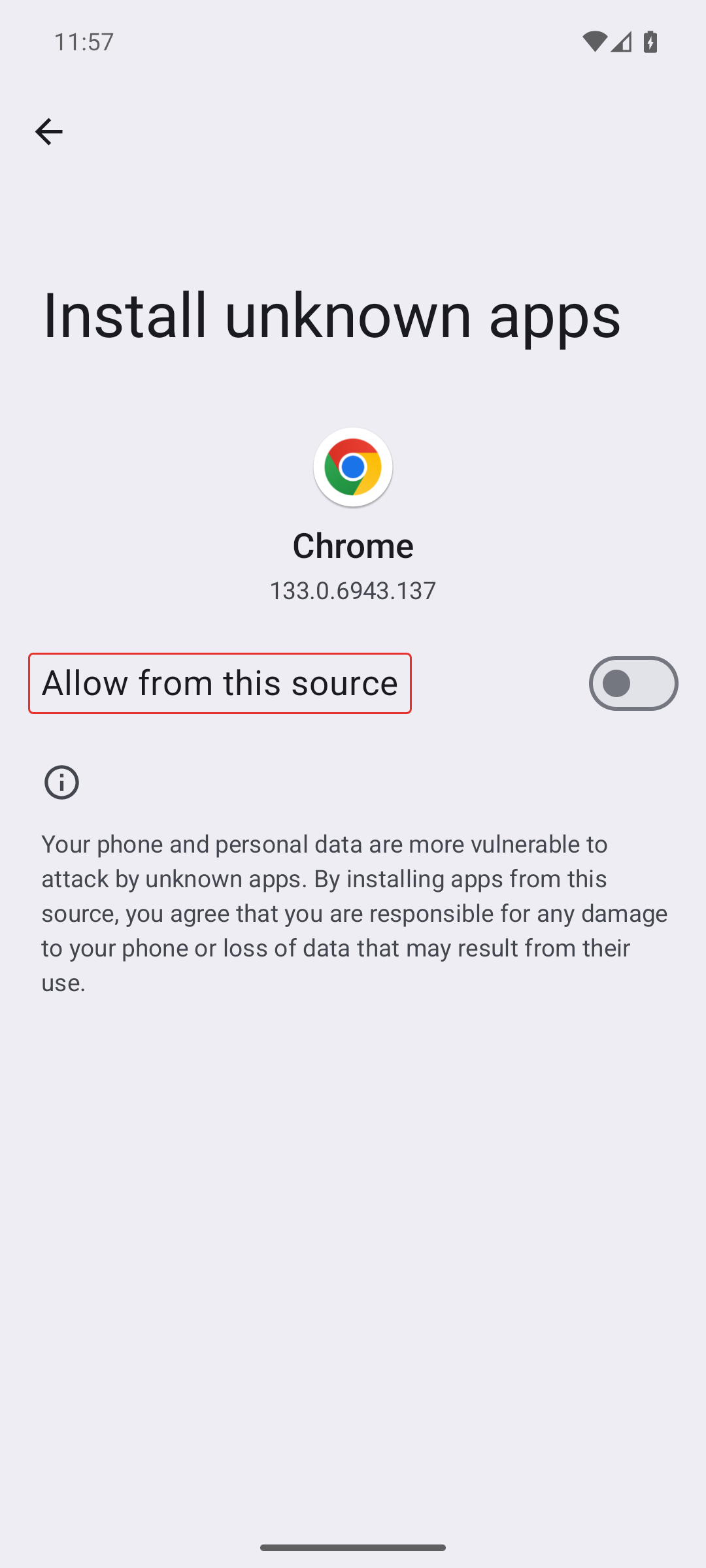
Drücken Sie Settings, schalten Sie Allow from this source ein und gehen Sie zurück.
4. Installieren, an einer zweiten Warnung vorbei
Öffnen Sie die Datei erneut. Diesmal stellt Android die gewöhnliche Frage.
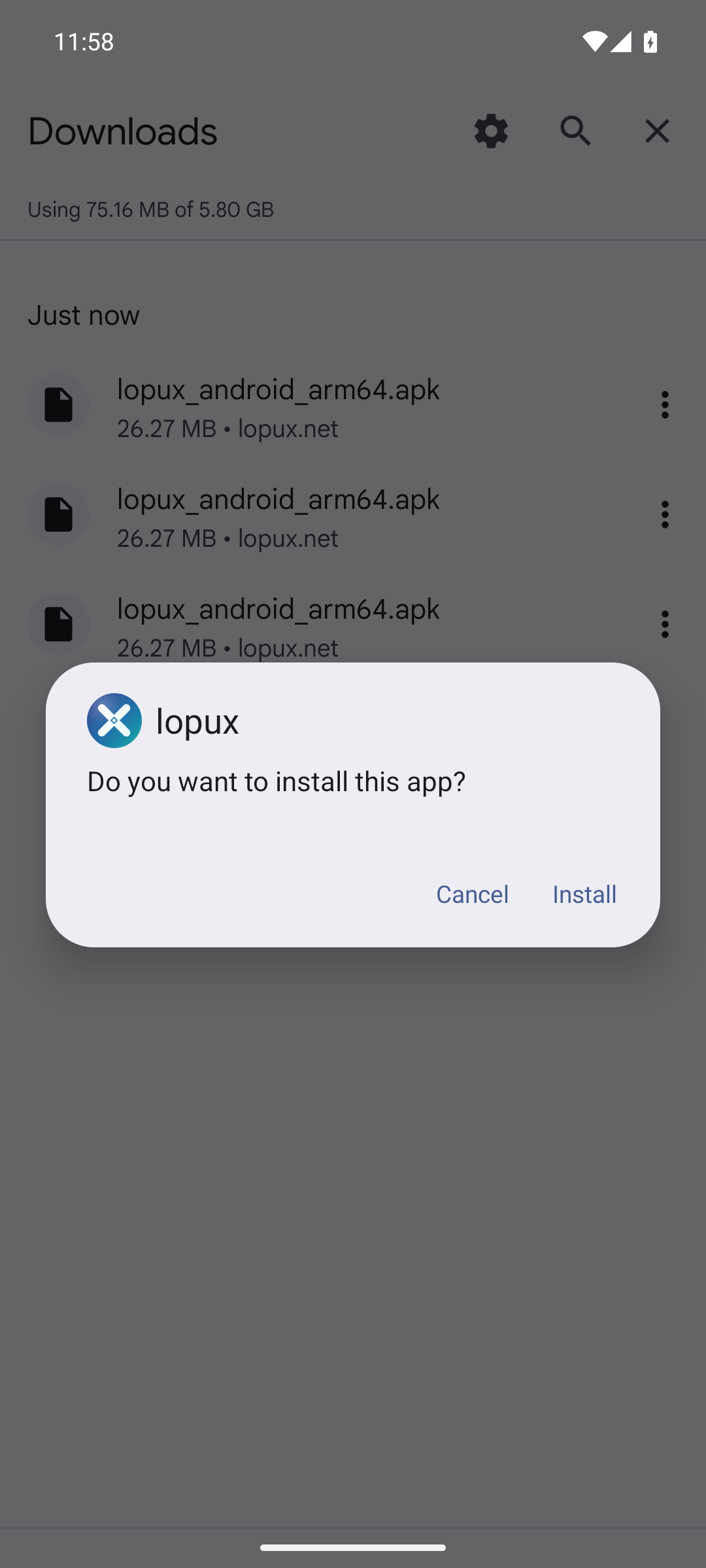
Drücken Sie Install — und auf einem Telefon mit Googles Diensten kommt die zweite Hürde: Play Protect blockiert die App mit „Play Protect hat noch keine App dieses Entwicklers gesehen. Sie könnte unsicher sein."
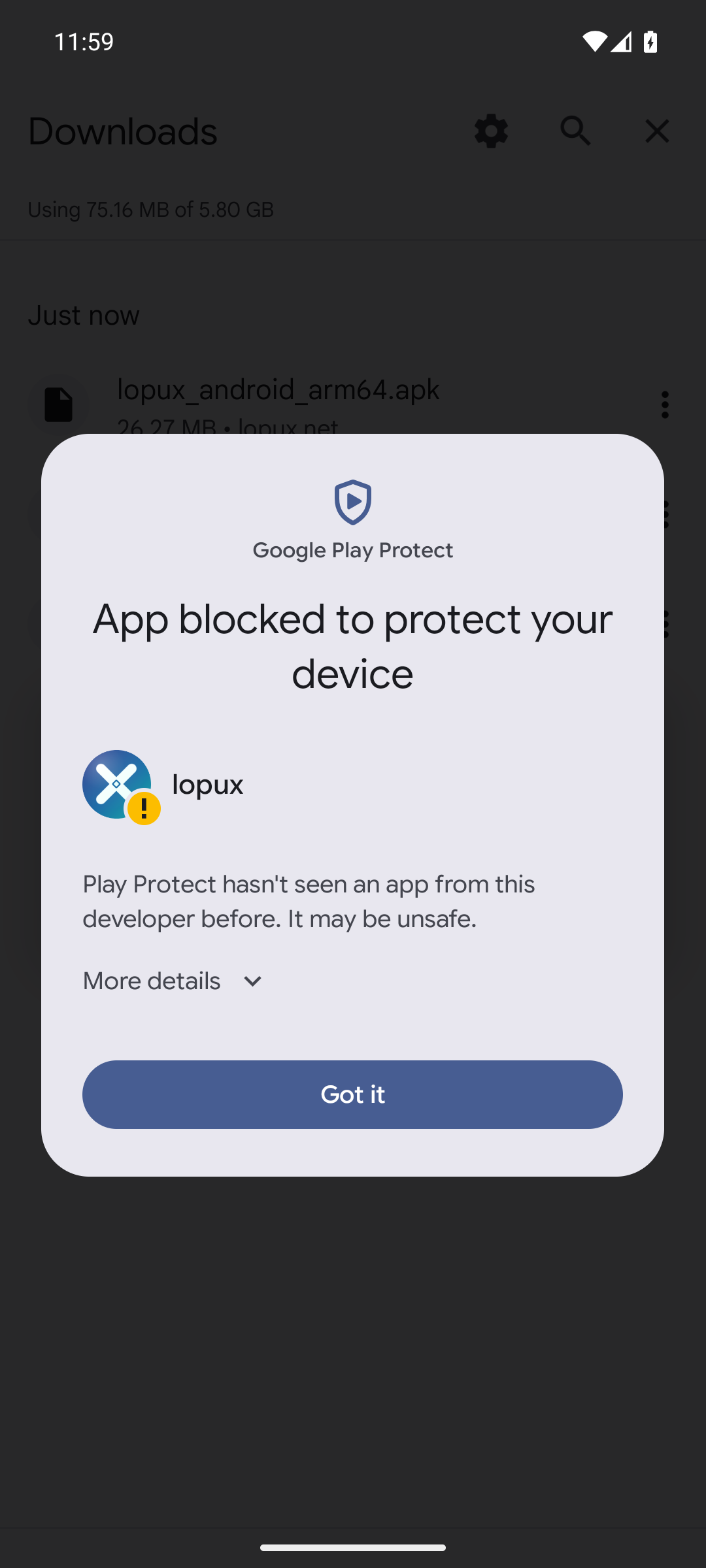
Da steht genau das und nicht mehr. Play Protect bürgt für Apps, von denen es viele Kopien gesehen hat; unsere laden vergleichsweise wenige Menschen von unserer eigenen Seite, also hat es das nicht. Der Dialog bietet eine Schaltfläche — Got it —, und die bricht ab.
Drücken Sie More details, dann erscheint unter der Warnung eine Zeile: Install anyway. Das ist Text, keine Schaltfläche, und leicht zu übersehen.
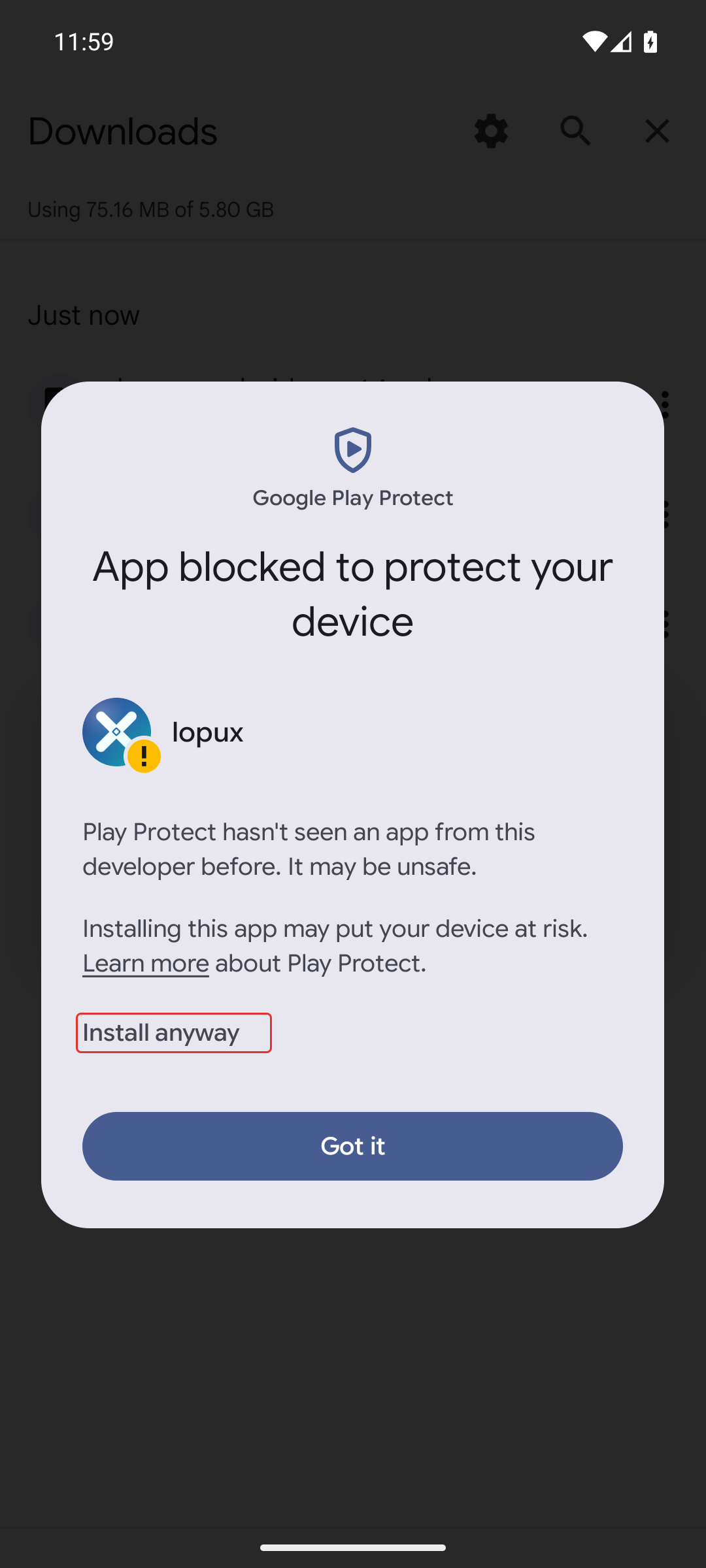
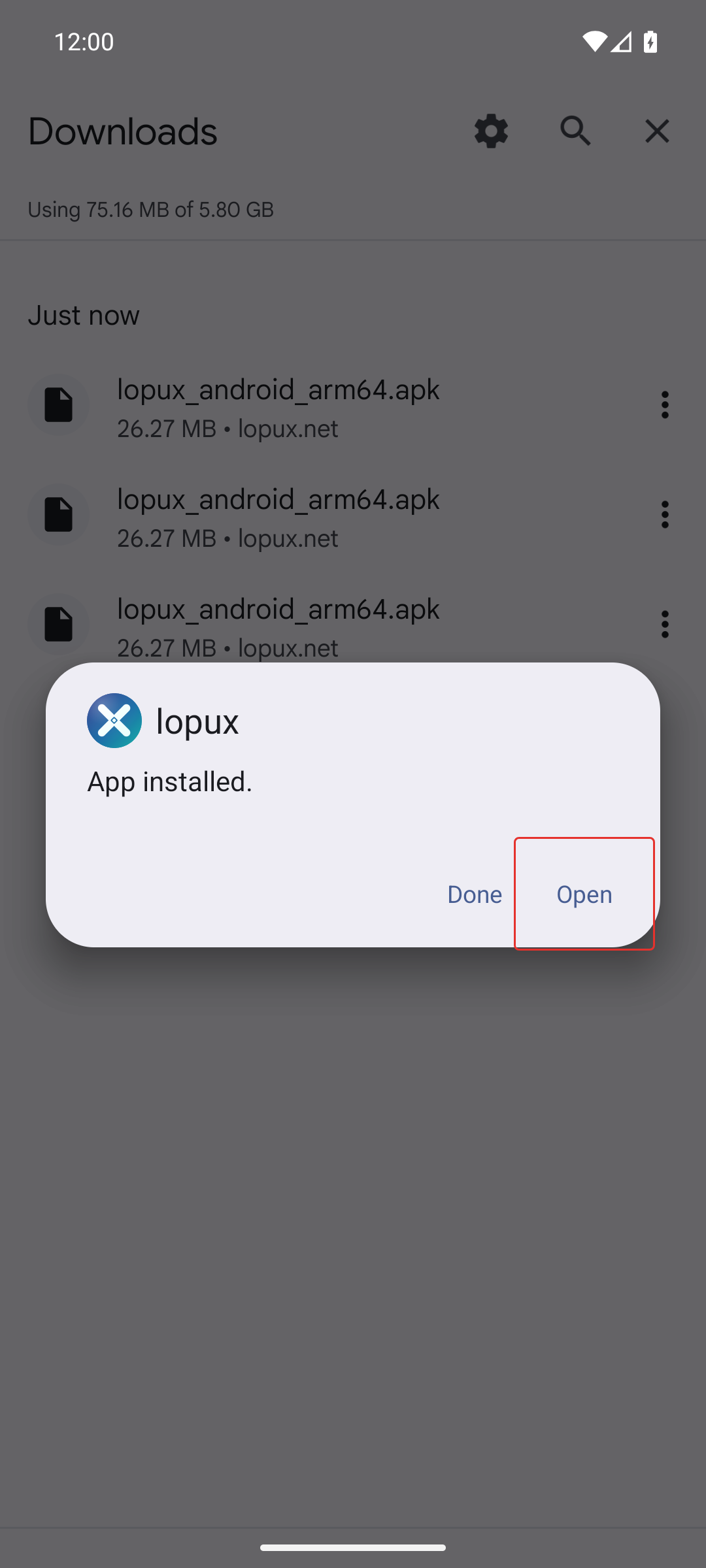
Drücken Sie ihn, und die Installation läuft durch. Dann Open drücken.
5. Ein Konto anlegen
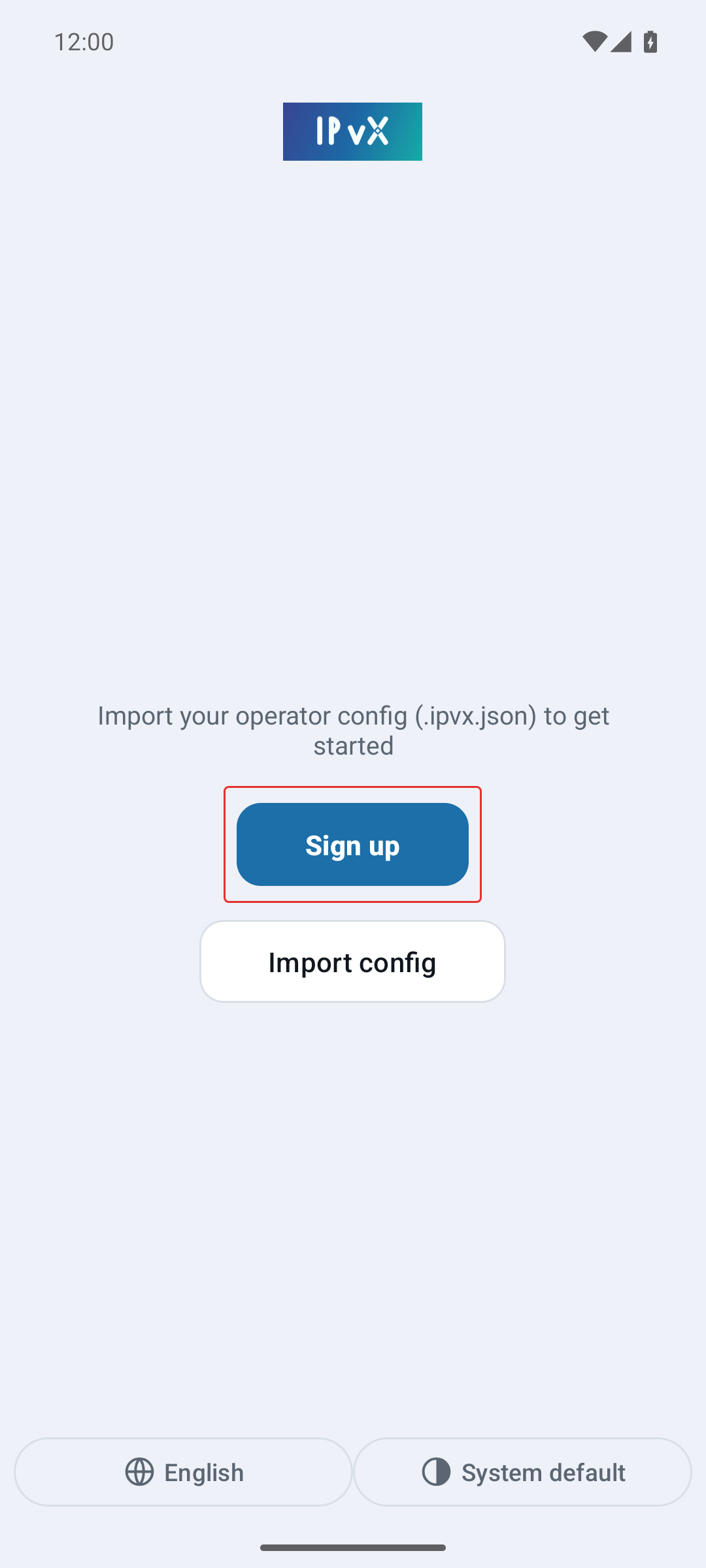
Die App meldet niemanden selbst an. Das Konto entsteht im Kundenbereich, der auch die Datei ausstellt, die die App braucht. Drücken Sie Sign up — das öffnet den Kundenbereich im Browser.
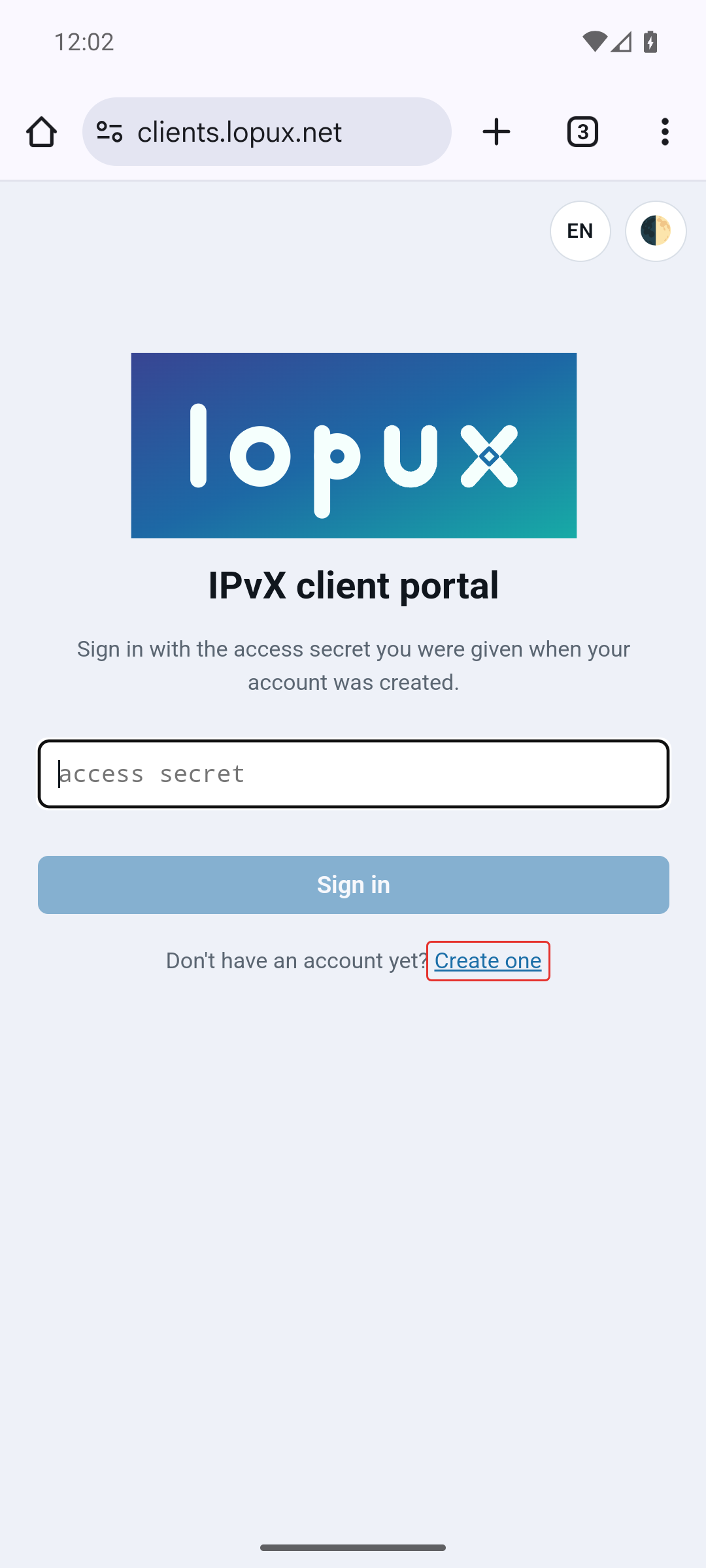
Sie landen auf der Anmeldeseite. Ein Geheimnis haben Sie noch nicht, also drücken Sie Create one.
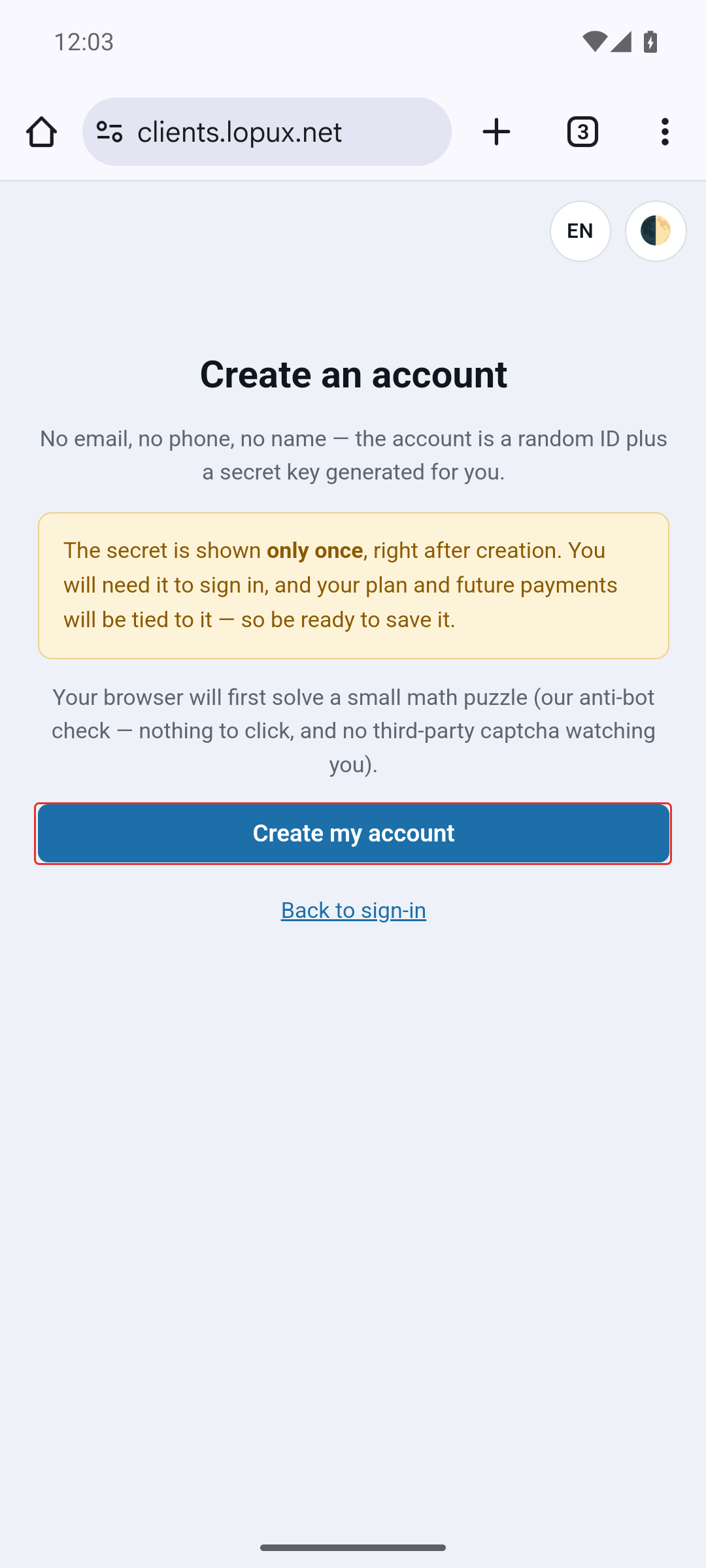
Lesen Sie den Hinweis, bevor Sie drücken: keine E-Mail, keine Telefonnummer, kein Name. Das Konto ist eine zufällige Kennung plus ein Geheimnis, und das Geheimnis wird einmal gezeigt. Drücken Sie Create my account; Ihr Browser löst dann einige Sekunden lang eine kleine Aufgabe — das ist die Bot-Prüfung.
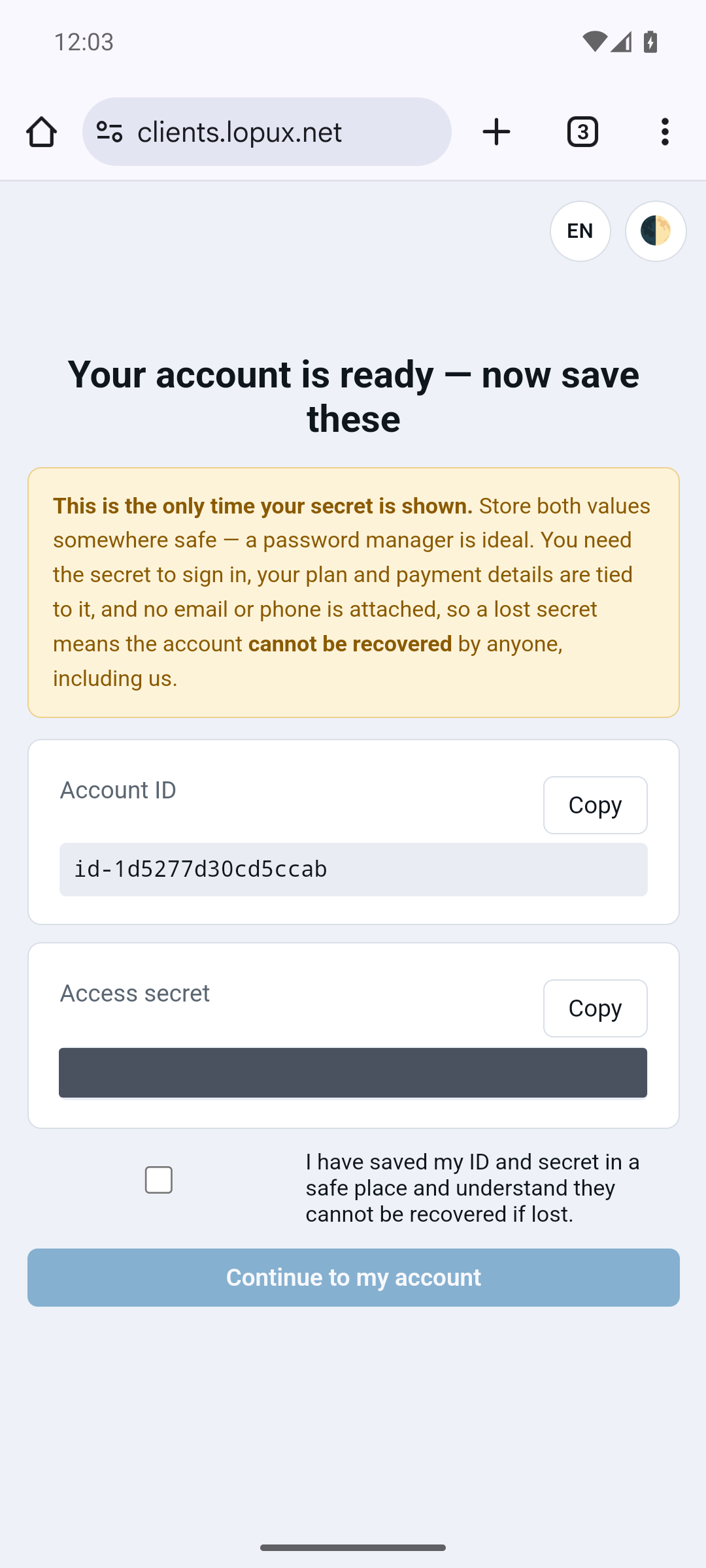
Sichern Sie beide Werte sofort. Drücken Sie Copy neben jedem und legen Sie sie an einen sicheren Ort — ein Passwortmanager ist ideal. Mit dem Geheimnis melden Sie sich an, und niemand kann es Ihnen wiederherstellen: Es gibt keine E-Mail-Adresse, an die man ein Zurücksetzen schicken könnte. Haken setzen und weiter.
6. Die Konfiguration holen
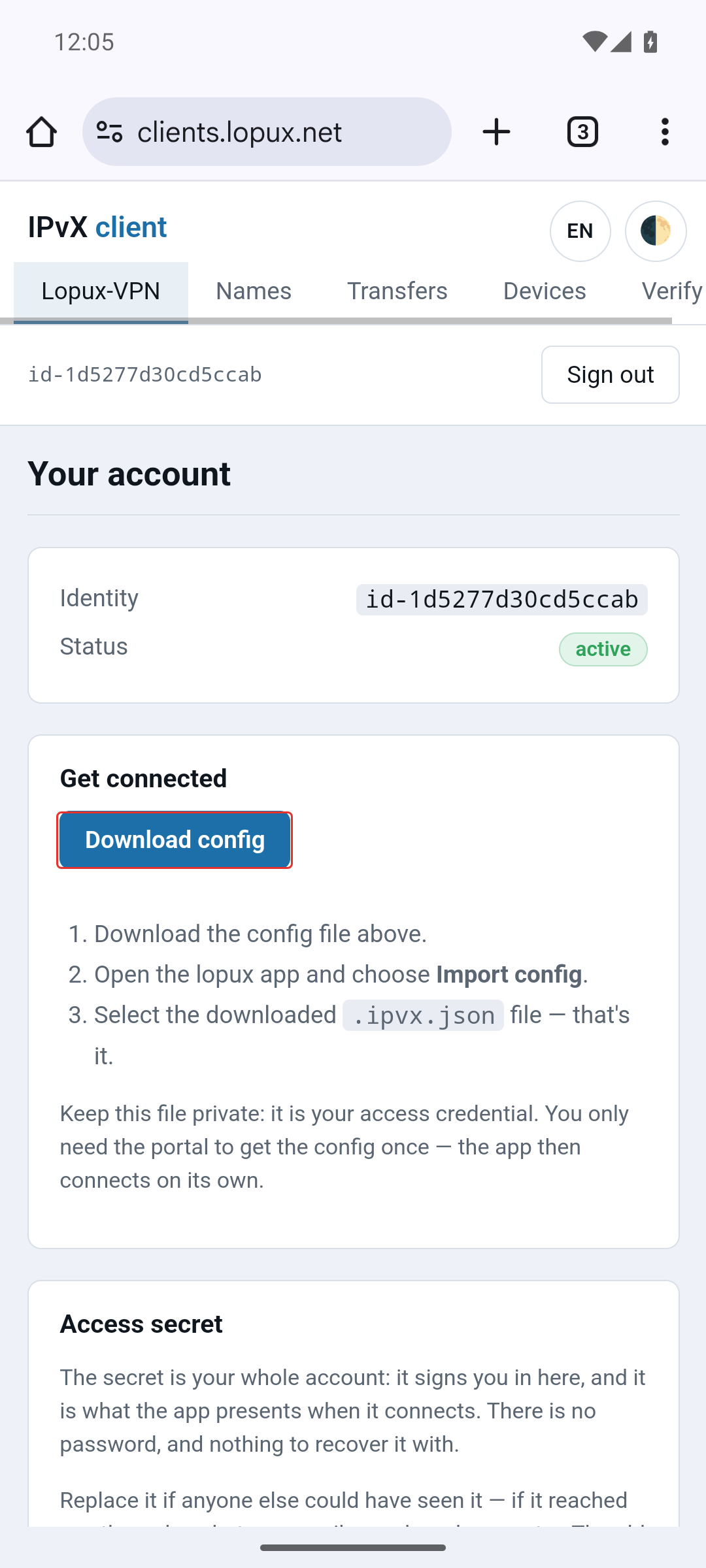
Drücken Sie auf Ihrer Kontoseite Download config. Es wird eine kleine .ipvx.json gespeichert — genau das braucht die App, und es ist Ihr Zugang, behalten Sie sie also für sich.
7. Sie importieren
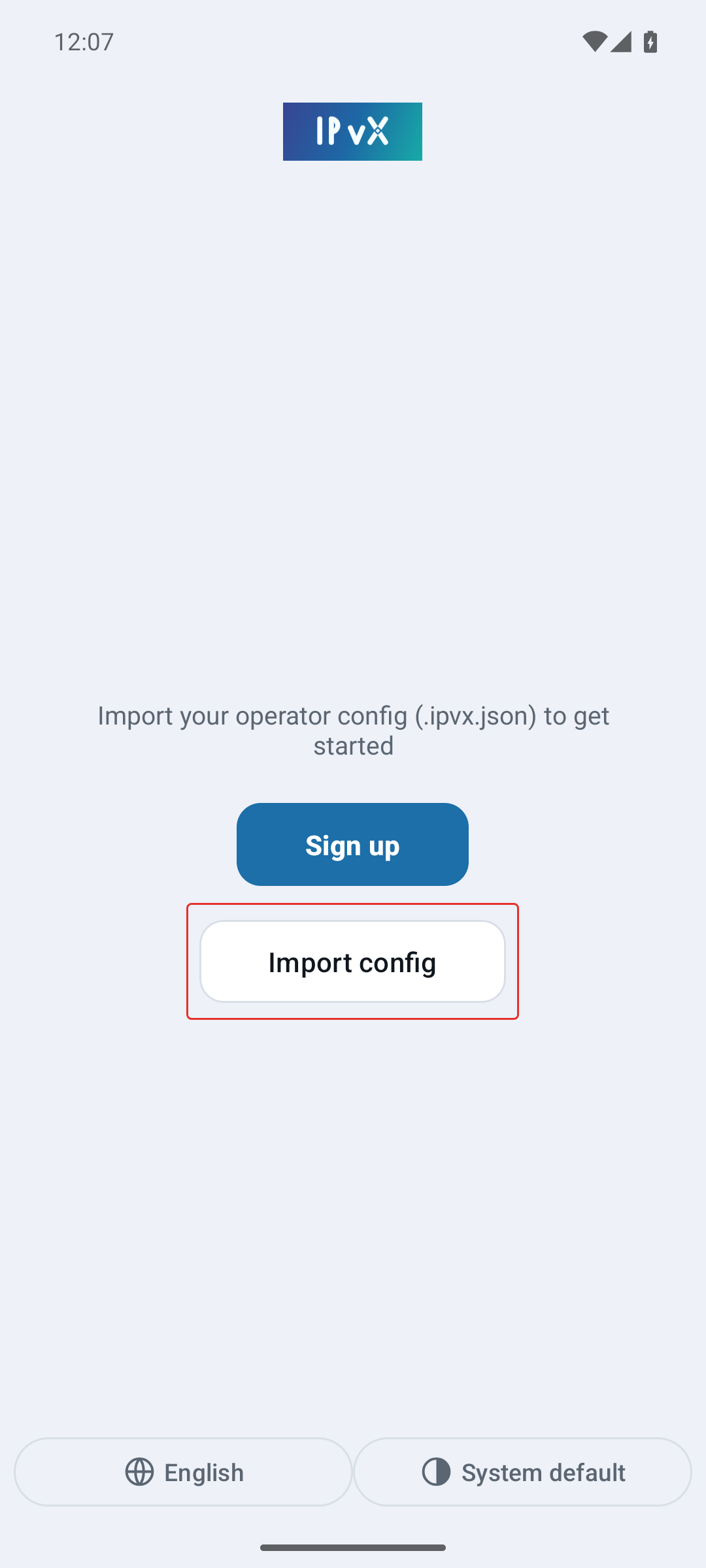
Gehen Sie zurück in die App und drücken Sie Import config.
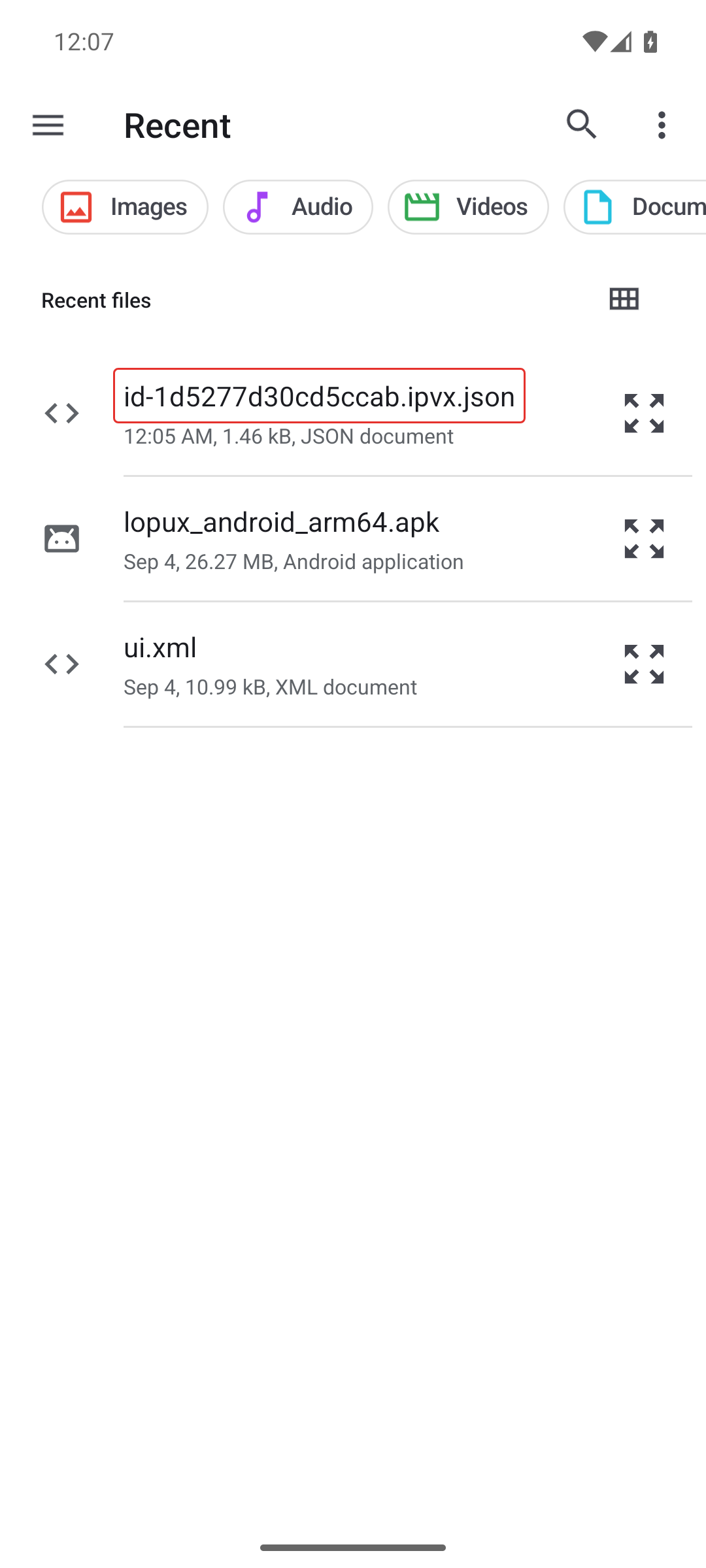
Androids Dateiauswahl öffnet sich. Die Datei liegt in Downloads; öffnet die Auswahl woanders, kommen Sie über das Menü oben links dorthin.
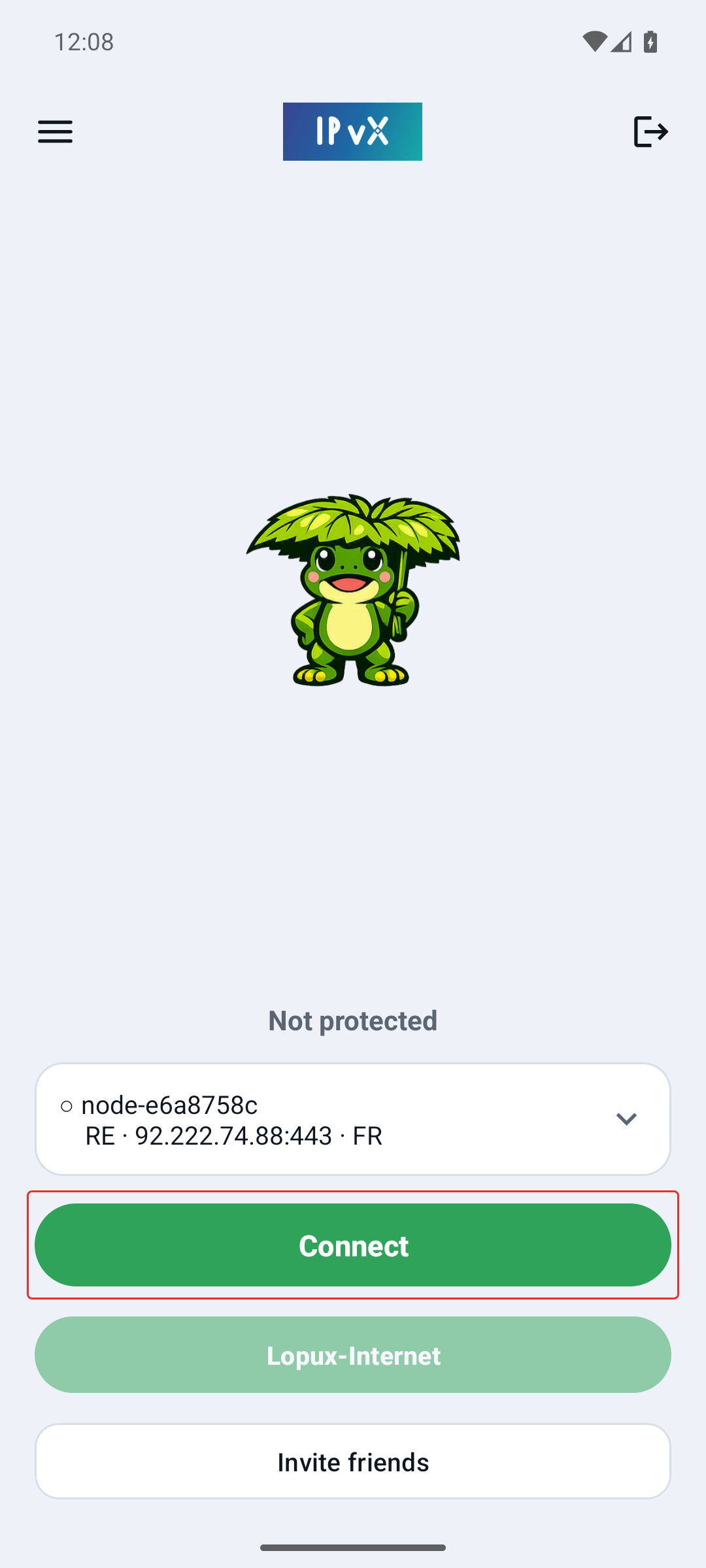
Wählen Sie sie, und die App ist bereit: Sie zeigt jetzt einen Server und eine Schaltfläche Connect.
8. Verbinden
Drücken Sie Connect. Android fragt beim ersten Mal um Erlaubnis, in seinen eigenen Worten: „lopux wants to set up a VPN connection that allows it to monitor network traffic."
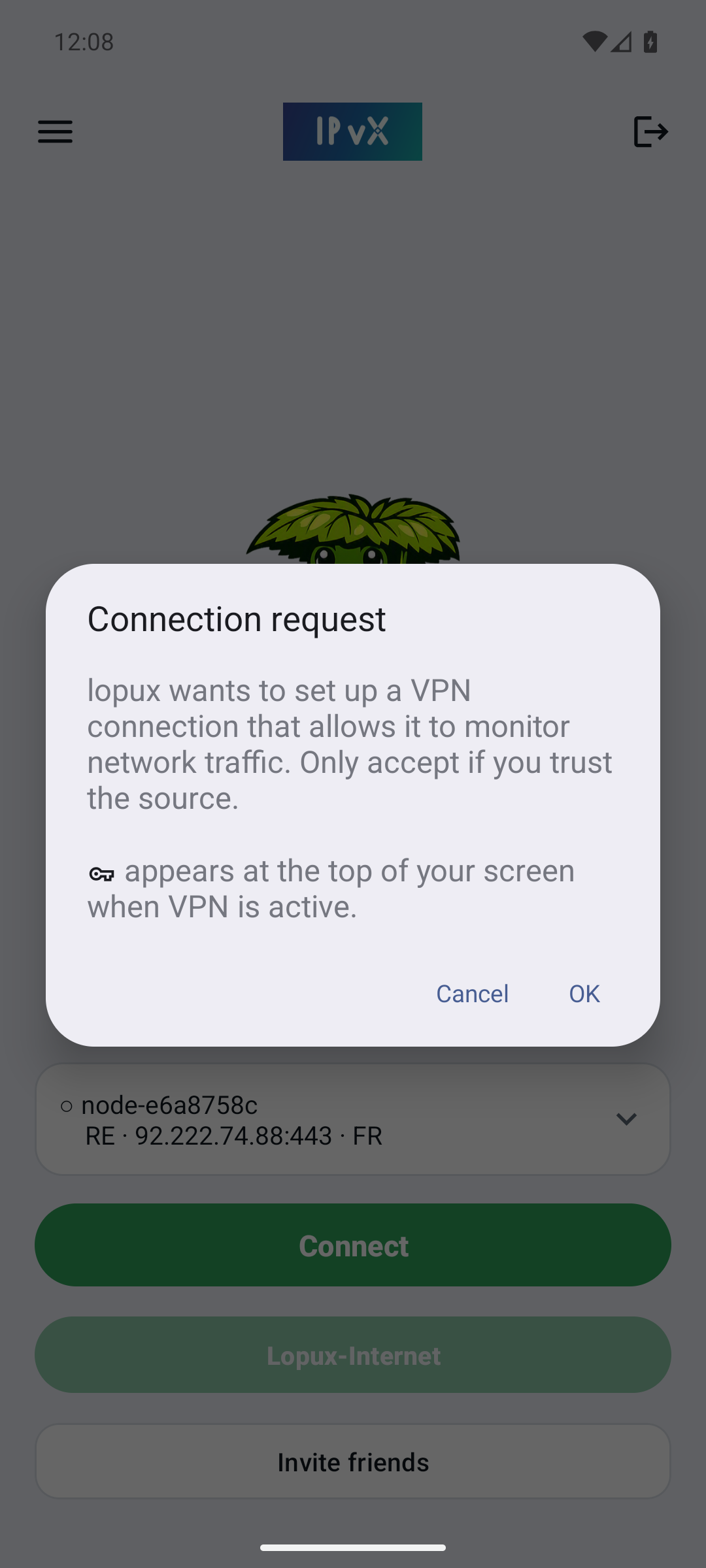
Dieser Wortlaut stammt von Android und ist für jede VPN-App derselbe. Er beschreibt, was ein VPN ist: Alles, was Ihr Telefon sendet, geht hindurch. Genau dafür haben Sie die App installiert. Drücken Sie OK, und Android zeigt oben am Bildschirm ein Schlüsselsymbol, solange ein VPN läuft.
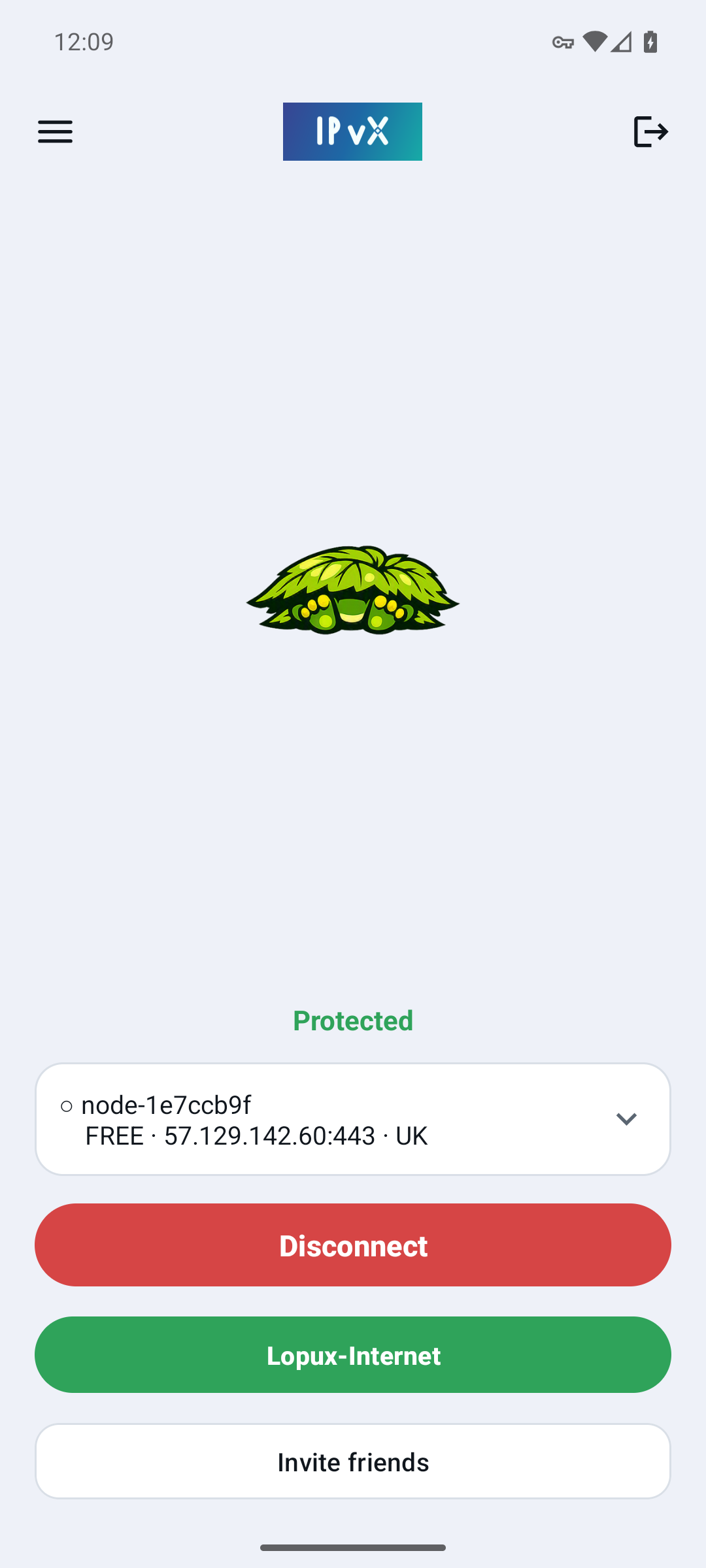
„Protected" bedeutet hier mehr als „der Tunnel ist gestartet". Bevor die App das schreibt, schickt sie eine Testanfrage durch den Tunnel und wartet auf die Antwort. Kommt nichts zurück, sagt sie das — statt einen grünen Bildschirm über eine Verbindung zu legen, die nichts trägt.
Sie sind verbunden. Den Server ändern Sie in der Liste über der Schaltfläche, dieselbe Schaltfläche trennt wieder.