
Lopux-VPN na Androidzie: od pobrania do pierwszego połączenia
Ta instrukcja jest dla kogoś, kto zaczyna od zera: bez aplikacji i bez konta. Prowadzi przez całą drogę na telefonie z Androidem — pobrać aplikację, zainstalować ją mimo dwóch ostrzeżeń, które mają się pojawić, założyć konto, pobrać konfigurację, zaimportować ją i połączyć się. Zajmuje jakieś dziesięć minut.
Zrzuty ekranu pokazują angielski interfejs na czystym Androidzie 16. Aplikacja, strona i portal mówią w sześciu językach — swój wybierzesz przyciskiem języka na dole pierwszego ekranu aplikacji albo przyciskiem EN na stronie. Producenci telefonów zmieniają wygląd ekranów systemowych, więc u Ciebie mogą różnić się kolorem i słowami; kieruj się nazwami przycisków.
1. Pobierz aplikację
Otwórz lopux.net, przejdź do Download i znajdź kartę Android. Jest jedna wersja, na ARM — czyli na każdy zwykły telefon.
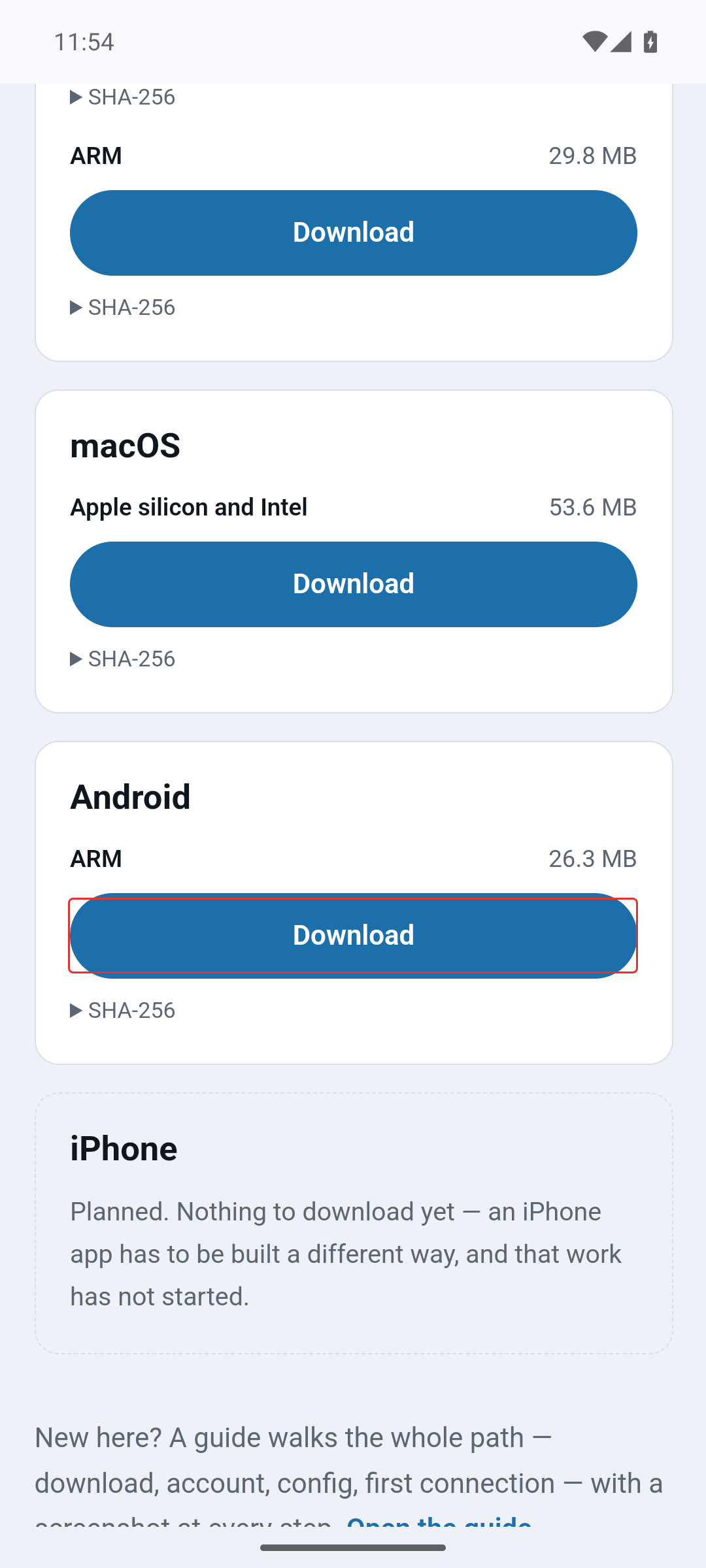
Aplikacji nie ma w Google Play. To sedno projektu, a nie przeoczenie: sklepowi można nakazać usunięcie aplikacji, a w krajach, dla których to powstało, tak właśnie się dzieje.
2. Samo pobieranie przebiega cicho
Plik zaczyna się pobierać od razu; przeglądarka tylko o tym mówi.
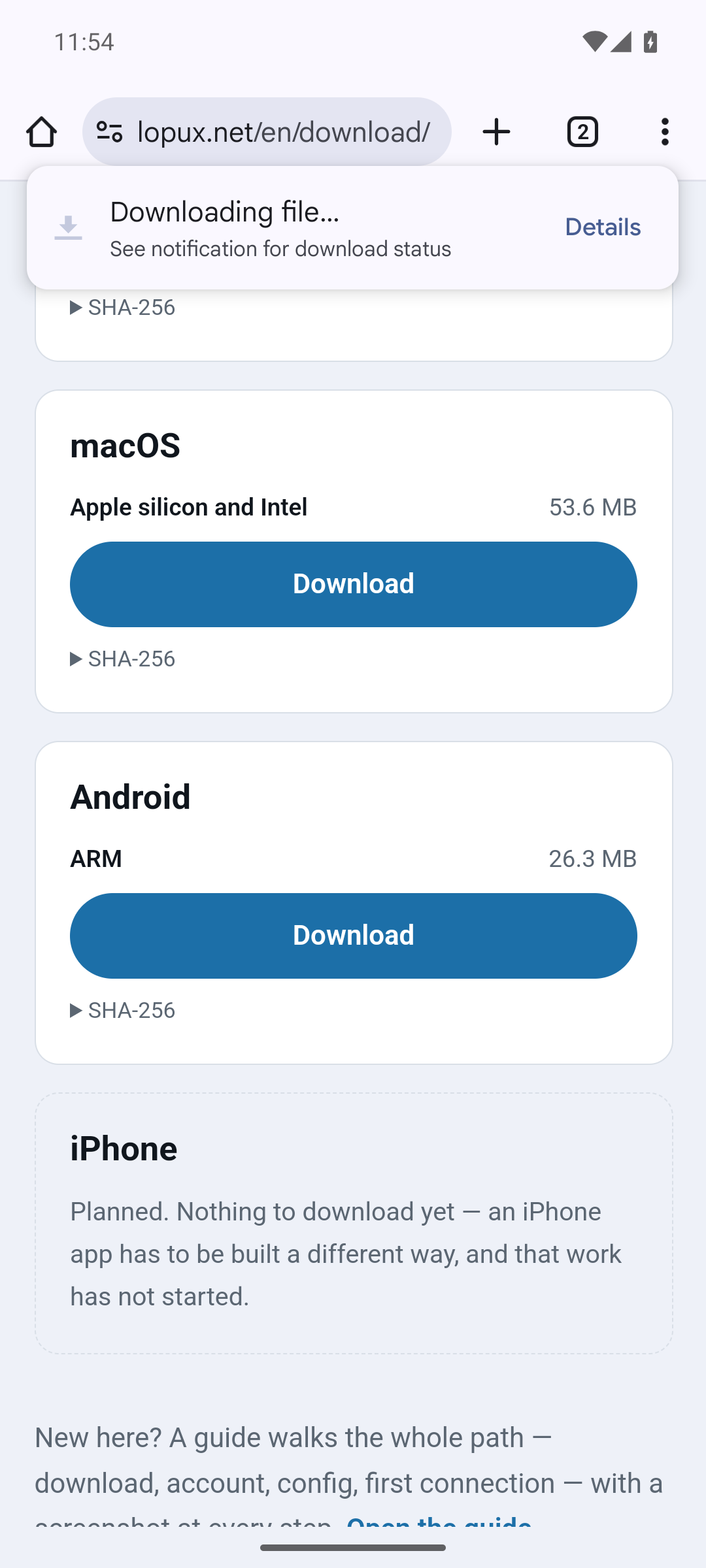
Starsze wersje Chrome ostrzegały, że .apk może być szkodliwy, i kazały nacisnąć „Pobierz mimo to". Obecna tego nie robi — nie szukaj ostrzeżenia, które nie przyjdzie.
Jeśli wolisz mieć pewność, że to plik, który opublikowaliśmy, strona pobierania podaje jego SHA-256, a każda aplikacja do sum kontrolnych wyliczy tę samą wartość.
3. Android raz odmówi instalacji
Otwórz pobrany plik: w menu przeglądarki Downloads, potem dotknij go. Android zatrzyma się na komunikacie, że telefon nie ma teraz zgody na instalowanie nieznanych aplikacji z tego źródła, i zaproponuje ustawienia.
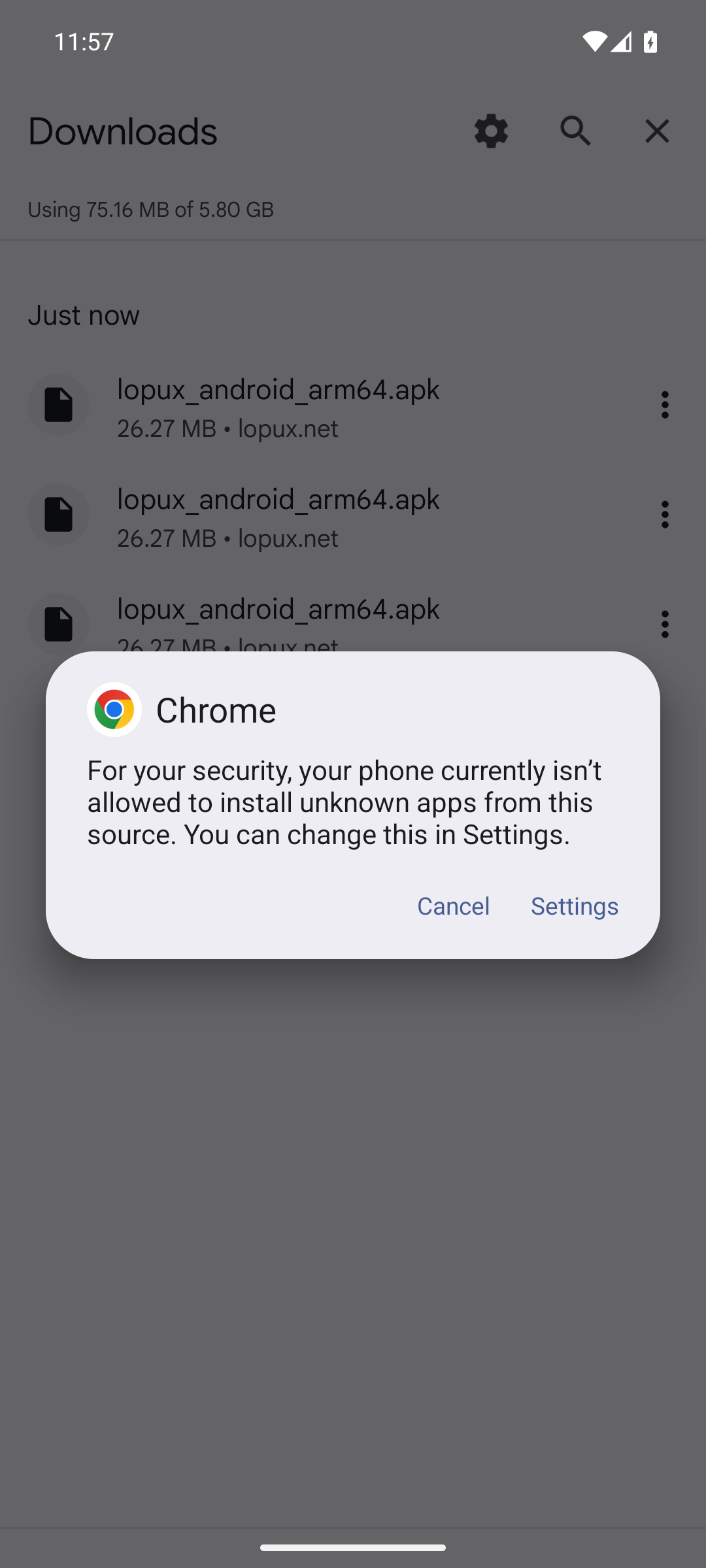
Przeczytaj to zdanie uważnie: chodzi o źródło, nie o naszą aplikację. Android pyta o tę aplikację, która otwiera plik — tutaj o przeglądarkę, a jeśli znajdziesz plik później, o „Pliki". Zgadzasz się, by instalowała właśnie ona, i możesz to potem cofnąć.
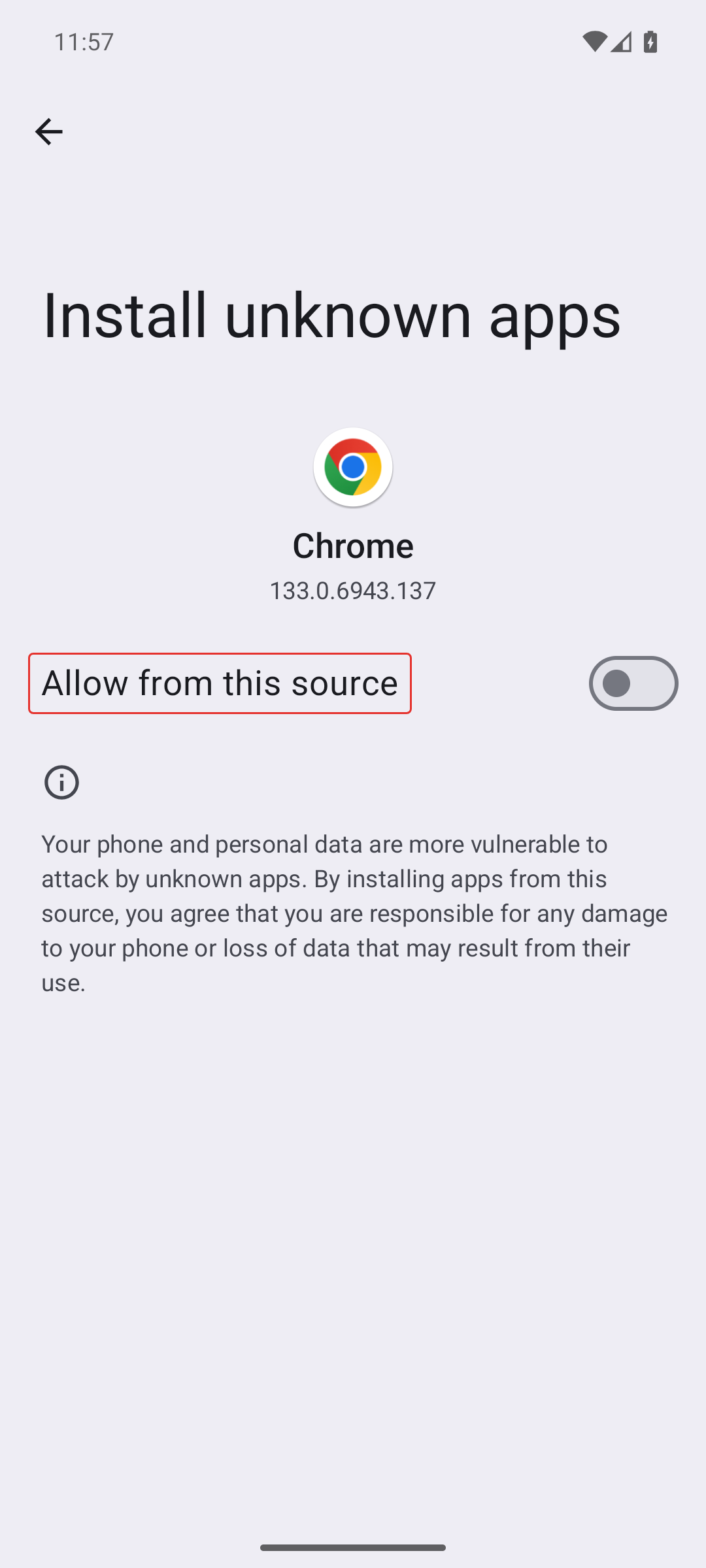
Naciśnij Settings, włącz Allow from this source i wróć.
4. Zainstaluj, mijając drugie ostrzeżenie
Otwórz plik ponownie — teraz Android zada zwykłe pytanie.
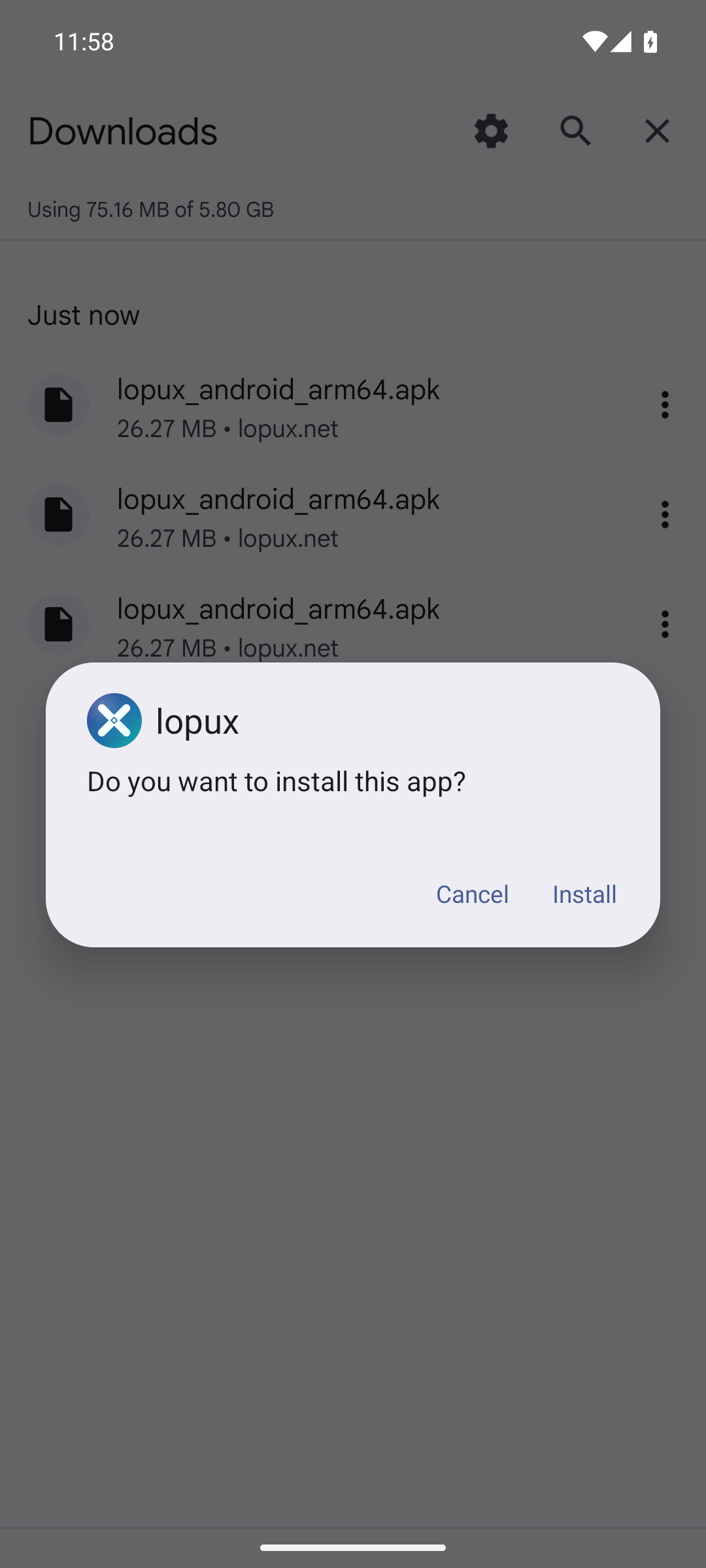
Naciśnij Install — a na telefonie z usługami Google napotkasz drugą przeszkodę: Play Protect zablokuje aplikację słowami „Play Protect nie widział wcześniej aplikacji tego dewelopera. Może być niebezpieczna".
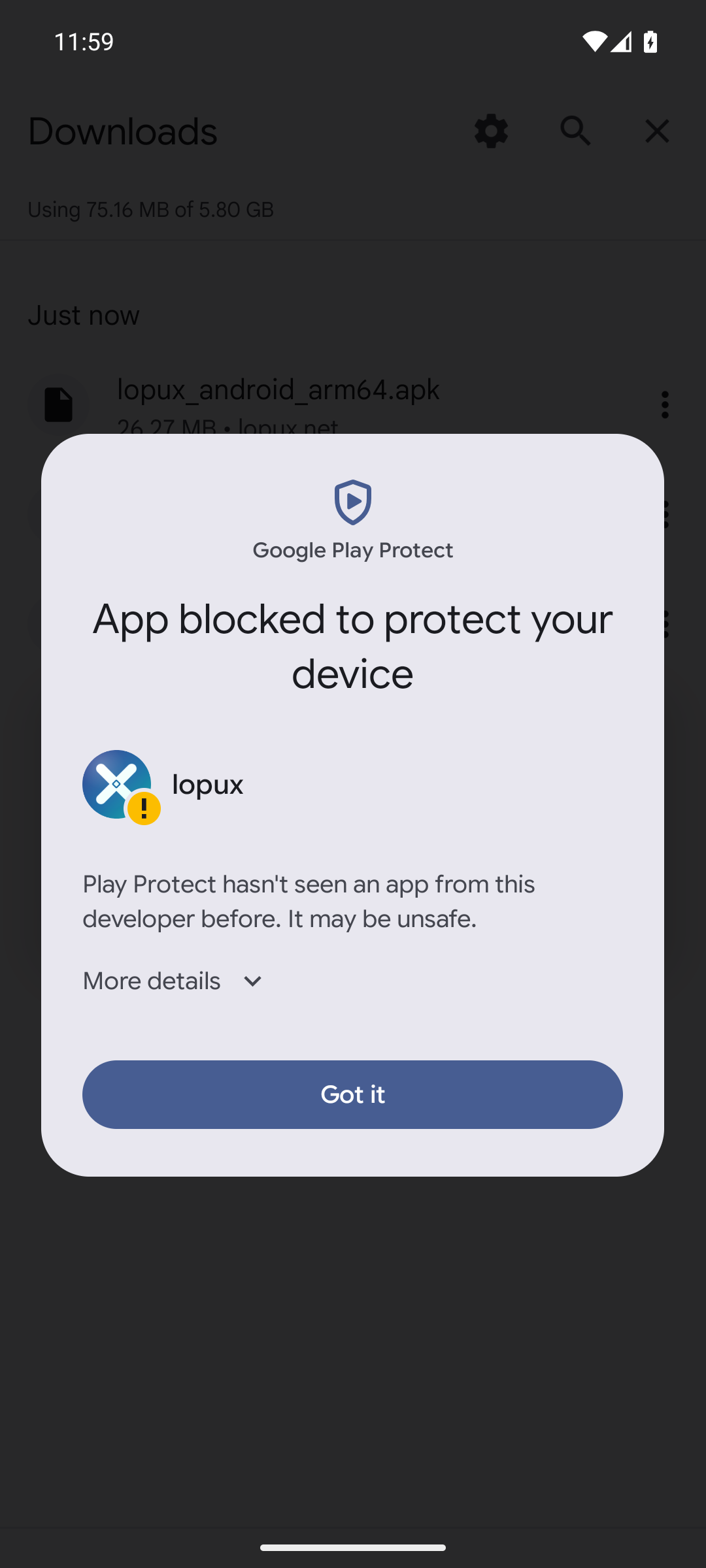
Napisano tam dokładnie to i nic ponadto. Play Protect ręczy za aplikacje, których widział wiele kopii; naszą pobiera z naszej własnej strony stosunkowo niewiele osób, więc nie widział. W oknie jest jeden przycisk — Got it — i on anuluje.
Naciśnij More details, a pod ostrzeżeniem pojawi się wiersz Install anyway. To tekst, nie przycisk, i łatwo go przeoczyć.
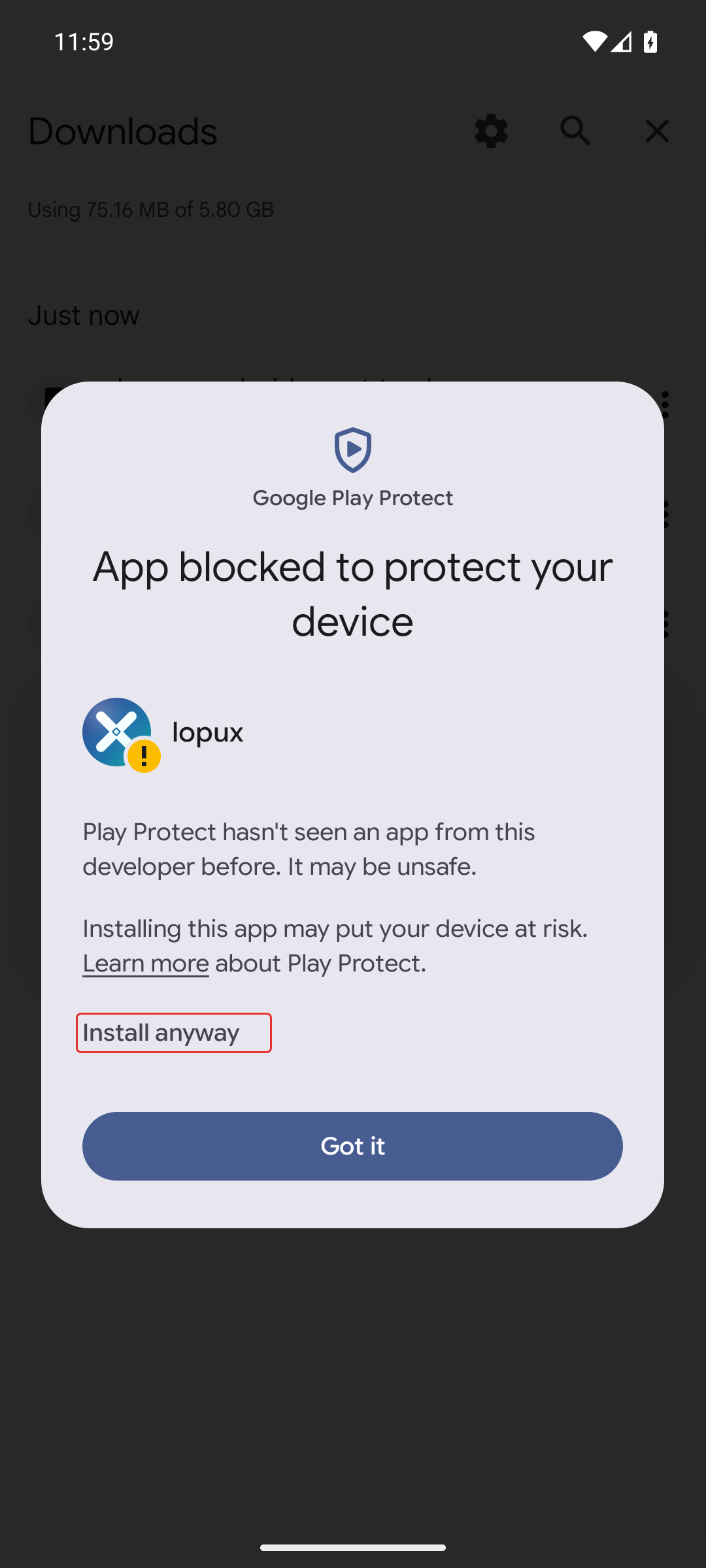
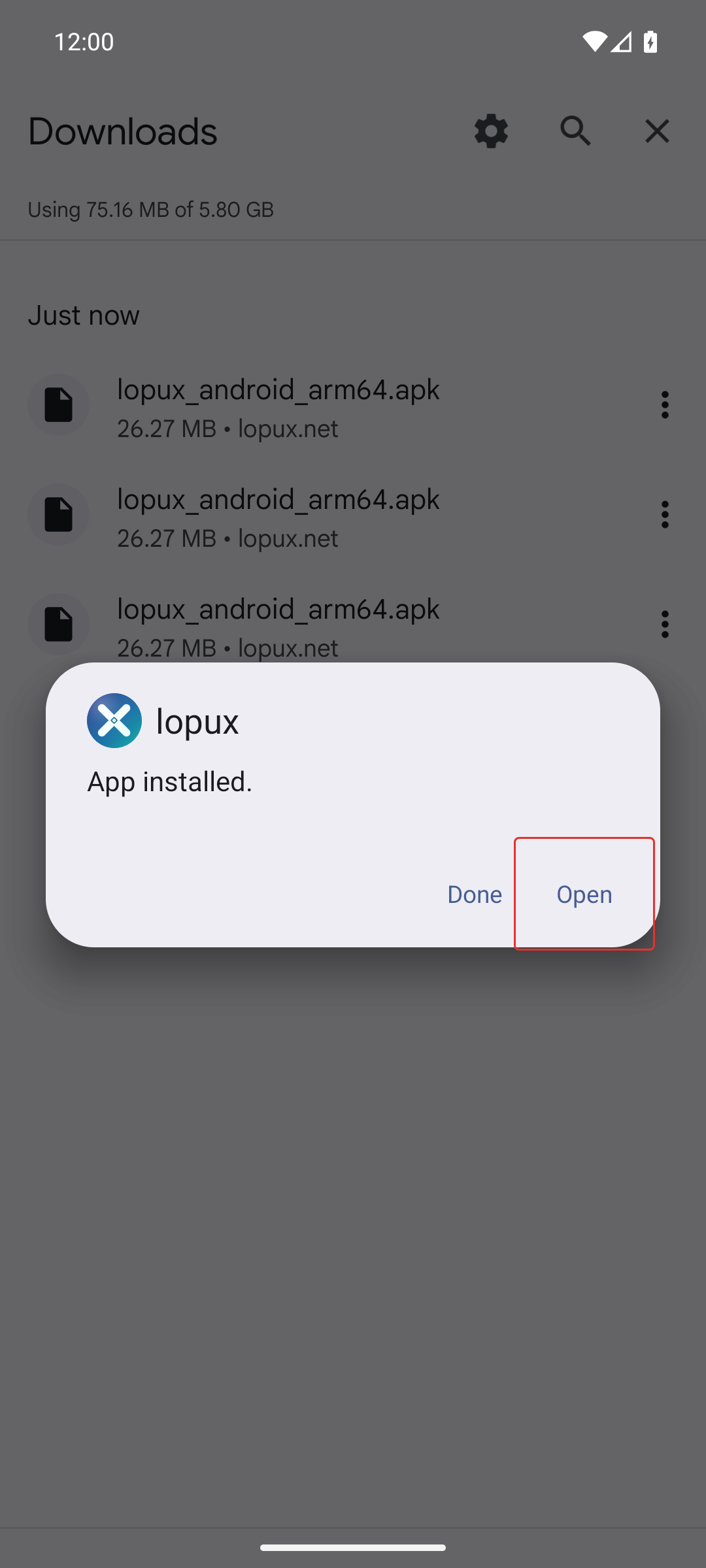
Naciśnij go, a instalacja przejdzie. Potem naciśnij Open.
5. Załóż konto
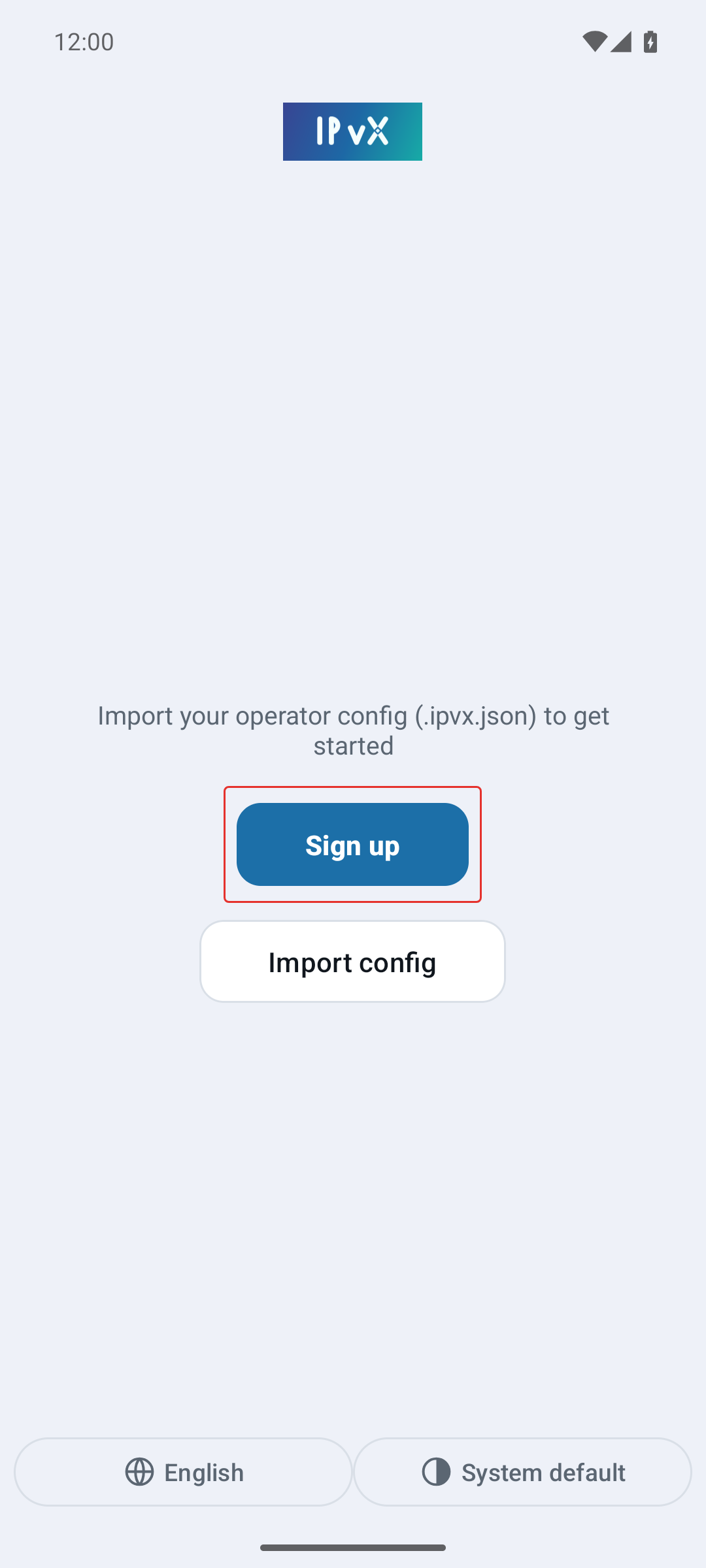
Aplikacja sama nikogo nie rejestruje. Konto powstaje w portalu klienta, który wydaje też plik potrzebny aplikacji. Naciśnij Sign up — portal otworzy się w przeglądarce.
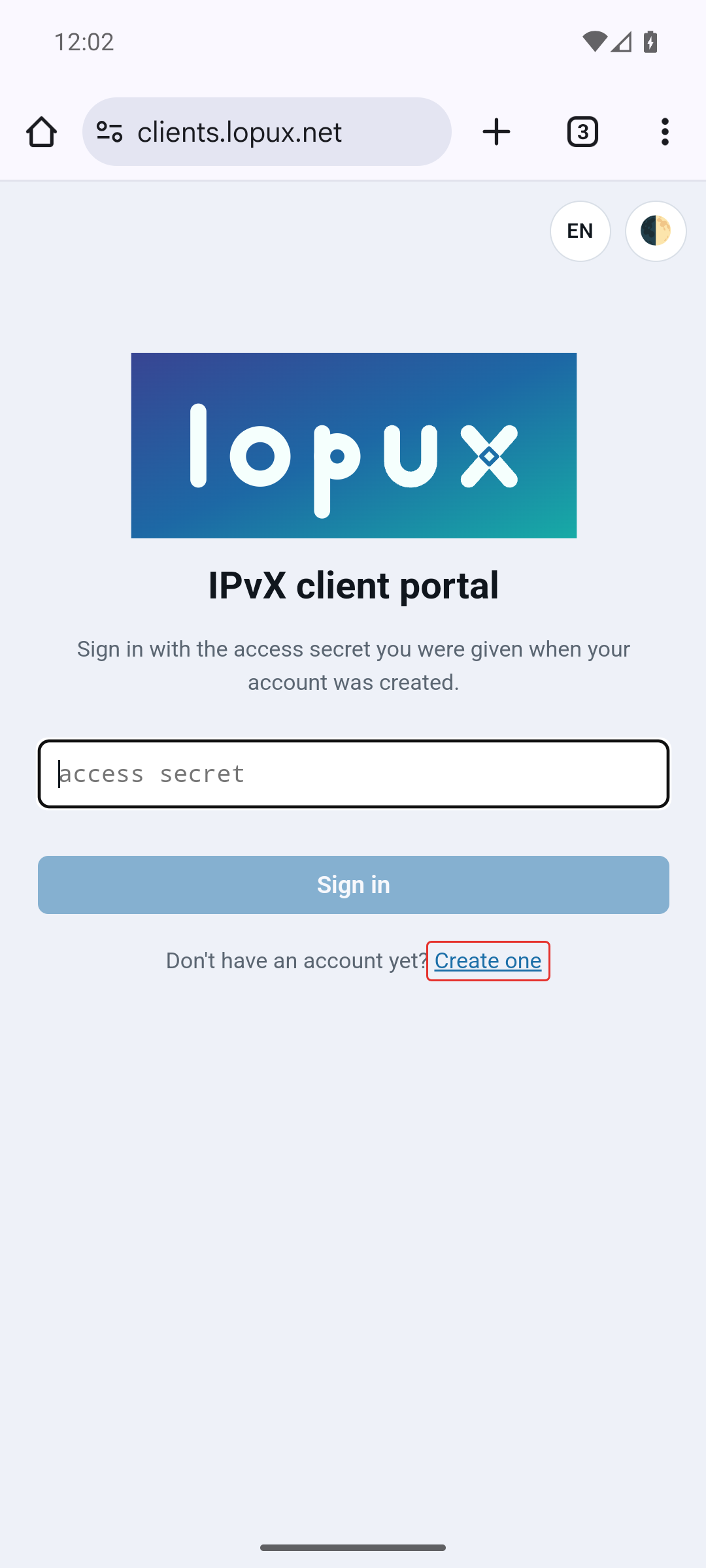
Trafisz na stronę logowania. Sekretu jeszcze nie masz, więc naciśnij Create one.
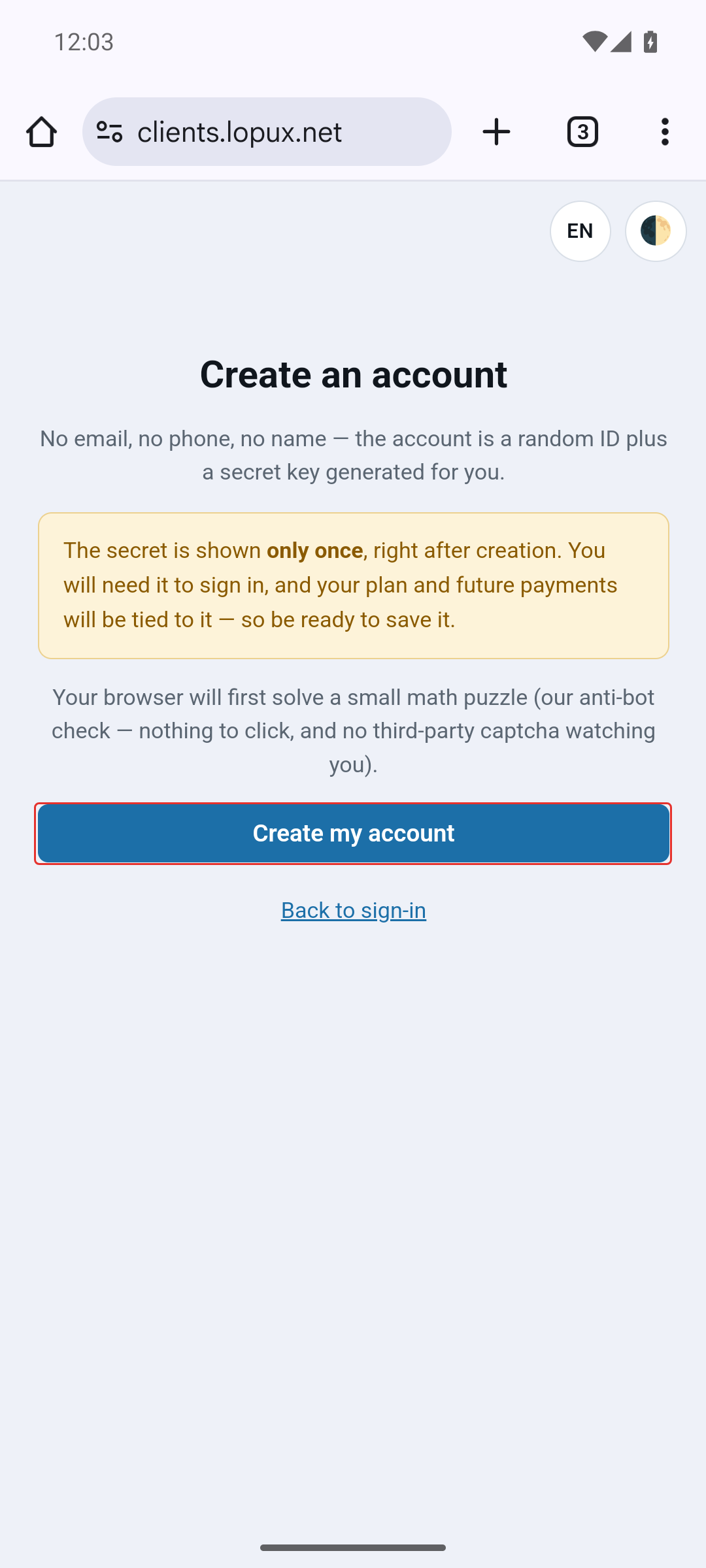
Przeczytaj uwagę, zanim naciśniesz: bez e-maila, bez telefonu, bez nazwiska. Konto to losowy identyfikator i sekret, a sekret pokazywany jest tylko raz. Naciśnij Create my account; przeglądarka przez kilka sekund rozwiązuje małe zadanie — to sprawdzenie, czy nie jesteś robotem.
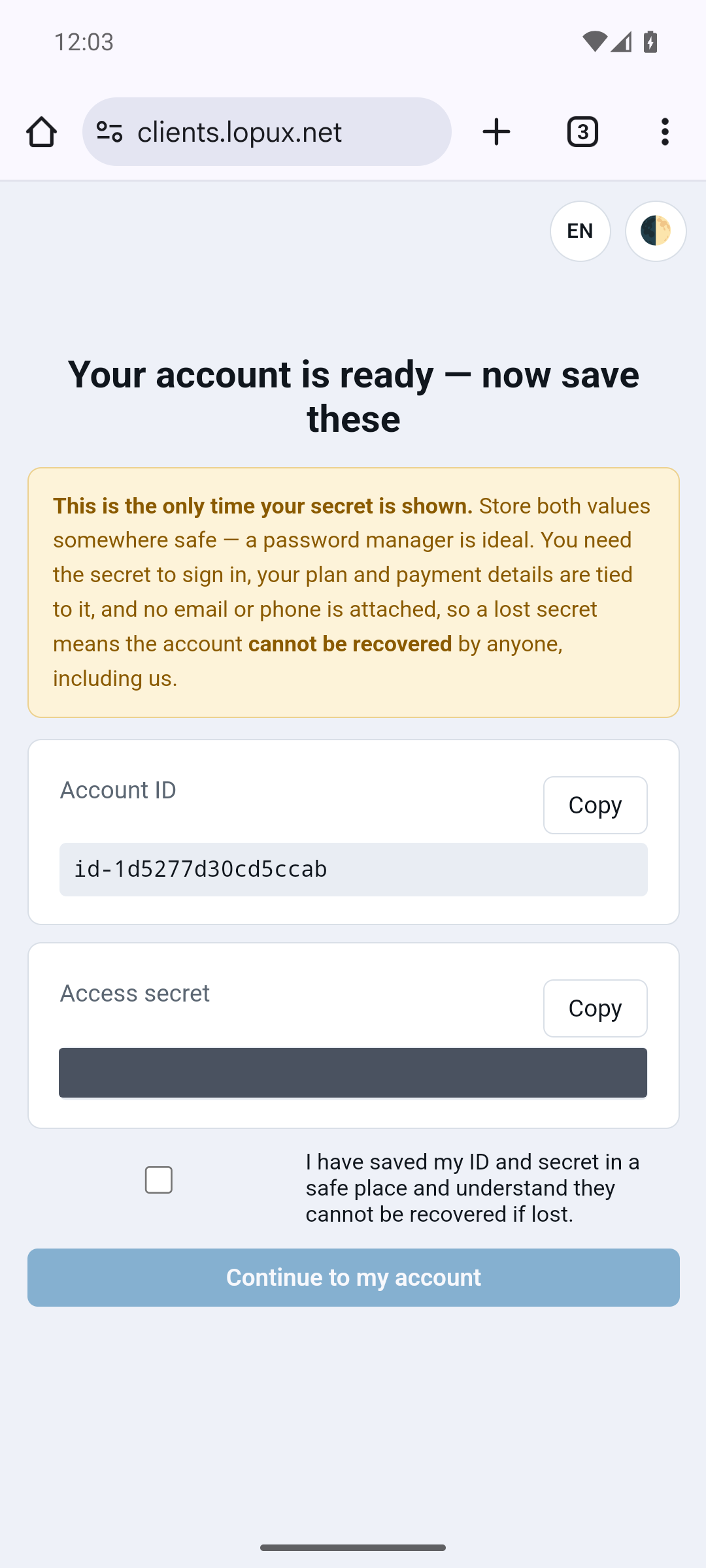
Zapisz obie wartości od razu. Naciśnij Copy przy każdej i schowaj je w bezpiecznym miejscu — najlepiej w menedżerze haseł. Sekretem się logujesz i nikt Ci go nie odtworzy: nie ma adresu e-mail, na który dałoby się wysłać reset. Zaznacz pole i przejdź dalej.
6. Pobierz konfigurację
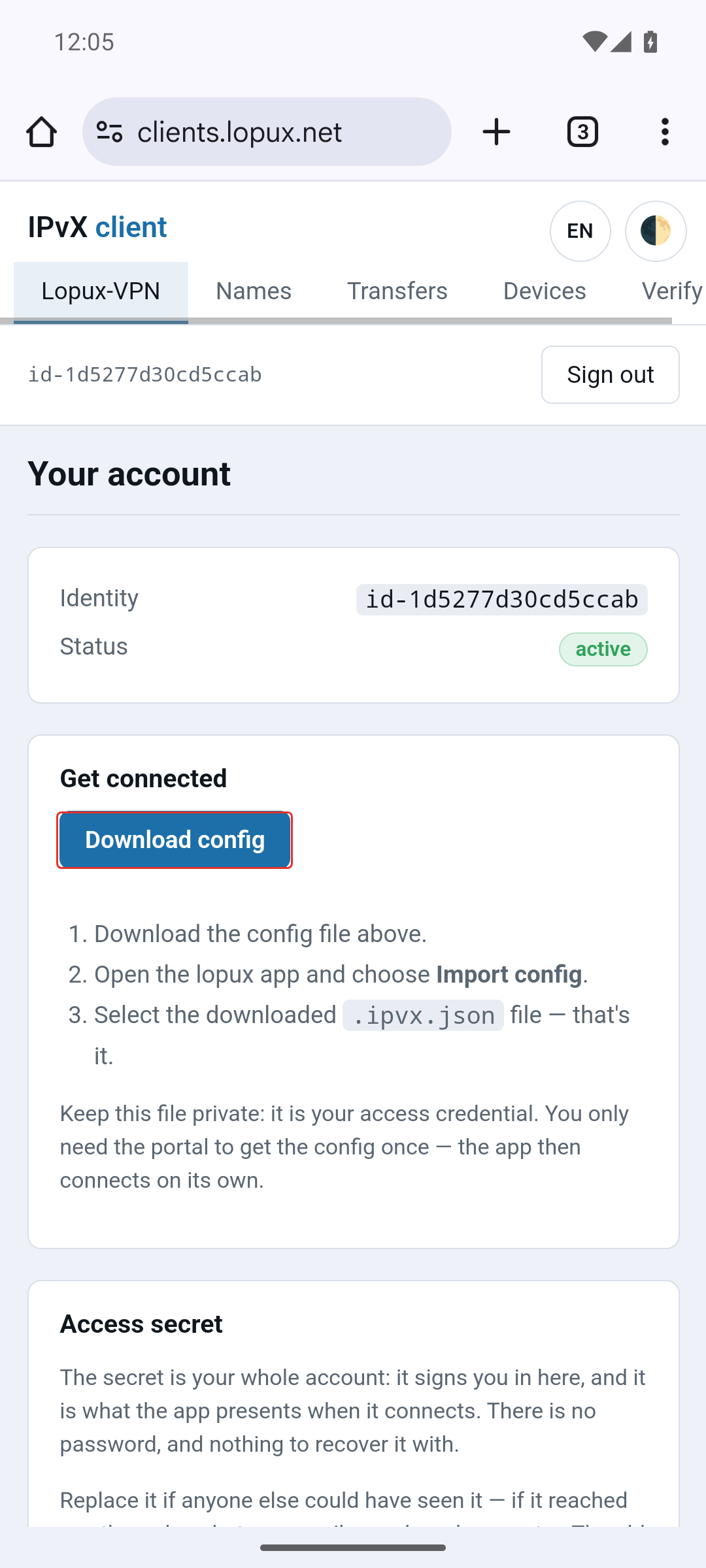
Na stronie konta naciśnij Download config. Zapisze się mały plik .ipvx.json — to właśnie tego potrzebuje aplikacja i to Twój dostęp, więc zachowaj go dla siebie.
7. Zaimportuj ją
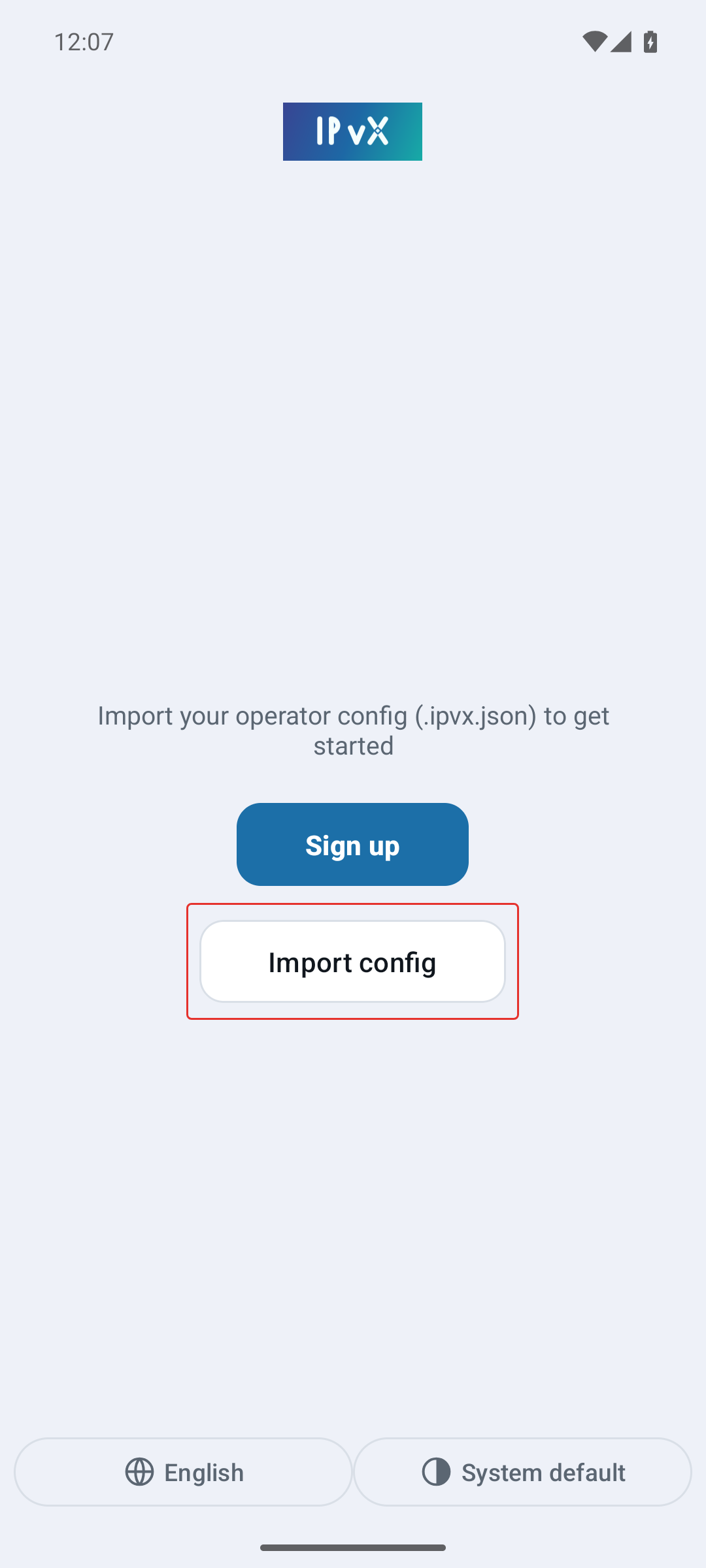
Wróć do aplikacji i naciśnij Import config.
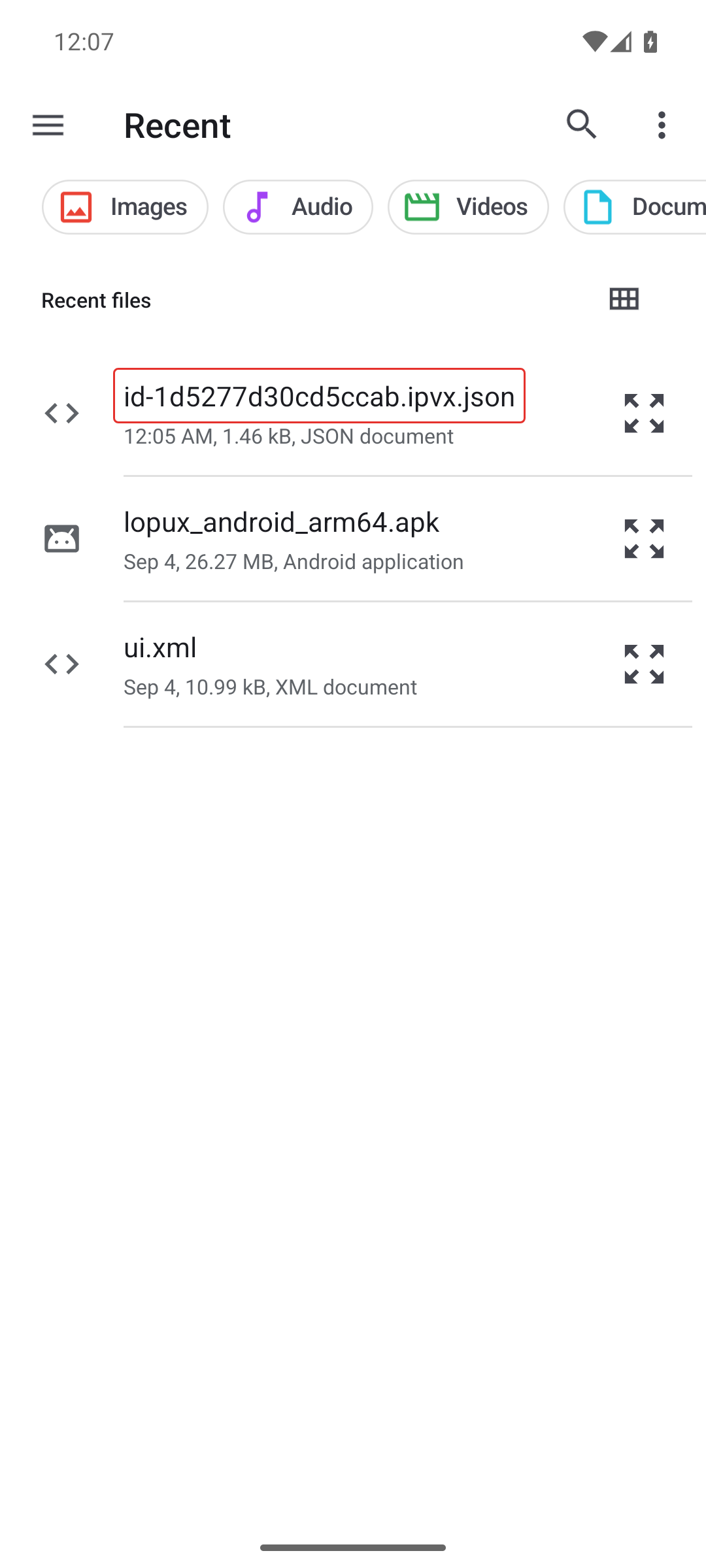
Otworzy się systemowy wybór plików. Plik leży w Downloads; jeśli wybór otworzy się gdzie indziej, przejdź tam przez menu w lewym górnym rogu.
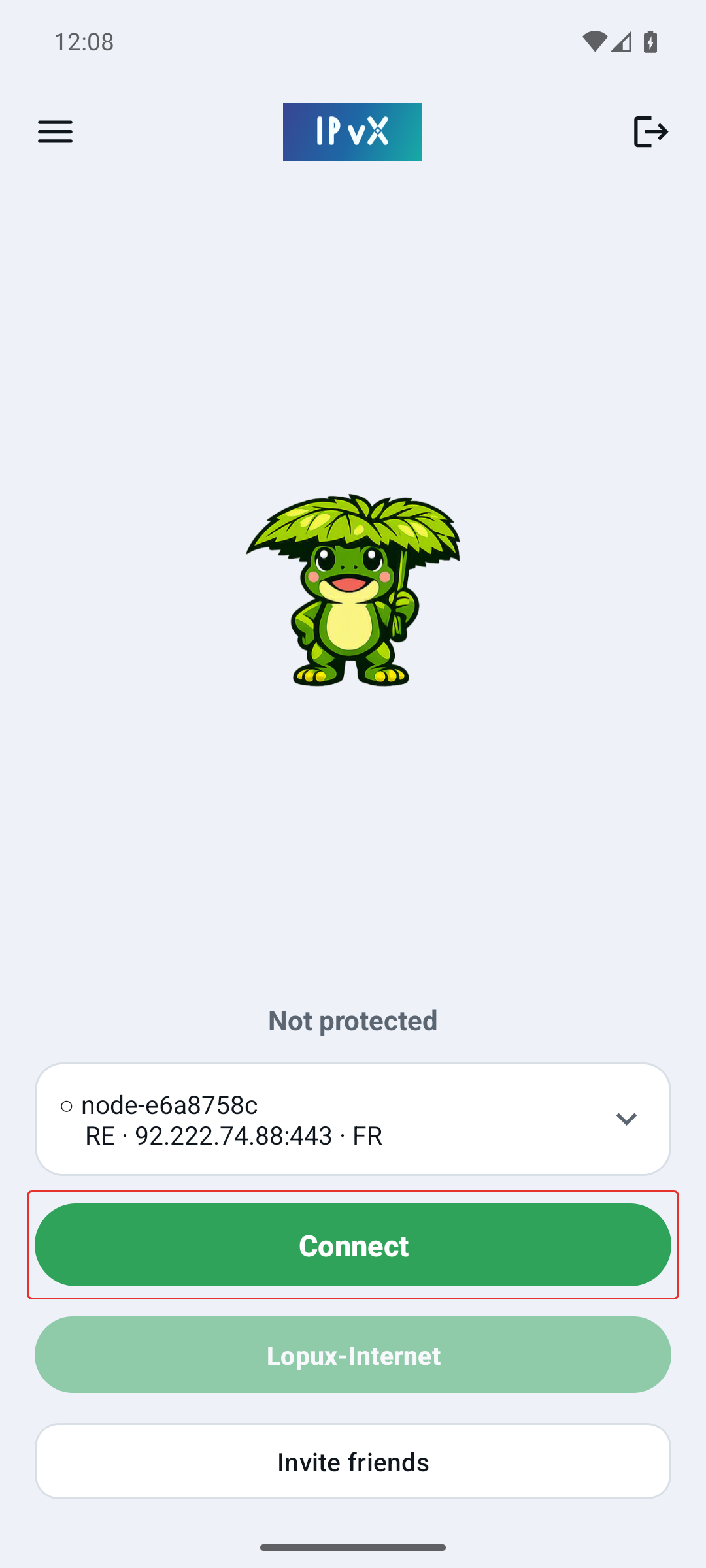
Wybierz go i aplikacja jest gotowa: pokazuje serwer i przycisk Connect.
8. Połącz się
Naciśnij Connect. Za pierwszym razem Android poprosi o zgodę, własnymi słowami: „lopux wants to set up a VPN connection that allows it to monitor network traffic."
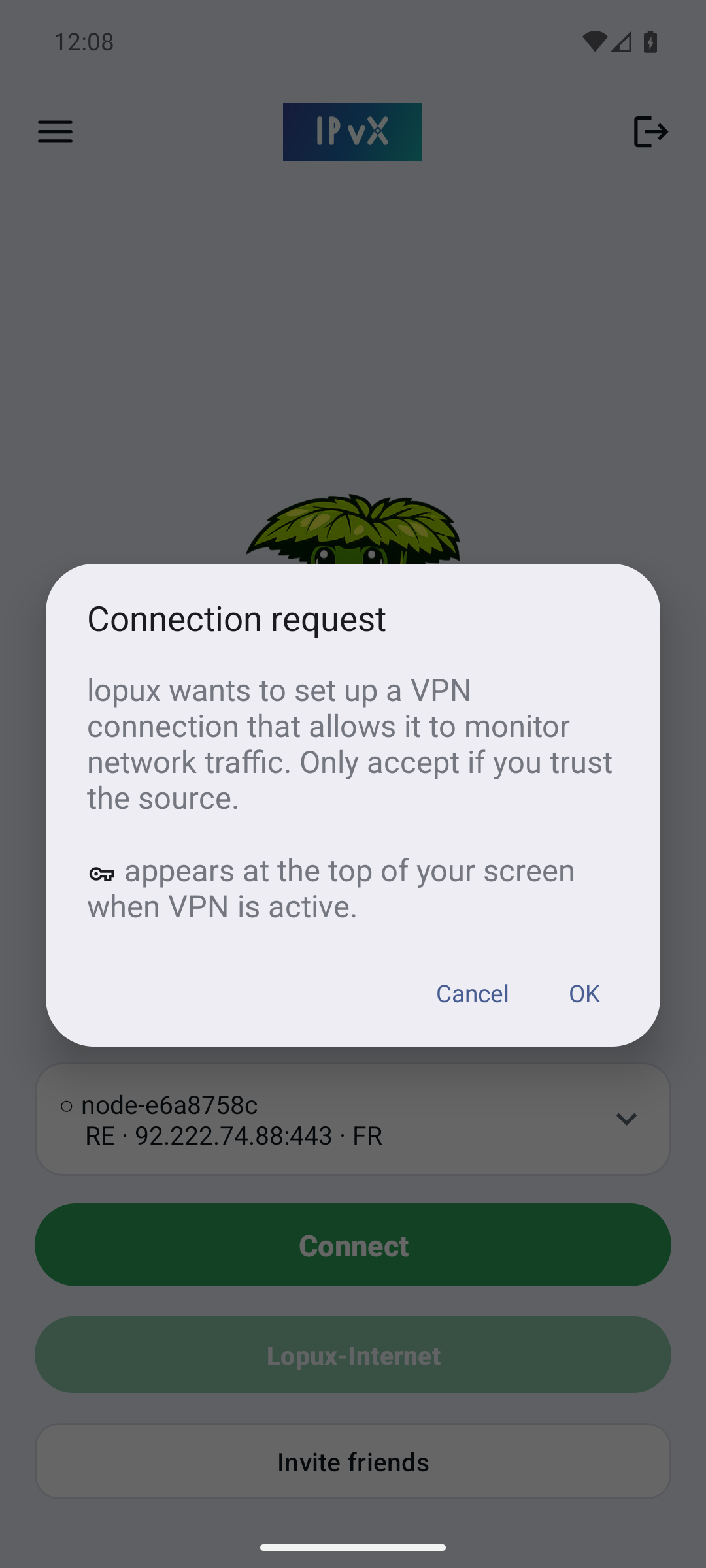
To sformułowanie należy do Androida i jest takie samo dla każdej aplikacji VPN. Opisuje, czym VPN w ogóle jest: wszystko, co telefon wysyła, idzie przez niego. Dokładnie po to instalowałeś tę aplikację. Naciśnij OK, a Android będzie pokazywał u góry ekranu ikonę klucza, dopóki VPN działa.
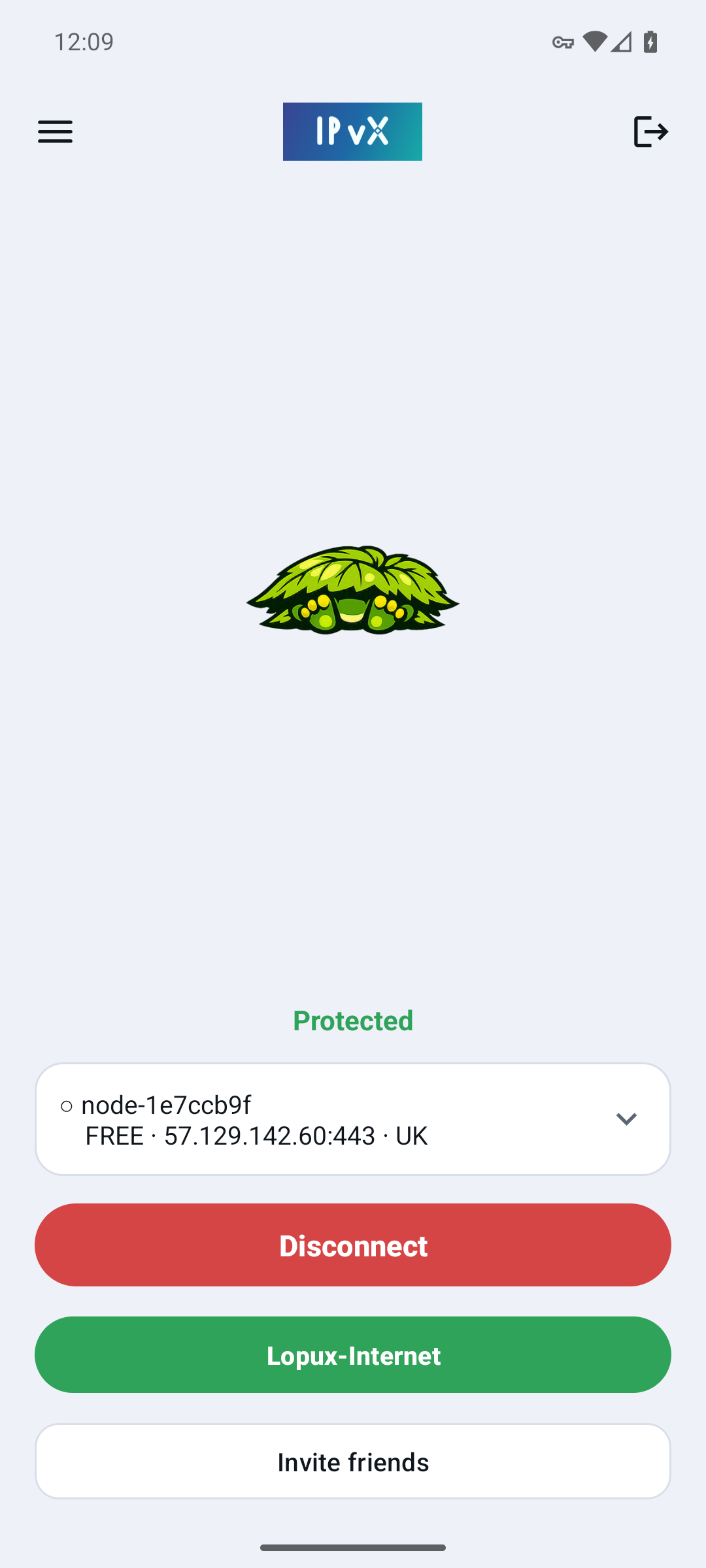
„Protected" znaczy tu więcej niż „tunel wstał". Zanim aplikacja to napisze, przepuszcza przez tunel jedno zapytanie testowe i czeka na odpowiedź. Jeśli nic nie wróci, powie o tym — zamiast kłaść zielony ekran na połączeniu, którym nic nie płynie.
Jesteś połączony. Serwer zmienia się na liście nad przyciskiem, ten sam przycisk rozłącza.