
Lopux-VPN na Androidu: od stažení k prvnímu připojení
Tento návod je pro toho, kdo začíná bez všeho: bez aplikace a bez účtu. Provede celou cestou na telefonu s Androidem — stáhnout aplikaci, nainstalovat ji přes dvě varování, která se objevit mají, založit účet, získat konfiguraci, naimportovat ji a připojit se. Zabere to asi deset minut.
Snímky obrazovky ukazují anglické rozhraní na čistém Androidu 16. Aplikace, web i portál mluví šesti jazyky — svůj vyberete tlačítkem jazyka dole na prvním obrazovce aplikace nebo tlačítkem EN na webové stránce. Výrobci telefonů mění vzhled systémových obrazovek, takže u vás se mohou lišit barvou i slovy; řiďte se názvy tlačítek.
1. Stáhněte aplikaci
Otevřete lopux.net, přejděte na Download a najděte kartu Android. Sestavení je jedno, pro ARM — což je každý běžný telefon.
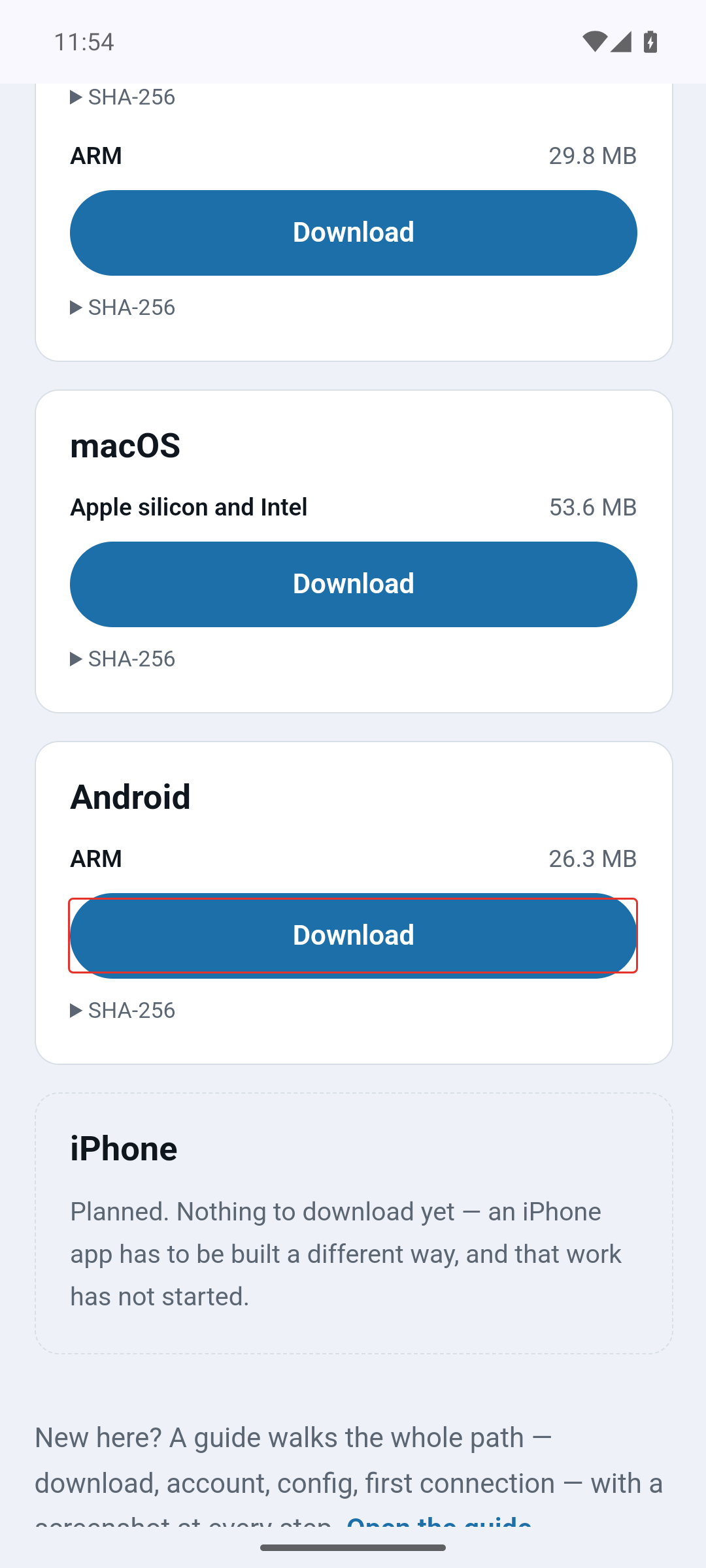
Aplikace nepochází z Google Play. To je smysl projektu, ne opomenutí: obchodu lze nařídit, aby aplikaci odstranil, a v zemích, pro které je tohle stavěné, se to přesně tak děje.
2. Samotné stahování proběhne tiše
Soubor se začne stahovat hned; prohlížeč to jen oznámí.
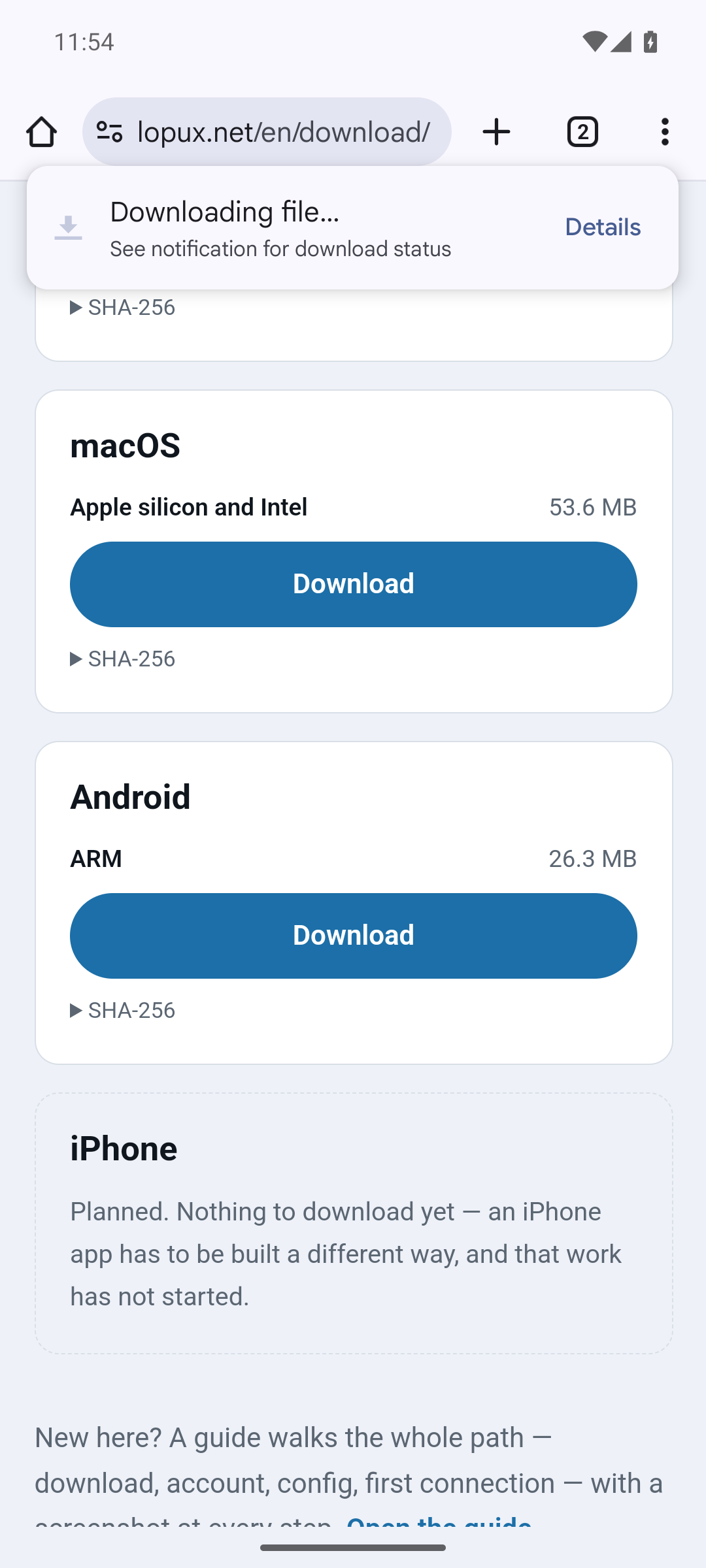
Starší verze Chrome varovaly, že .apk může být škodlivý, a nutily stisknout „Přesto stáhnout". Ta dnešní ne — nehledejte varování, které nepřijde.
Chcete-li mít jistotu, že jde o soubor, který jsme zveřejnili, stránka ke stažení uvádí jeho SHA-256 a kterákoli aplikace na kontrolní součty spočítá tutéž hodnotu.
3. Android instalaci jednou odmítne
Otevřete stažený soubor: v nabídce prohlížeče Downloads, pak na něj klepněte. Android se zastaví se zprávou, že telefon teď nesmí instalovat neznámé aplikace z tohoto zdroje, a nabídne nastavení.
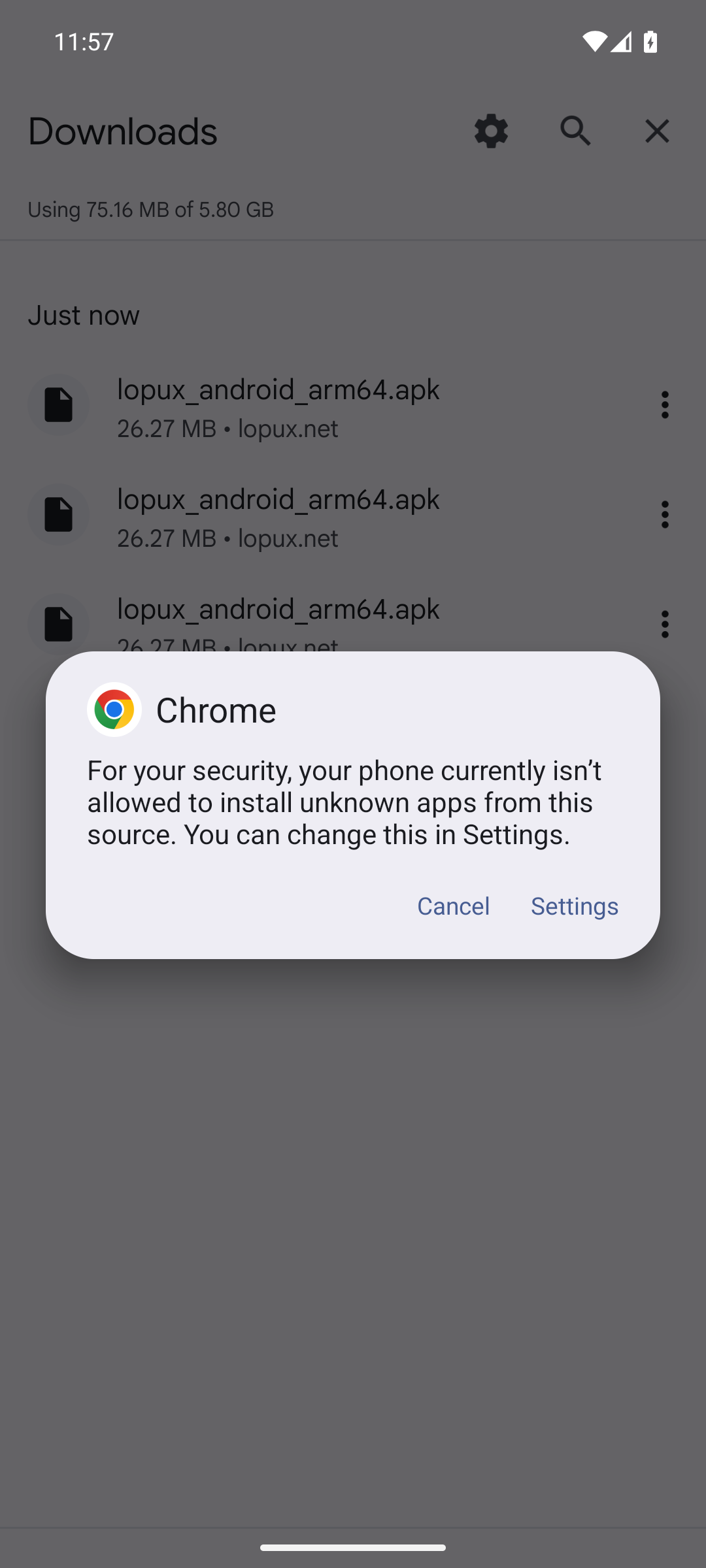
Přečtěte si tu větu pozorně: jde o zdroj, ne o naši aplikaci. Android se ptá na tu aplikaci, která soubor otevírá — tady na prohlížeč, a najdete-li soubor později, na „Soubory". Povolujete instalovat právě jí a potom to můžete zase vypnout.
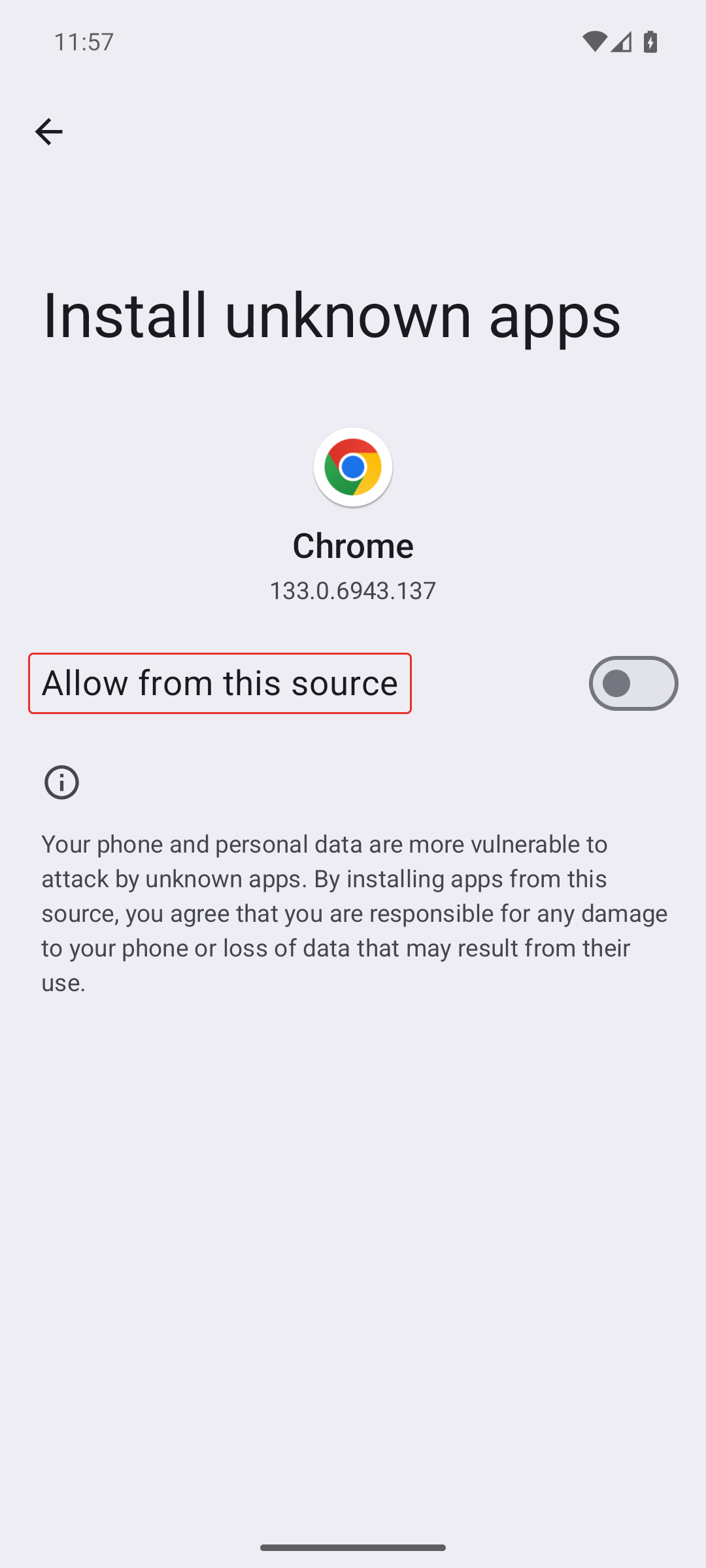
Stiskněte Settings, zapněte Allow from this source a vraťte se zpět.
4. Nainstalujte, kolem druhého varování
Otevřete soubor znovu — teď se Android zeptá obvyklou otázkou.
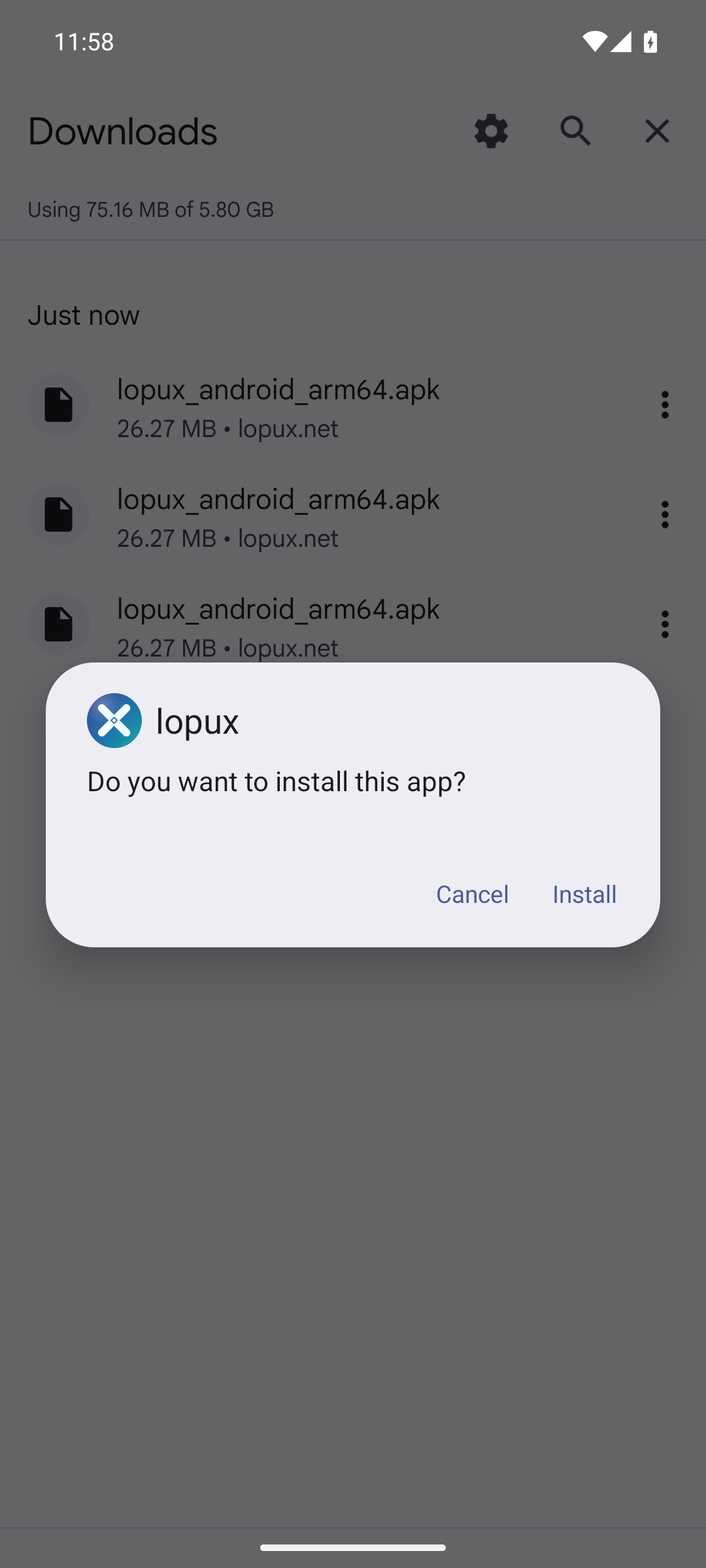
Stiskněte Install — a na telefonu se službami Googlu narazíte na druhou překážku: Play Protect aplikaci zablokuje slovy „Play Protect zatím neviděl aplikaci od tohoto vývojáře. Může být nebezpečná."
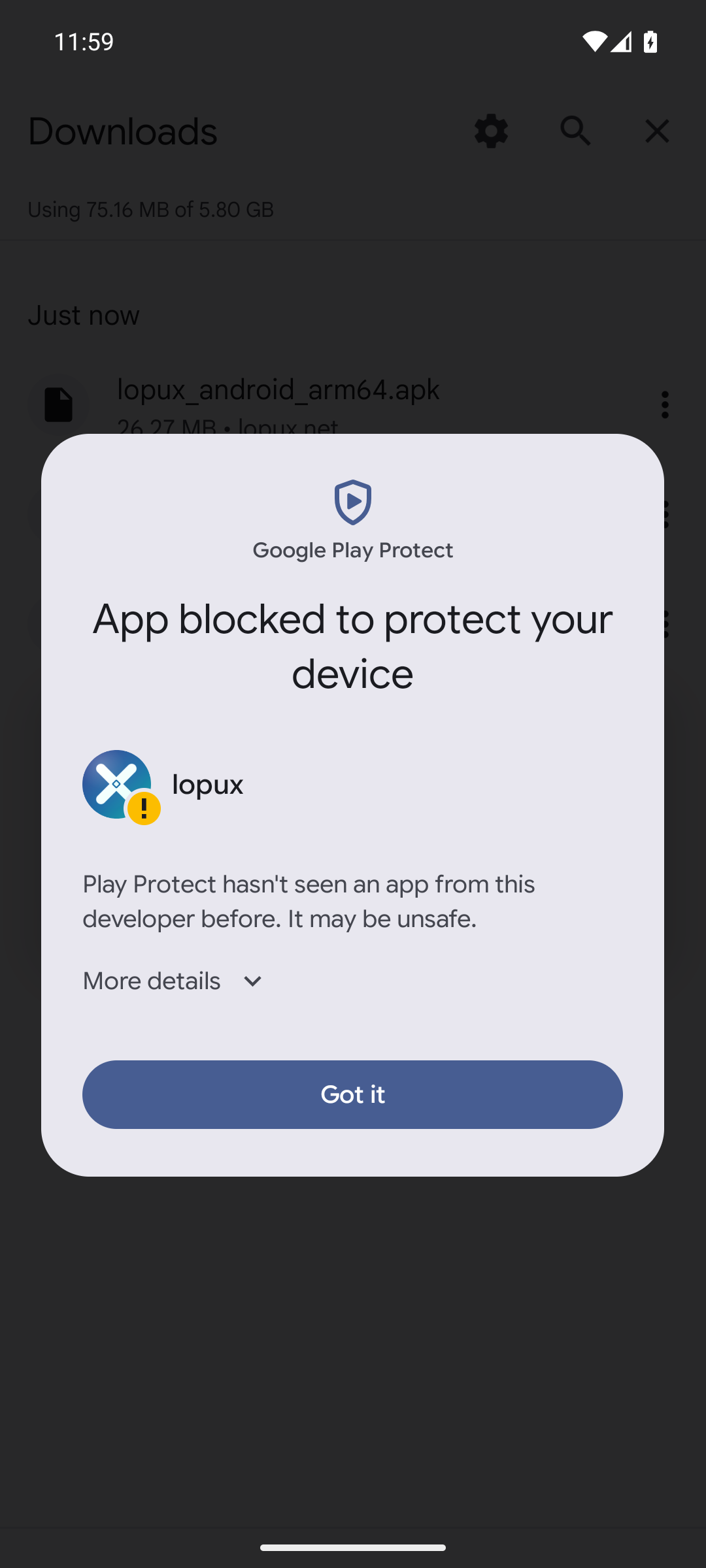
Stojí tam přesně tohle a nic víc. Play Protect ručí za aplikace, kterých viděl mnoho kopií; tu naši si z našeho vlastního webu stáhne poměrně málo lidí, takže ji neviděl. Dialog nabízí jedno tlačítko — Got it — a to instalaci zruší.
Stiskněte More details a pod varováním se objeví řádek Install anyway. Je to text, ne tlačítko, a snadno se přehlédne.
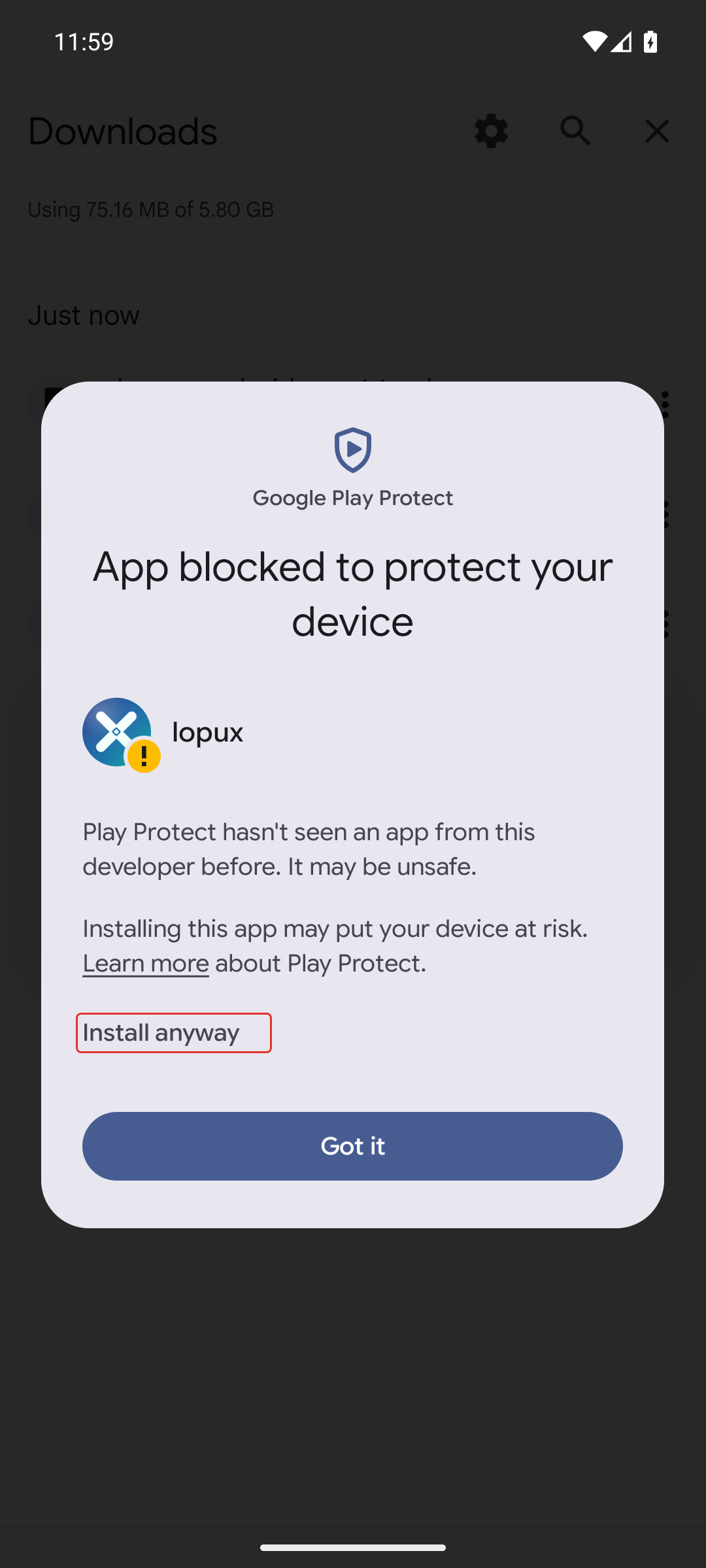
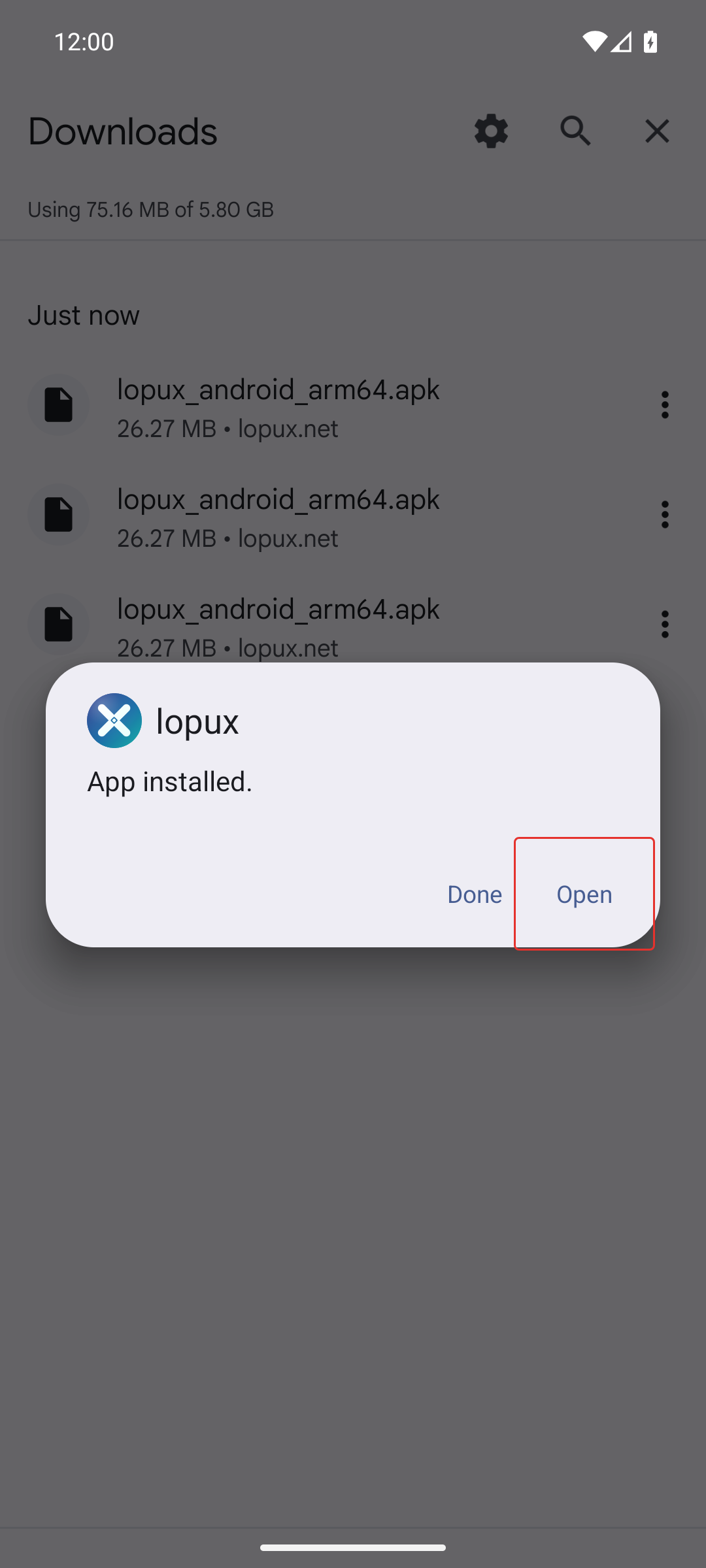
Stiskněte ho a instalace proběhne. Pak stiskněte Open.
5. Založte účet
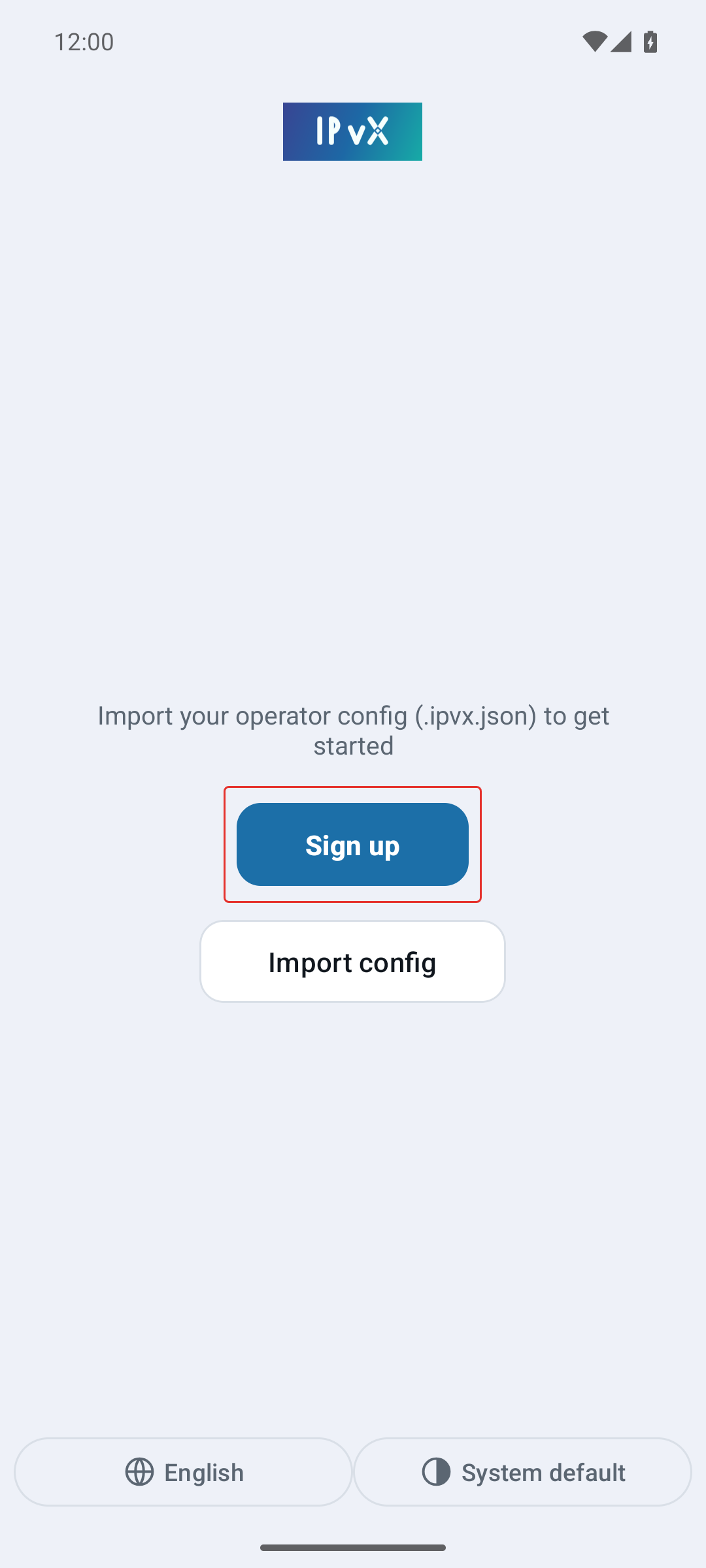
Aplikace sama nikoho neregistruje. Účet vzniká v klientském portálu, který také vydává soubor, jejž aplikace potřebuje. Stiskněte Sign up — portál se otevře v prohlížeči.
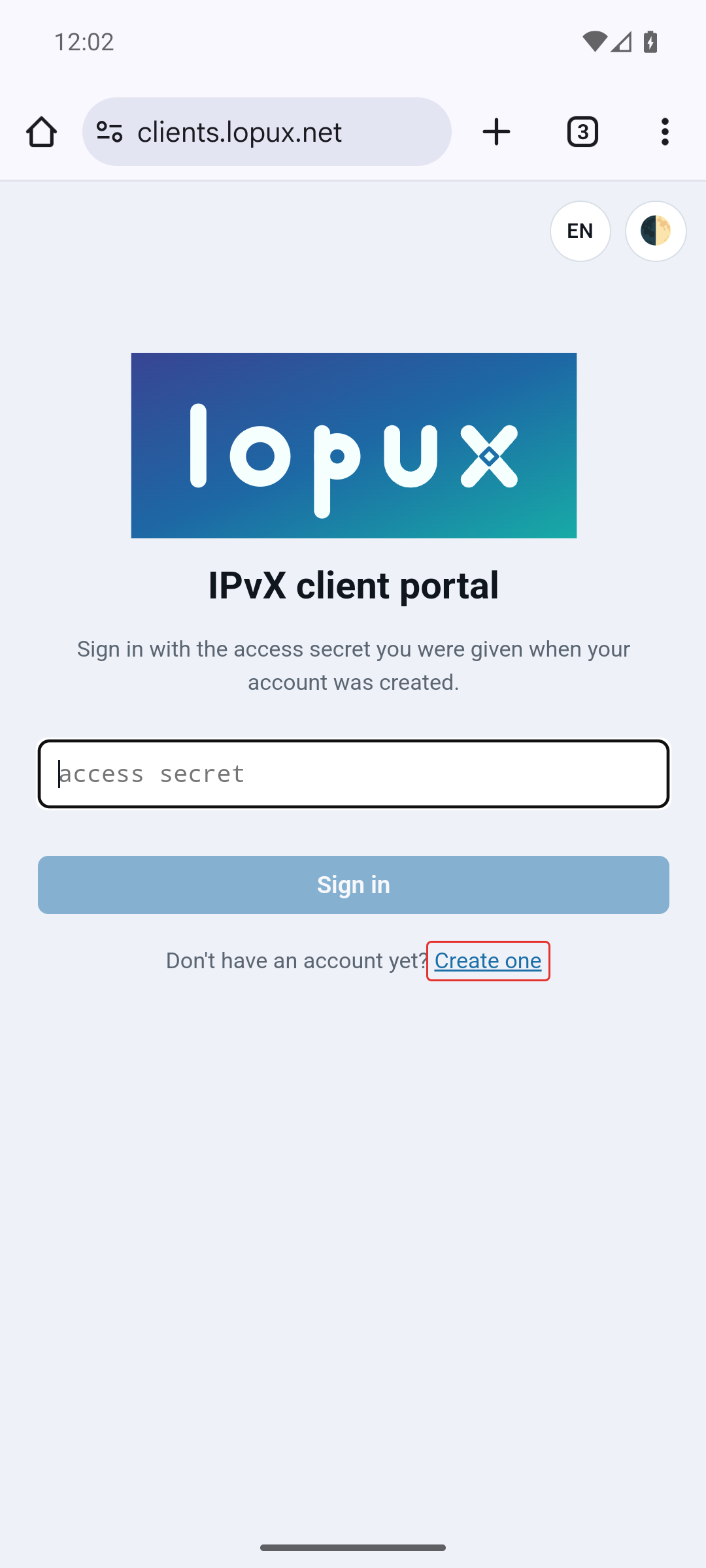
Ocitnete se na přihlašovací stránce. Tajemství zatím nemáte, takže stiskněte Create one.
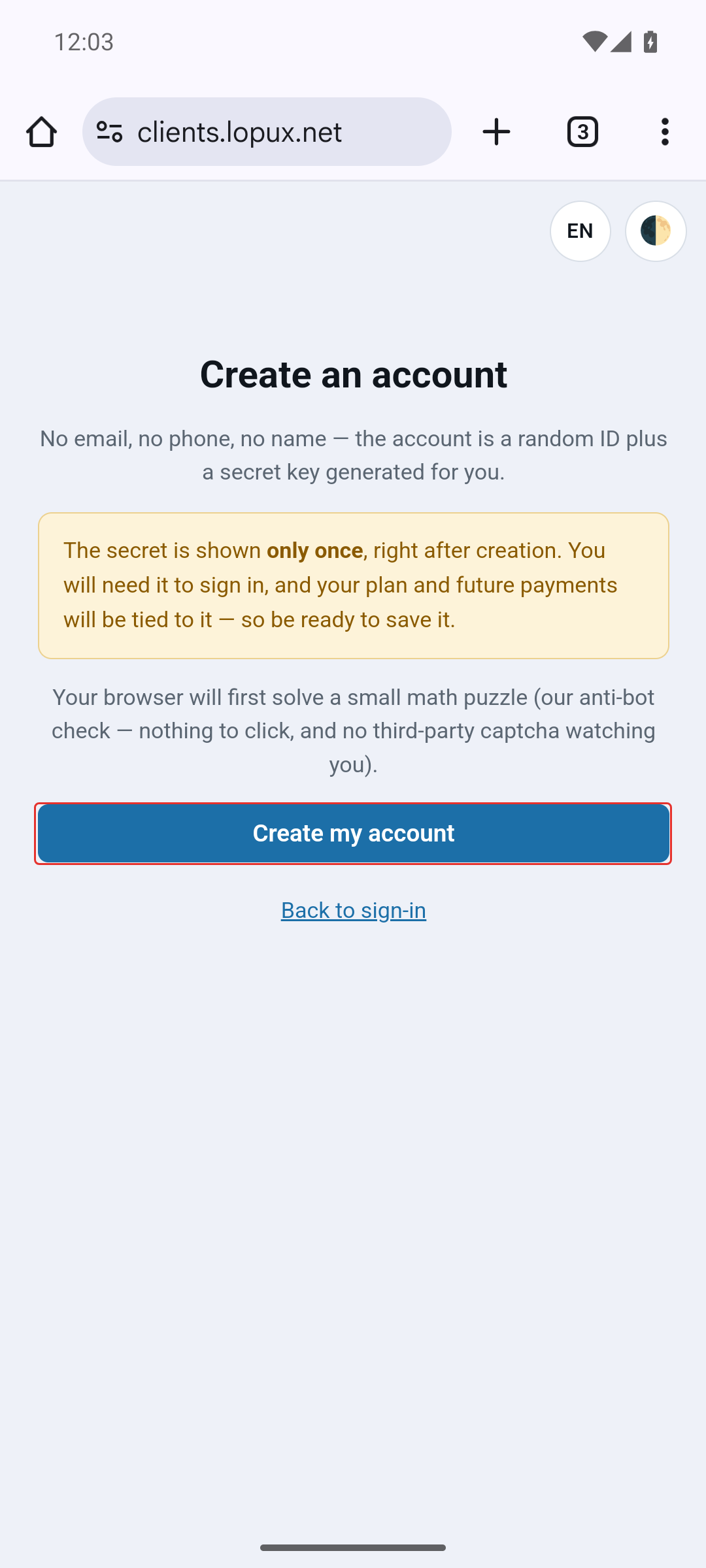
Než stisknete, přečtěte si poznámku: žádný e-mail, žádný telefon, žádné jméno. Účet je náhodný identifikátor plus tajemství a tajemství se ukáže jen jednou. Stiskněte Create my account; prohlížeč pak několik sekund řeší malou úlohu — to je kontrola, že nejste robot.
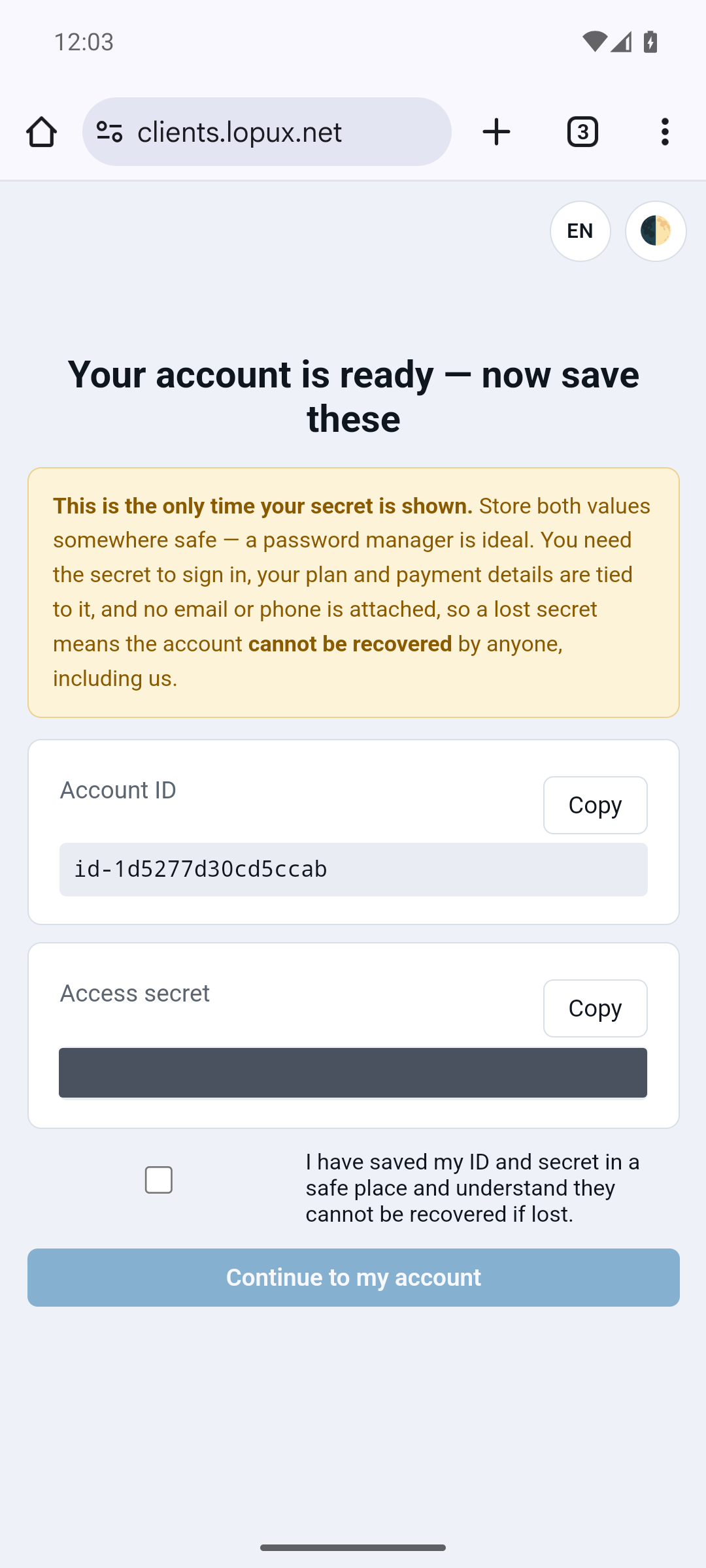
Obě hodnoty si hned uložte. Stiskněte u každé Copy a dejte je někam do bezpečí — ideálně do správce hesel. Tajemstvím se přihlašujete a nikdo vám ho neobnoví: není e-mail, na který by šlo poslat obnovu. Zaškrtněte políčko a pokračujte.
6. Získejte konfiguraci
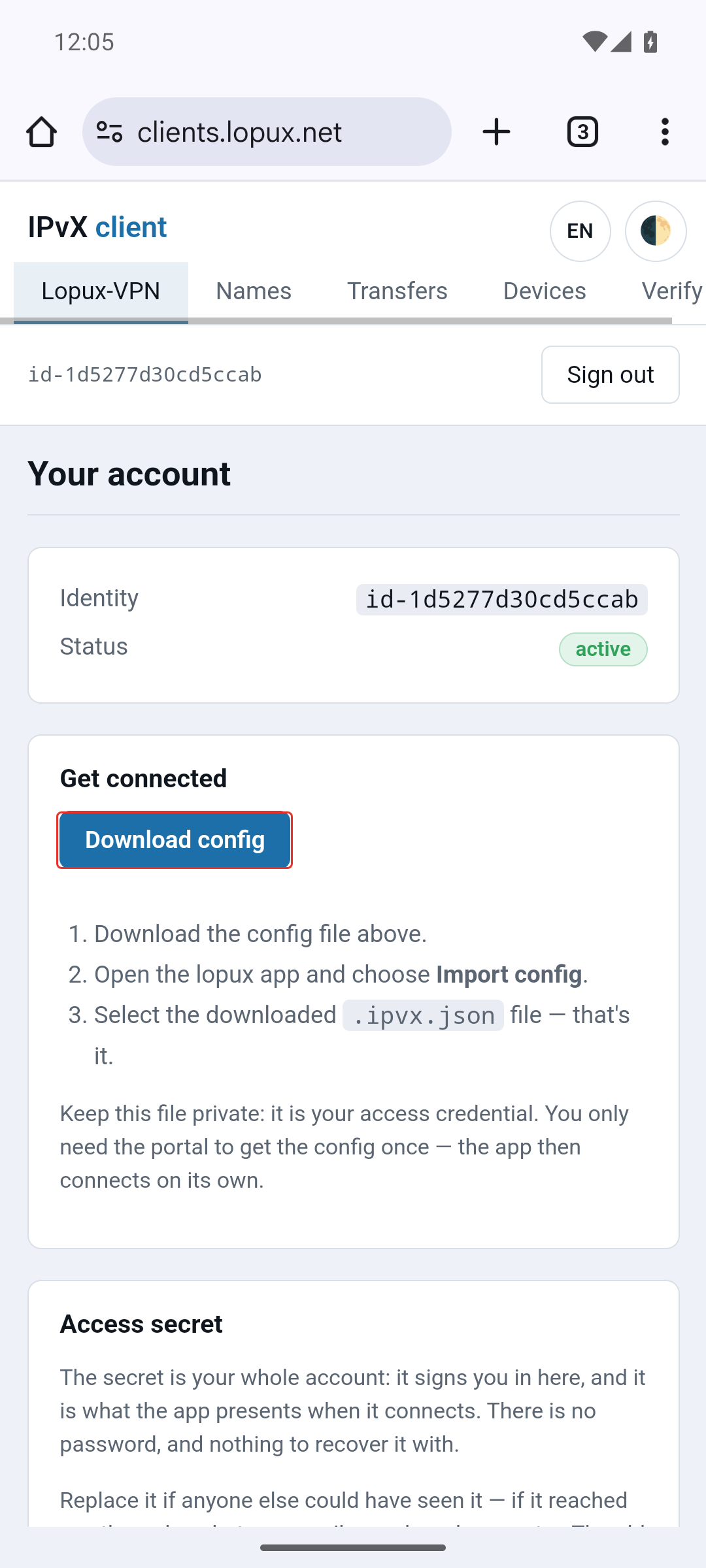
Na stránce svého účtu stiskněte Download config. Uloží se malý soubor .ipvx.json — přesně to aplikace potřebuje, a je to váš přístup, takže si ho nechte pro sebe.
7. Naimportujte ji
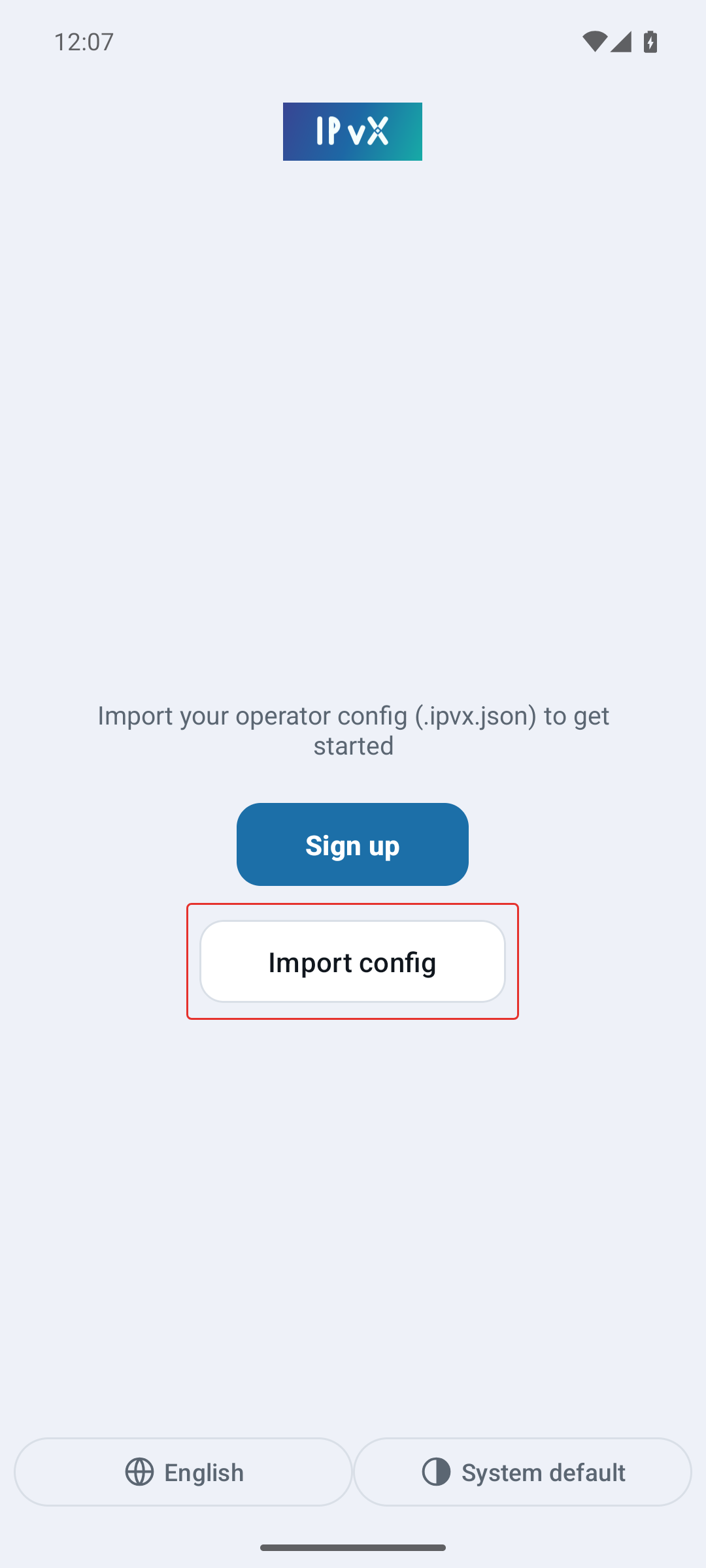
Vraťte se do aplikace a stiskněte Import config.
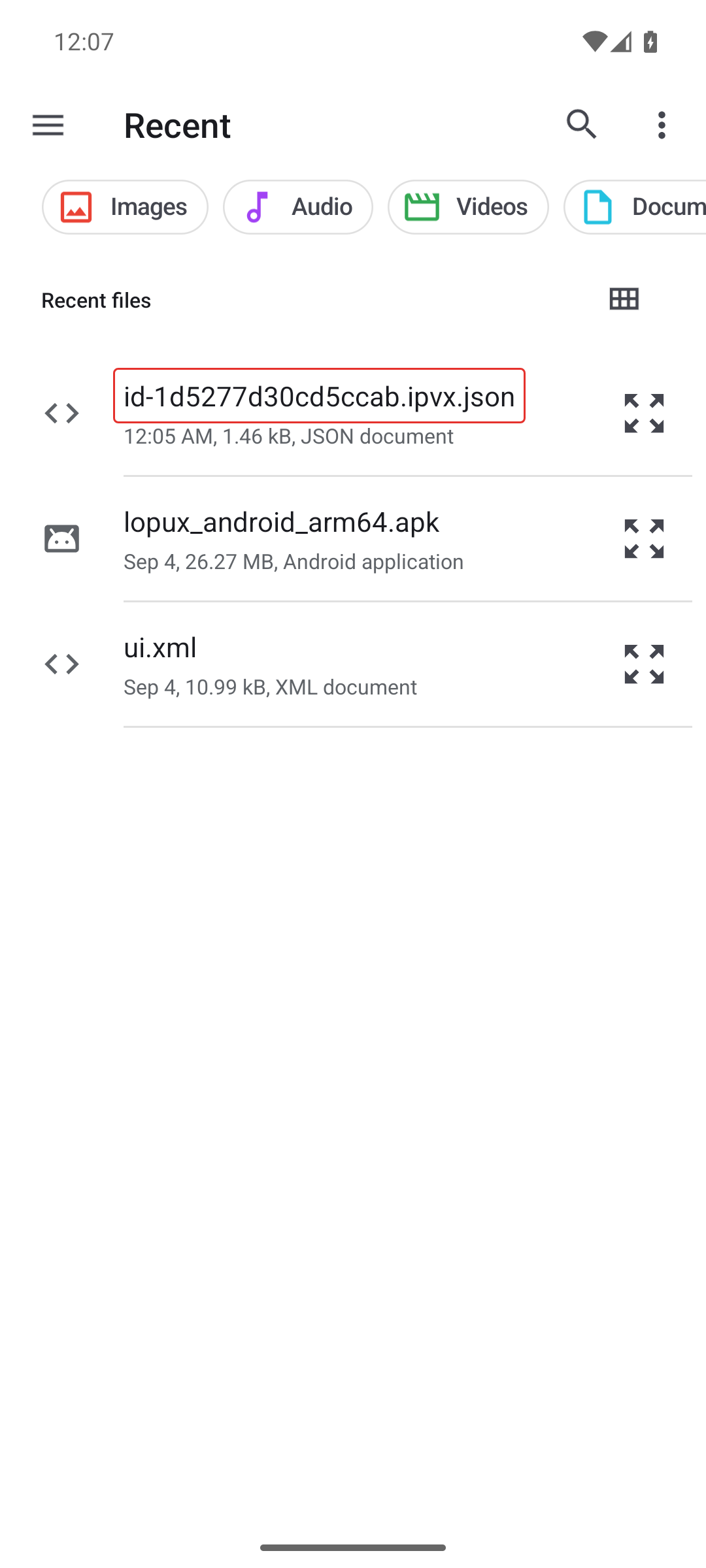
Otevře se systémový výběr souborů. Soubor leží ve složce Downloads; pokud se výběr otevře jinde, dostanete se tam přes nabídku vlevo nahoře.
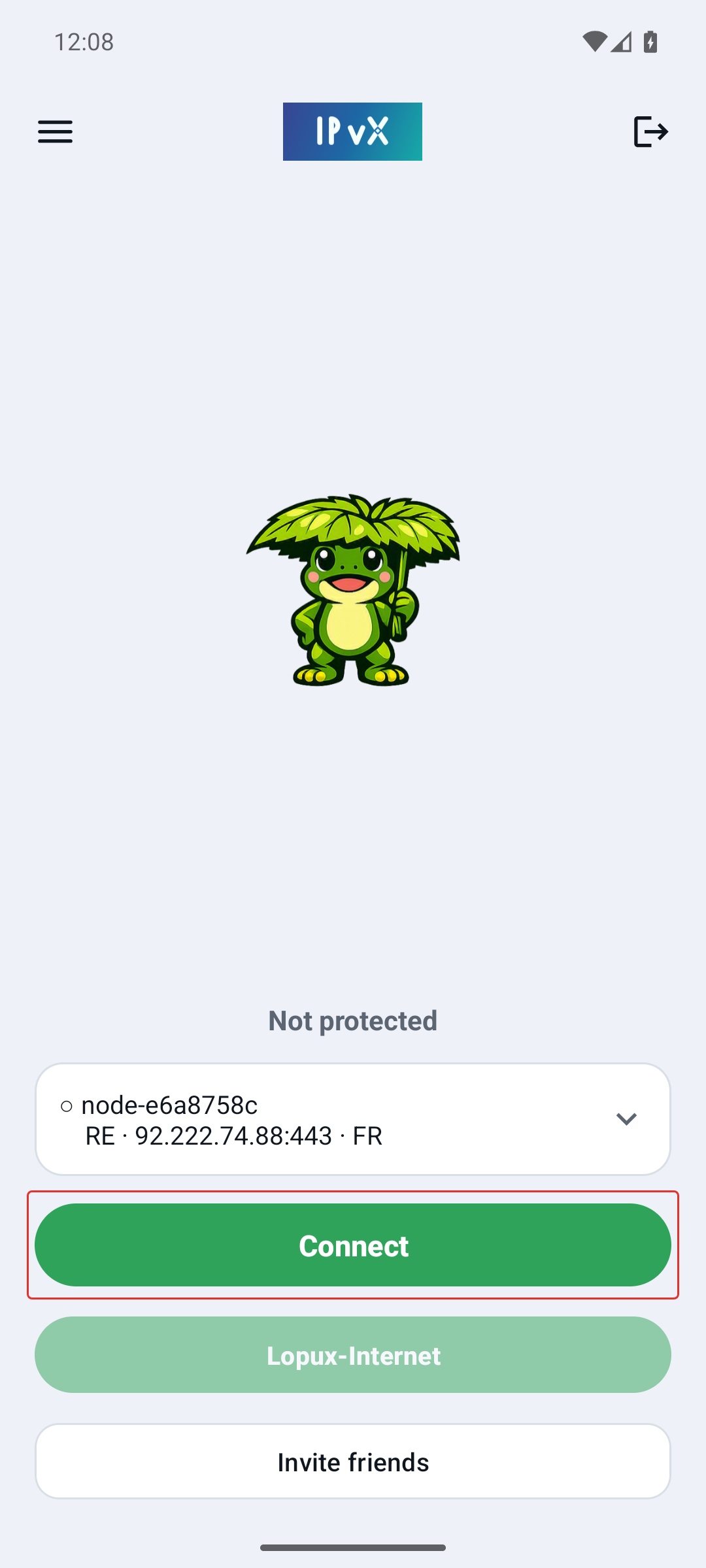
Vyberte ho a aplikace je připravená: ukazuje server a tlačítko Connect.
8. Připojte se
Stiskněte Connect. Poprvé si Android řekne o svolení, vlastními slovy: „lopux wants to set up a VPN connection that allows it to monitor network traffic."
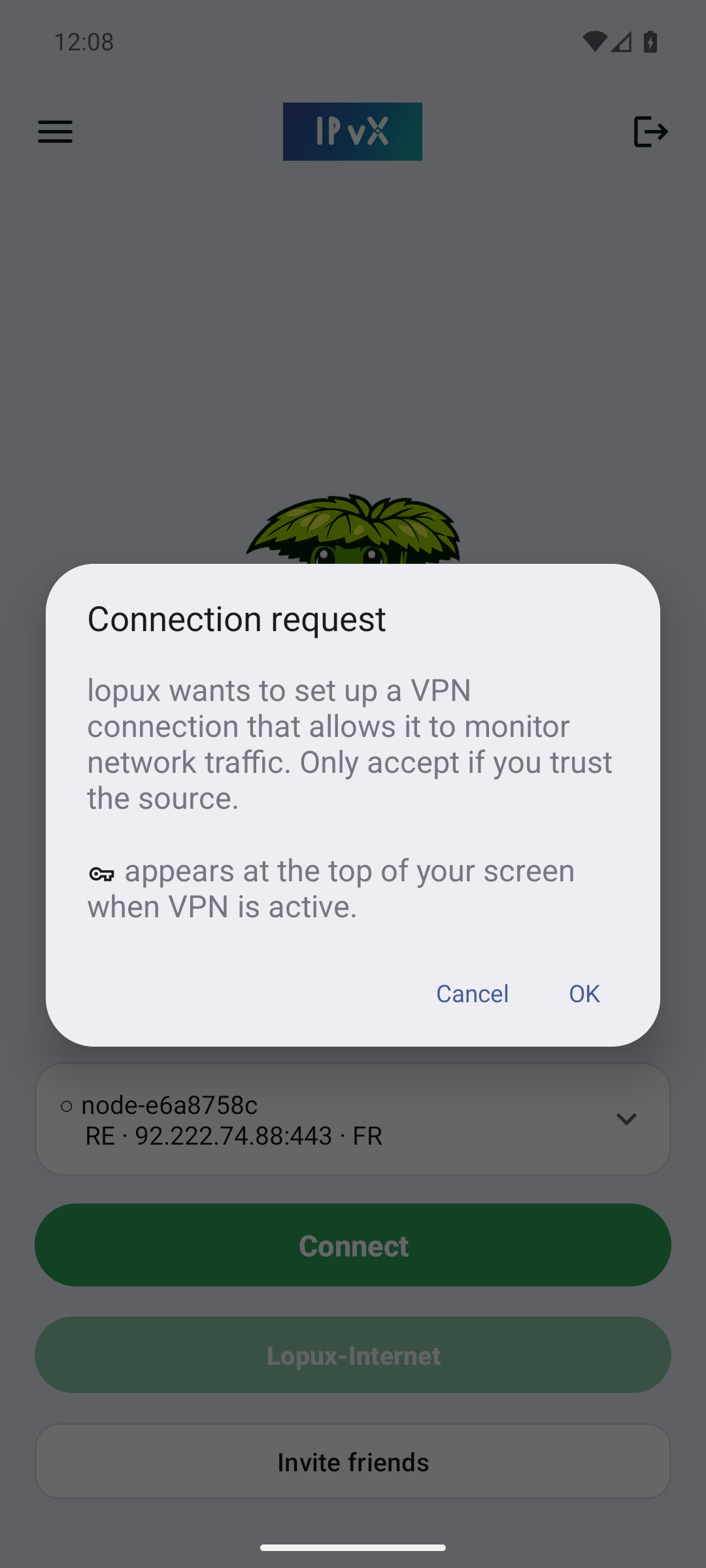
Tahle formulace patří Androidu a je stejná pro každou aplikaci VPN. Popisuje, co VPN vůbec je: všechno, co telefon odešle, jde skrz ni. Přesně proto jste aplikaci instalovali. Stiskněte OK a Android bude nahoře na obrazovce ukazovat ikonu klíče, dokud VPN běží.
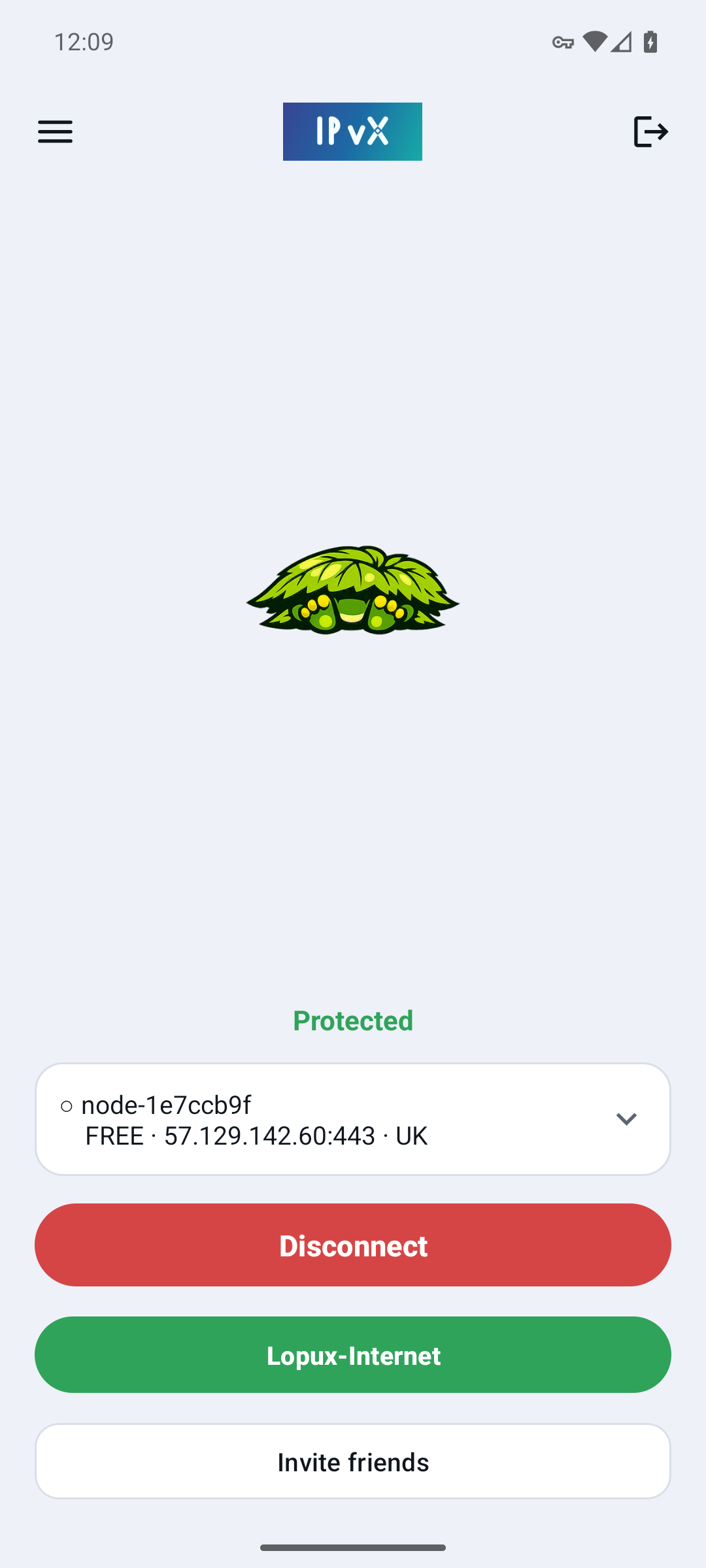
„Protected" tu znamená víc než „tunel naběhl". Než to aplikace napíše, pošle tunelem jeden zkušební požadavek a počká na odpověď. Když se nic nevrátí, řekne to — místo aby položila zelenou obrazovku přes spojení, kterým nic neteče.
Jste připojeni. Server se mění v seznamu nad tlačítkem, totéž tlačítko odpojuje.