
Как включить Лопух-Интернет в приложении на компьютере
Рядом с обычным интернетом мы держим собственный — с именами вроде mysite.lopux, которых не знает ни один публичный DNS. Эта инструкция включает его в приложении на компьютере: что приложение просит разрешить, что это разрешение может и чего не может, и как забрать его обратно.
По умолчанию он выключен, а выключен означает, что ничего не установлено и ничего не работает. Если вам нужен только VPN, эту страницу можно закрыть: ничего отсюда для него не требуется.
На скриншотах — английский интерфейс. Приложение говорит на шести языках: выберите свой кнопкой языка в левом нижнем углу.
1. Сначала подключите VPN
Лопух-Интернет разбирает имена и сверяет ключи через туннель, поэтому до его поднятия делать ему нечего. Без VPN кнопка неактивна, а при наведении объясняет почему.
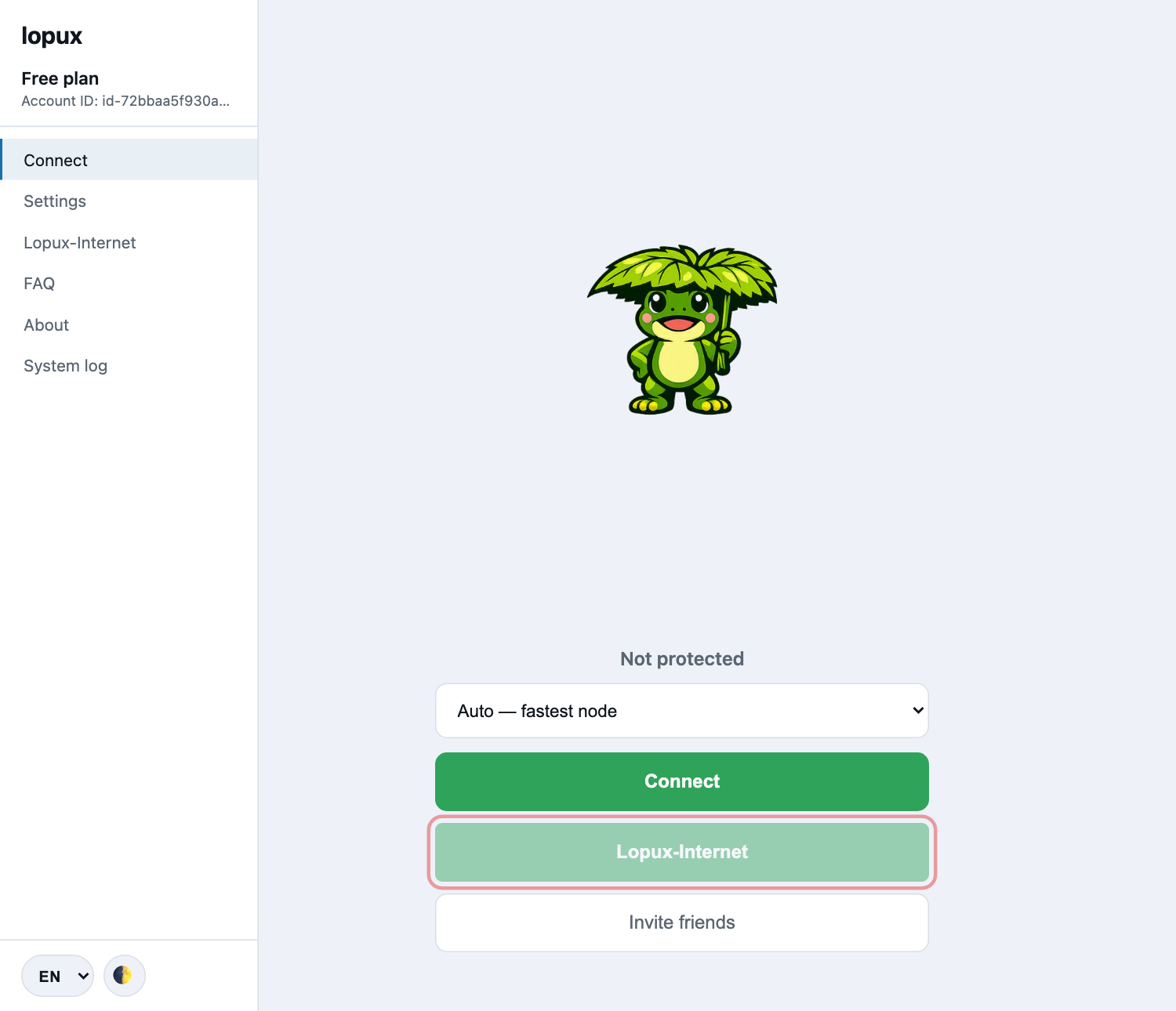
Подключитесь как обычно — кнопка оживёт.
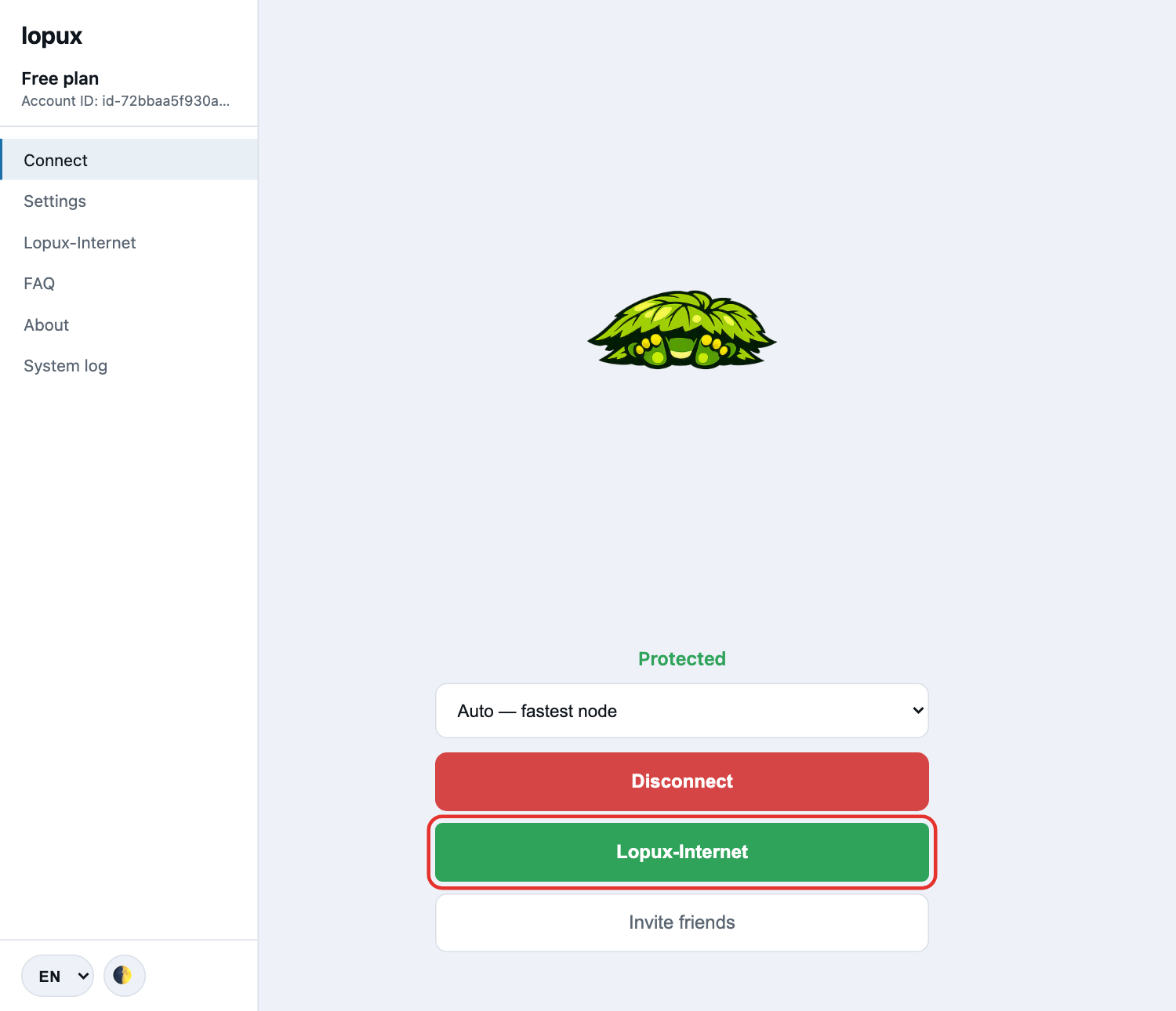
2. Что именно просит приложение
Нажмите её. В первый раз она не включает ничего, а открывает раздел Lopux-Internet: сначала нужно принять решение, и раздел его излагает прежде, чем предложить кнопку.
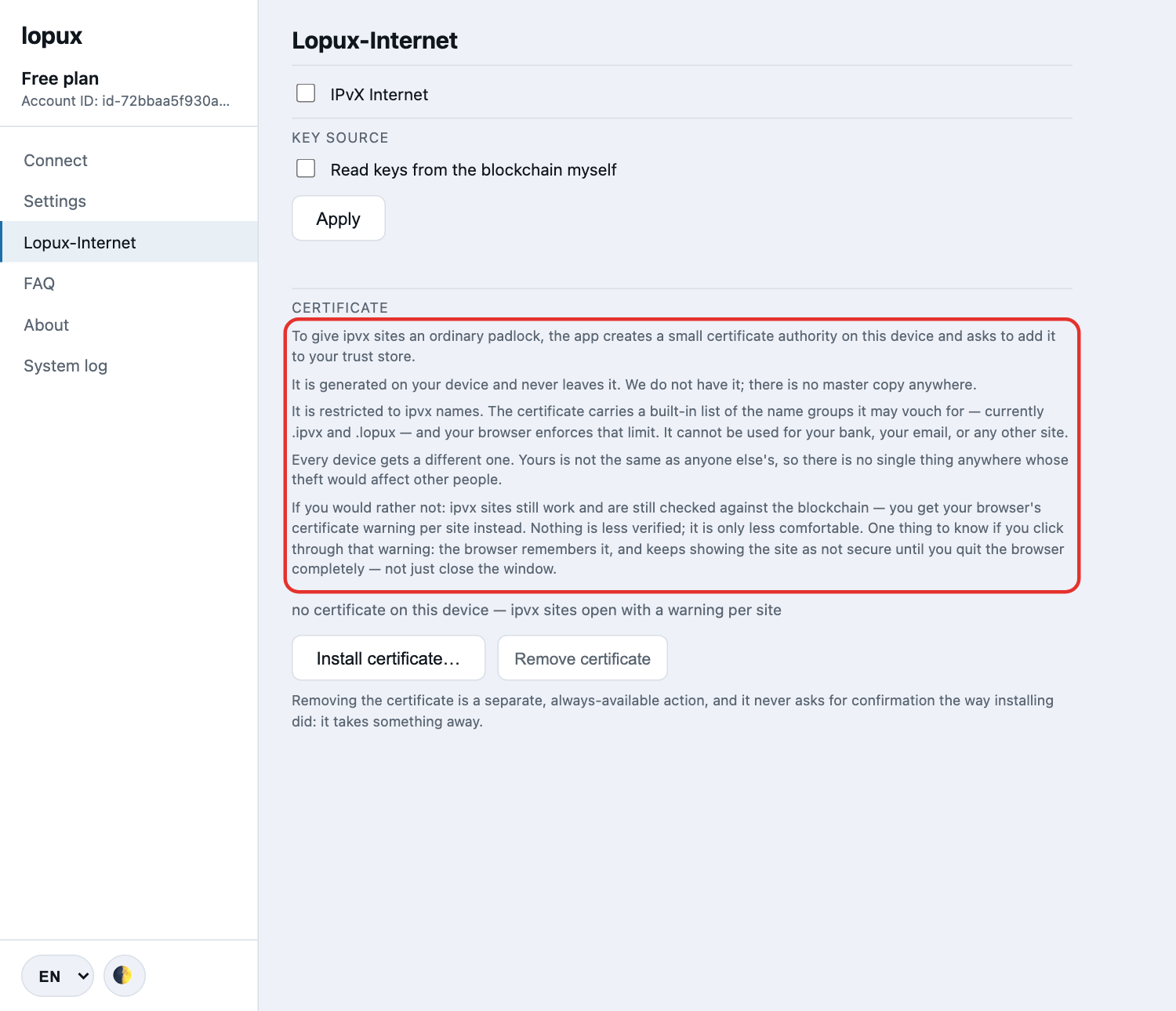
Коротко о том, что там написано:
- на вашем устройстве создаётся небольшой удостоверяющий центр. Браузер не покажет обычный замочек для имени, о котором никогда не слышал, а выпустить сертификат на такие имена не вправе ни один публичный центр — поэтому приложение становится таким центром локально;
- он создаётся на вашем устройстве и никогда его не покидает. У нас его нет, и главной копии не существует нигде. Изъяв все наши машины, нельзя получить сертификат, который примет ваше устройство;
- он ограничен именами ipvx — в сертификат встроен список групп имён, за которые ему позволено ручаться, и это ограничение проверяет ваш браузер. Использовать его для вашего банка или почты невозможно, и это не обещание нашей добросовестности: браузер сверяет ограничение по самому сертификату;
- у каждого устройства он свой, поэтому нигде нет единственной вещи, кража которой затронула бы других людей.
И чем обходится отказ — тот же экран говорит об этом, не дожидаясь вопроса: сайты ipvx всё равно работают и всё равно сверяются с блокчейном, просто браузер будет показывать предупреждение о сертификате на каждом сайте. Проверок не становится меньше — становится менее удобно.
3. Установите сертификат
Строка под текстом говорит, где вы находитесь. Пока ничего не установлено, там написано, что сертификата на устройстве нет и сайты ipvx открываются с предупреждением на каждом.
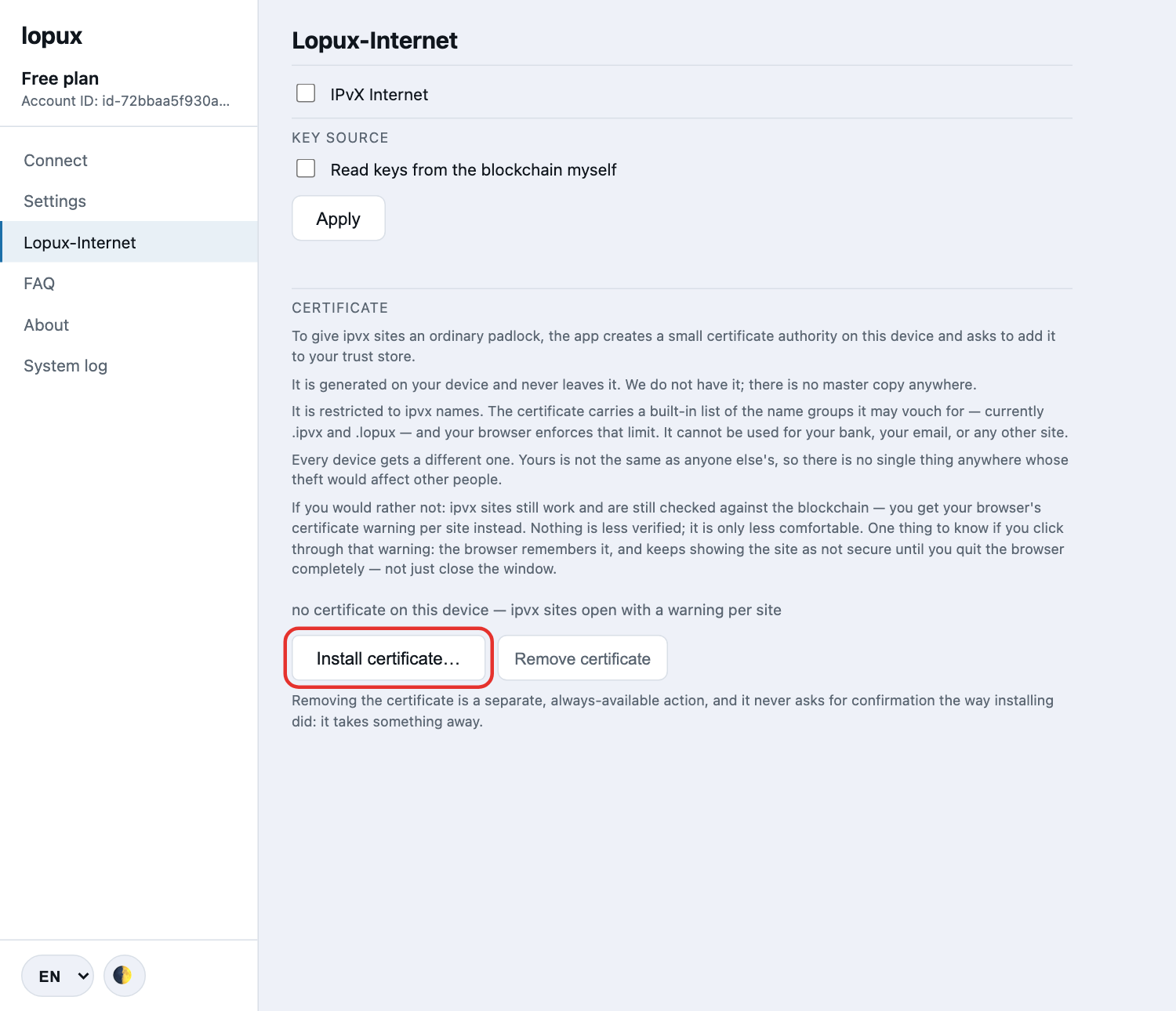
Нажмите Install certificate…. Приложение кладёт сертификат в хранилище вашей учётной записи, а не всей машины, и сообщает про каждое хранилище, куда дотянулось: у Firefox свой список, он обрабатывается отдельно.
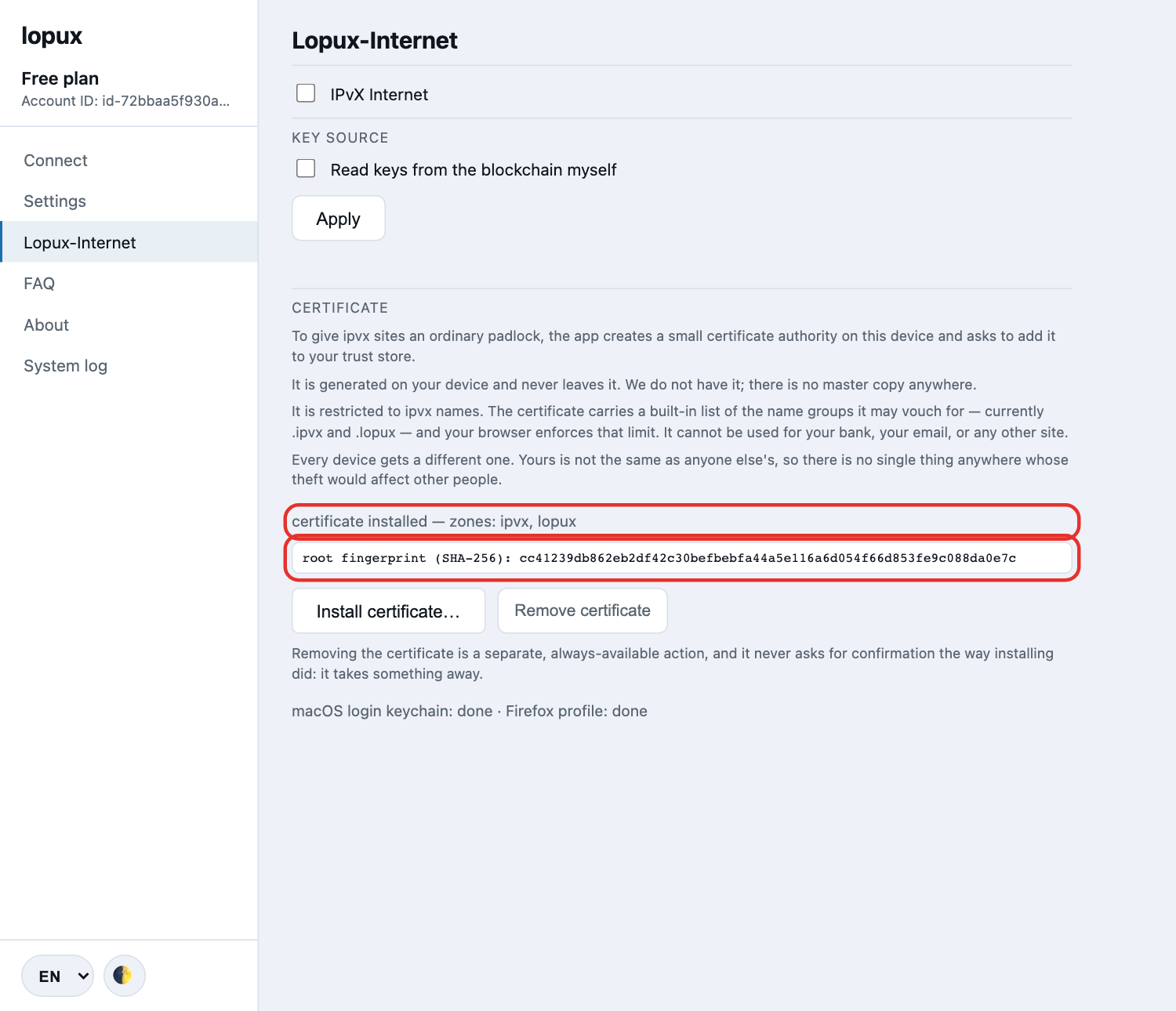
Две вещи на этом экране стоит прочитать, а не пролистать:
- зоны. Это ровно тот список, которым браузер будет ограничивать сертификат. Ни за что за его пределами этот ключ поручиться не может;
- отпечаток. Он принадлежит именно вашему устройству, и именно с ним вы сверяетесь, если однажды захотите посмотреть сертификат в браузере или в системных настройках.
4. Включите
На экране подключения кнопка теперь предлагает включить.
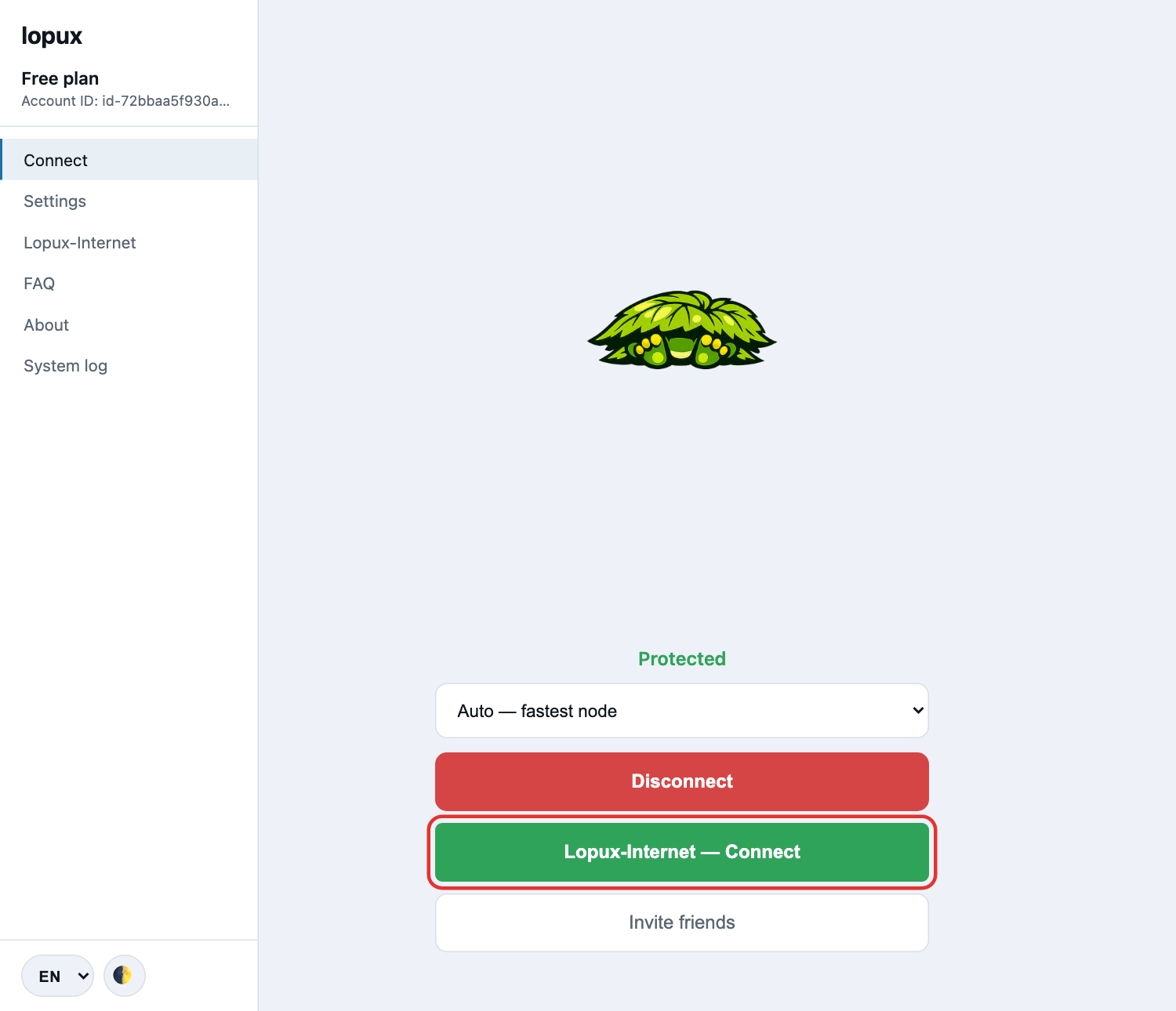
Нажмите — и он включён. Та же кнопка его выключает.
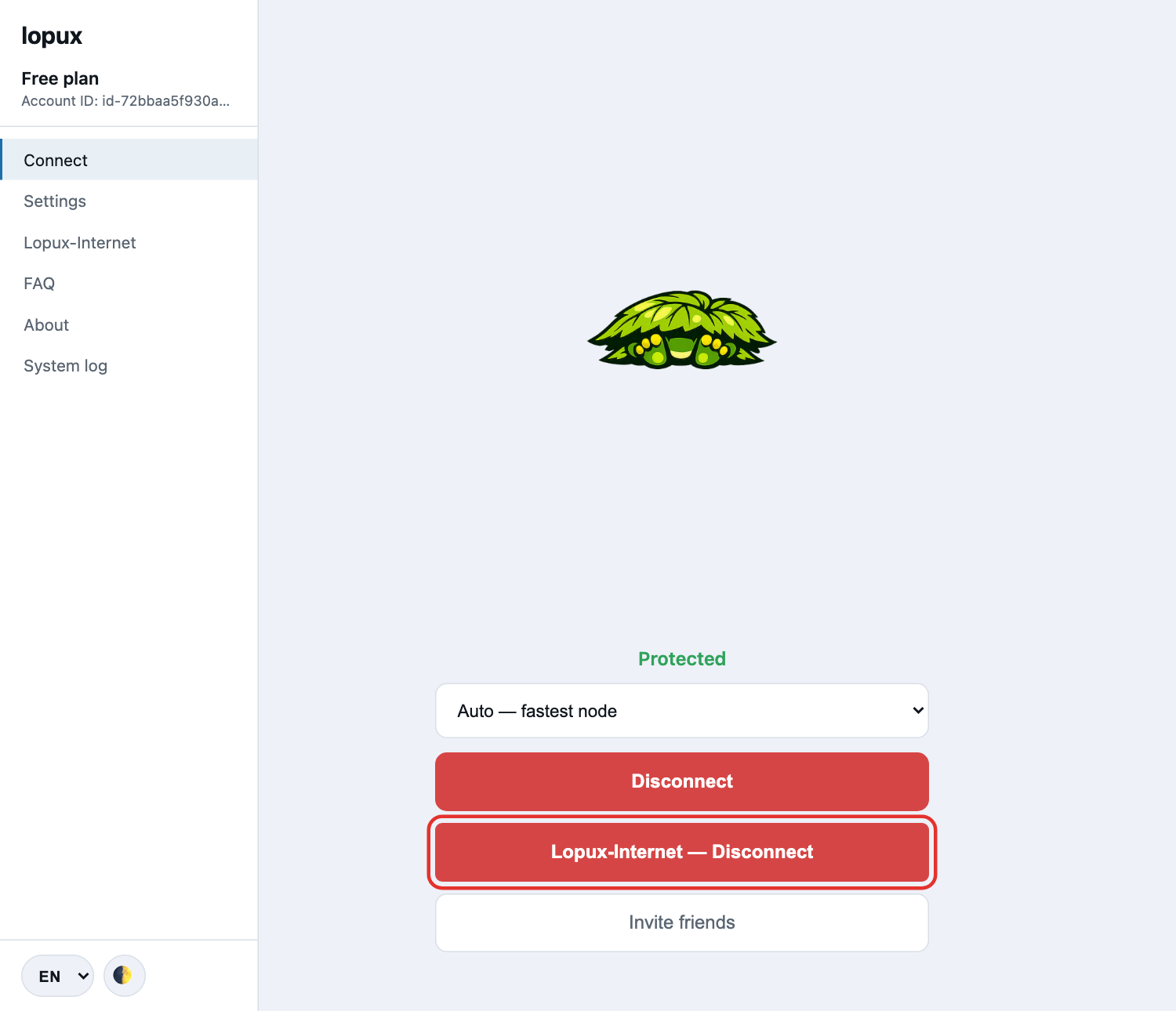
5. Откройте сайт
Наберите имя ipvx в браузере. lopux.ipvx — собственный сайт проекта и хорошая первая проверка.
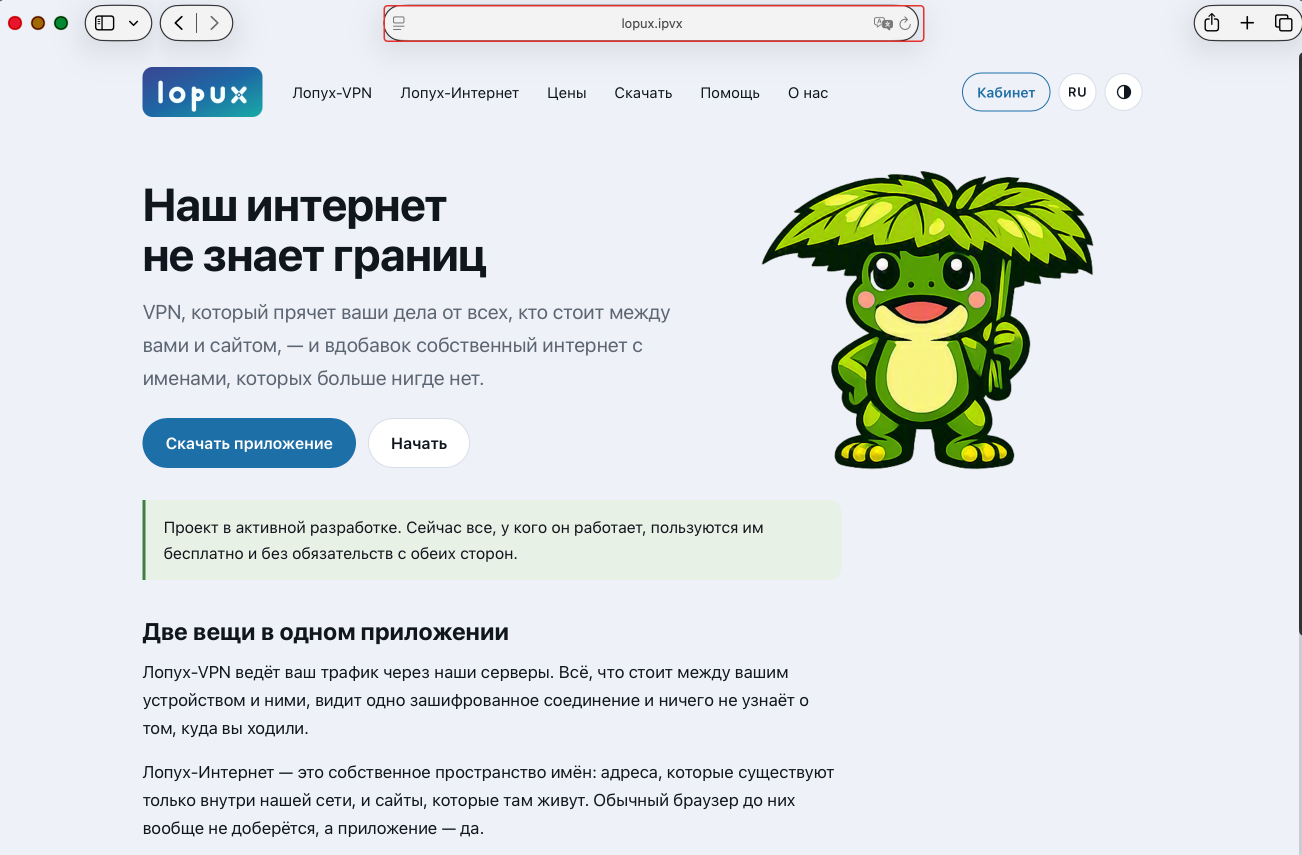
Что означает замочек — и случай, который всех удивляет. Замочек означает, что с браузером говорит мост на вашем же устройстве и что ключ сайта совпал с тем, который его владелец опубликовал в блокчейне. Но если проверка не прошла, замочек вы всё равно увидите — над страницей с ошибкой: приложению нужно установить защищённое соединение с браузером прежде, чем показать хоть что-нибудь, включая дурные новости. Читайте страницу, а не значок. Если сайт проверить не удалось, страница скажет об этом прямо и назовёт, чья это забота.
И ещё: ручательство здесь за личность, а не за честность. Оно говорит, что mysite.lopux — это действительно машина того, кто зарегистрировал имя, и ничего не говорит о том, отправят ли вам товар.
6. Читать блокчейн самому (по желанию)
По умолчанию приложение спрашивает у сервера ipvx, к которому вы подключены, какой ключ опубликовал сайт. Вместо этого можно читать блокчейн самому, через тот же туннель.
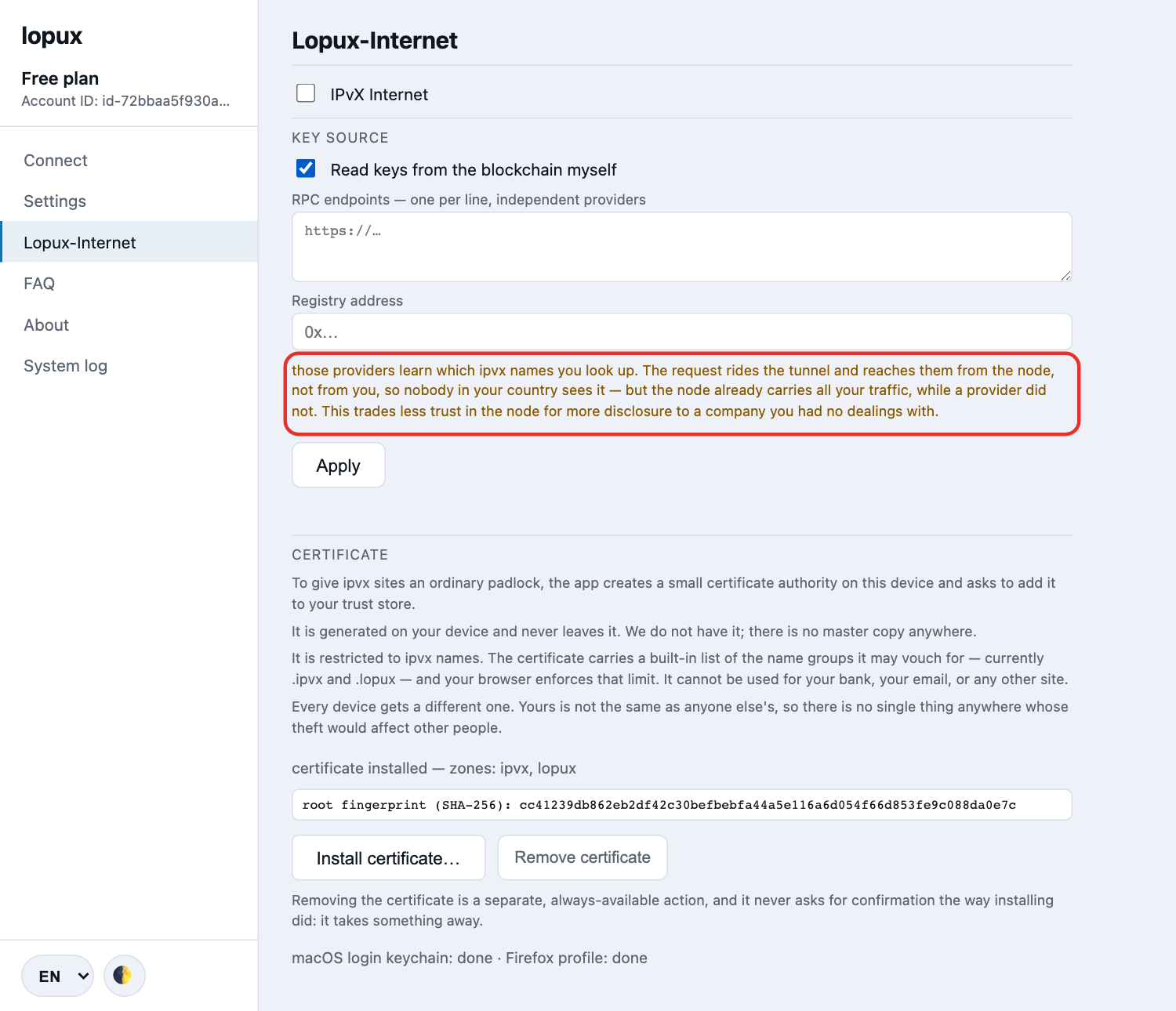
Что это даёт: личность сайта перестаёт зависеть от сервера, через который вы подключены. Адрес сайта он по-прежнему сообщает — но если направит вас не на ту машину, её ключ не совпадёт, и вам откажут, а не подсунут подделку. Чтобы выдать себя за сайт, теперь пришлось бы одновременно смошенничать и серверу, и поставщику доступа к блокчейну.
Чем это обходится — приложение говорит об этом сразу, как только вы ставите галочку: поставщик, которого вы спрашиваете, узнаёт, какие имена ipvx вы открываете. Запрос идёт через туннель и приходит к нему от нашего сервера, а не от вас, поэтому в вашей стране его никто не увидит. Но наш сервер и так несёт весь ваш трафик, а эта компания не имела к вам никакого отношения.
Если включаете — задайте двух поставщиков. С одним нет перекрёстной сверки, а ради неё настройка и существует. И если поставщики недоступны, сайты получают отказ, а не тихо возвращаются к вопросу серверу.
7. Как выключить и забрать сертификат обратно
Весь механизм — один переключатель. Выключите его, и ничего не связывается, ничего не ищется, имена ipvx не обрабатываются: у вас снова обычный VPN.
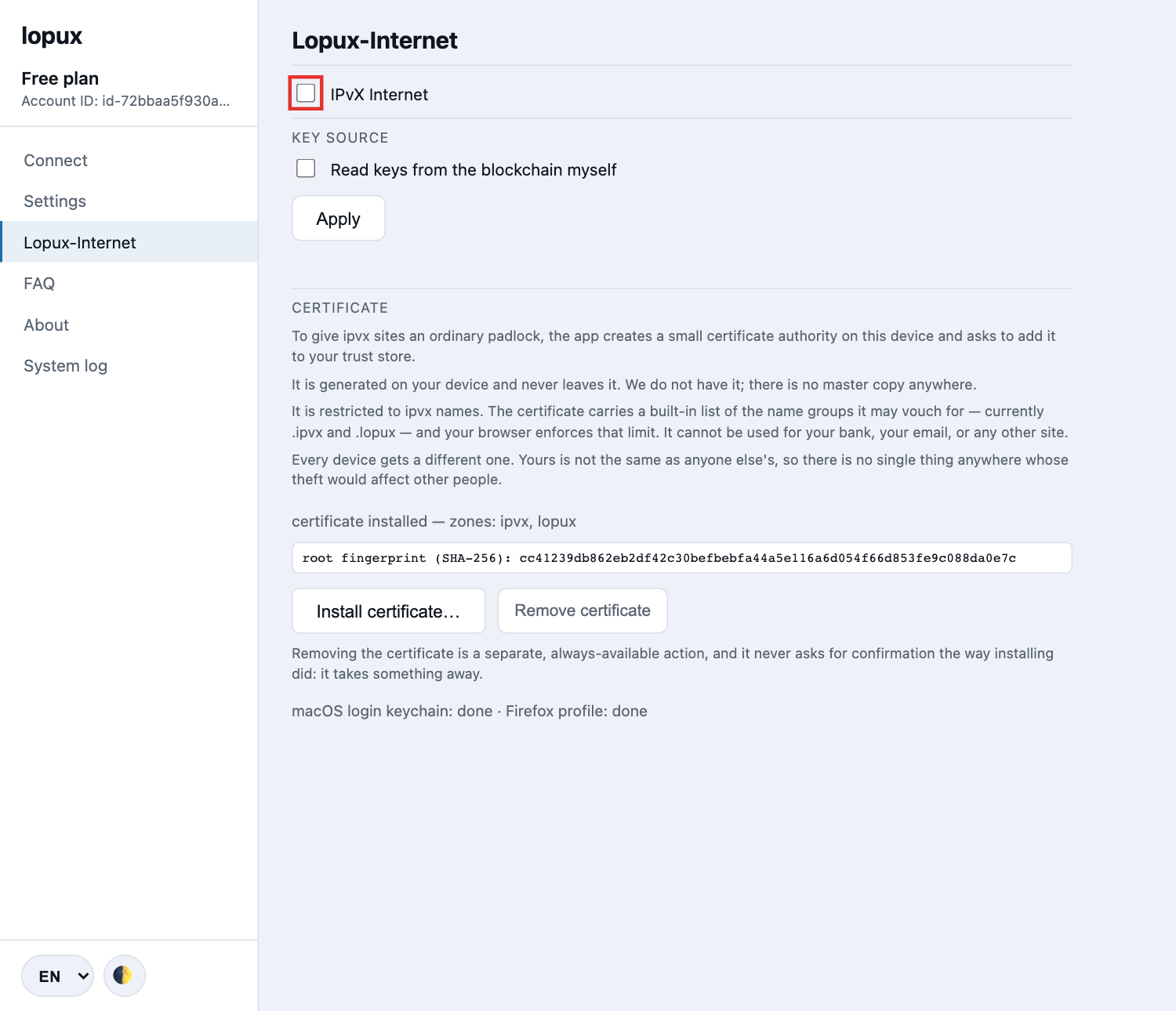
Удаление сертификата — отдельное действие, доступное всегда. Оно не переспрашивает, как переспрашивала установка: оно забирает, а не даёт. Удаление стирает ключ, стоящий за сертификатом, так что подписать им на этом устройстве больше нечем.
Если захотите проверить или удалить вручную, он лежит в хранилище вашей учётной записи: на macOS — Keychain Access, связка «login»; на Windows — certmgr.msc, «Доверенные корневые центры сертификации». У Firefox свой список для каждого профиля: Настройки → Приватность и защита → Сертификаты → «Центры сертификации».
И одно, что стоит знать, если вы когда-нибудь нажмёте «всё равно продолжить» на предупреждении браузера об ipvx-сайте: браузер это запомнит и будет показывать сайт незащищённым до конца своей работы — даже после того, как всё снова проверяется. Лечится полным выходом из браузера, а не закрытием окна. На Windows Edge и Chrome после закрытия последнего окна оставляют фоновые процессы, если это не отключено, так что «я закрыл» часто не то же самое, что «он завершился».
8. Что может сообщить приложение
Приложение называет неполадку, а не показывает пустую страницу:
| Что вам сообщили | Что произошло | Чей ход |
|---|---|---|
| Для этого имени не опубликован отпечаток ключа | владелец его не публиковал, сверять не с чем | его. Приложение не станет подключаться без проверки |
| Это не тот сайт, за который он себя выдаёт | сервер предъявил ключ, не совпадающий с опубликованным | ничего не вводите. Либо владелец сменил ключ и не опубликовал новый, либо кто-то выдаёт себя за сайт |
| Сайт не ответил | с именем и ключом всё в порядке, сервер не отозвался | его — попробуйте позже |
| Эта страница не может работать по обычному http | страница ссылается на себя полными адресами https:// | владельцу чинить |
| Этому приложению нужно обновление, чтобы открыть этот сайт | добавили группу имён, о которой ваша версия не знает | ваш — обновите приложение |
| Это имя не удалось сверить с блокчейном | вы включили чтение блокчейна самостоятельно, а поставщики не ответили или разошлись в ответах | ваш — повторите, добавьте второго поставщика или выключите эту настройку |