
Cómo activar Lopux-Internet en la aplicación de escritorio
Junto al internet de siempre mantenemos uno propio, con nombres como mysite.lopux que ningún DNS público conoce. Esta guía lo activa en la aplicación de escritorio: qué permiso pide la aplicación, qué puede y qué no puede hacer ese permiso, y cómo retirarlo.
Viene desactivado, y desactivado significa que no hay nada instalado ni nada funcionando. Si solo quieres la VPN, puedes cerrar esta página: nada de esto hace falta para ella.
Las capturas muestran la interfaz en inglés. La aplicación habla seis idiomas; elige el tuyo con el botón de idioma de la esquina inferior izquierda.
1. Conecta la VPN primero
Lopux-Internet resuelve nombres y comprueba claves a través del túnel, así que no tiene nada que hacer hasta que el túnel esté levantado. Sin VPN el botón está muerto, y al pasar por encima dice por qué.
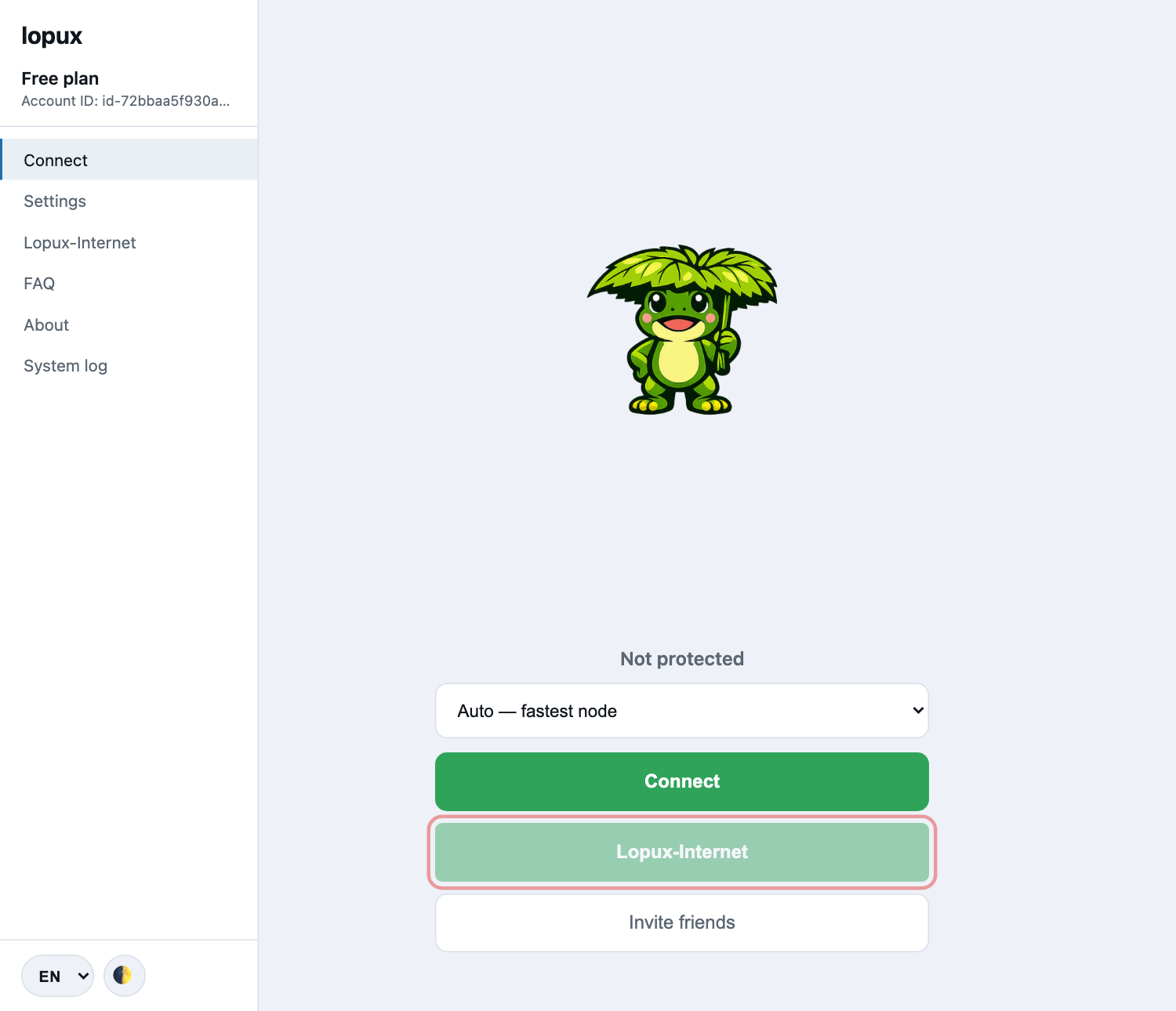
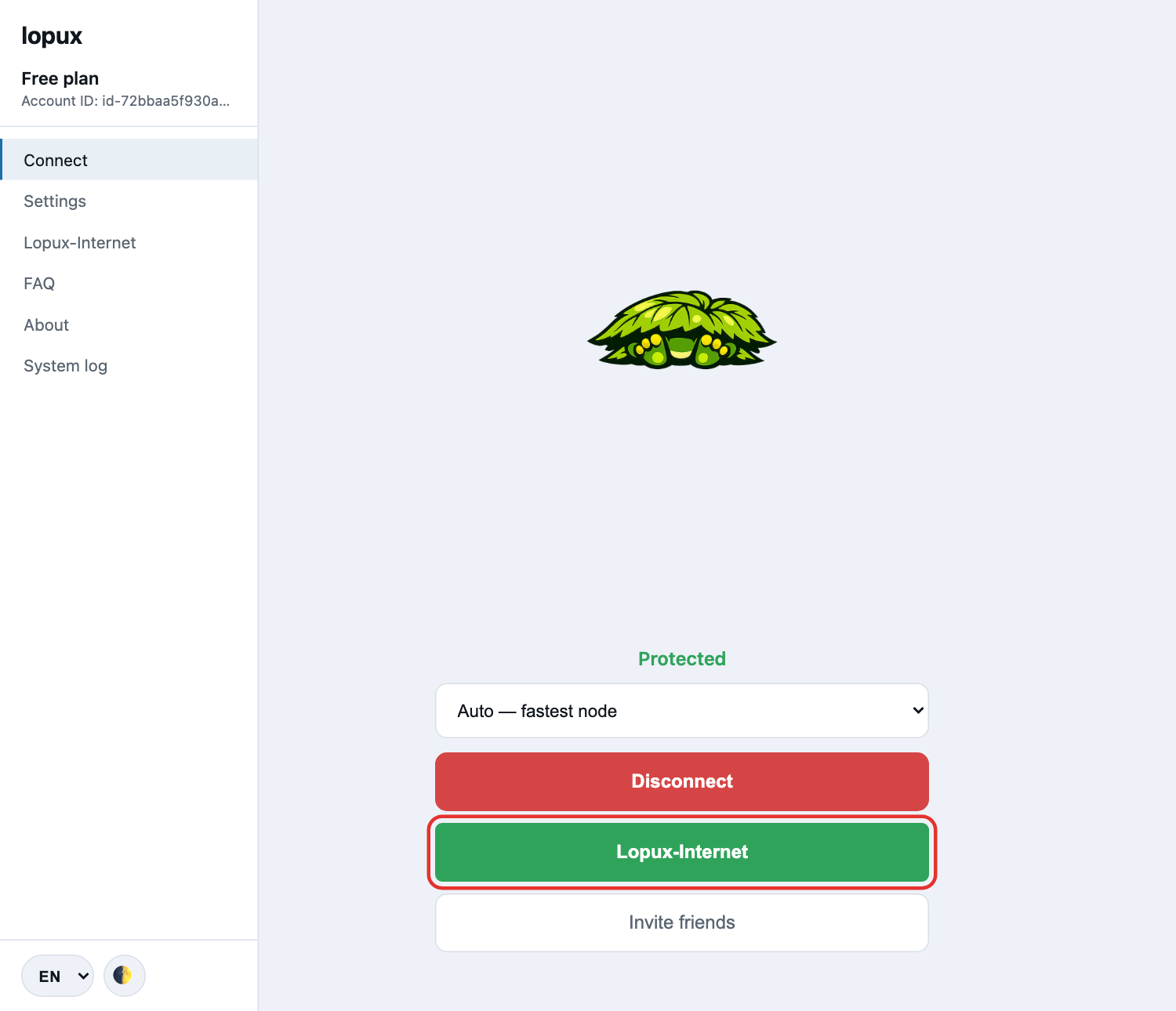
Conéctate como siempre. El botón cobra vida.
2. Qué te está pidiendo la aplicación
Púlsalo. La primera vez no activa nada: te lleva a la sección Lopux-Internet, porque antes hay una decisión que tomar, y la sección la expone antes de ofrecer el botón que la ejecuta.
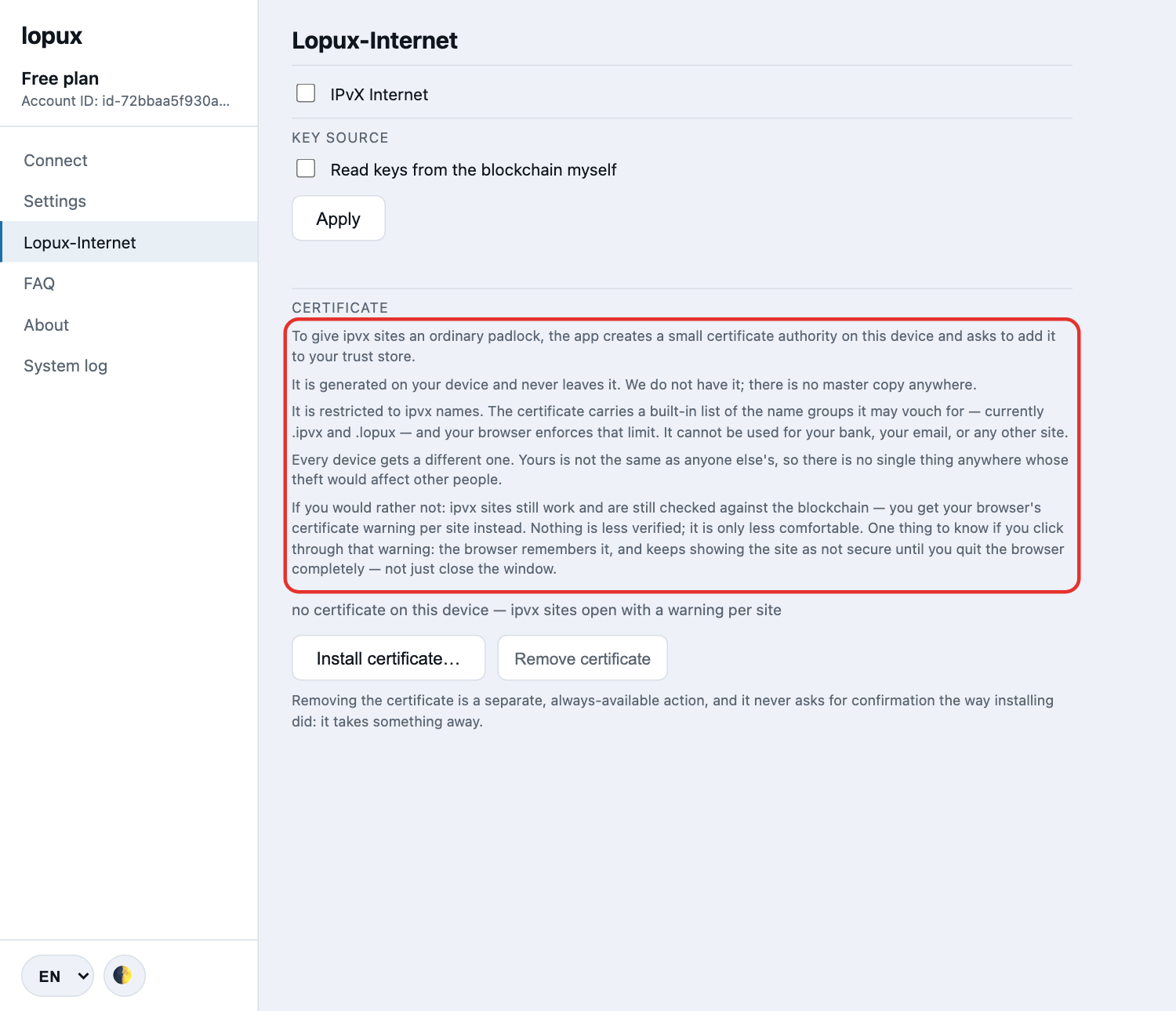
En resumen, lo que dice:
- se crea una pequeña autoridad de certificación en tu dispositivo. Tu navegador no mostrará un candado normal para un nombre del que nunca ha oído hablar, y ninguna autoridad pública puede emitir para estos nombres, así que la aplicación se convierte en una, localmente;
- se genera en tu dispositivo y nunca sale de él. Nosotros no la tenemos y no existe una copia maestra en ningún sitio. Incautar todas nuestras máquinas no produciría un certificado que tu dispositivo acepte;
- está restringida a nombres ipvx: el certificado lleva incorporada la lista de grupos de nombres por los que puede responder, y tu navegador impone ese límite. No sirve para tu banco ni para tu correo, y eso no es una promesa sobre nuestro comportamiento: lo comprueba tu navegador contra el propio certificado;
- cada dispositivo recibe una distinta, así que no hay en ninguna parte una sola cosa cuyo robo afecte a otras personas.
Y lo que cuesta decir que no — la misma pantalla lo dice sin que se lo preguntes: los sitios ipvx siguen funcionando y se siguen comprobando contra la cadena de bloques; a cambio verás el aviso de certificado de tu navegador en cada sitio. Nada queda menos verificado, solo menos cómodo.
3. Instala el certificado
La línea bajo el texto dice en qué punto estás. Antes de instalar nada dice que no hay certificado en este dispositivo y que los sitios ipvx abren con un aviso en cada uno.
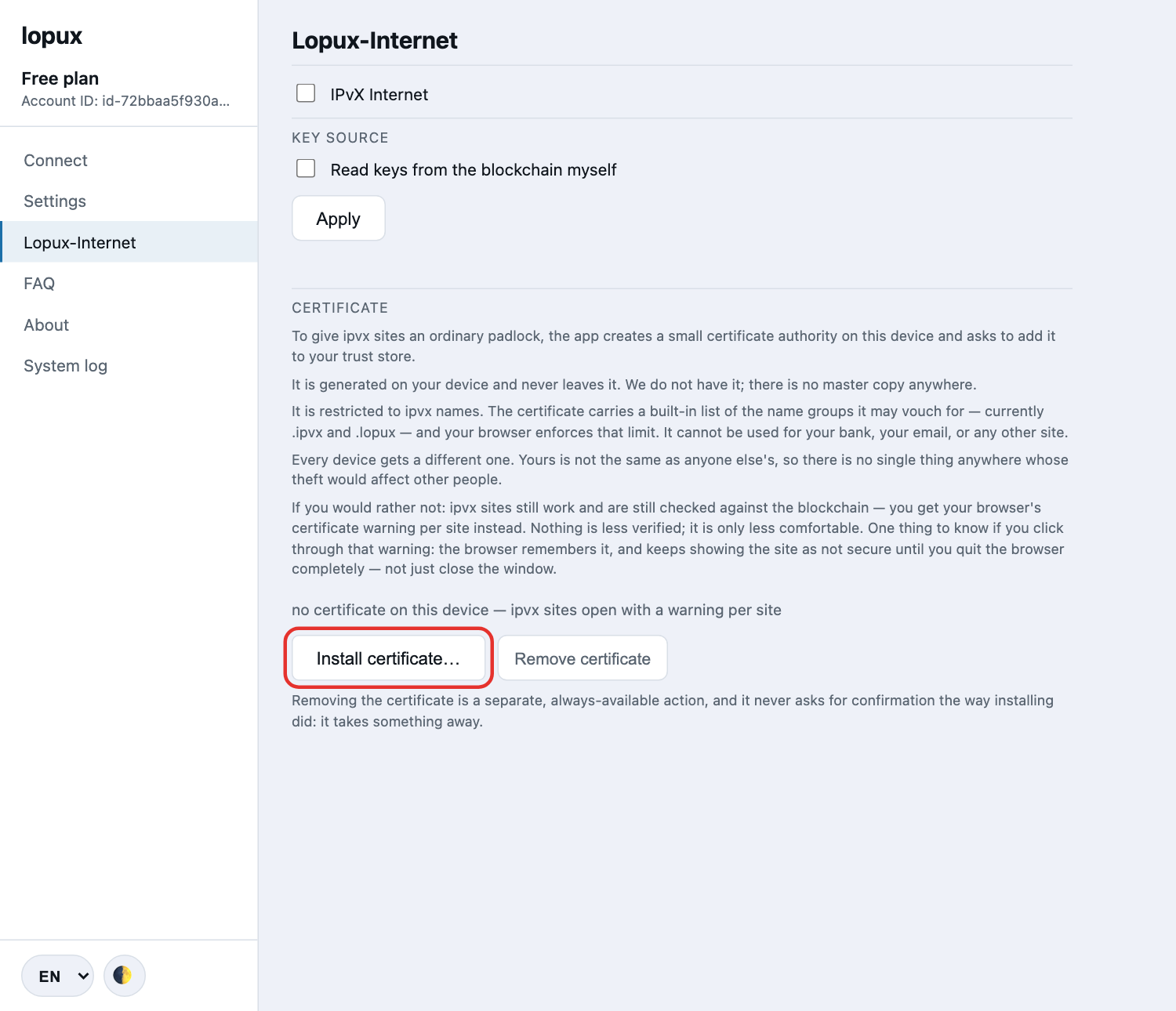
Pulsa Install certificate…. La aplicación lo pone en el almacén de tu cuenta, no en el de toda la máquina, e informa de cada almacén al que llegó: Firefox mantiene su propia lista y se trata aparte.
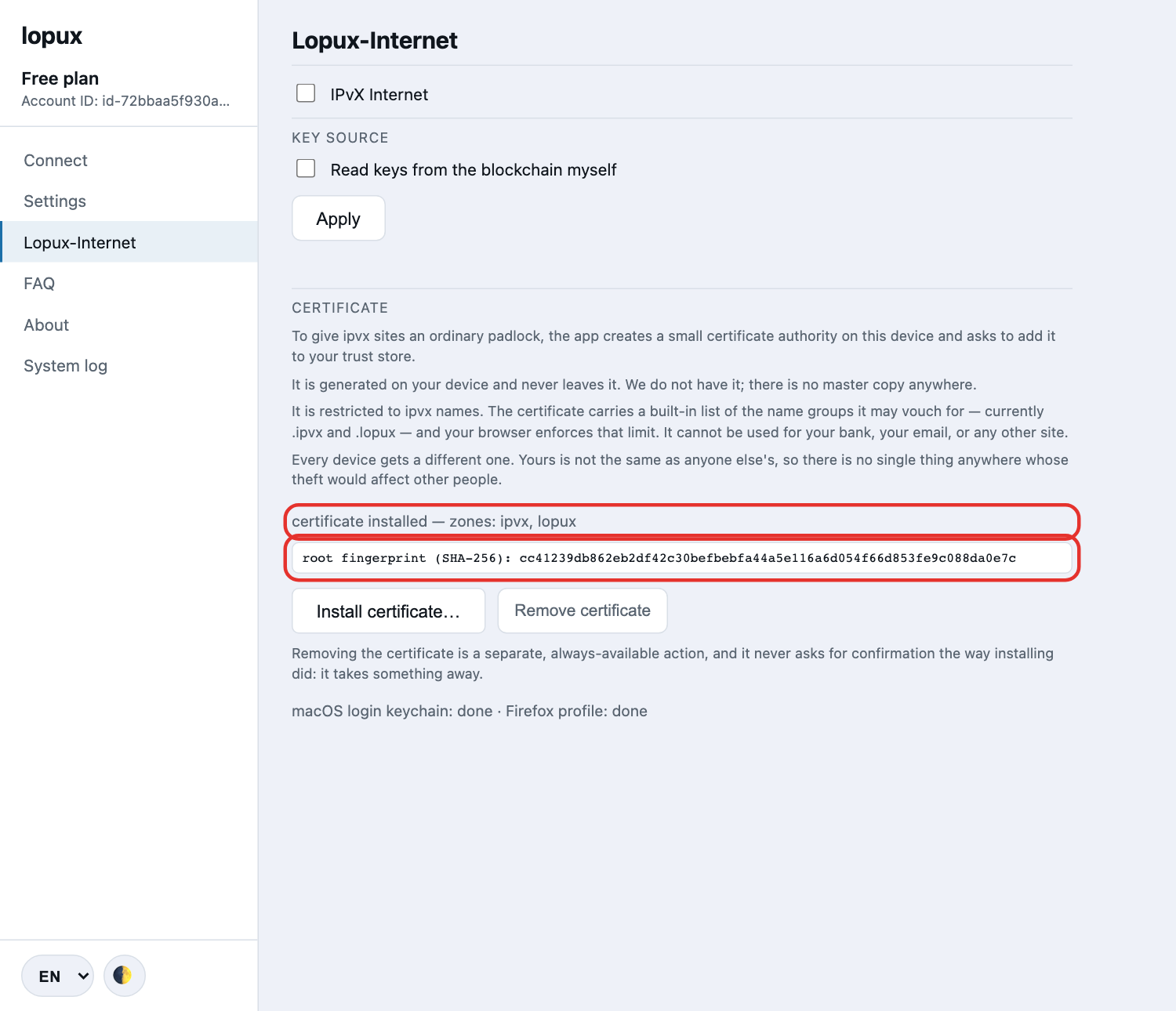
Dos cosas de esa pantalla son para leerlas, no para pasarlas:
- las zonas. Es exactamente la lista a la que tu navegador va a sujetar este certificado. Por nada fuera de ella puede responder esta clave;
- la huella. Es la de este dispositivo, y es con la que comparas si algún día miras el certificado en el navegador o en los ajustes del sistema.
4. Actívalo
De vuelta en la pantalla de conexión, el botón ya ofrece activarlo.
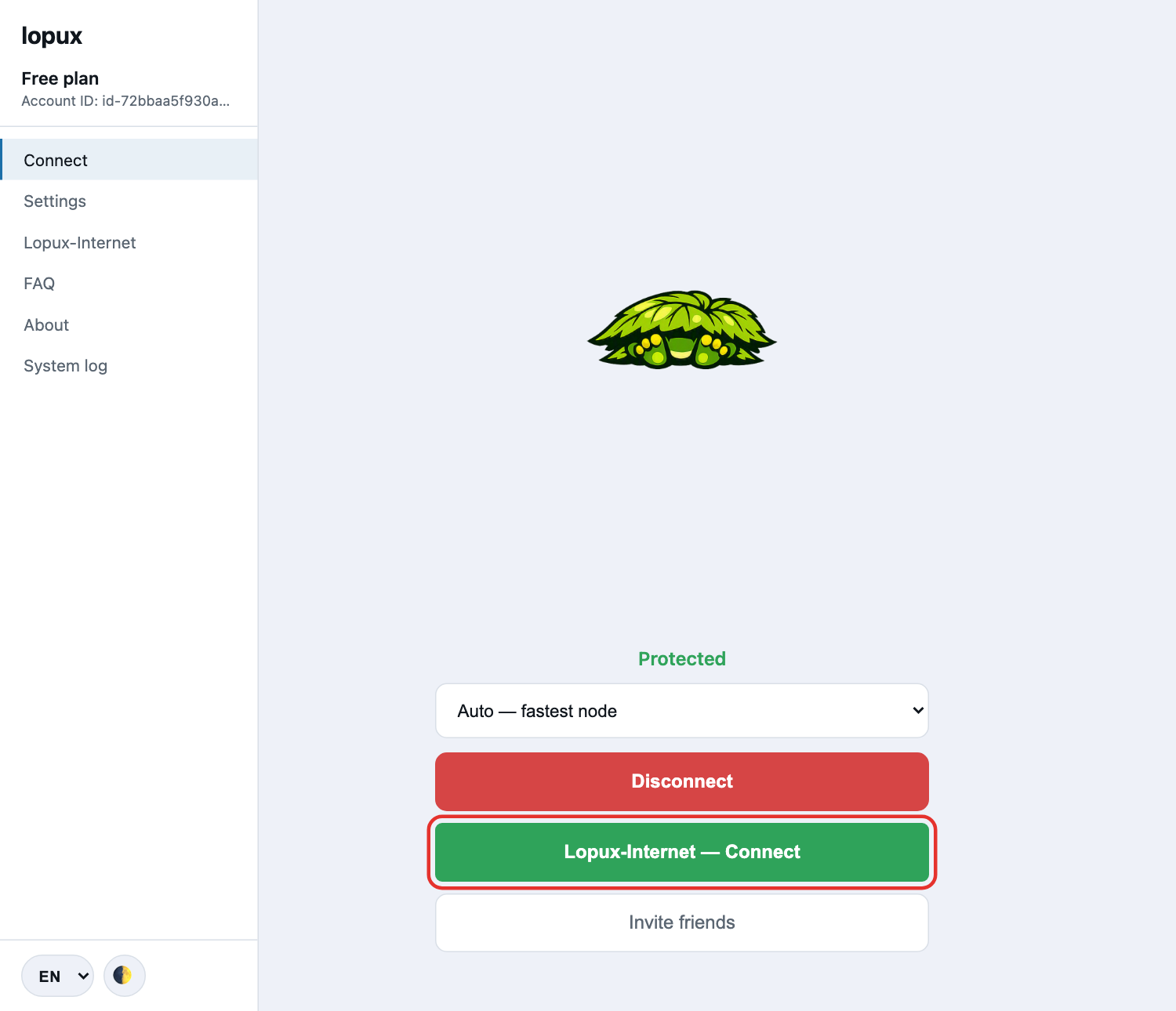
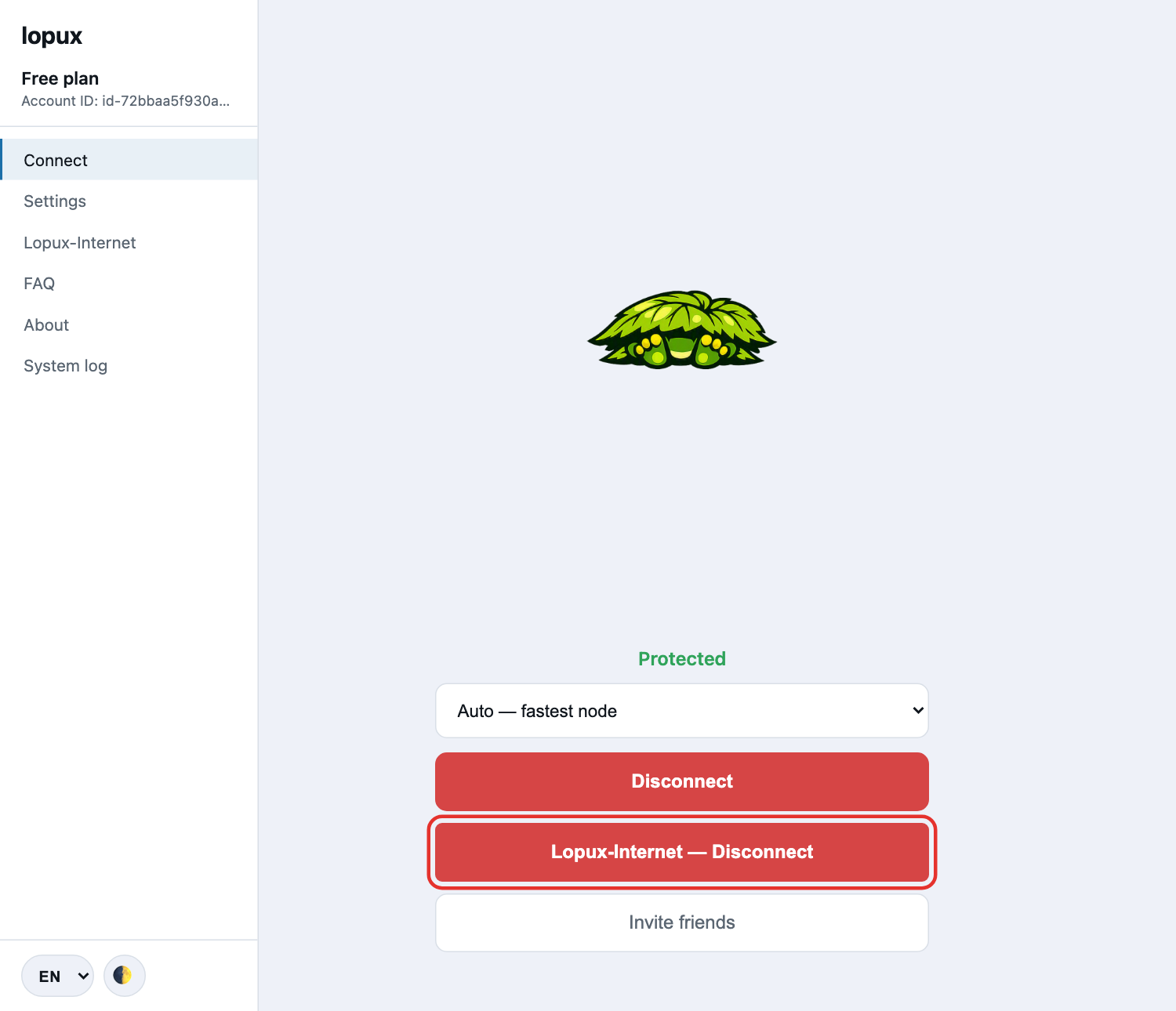
Púlsalo y queda activado. El mismo botón lo desactiva.
5. Abre un sitio
Escribe un nombre ipvx en el navegador. lopux.ipvx es el sitio del propio proyecto y una buena primera prueba.
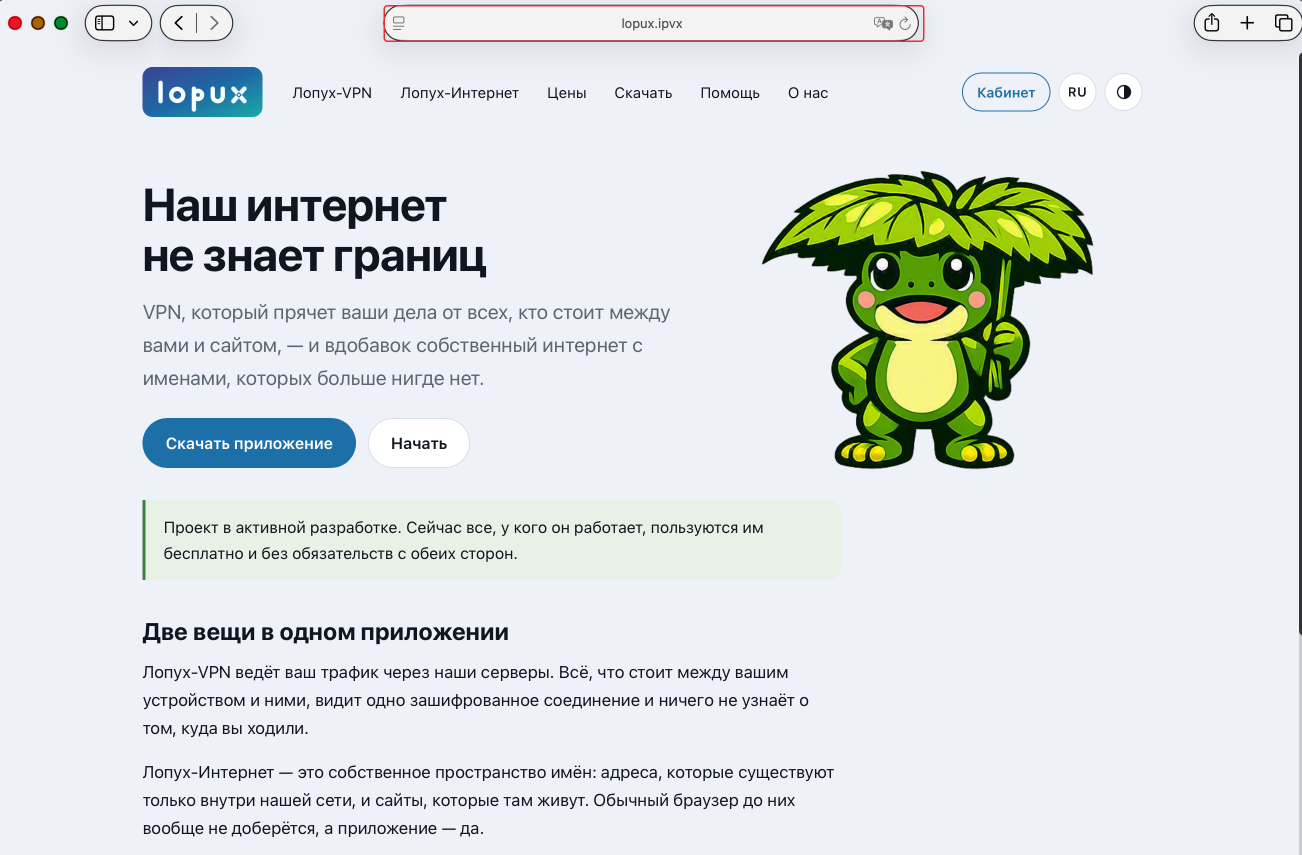
Qué significa aquí el candado, y el caso que sorprende. Un candado significa que el puente de tu propio dispositivo está hablando con tu navegador y que la clave del sitio coincidió con la que su dueño publicó en la cadena. Pero si la comprobación falla, verás un candado igualmente, sobre una página de error: la aplicación tiene que completar una conexión segura con tu navegador antes de poder mostrarte nada, incluidas las malas noticias. Lee la página, no el icono. Si un sitio no pudo verificarse, la página lo dice con claridad y dice de quién es el problema.
Además, esto responde por la identidad, no por la honradez: dice que mysite.lopux es realmente la máquina de quien registró ese nombre, y nada sobre si te enviará la mercancía.
6. Leer la cadena de bloques tú mismo (opcional)
Por defecto la aplicación pregunta al servidor ipvx al que estás conectado qué clave publicó un sitio. En su lugar puedes hacer que lea la cadena ella misma, por el mismo túnel.
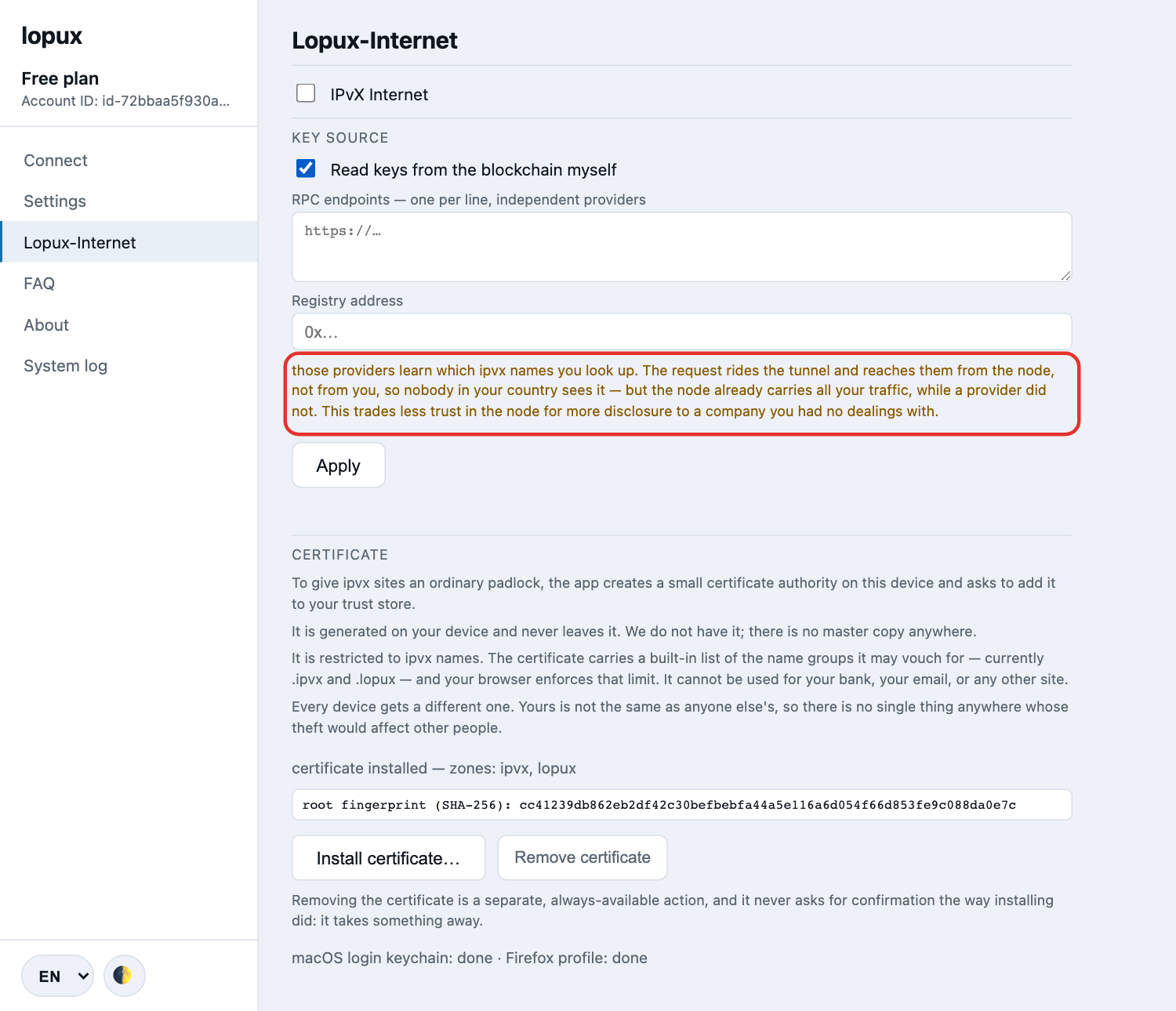
Qué ganas: la identidad de un sitio deja de depender del servidor por el que te conectas. La dirección te la sigue dando ese servidor, pero si te manda a la máquina equivocada, su clave no coincidirá y se te rechaza en lugar de engañarte. Suplantar un sitio exigiría entonces que el servidor y un proveedor de la cadena fueran deshonestos a la vez.
Qué cuesta, y la aplicación lo dice en el momento de marcar la casilla: el proveedor al que consultas se entera de qué nombres ipvx consultas. La petición viaja por el túnel y le llega desde nuestro servidor, no desde ti, así que nadie en tu país la ve. Pero nuestro servidor ya lleva todo tu tráfico, mientras que esa empresa no tenía trato alguno contigo.
Si lo activas, pon dos proveedores. Con uno no hay comprobación cruzada, que es justo aquello por lo que el ajuste lleva ese nombre. Y si los proveedores no responden, los sitios se rechazan en vez de volver en silencio a preguntar al servidor.
7. Desactivarlo y retirar el certificado
Todo el conjunto es un interruptor. Desactívalo y no se vincula nada, no se consulta nada, no se atiende ningún nombre ipvx: vuelves a tener una VPN normal.
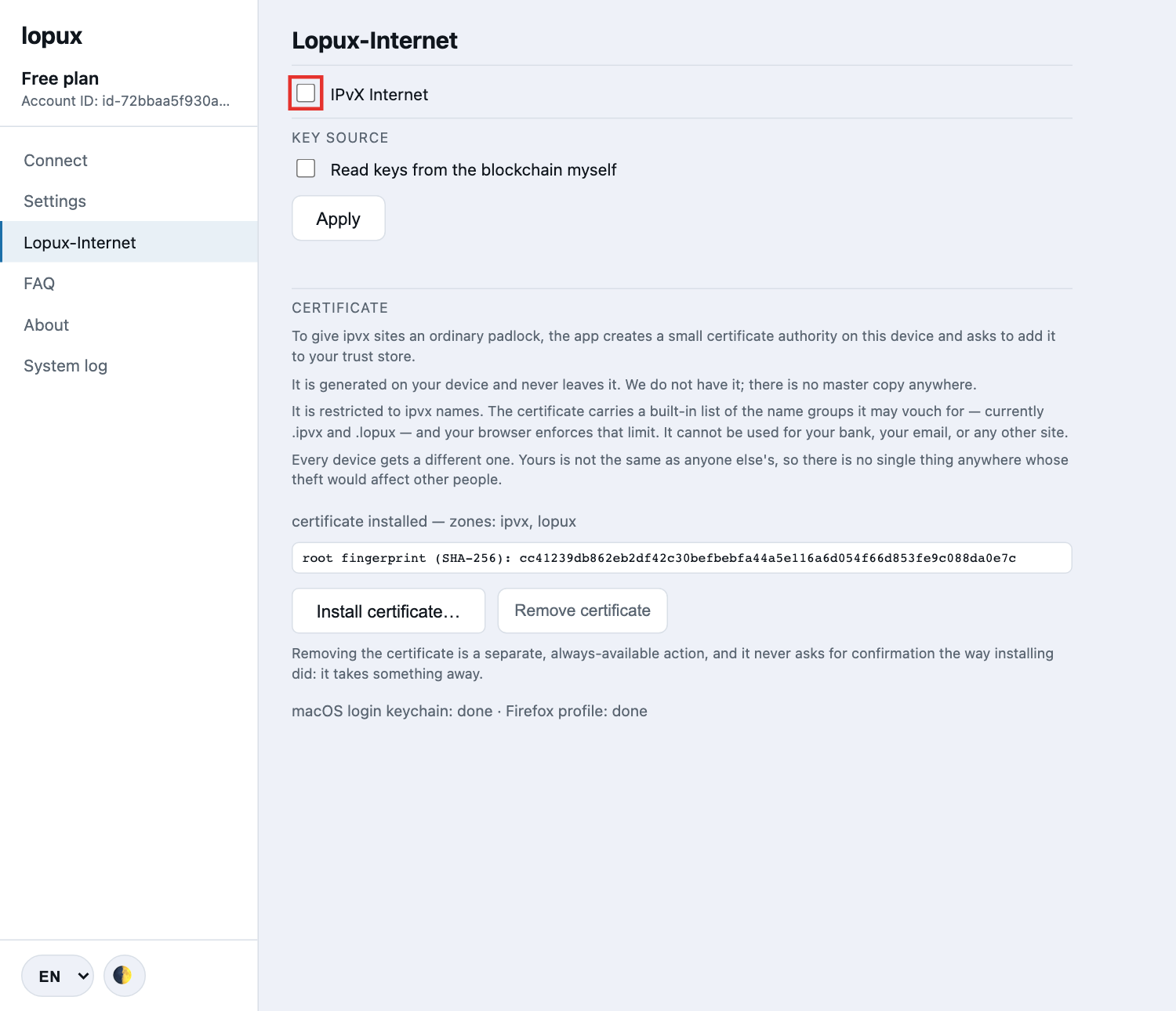
Quitar el certificado es una acción aparte y siempre disponible. Nunca pide confirmación como sí la pedía instalar: quita algo, no lo da. Al quitarlo se borra la clave que hay detrás, así que en este dispositivo ya no queda nada capaz de firmar con ella.
Si alguna vez quieres mirarlo o quitarlo a mano, está en el almacén de tu propia cuenta: en macOS en Acceso a Llaveros, llavero «login»; en Windows en certmgr.msc, «Entidades de certificación raíz de confianza». Firefox mantiene su lista por perfil en Ajustes → Privacidad y seguridad → Certificados → Autoridades.
Y algo que conviene saber si alguna vez aceptas un aviso del navegador en un sitio ipvx: el navegador lo recuerda y sigue marcando ese sitio como no seguro durante el resto de su ejecución, incluso cuando ya todo vuelve a estar verificado. Solo se limpia saliendo del navegador por completo, no cerrando la ventana. En Windows, Edge y Chrome mantienen procesos en segundo plano tras cerrar la última ventana si no lo desactivas, así que «lo he cerrado» a menudo no es lo mismo que «ha salido».
8. Los mensajes que puedes ver
La aplicación nombra el fallo en lugar de mostrar una página en blanco:
| Lo que se te dice | Qué ha pasado | A quién le toca |
|---|---|---|
| No hay huella de clave publicada para este nombre | el dueño nunca publicó ninguna, no hay con qué comparar | a él. La aplicación no conectará sin verificar |
| Este no es el sitio que dice ser | el servidor ofreció una clave que no coincide con la publicada | no introduzcas nada. O el dueño cambió de clave sin publicarla, o alguien está suplantando el sitio |
| El sitio no respondió | el nombre y la clave están bien, el servidor no contestó | a él — inténtalo más tarde |
| Esta página no puede funcionar por http normal | la página se enlaza a sí misma con direcciones https:// completas | al dueño, arreglarlo |
| Esta aplicación necesita una actualización para abrir este sitio | se añadió un grupo de nombres que tu versión no conoce | a ti — actualiza la aplicación |
| Este nombre no se pudo comprobar contra la cadena | activaste leer la cadena tú mismo y los proveedores no respondieron o discreparon | a ti — reinténtalo, añade un segundo proveedor o desactiva la opción |