
Jak włączyć Lopux-Internet w aplikacji na komputerze
Obok zwykłego internetu prowadzimy własny — z nazwami takimi jak mysite.lopux, których nie zna żaden publiczny DNS. Ta instrukcja włącza go w aplikacji na komputerze: o co aplikacja prosi, co ta zgoda może, a czego nie, i jak ją cofnąć.
Domyślnie jest wyłączony, a wyłączony znaczy, że nic nie jest zainstalowane i nic nie działa. Jeśli chcesz tylko VPN, możesz zamknąć tę stronę — nic z tego nie jest do niego potrzebne.
Zrzuty ekranu pokazują angielski interfejs. Aplikacja mówi w sześciu językach; swój wybierzesz przyciskiem języka w lewym dolnym rogu.
1. Najpierw połącz VPN
Lopux-Internet rozwiązuje nazwy i sprawdza klucze przez tunel, więc dopóki tunel nie stoi, nie ma co robić. Bez VPN przycisk jest martwy i po najechaniu mówi dlaczego.
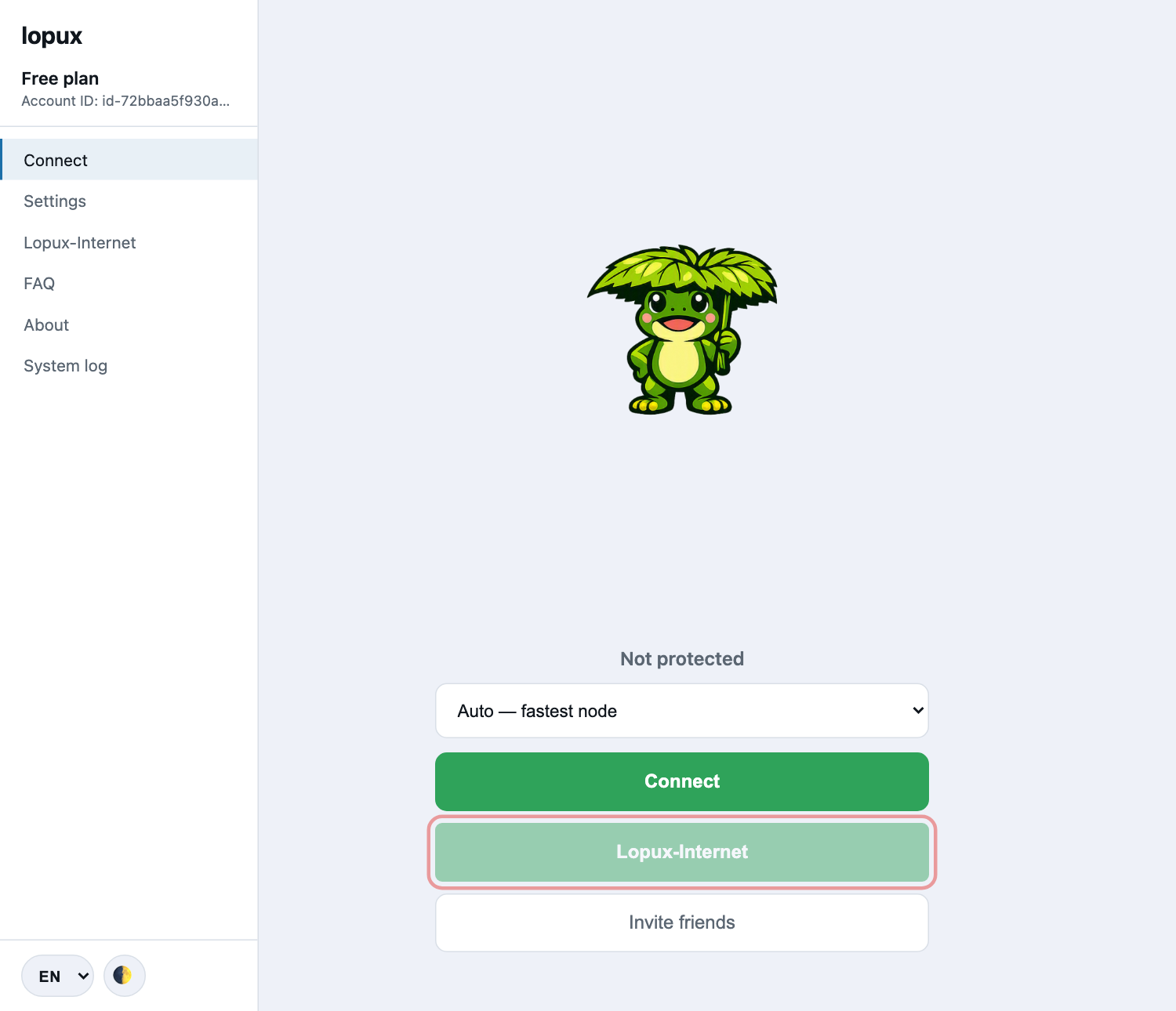
Połącz się jak zwykle. Przycisk ożywa.
2. O co właściwie prosi aplikacja
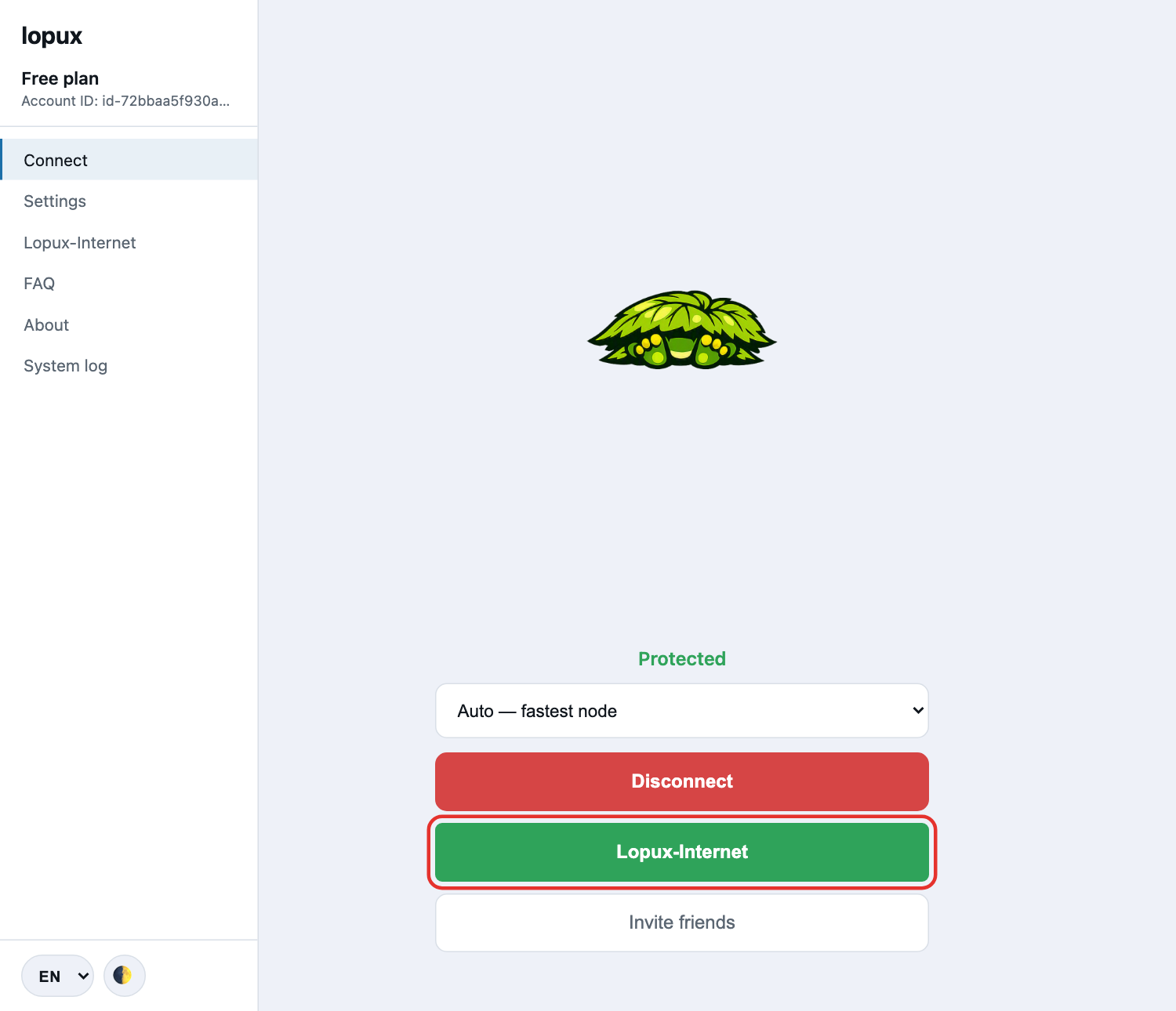
Naciśnij go. Za pierwszym razem niczego nie włącza, tylko prowadzi do sekcji Lopux-Internet: najpierw trzeba podjąć decyzję, a sekcja przedstawia ją, zanim zaproponuje przycisk, który ją wykonuje.
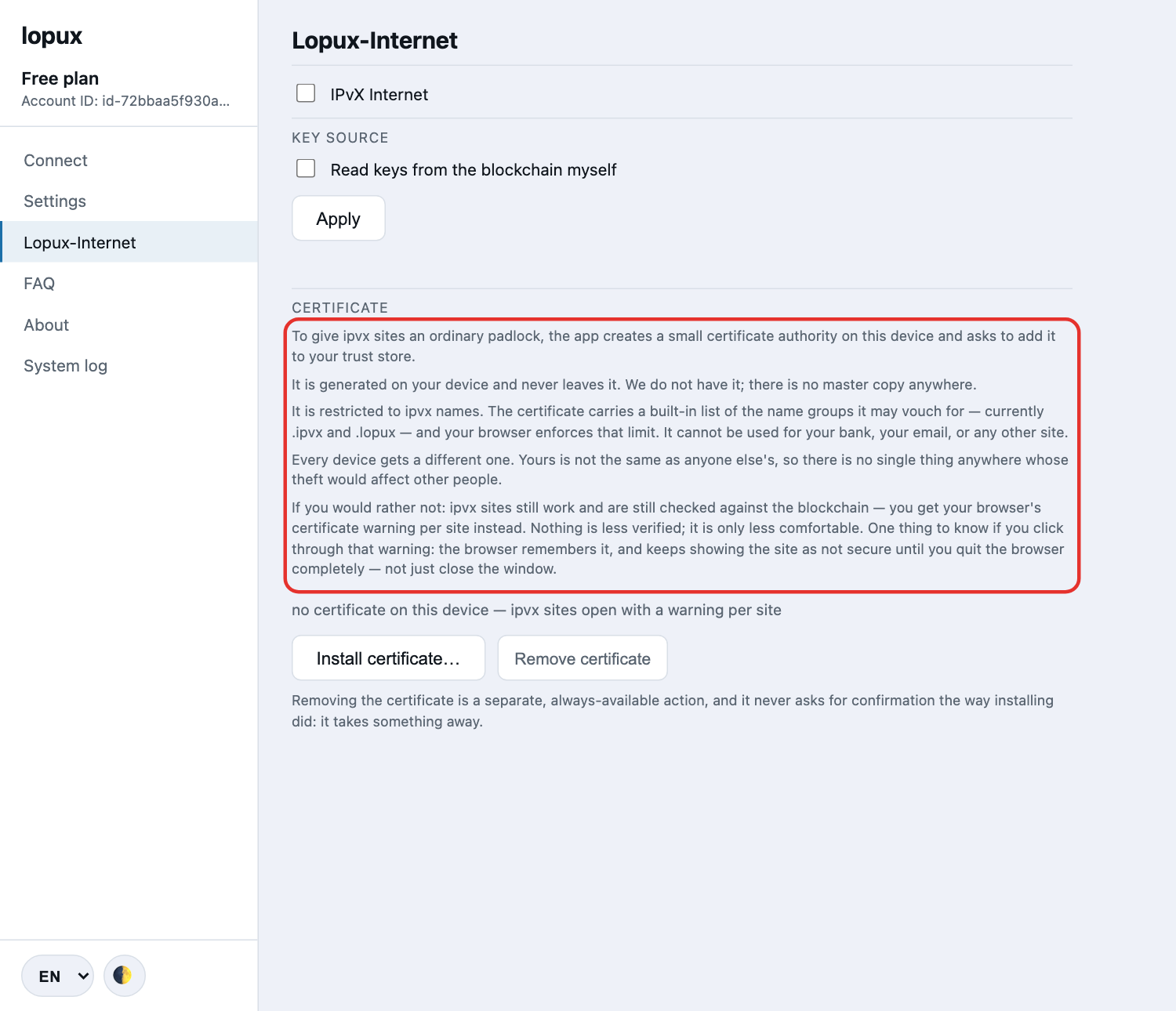
Krótko o tym, co tam napisano:
- na Twoim urządzeniu powstaje mały urząd certyfikacji. Przeglądarka nie pokaże zwykłej kłódki dla nazwy, o której nigdy nie słyszała, a dla takich nazw nie wolno wystawiać żadnemu publicznemu urzędowi — więc aplikacja staje się takim urzędem lokalnie;
- powstaje na Twoim urządzeniu i nigdy go nie opuszcza. My go nie mamy i nigdzie nie ma kopii głównej. Zajęcie wszystkich naszych maszyn nie da certyfikatu, który Twoje urządzenie przyjmie;
- jest ograniczony do nazw ipvx — certyfikat niesie wbudowaną listę grup nazw, za które może ręczyć, a przeglądarka to ograniczenie egzekwuje. Do Twojego banku ani poczty się nie nada, i nie jest to obietnica o naszym postępowaniu: przeglądarka sprawdza to po samym certyfikacie;
- każde urządzenie dostaje inny, więc nigdzie nie ma jednej rzeczy, której kradzież dotknęłaby innych ludzi.
A co kosztuje odmowa — ten sam ekran mówi to bez pytania: strony ipvx dalej działają i dalej są sprawdzane wobec blockchaina, tylko przeglądarka pokaże ostrzeżenie o certyfikacie na każdej z nich. Nic nie jest mniej zweryfikowane, jest tylko mniej wygodnie.
3. Zainstaluj certyfikat
Linijka pod tekstem mówi, na jakim jesteś etapie. Zanim cokolwiek zainstalujesz, brzmi ona: na tym urządzeniu nie ma certyfikatu, a strony ipvx otwierają się z ostrzeżeniem na każdej.
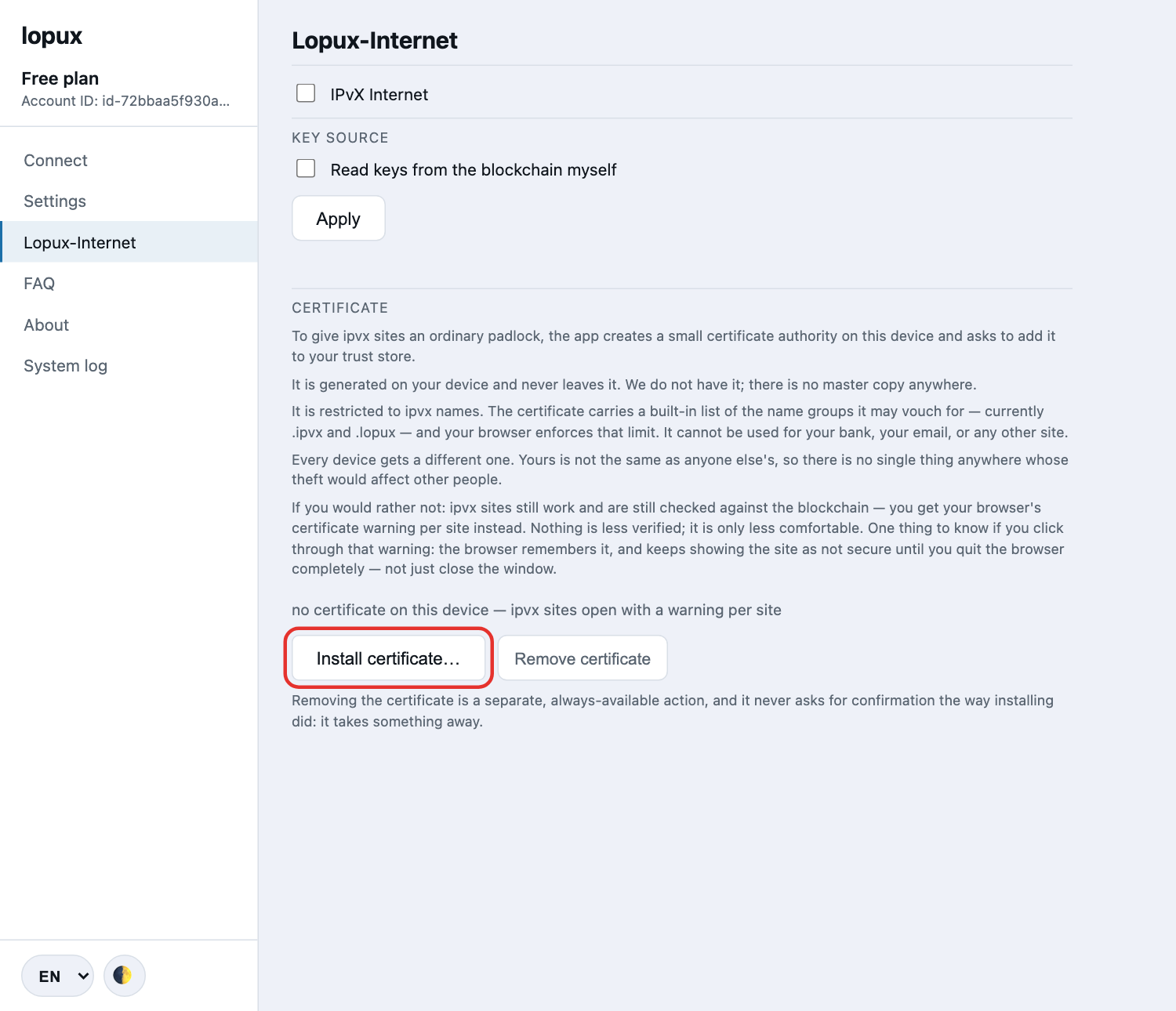
Naciśnij Install certificate…. Aplikacja umieszcza go w magazynie Twojego konta, a nie całej maszyny, i melduje o każdym magazynie, do którego dotarła — Firefox trzyma własną listę i jest obsługiwany osobno.
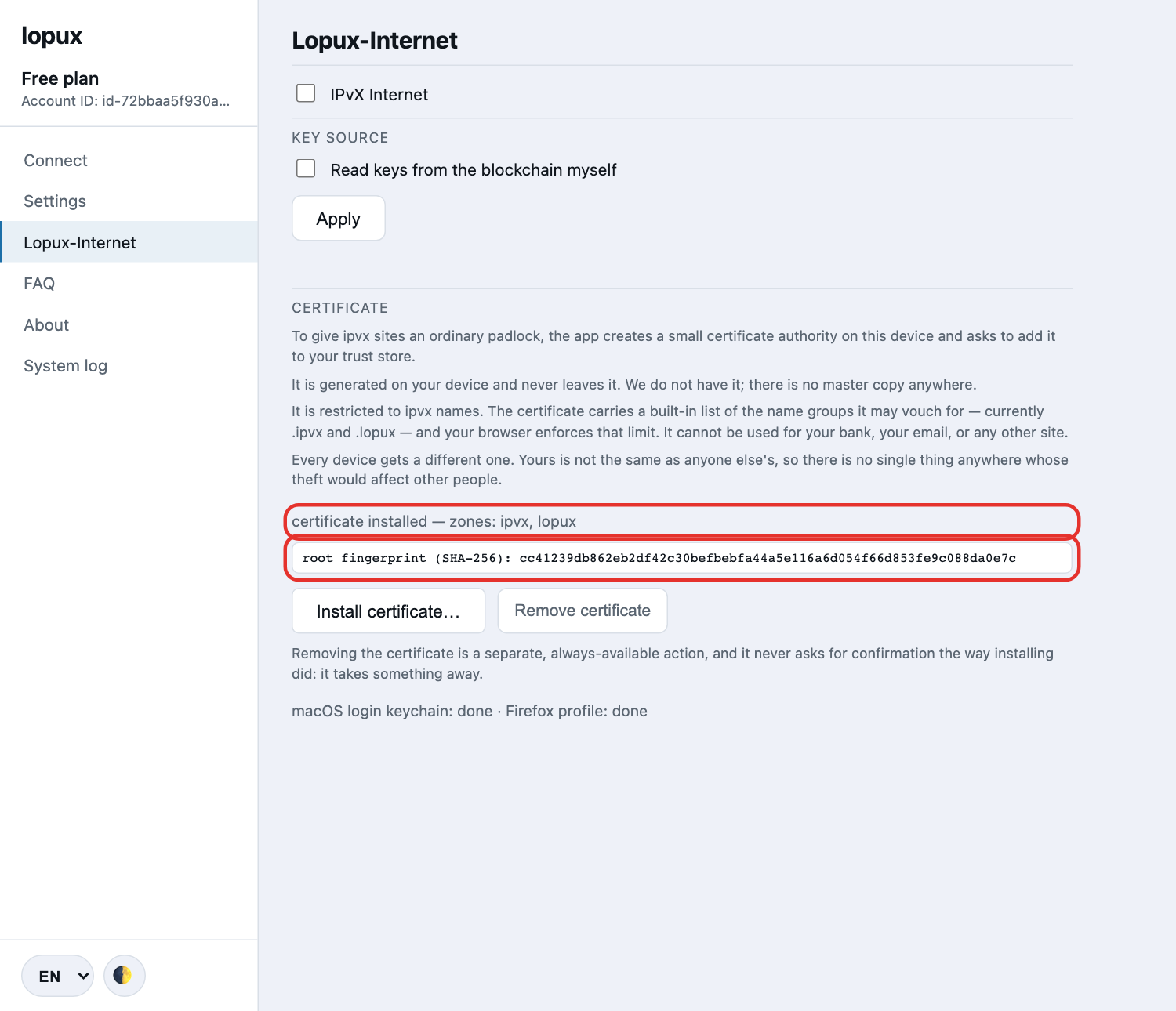
Dwie rzeczy na tym ekranie są do przeczytania, nie do przewinięcia:
- strefy. To dokładnie ta lista, do której przeglądarka przypnie ten certyfikat. Za nic spoza niej ten klucz ręczyć nie może;
- odcisk. Należy do tego urządzenia i to z nim porównujesz, jeśli kiedyś zajrzysz do certyfikatu w przeglądarce albo w ustawieniach systemu.
4. Włącz
Na ekranie połączenia przycisk proponuje teraz włączenie.
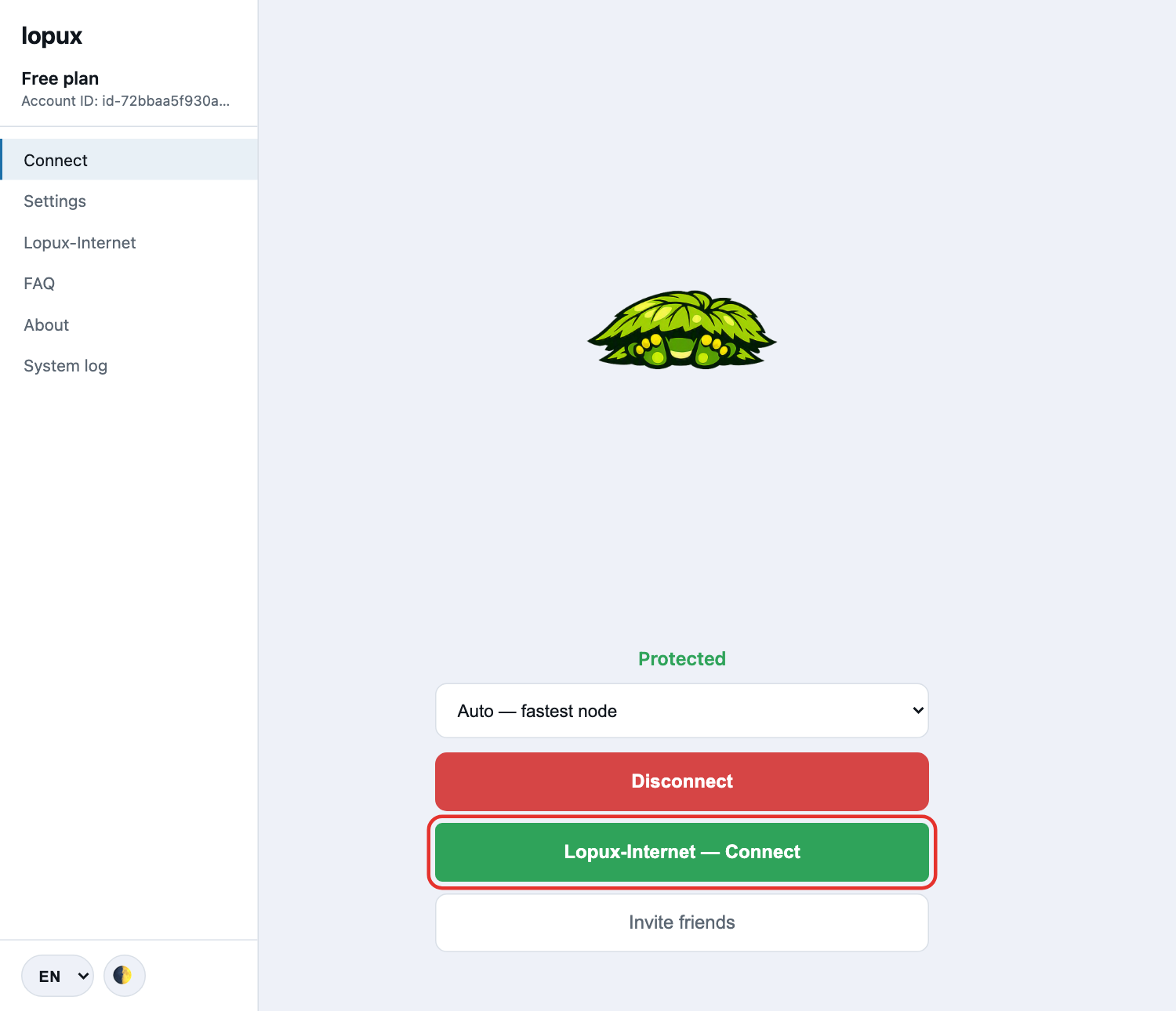
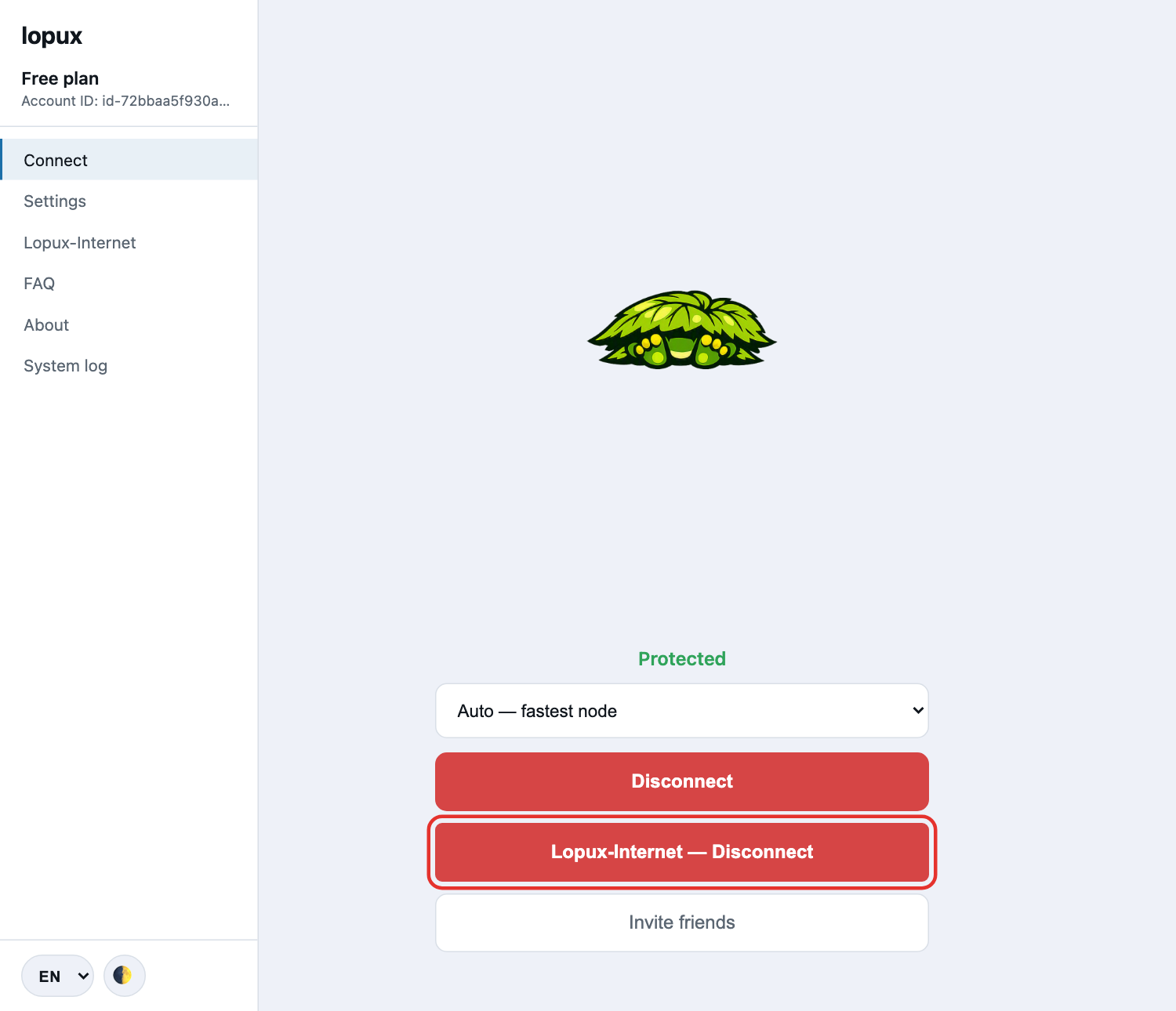
Naciśnij — i jest włączony. Ten sam przycisk go wyłącza.
5. Otwórz stronę
Wpisz nazwę ipvx w przeglądarce. lopux.ipvx to własna strona tego projektu i dobra pierwsza próba.
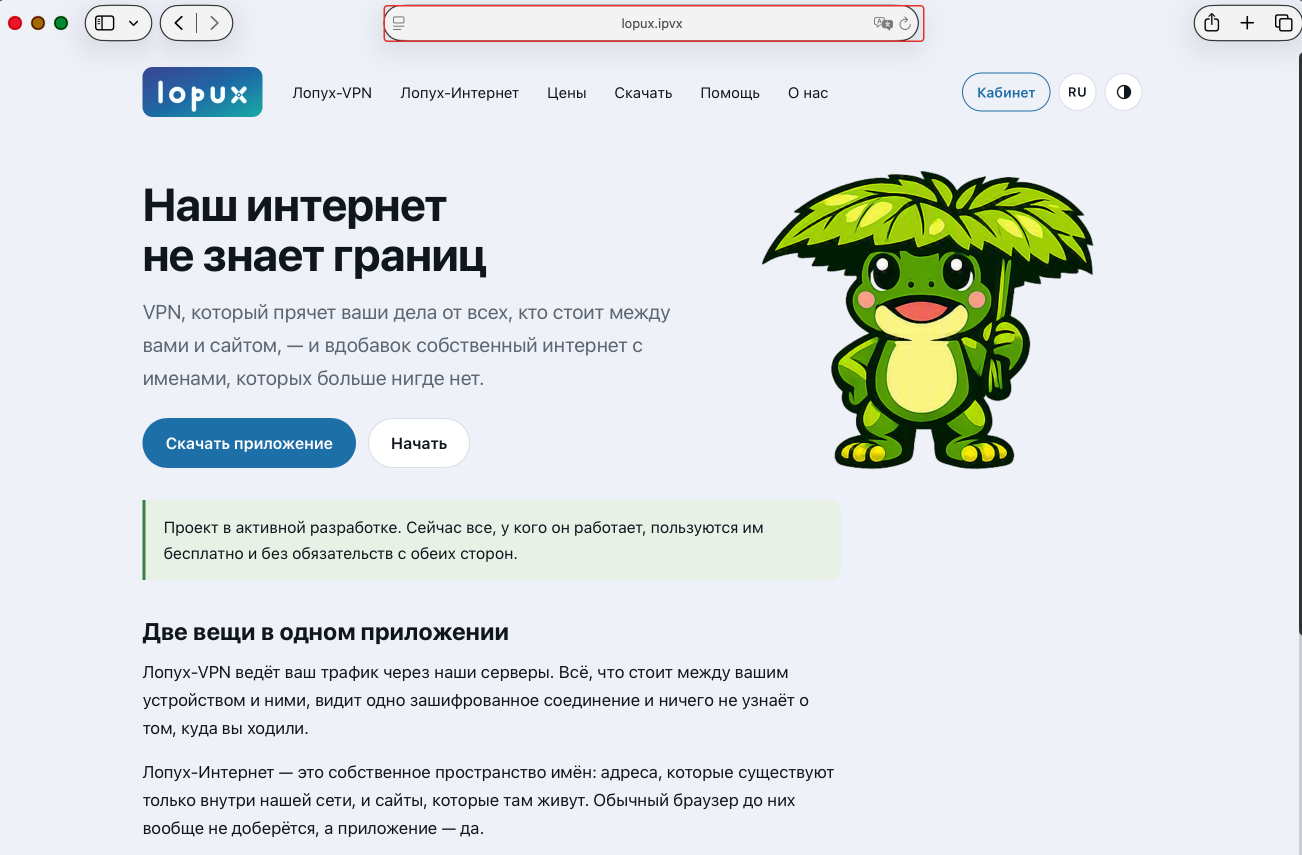
Co oznacza tu kłódka — i przypadek, który zaskakuje. Kłódka znaczy, że z Twoją przeglądarką rozmawia most na Twoim własnym urządzeniu i że klucz strony zgodził się z tym, który jej właściciel opublikował w blockchainie. Ale jeśli sprawdzenie się nie powiedzie, kłódkę i tak zobaczysz — nad stroną z błędem: aplikacja musi zestawić bezpieczne połączenie z przeglądarką, zanim cokolwiek pokaże, także złe wieści. Czytaj stronę, nie ikonę. Jeśli strony nie dało się zweryfikować, strona mówi to wprost i mówi, czyj to problem.
I jeszcze: to ręczy za tożsamość, nie za uczciwość. Mówi, że mysite.lopux to naprawdę maszyna tego, kto zarejestrował tę nazwę — i nic o tym, czy wyśle Ci towar.
6. Czytanie blockchaina samodzielnie (opcjonalnie)
Domyślnie aplikacja pyta serwer ipvx, z którym jesteś połączony, jaki klucz opublikowała strona. Zamiast tego może czytać blockchain sama, przez ten sam tunel.
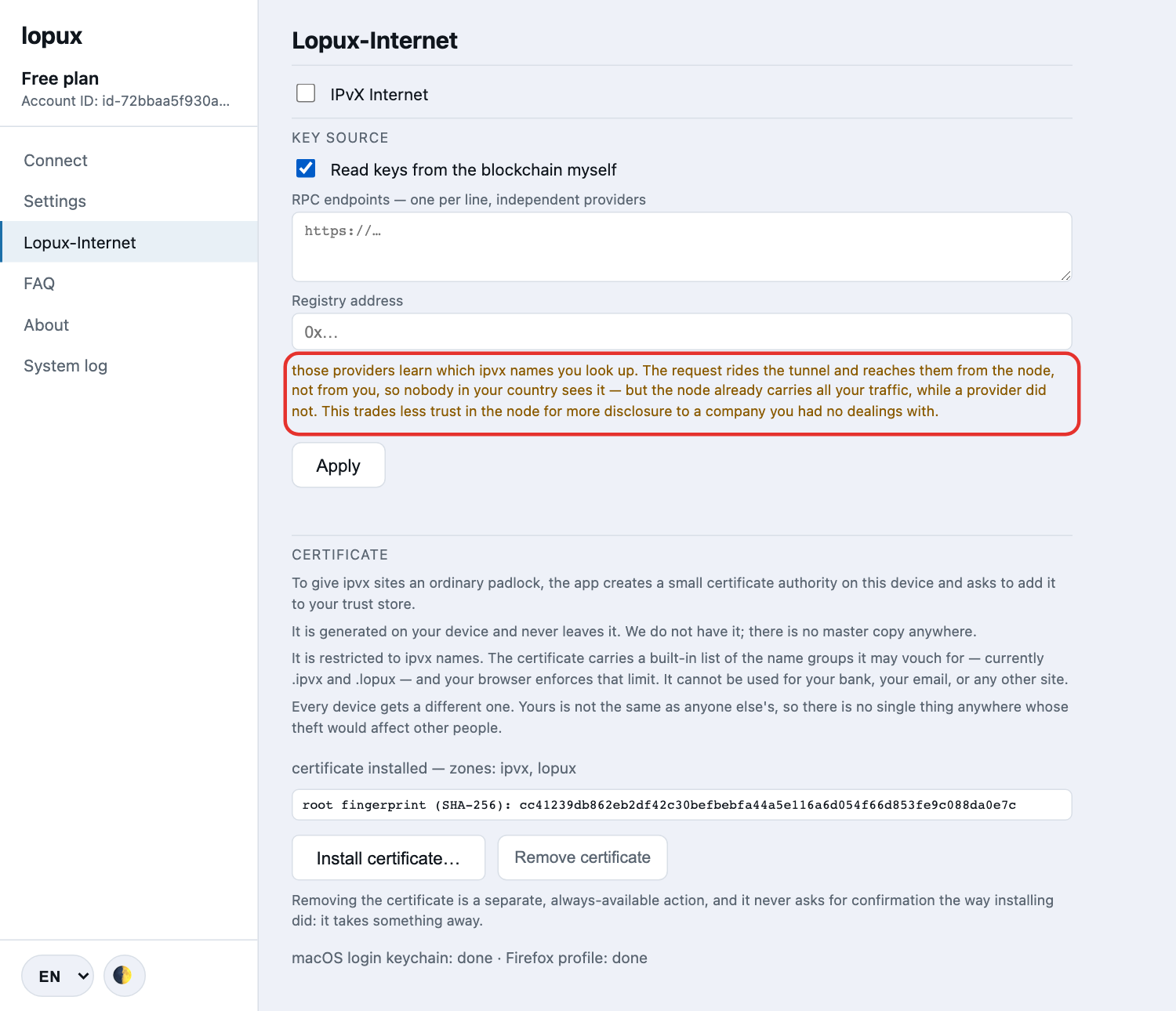
Co to daje: tożsamość strony przestaje zależeć od serwera, przez który się łączysz. Adres nadal podaje ten serwer — ale jeśli skieruje Cię do złej maszyny, jej klucz się nie zgodzi i dostaniesz odmowę zamiast podstawionej strony. Podszycie się pod stronę wymagałoby wtedy, żeby nieuczciwe były naraz serwer i dostawca dostępu do blockchaina.
Ile to kosztuje — aplikacja mówi to w chwili zaznaczenia: dostawca, którego pytasz, dowiaduje się, jakie nazwy ipvx sprawdzasz. Zapytanie jedzie tunelem i dociera do niego od naszego serwera, nie od Ciebie, więc nikt w Twoim kraju go nie widzi. Ale nasz serwer i tak niesie cały Twój ruch, a ta firma nie miała z Tobą nic wspólnego.
Jeśli włączasz, podaj dwóch dostawców. Przy jednym nie ma sprawdzenia krzyżowego, a to od niego ustawienie bierze nazwę. A jeśli dostawcy są nieosiągalni, strony dostają odmowę, zamiast po cichu wracać do pytania serwera.
7. Wyłączanie i odbieranie certyfikatu
Całość to jeden przełącznik. Wyłącz go, a nic nie jest wiązane, nic wyszukiwane, żadne nazwy ipvx nie są obsługiwane: masz z powrotem zwykły VPN.
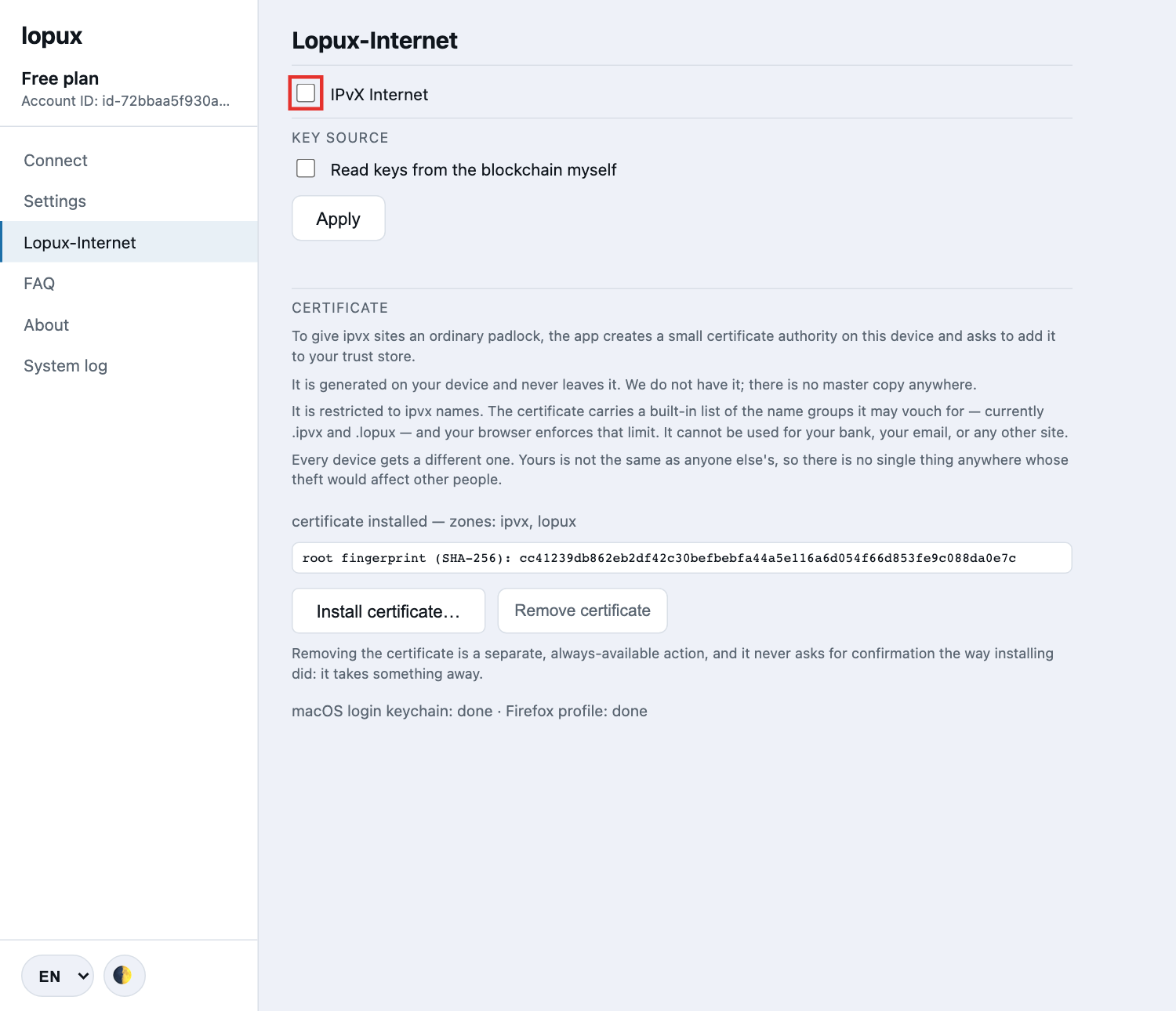
Usunięcie certyfikatu to osobne, zawsze dostępne działanie. Nigdy nie dopytuje tak, jak dopytywała instalacja: ono zabiera, a nie daje. Usunięcie kasuje klucz stojący za certyfikatem, więc na tym urządzeniu nie ma już czym nim podpisać.
Gdybyś kiedyś chciał obejrzeć go albo usunąć ręcznie, leży w magazynie Twojego własnego konta: na macOS w Pęku kluczy, pęk „login"; na Windows w certmgr.msc, „Zaufane główne urzędy certyfikacji". Firefox trzyma własną listę dla każdego profilu w Ustawienia → Prywatność i bezpieczeństwo → Certyfikaty → Organy certyfikacji.
I jedno, co warto wiedzieć, jeśli kiedyś klikniesz przez ostrzeżenie przeglądarki na stronie ipvx: przeglądarka to zapamięta i będzie pokazywać tę stronę jako niezabezpieczoną do końca swojego działania — nawet gdy wszystko znów jest zweryfikowane. Czyści to tylko całkowite zamknięcie przeglądarki, nie zamknięcie okna. Na Windows Edge i Chrome po zamknięciu ostatniego okna trzymają procesy w tle, o ile tego nie wyłączysz, więc „zamknąłem" często nie znaczy „zakończył się".
8. Komunikaty, które możesz zobaczyć
Aplikacja nazywa usterkę, zamiast pokazywać pustą stronę:
| Co Ci powiedziano | Co się stało | Czyj ruch |
|---|---|---|
| Dla tej nazwy nie opublikowano odcisku klucza | właściciel nigdy go nie opublikował, nie ma z czym porównać | jego. Aplikacja nie połączy się bez weryfikacji |
| To nie jest strona, za którą się podaje | serwer podał klucz niezgodny z opublikowanym | nic nie wpisuj. Albo właściciel zmienił klucz bez publikacji, albo ktoś podszywa się pod stronę |
| Strona nie odpowiedziała | nazwa i klucz są w porządku, serwer milczał | jego — spróbuj później |
| Ta strona nie może działać po zwykłym http | strona linkuje do siebie pełnymi adresami https:// | właściciel musi to poprawić |
| Ta aplikacja potrzebuje aktualizacji, żeby otworzyć tę stronę | doszła grupa nazw, której Twoja wersja nie zna | Twój — zaktualizuj aplikację |
| Tej nazwy nie udało się sprawdzić w blockchainie | włączyłeś samodzielne czytanie blockchaina, a dostawcy nie odpowiedzieli albo się nie zgodzili | Twój — spróbuj ponownie, dodaj drugiego dostawcę lub wyłącz tę opcję |