
Lopux-Internet in der Desktop-App einschalten
Neben dem gewöhnlichen Internet betreiben wir ein eigenes, mit Namen wie mysite.lopux, die kein öffentliches DNS kennt. Diese Anleitung schaltet es in der Desktop-App ein: wofür die App um Erlaubnis bittet, was diese Erlaubnis kann und was nicht, und wie Sie sie zurücknehmen.
Standardmäßig ist es aus, und aus heißt: nichts ist installiert und nichts läuft. Wenn Sie nur das VPN wollen, können Sie diese Seite schließen — nichts davon wird dafür gebraucht.
Die Screenshots zeigen die englische Oberfläche. Die App spricht sechs Sprachen; Ihre wählen Sie mit der Sprachschaltfläche unten links.
1. Zuerst das VPN verbinden
Lopux-Internet löst Namen auf und prüft Schlüssel durch den Tunnel, es hat also nichts zu tun, solange der nicht steht. Ohne VPN ist die Schaltfläche tot und sagt beim Überfahren, warum.
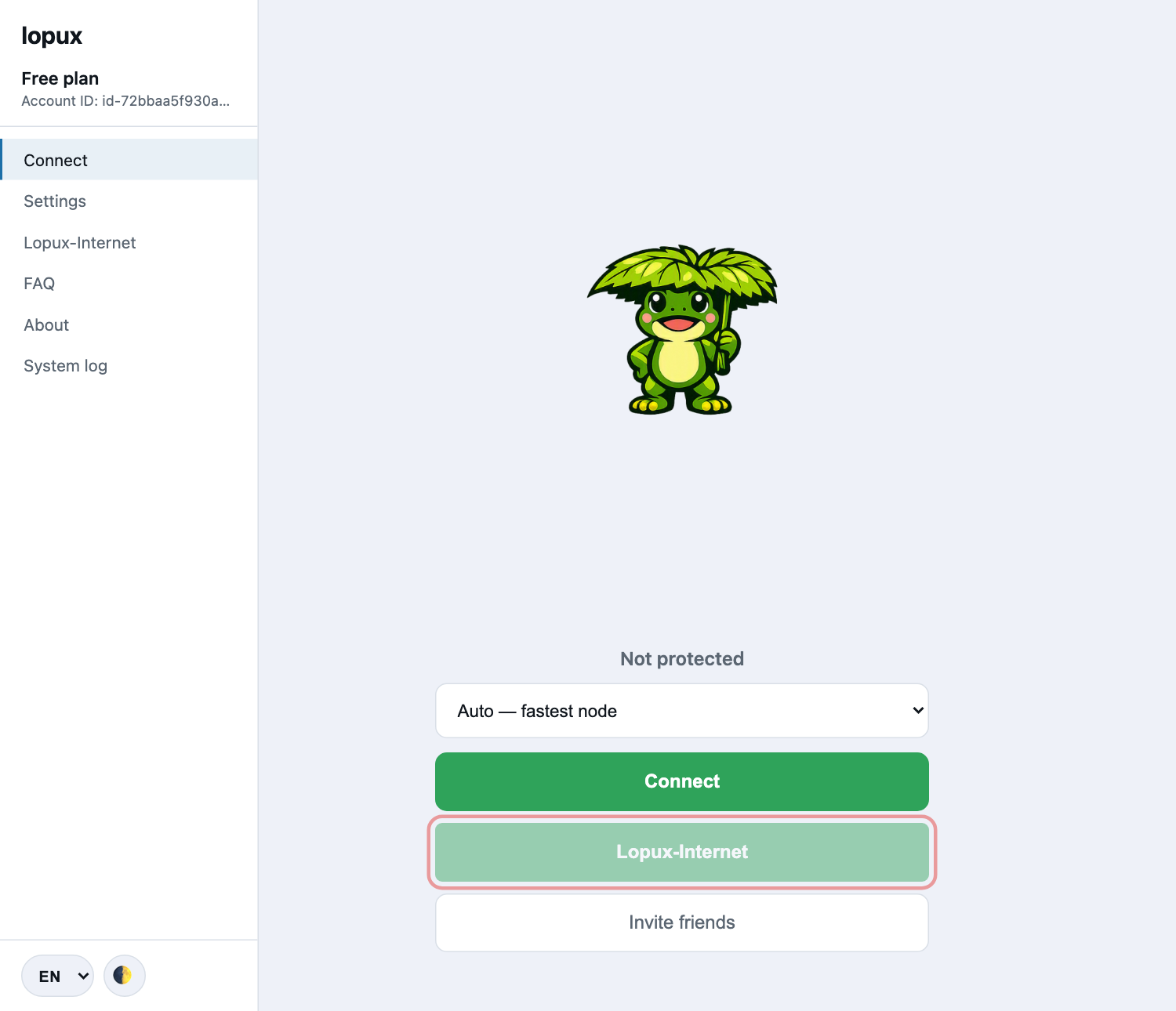
Verbinden Sie wie gewohnt. Die Schaltfläche wird lebendig.
2. Worum die App bittet
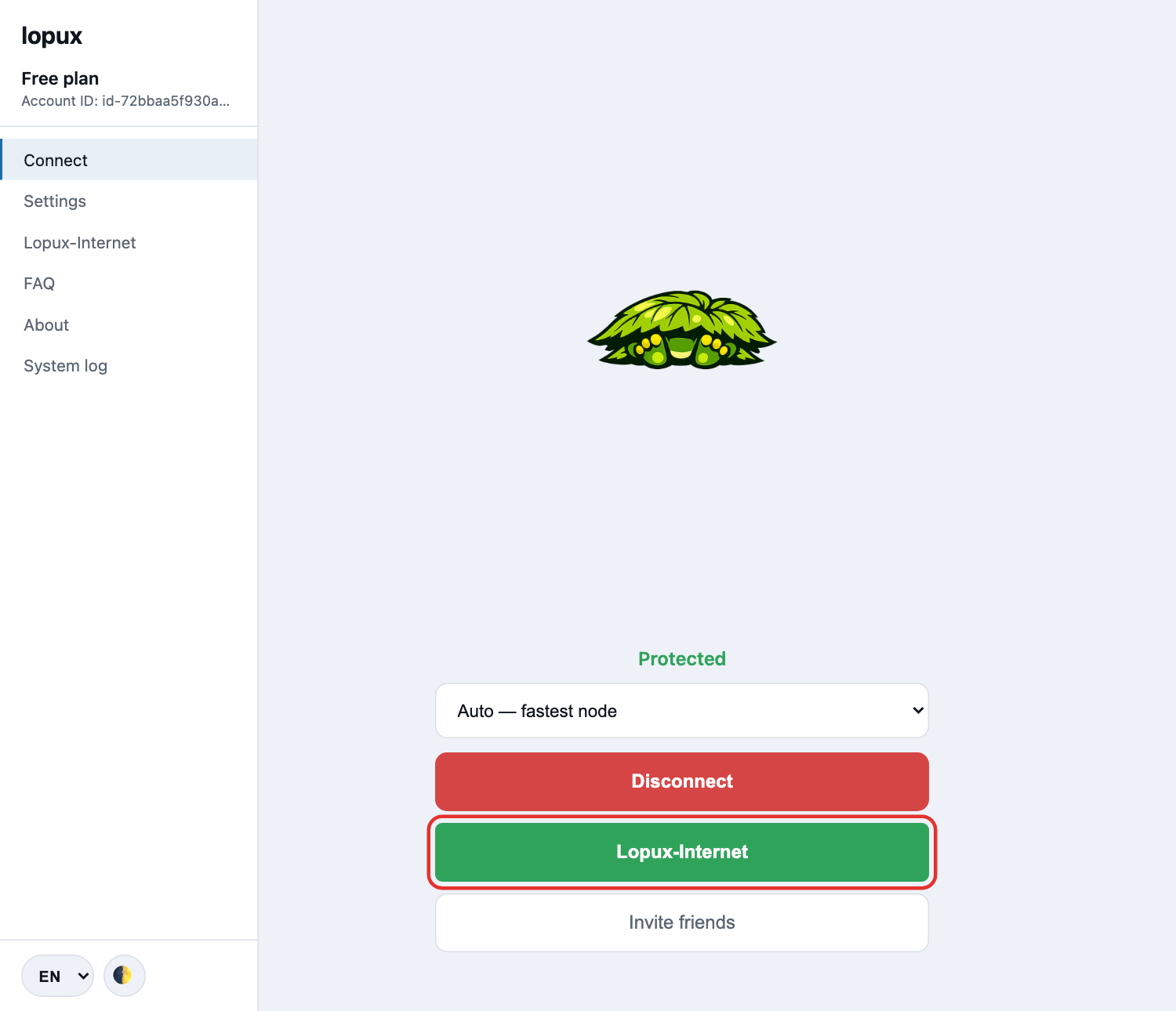
Drücken Sie sie. Beim ersten Mal schaltet sie nichts ein, sondern führt in den Bereich Lopux-Internet: Es ist zuerst eine Entscheidung zu treffen, und der Bereich legt sie dar, bevor er die Schaltfläche anbietet, die sie ausführt.
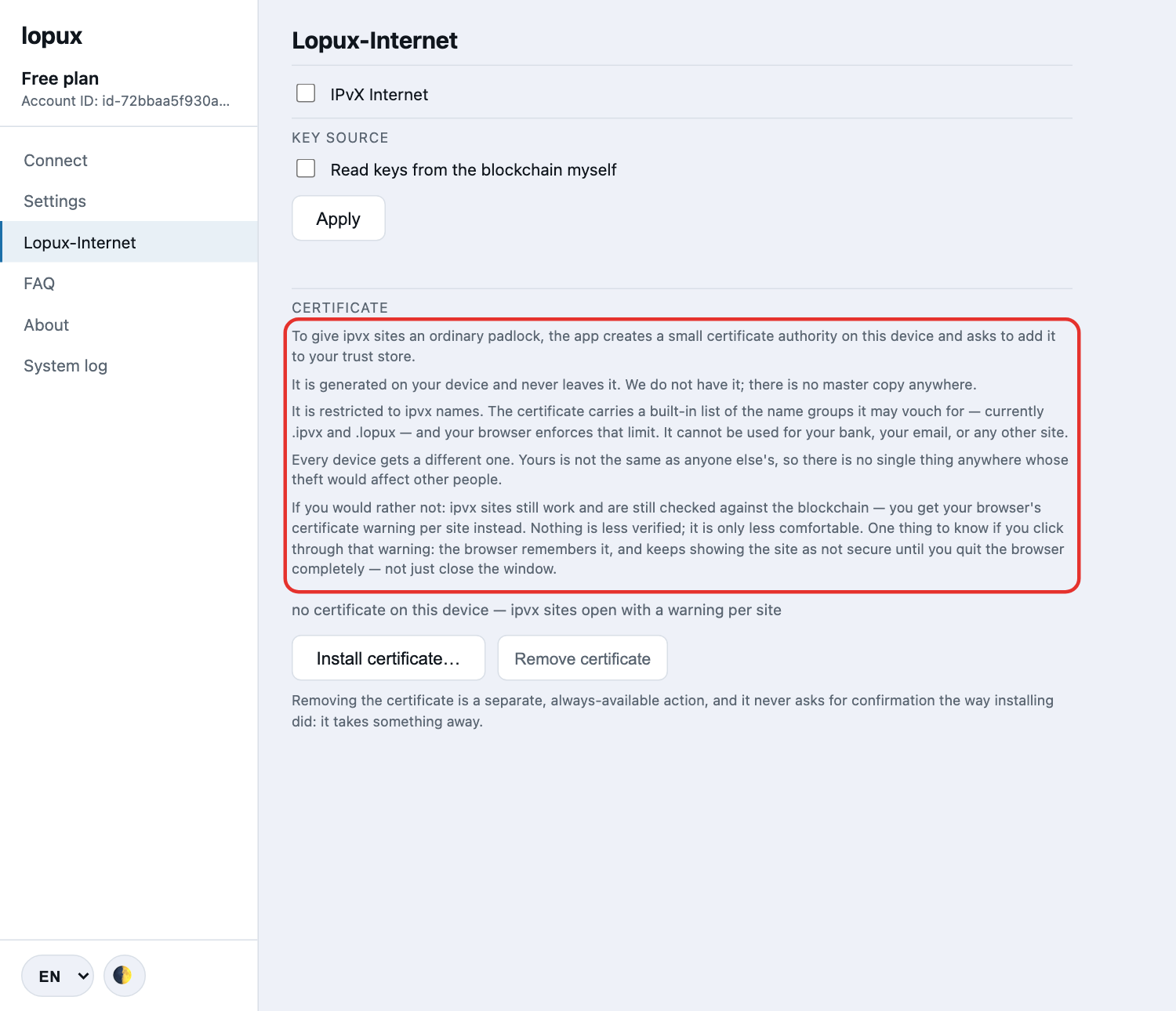
Kurz, was dort steht:
- auf Ihrem Gerät wird eine kleine Zertifizierungsstelle angelegt. Ihr Browser zeigt kein gewöhnliches Schloss für einen Namen, von dem er nie gehört hat, und für solche Namen darf keine öffentliche Stelle ausstellen — also wird die App lokal selbst zu einer;
- sie entsteht auf Ihrem Gerät und verlässt es nie. Wir haben sie nicht, und es gibt nirgends eine Hauptkopie. Selbst die Beschlagnahme aller unserer Maschinen ergäbe kein Zertifikat, das Ihr Gerät akzeptiert;
- sie ist auf ipvx-Namen beschränkt — das Zertifikat trägt eine eingebaute Liste der Namensgruppen, für die es bürgen darf, und Ihr Browser setzt diese Grenze durch. Für Ihre Bank oder Ihre E-Mail ist es nicht verwendbar, und das ist kein Versprechen über unser Verhalten: Ihr Browser prüft es am Zertifikat selbst;
- jedes Gerät bekommt ein anderes, es gibt also nirgends ein einzelnes Ding, dessen Diebstahl andere Menschen träfe.
Und was ein Nein kostet — derselbe Bildschirm sagt es ungefragt: ipvx-Seiten funktionieren weiterhin und werden weiterhin gegen die Blockchain geprüft; Sie bekommen stattdessen die Zertifikatswarnung Ihres Browsers pro Seite. Nichts ist weniger geprüft, es ist nur unbequemer.
3. Das Zertifikat installieren
Die Zeile unter dem Text sagt, wo Sie stehen. Vor der Installation heißt es dort, dass kein Zertifikat auf diesem Gerät ist und ipvx-Seiten mit einer Warnung pro Seite öffnen.
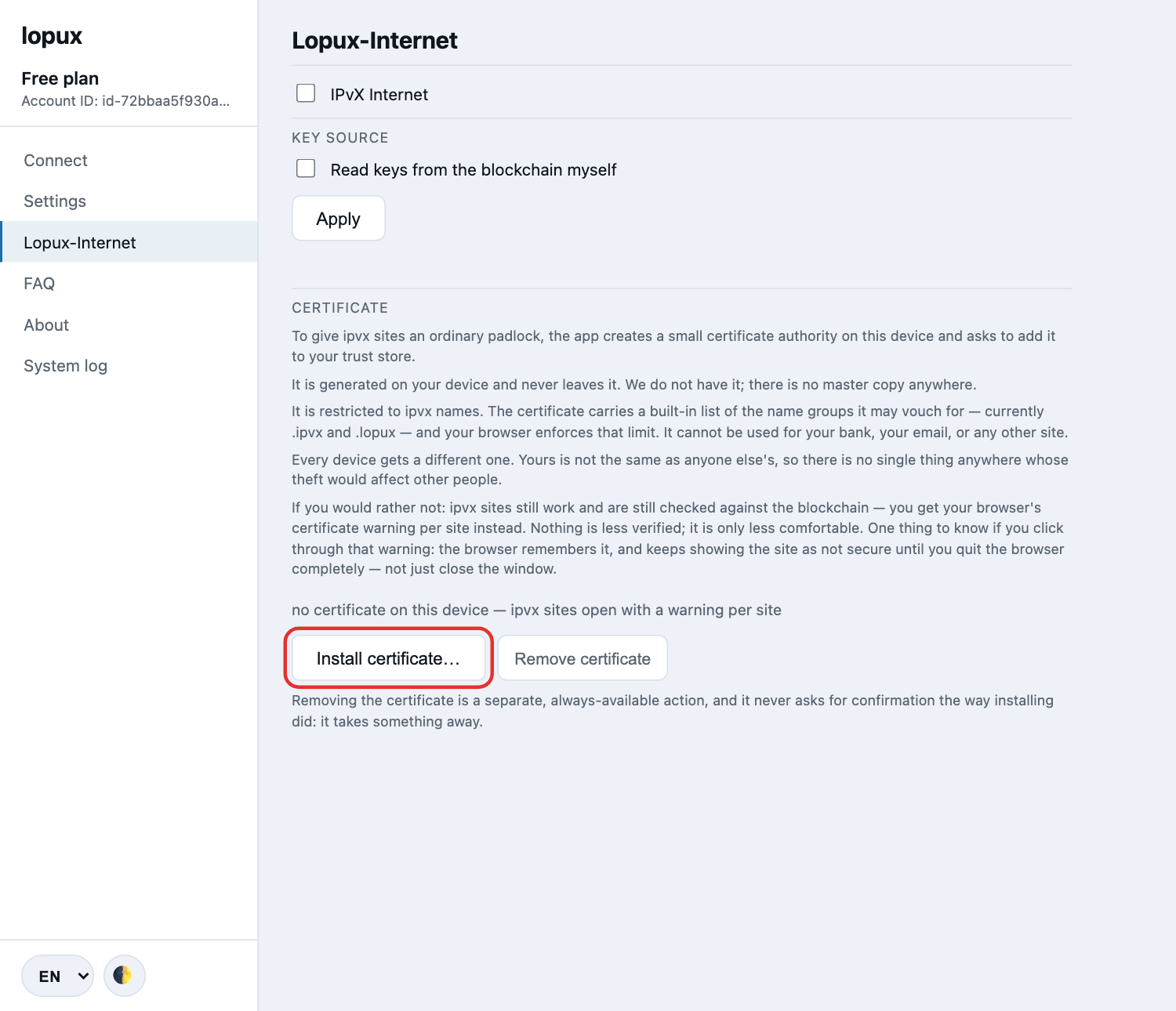
Drücken Sie Install certificate…. Die App legt es in den Speicher Ihres Kontos, nicht der ganzen Maschine, und meldet jeden erreichten Speicher — Firefox führt eine eigene Liste und wird getrennt behandelt.
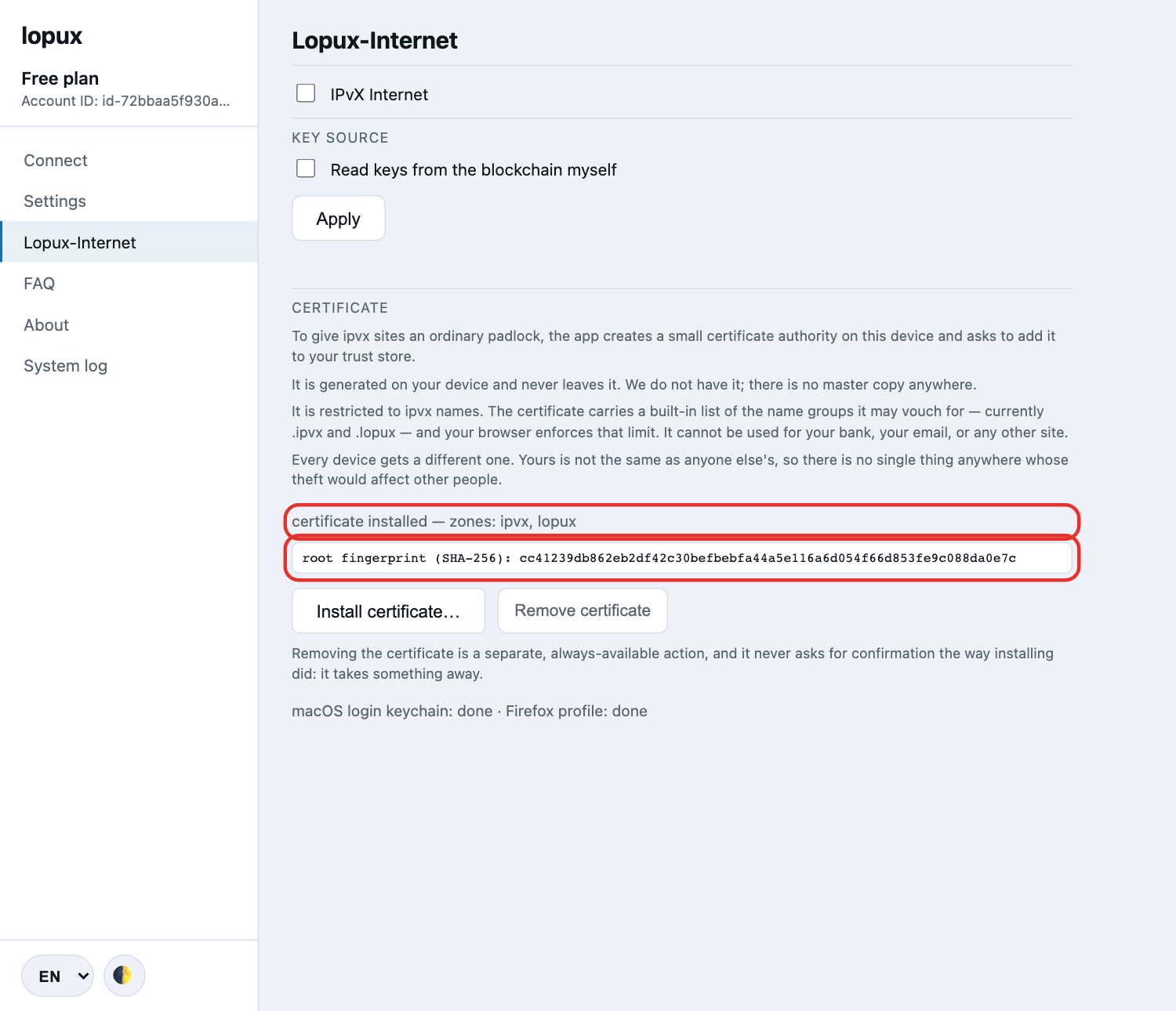
Zwei Dinge auf diesem Bildschirm sind zum Lesen da, nicht zum Überblättern:
- die Zonen. Genau darauf wird Ihr Browser dieses Zertifikat festnageln. Für nichts außerhalb dieser Liste kann dieser Schlüssel bürgen;
- der Fingerabdruck. Er gehört diesem Gerät, und mit ihm vergleichen Sie, falls Sie das Zertifikat je im Browser oder in den Systemeinstellungen ansehen.
4. Einschalten
Auf dem Verbindungsbildschirm bietet die Schaltfläche nun an, es einzuschalten.
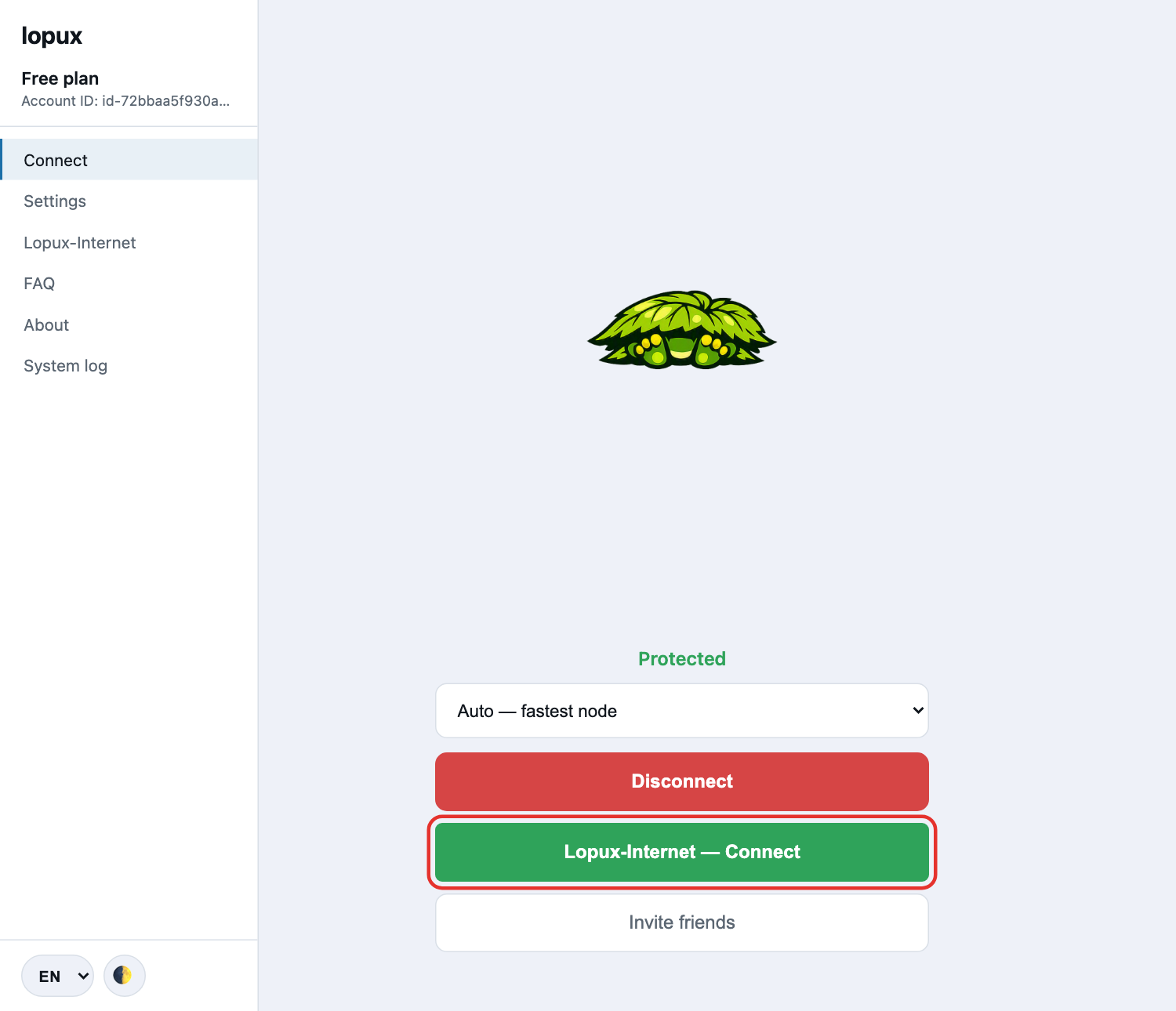
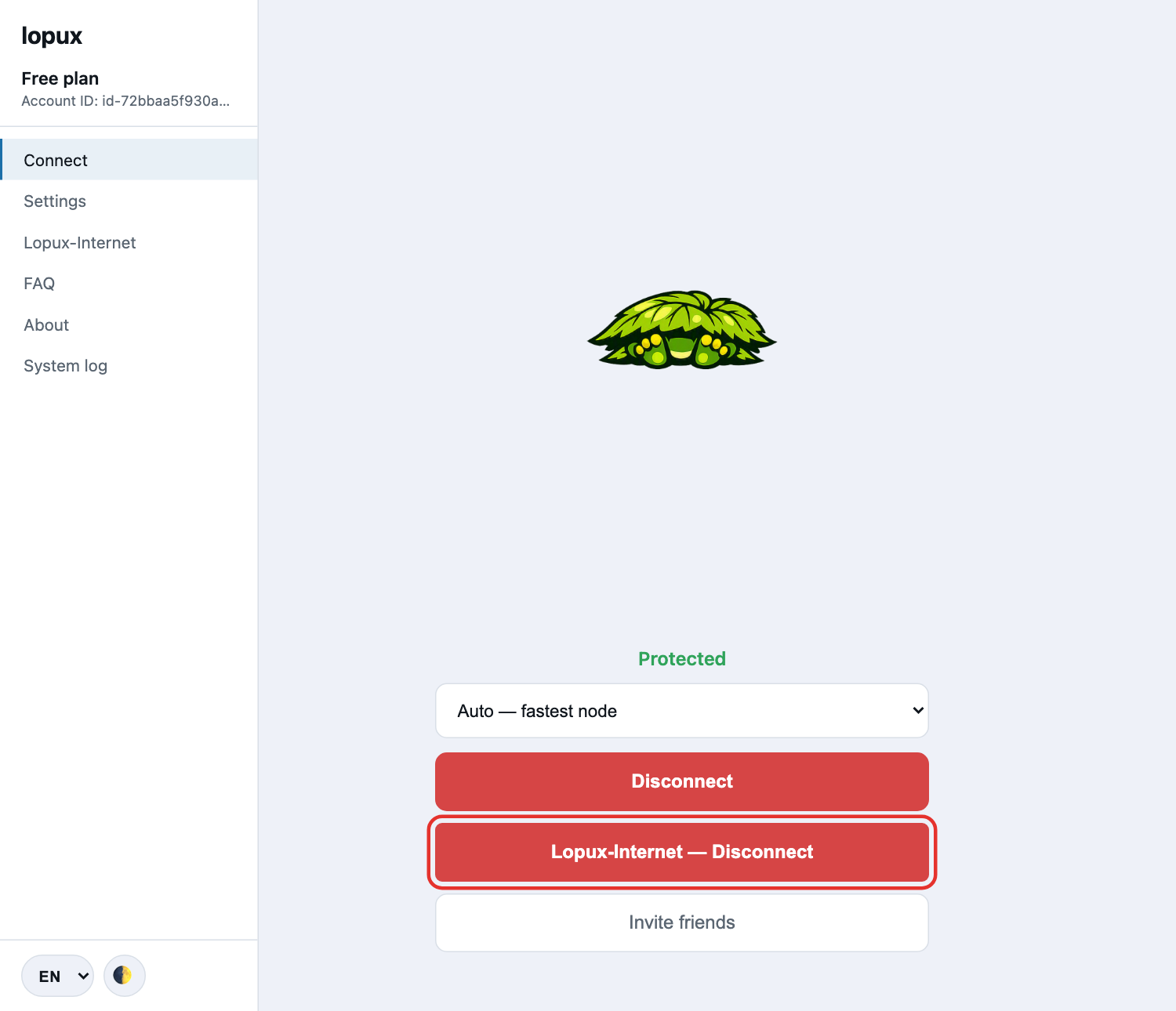
Drücken — und es ist an. Dieselbe Schaltfläche schaltet wieder aus.
5. Eine Seite öffnen
Tippen Sie einen ipvx-Namen in den Browser. lopux.ipvx ist die eigene Seite dieses Projekts und ein guter erster Test.
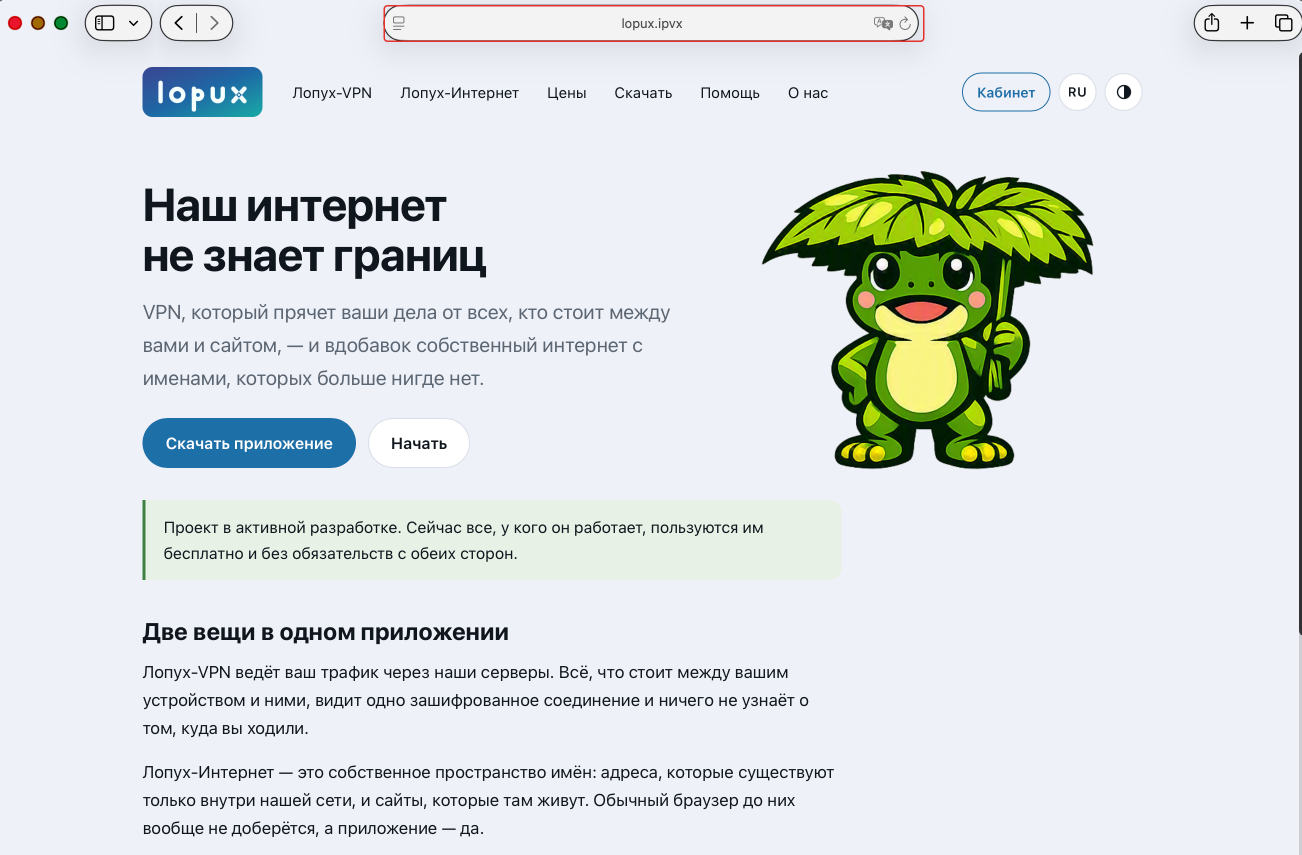
Was das Schloss hier bedeutet — und der Fall, der überrascht. Ein Schloss heißt: die Brücke auf Ihrem eigenen Gerät spricht mit Ihrem Browser, und der Schlüssel der Seite stimmte mit dem überein, den ihr Eigentümer auf der Blockchain veröffentlicht hat. Scheitert die Prüfung aber, sehen Sie trotzdem ein Schloss — über einer Fehlerseite: Die App muss eine sichere Verbindung zu Ihrem Browser aufbauen, bevor sie überhaupt etwas zeigen kann, auch schlechte Nachrichten. Lesen Sie die Seite, nicht das Symbol. Konnte eine Seite nicht geprüft werden, sagt die Seite das klar und sagt, wessen Problem es ist.
Und: es bürgt für Identität, nicht für Ehrlichkeit. Es sagt, dass mysite.lopux wirklich die Maschine dessen ist, der den Namen registriert hat — nichts darüber, ob er die Ware schickt.
6. Die Blockchain selbst lesen (optional)
Standardmäßig fragt die App den ipvx-Server, mit dem Sie verbunden sind, welchen Schlüssel eine Seite veröffentlicht hat. Stattdessen kann die App die Blockchain selbst lesen, durch denselben Tunnel.
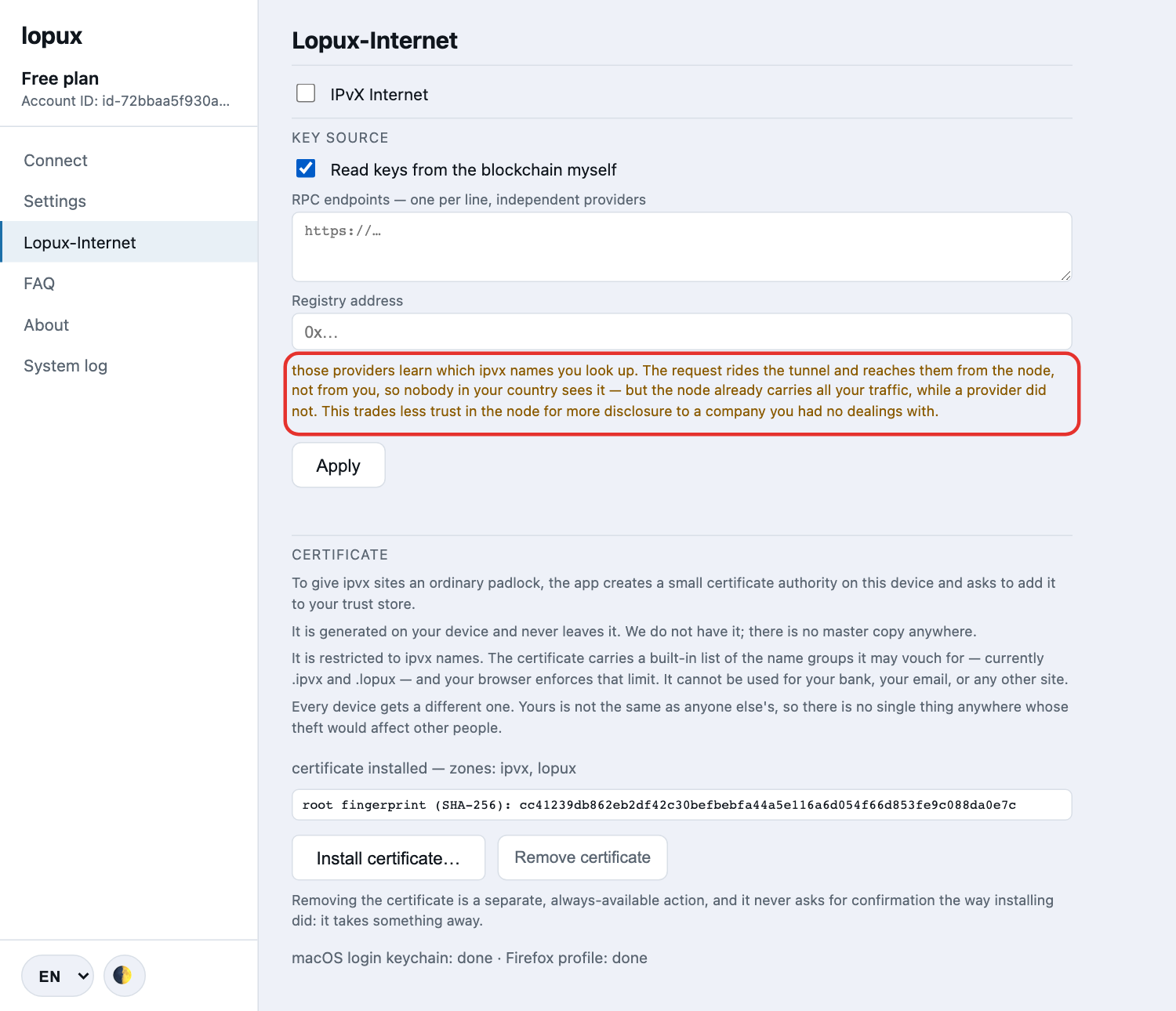
Was es bringt: die Identität einer Seite hängt nicht mehr von dem Server ab, über den Sie verbunden sind. Die Adresse nennt Ihnen weiterhin dieser Server — schickt er Sie aber zur falschen Maschine, passt deren Schlüssel nicht, und Sie werden abgewiesen statt getäuscht. Sich als Seite auszugeben, bräuchte dann den Server und einen Blockchain-Anbieter, beide unehrlich zugleich.
Was es kostet, und die App sagt es in dem Moment, in dem Sie das Kästchen ankreuzen: der Anbieter, den Sie fragen, erfährt, welche ipvx-Namen Sie nachschlagen. Die Anfrage reitet im Tunnel und erreicht ihn von unserem Server aus, nicht von Ihnen — in Ihrem Land sieht sie also niemand. Aber unser Server trägt ohnehin Ihren gesamten Verkehr, während jene Firma bisher nichts mit Ihnen zu tun hatte.
Wenn Sie es einschalten, geben Sie zwei Anbieter an. Mit einem gibt es keine Gegenprüfung, und genau danach ist die Einstellung benannt. Sind die Anbieter nicht erreichbar, werden Seiten abgewiesen, statt still darauf zurückzufallen, den Server zu fragen.
7. Ausschalten und das Zertifikat zurücknehmen
Der ganze Aufbau ist ein Schalter. Schalten Sie ihn aus, und nichts wird gebunden, nichts nachgeschlagen, keine ipvx-Namen behandelt: Sie haben wieder ein reines VPN.
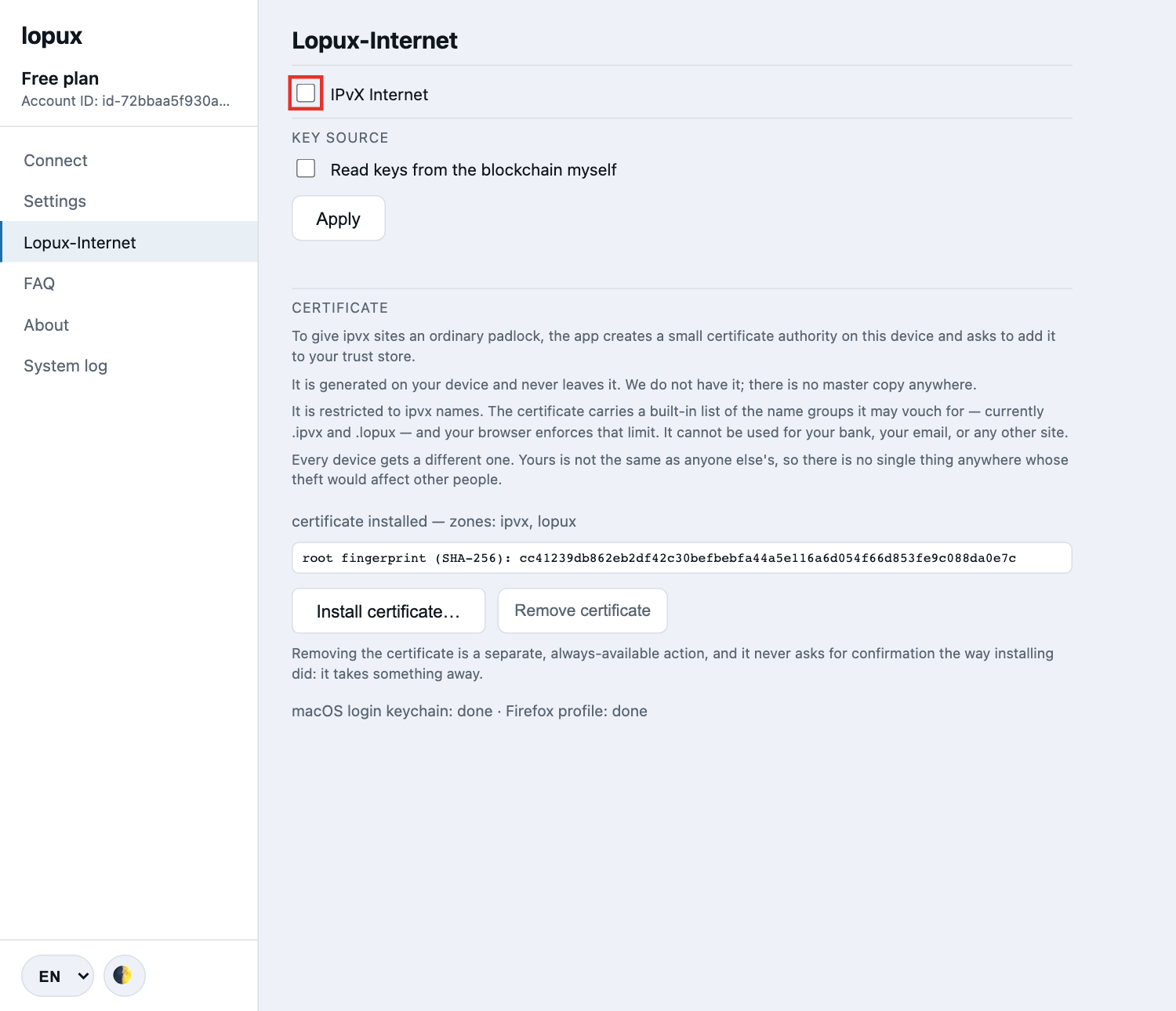
Das Zertifikat zu entfernen ist eine eigene, immer verfügbare Aktion. Sie fragt nie nach, wie es die Installation tat — sie nimmt etwas weg. Das Entfernen löscht den Schlüssel dahinter, auf diesem Gerät kann damit also nichts mehr signiert werden.
Wenn Sie es je von Hand ansehen oder entfernen wollen: Es liegt im Speicher Ihres eigenen Kontos — auf macOS in Keychain Access unter „login", auf Windows in certmgr.msc unter „Vertrauenswürdige Stammzertifizierungsstellen". Firefox führt pro Profil eine eigene Liste unter Einstellungen → Datenschutz & Sicherheit → Zertifikate → Zertifizierungsstellen.
Eines noch, falls Sie je eine Browserwarnung auf einer ipvx-Seite wegklicken: Der Browser merkt sich das und zeigt die Seite für den Rest seiner Laufzeit als nicht sicher — auch wenn längst wieder alles geprüft wird. Das räumt nur ein vollständiges Beenden des Browsers auf, nicht das Schließen des Fensters. Unter Windows halten Edge und Chrome nach dem letzten Fenster Hintergrundprozesse am Leben, sofern man das nicht abschaltet, „ich habe es geschlossen" ist also oft nicht dasselbe wie „es ist beendet".
8. Die Meldungen, die Ihnen begegnen können
Die App benennt den Fehler, statt eine leere Seite zu zeigen:
| Was Ihnen gesagt wird | Was passiert ist | Wer am Zug ist |
|---|---|---|
| Für diesen Namen ist kein Schlüssel-Fingerabdruck veröffentlicht | der Eigentümer hat keinen veröffentlicht, es gibt nichts zum Prüfen | er. Die App verbindet nicht ungeprüft |
| Das ist nicht die Seite, für die sie sich ausgibt | der Server bot einen Schlüssel an, der nicht dem veröffentlichten entspricht | geben Sie nichts ein. Entweder hat der Eigentümer den Schlüssel ohne Veröffentlichung gewechselt, oder jemand gibt sich als die Seite aus |
| Die Seite hat nicht geantwortet | Name und Schlüssel stimmen, der Server schwieg | er — später versuchen |
| Diese Seite kann über einfaches http nicht funktionieren | die Seite verlinkt sich selbst mit vollen https://-Adressen | der Eigentümer muss das beheben |
| Diese App braucht ein Update, um diese Seite zu öffnen | es kam eine Namensgruppe hinzu, die Ihre Version nicht kennt | Sie — App aktualisieren |
| Dieser Name konnte nicht gegen die Chain geprüft werden | Sie lesen die Blockchain selbst, und die Anbieter antworteten nicht oder widersprachen sich | Sie — erneut versuchen, einen zweiten Anbieter eintragen oder die Option abschalten |