
Наши сайты в Chrome и в любом другом приложении на Android
Собственный браузер приложения — короткий путь к нашим сайтам, и ему ничего не нужно устанавливать. Эта страница про другой путь: заставить наши имена работать везде на телефоне — в Chrome, в любом приложении, которое открывает ссылки.
Он стоит дороже, и цены настоящие. Прочитайте их до начала; приложение тоже их называет — на экране до кнопки.
Что режим забирает, пока работает
- Android разрешает один VPN за раз. Пока режим включён, ни одно другое VPN-приложение не запустится. Это правило платформы, и смягчить его мы не можем.
- Система всё время показывает «VPN подключён» — у режима, смысл которого «при выключенном VPN». Ключик и уведомление принадлежат Android, а не нам.
- Другие браузеры всё равно предупредят о сертификате. Android не разрешает приложению добавить удостоверяющий центр, поэтому Chrome будет говорить, что соединение не защищено, пока вы не установите наш сертификат руками. У встроенного браузера такого предупреждения нет, и ему всё это не нужно.
Если оно того не стоит — пользуйтесь встроенным браузером: большинству этого достаточно.
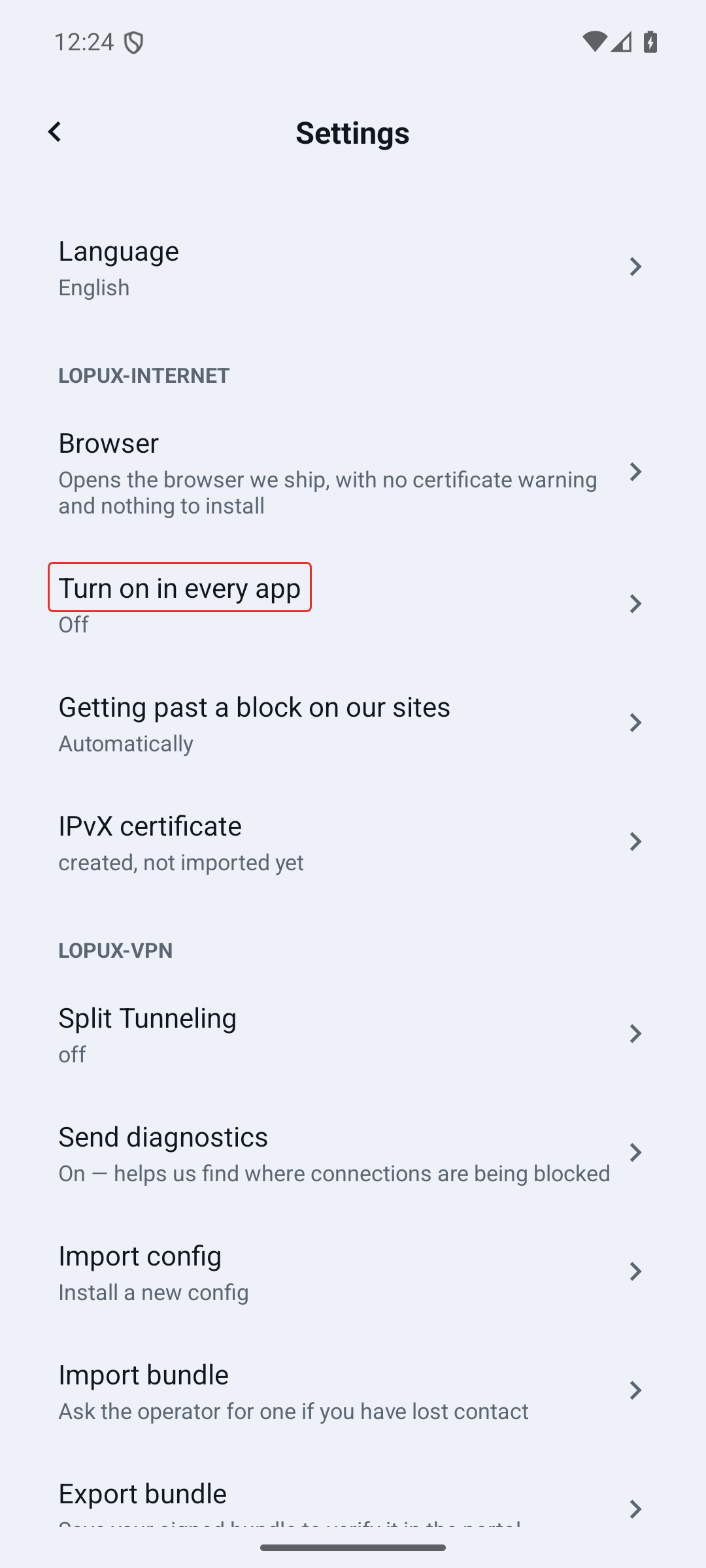
1. Настройки → Лопух-Интернет → Включить во всех приложениях
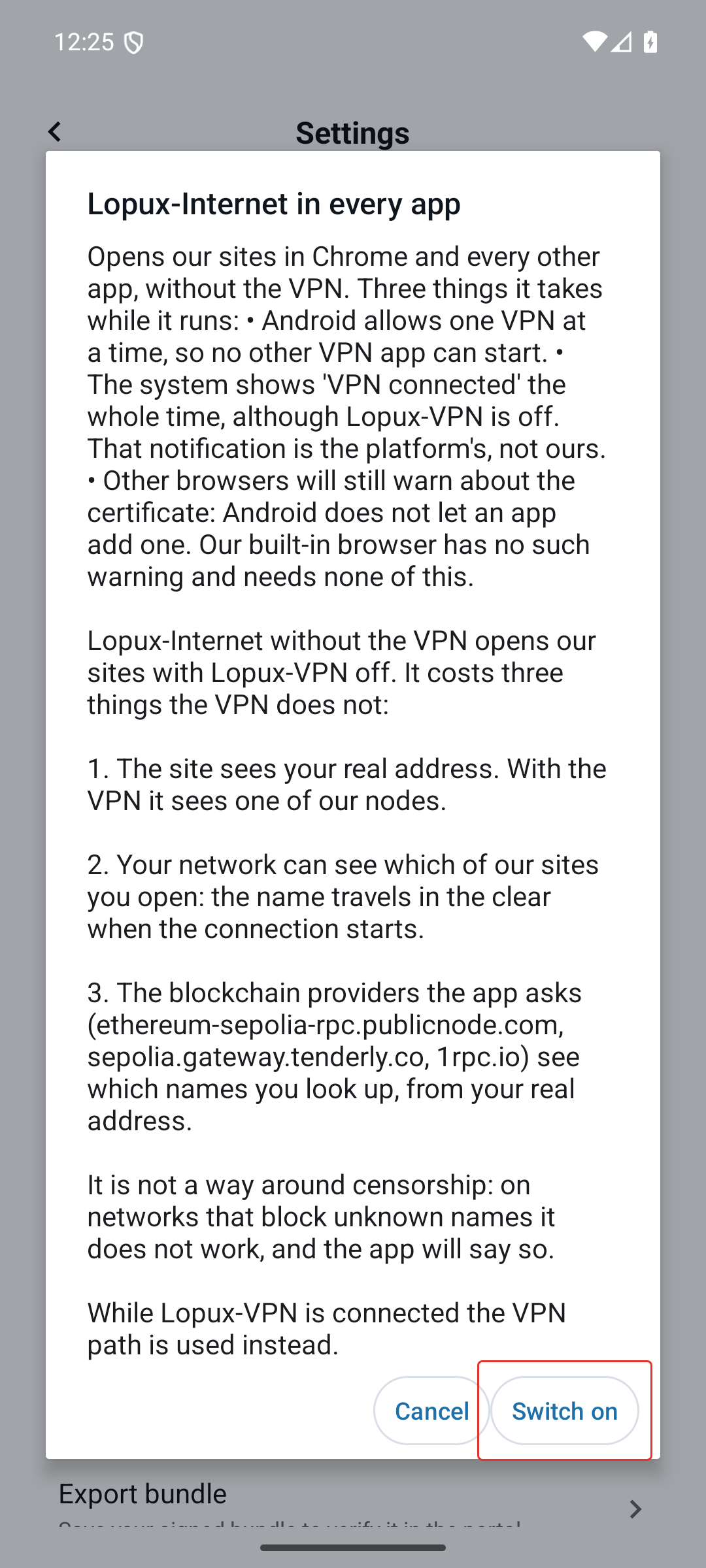
2. Прочитайте три цены
Те же три, что выше, а под ними — согласие на прямой режим.
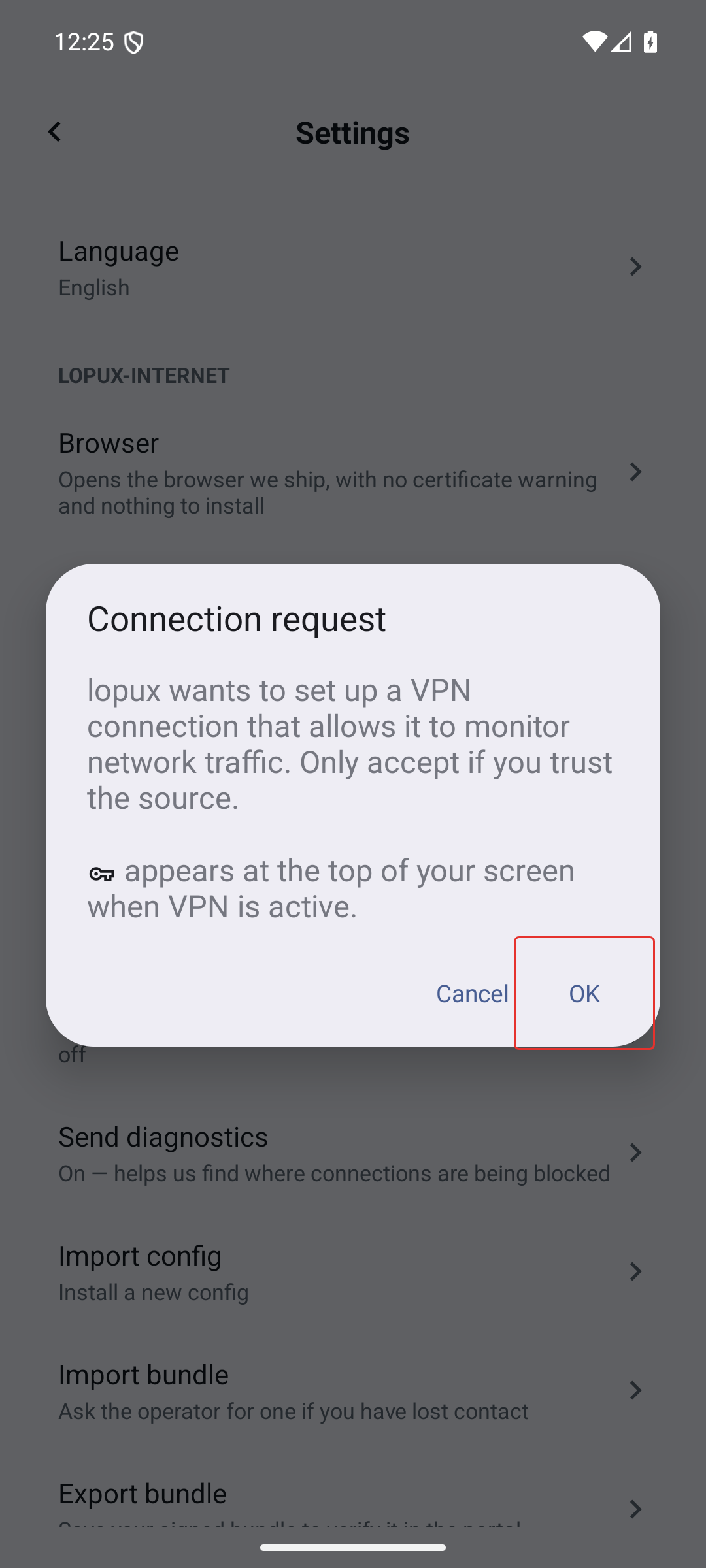
3. Разрешите Android настроить VPN-соединение
Этот диалог системный, не наш, и спрашивается один раз на устройство. Формулировка пугающая намеренно: это тот же вопрос, который задаёт любое VPN-приложение.
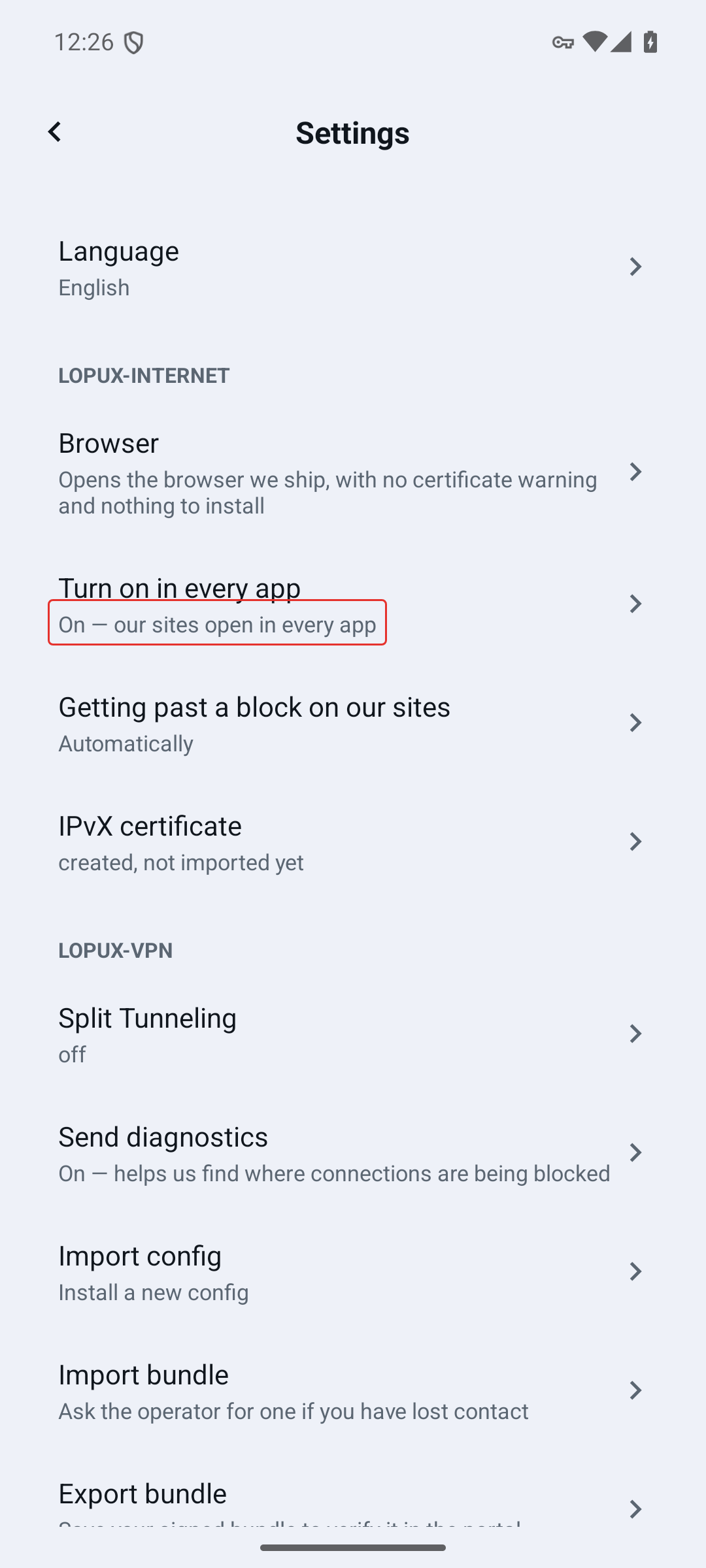
4. Включено
Строка об этом говорит. В строке состояния появляется ключик и остаётся там, пока режим работает.
5. Откройте наше имя в Chrome
Вот что вы увидите без сертификата: Chrome предупреждает, потому что не знает, кто выдал наш.
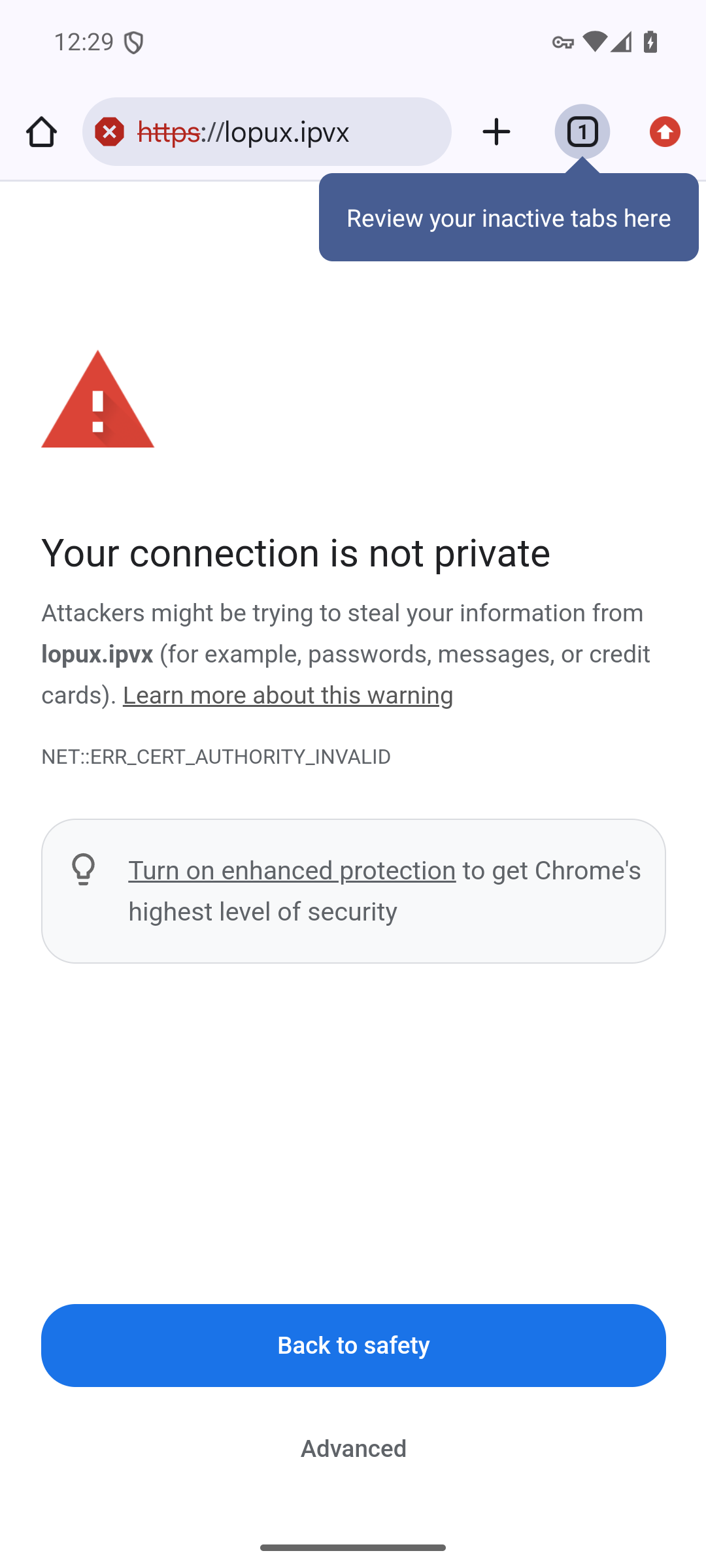
Сайт доступен — это и сделал режим, — но предупреждение останется, пока сертификат не установлен. За ним сайт открывается как обычно.
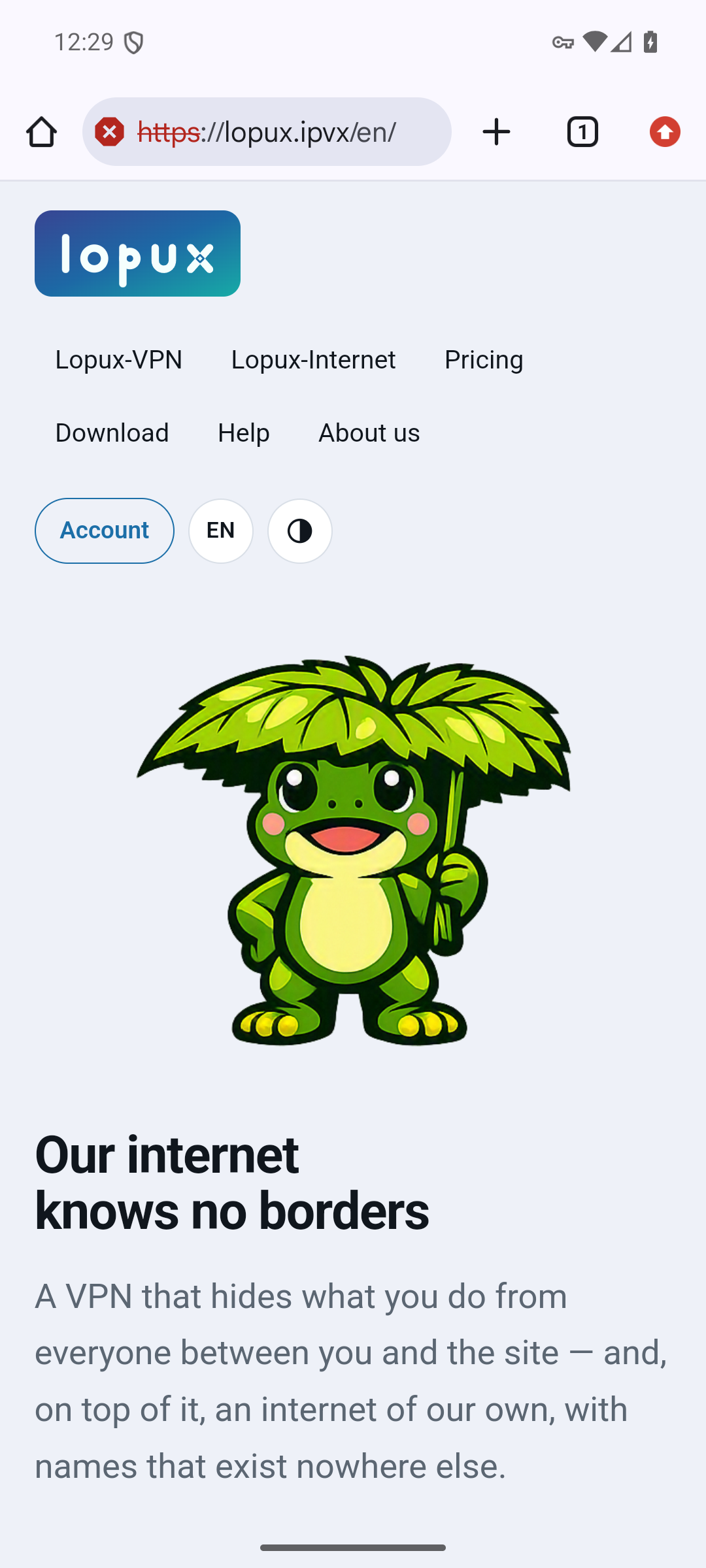
Чтобы убрать предупреждение, поставьте сертификат: Настройки → Лопух-Интернет → Сертификат IPvX, дальше приложение проведёт по тому, что спросит Android. Это несколько нажатий в системных настройках, и они дают обычный замочек на наших именах в браузерах — но не в других приложениях: те с Android 7 не доверяют сертификатам, добавленным пользователем.
Как выключить
Та же строка, нажатая ещё раз. Место под VPN освобождается сразу, и другие VPN-приложения снова могут запускаться.