
Unsere Websites in Chrome und jeder anderen App unter Android
Der eigene Browser der App ist der kurze Weg zu unseren Websites und braucht keine Installation. Diese Seite handelt vom anderen Weg: unsere Namen überall auf dem Telefon zum Laufen zu bringen — in Chrome, in jeder App, die einen Link öffnet.
Er kostet mehr, und die Kosten sind echt. Lesen Sie sie, bevor Sie beginnen; die App nennt sie ebenfalls, auf dem Bildschirm vor der Schaltfläche.
Was der Modus kostet, solange er läuft
- Android erlaubt ein VPN zur Zeit. Solange dieser Modus läuft, kann keine andere VPN-App starten. Das ist die Regel der Plattform, und wir können sie nicht abmildern.
- Das System zeigt die ganze Zeit „VPN verbunden“ — bei einem Modus, dessen Sinn „ohne VPN“ ist. Das Schlüsselsymbol und die Meldung gehören Android, nicht uns.
- Andere Browser warnen weiterhin wegen des Zertifikats. Android lässt eine App keine Zertifizierungsstelle hinzufügen, also sagt Chrome, die Verbindung sei nicht privat, bis Sie unseres von Hand installieren. Der eingebaute Browser warnt nicht und braucht nichts davon.
Ist Ihnen das nicht wert, nehmen Sie den eingebauten Browser — für die meisten ist er die ganze Antwort.
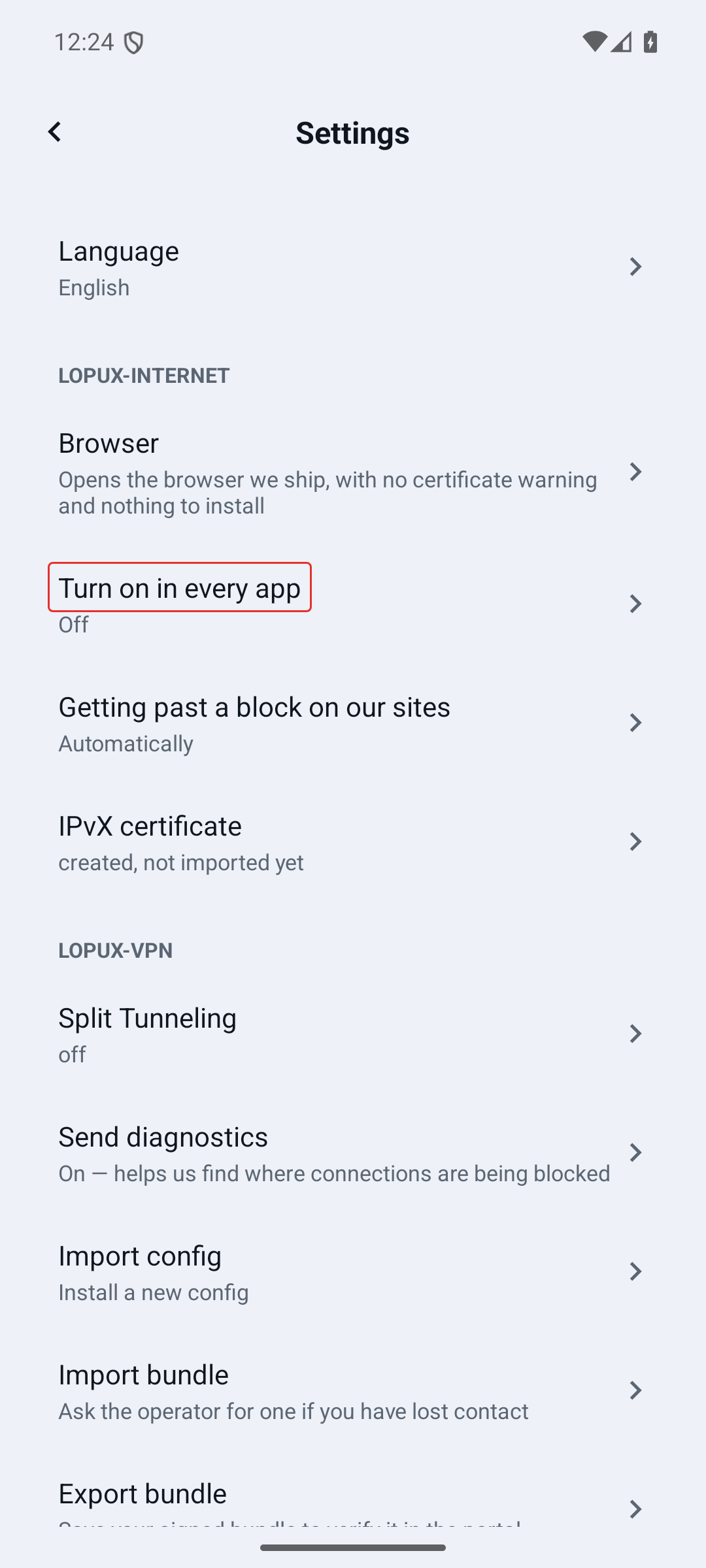
1. Einstellungen → Lopux-Internet → In jeder App einschalten
2. Die drei Kosten lesen
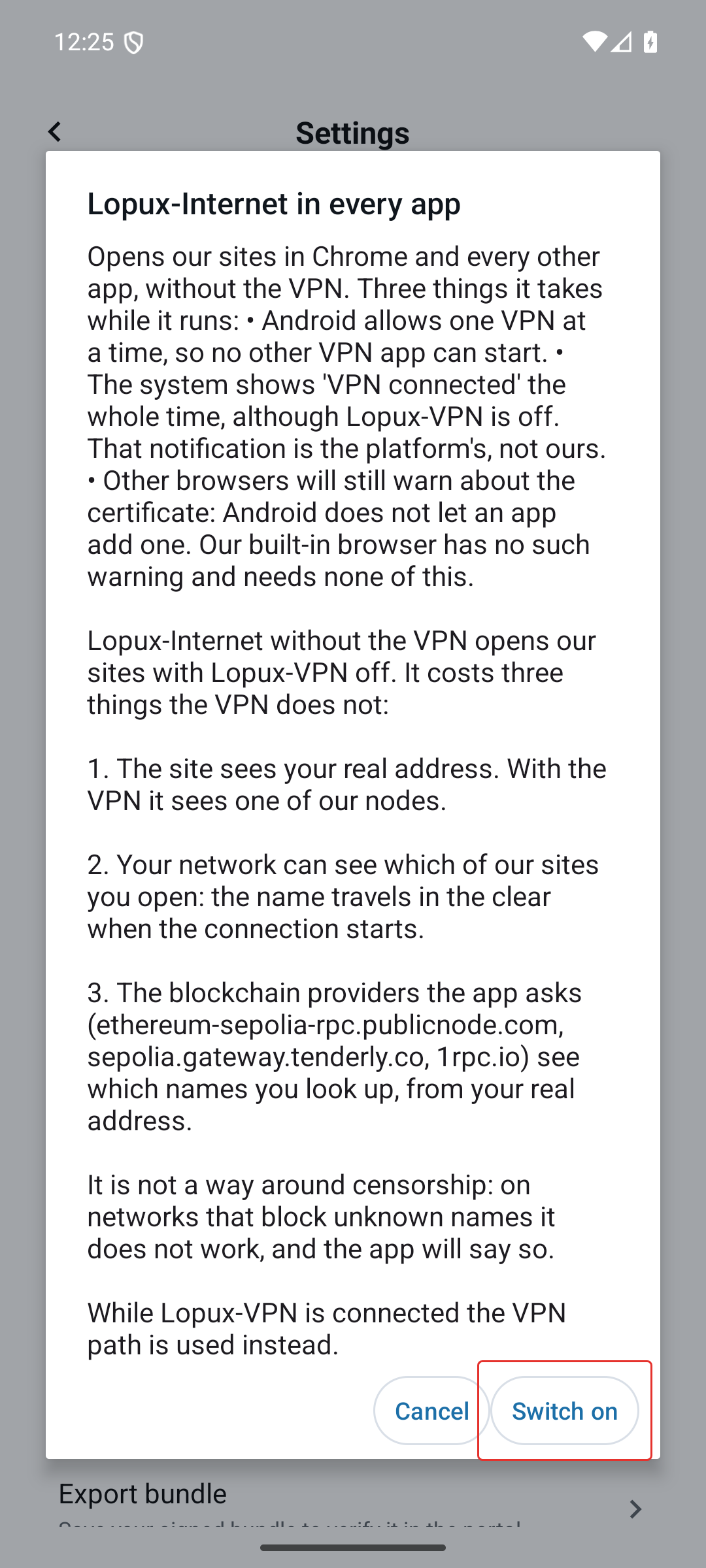
Dieselben drei wie oben, darunter die Einwilligung für den Direktmodus.
3. Android die VPN-Verbindung einrichten lassen
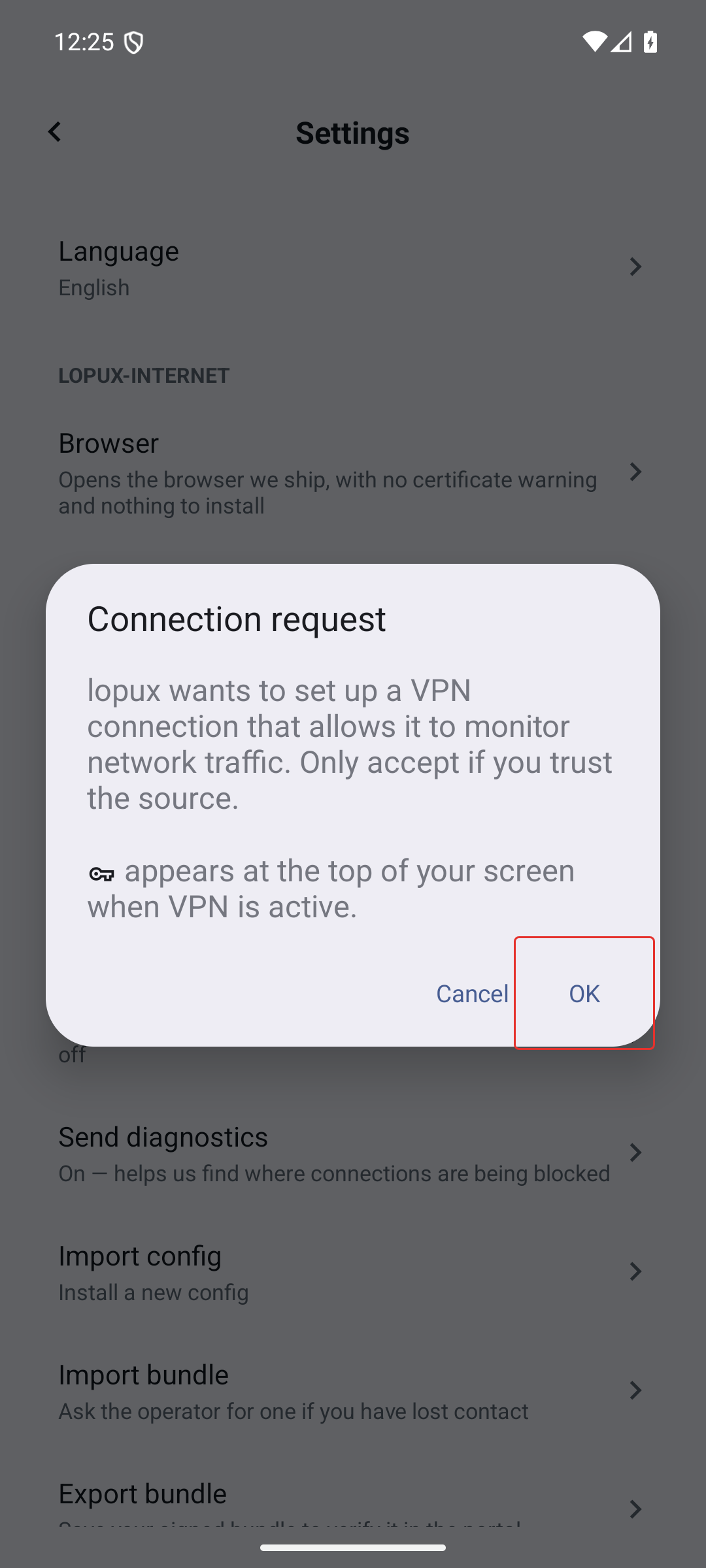
Dieser Dialog gehört Android, nicht uns, und wird einmal pro Gerät gestellt. Seine Formulierung ist absichtlich beunruhigend: es ist dieselbe Frage, die jede VPN-App stellen muss.
4. Es läuft
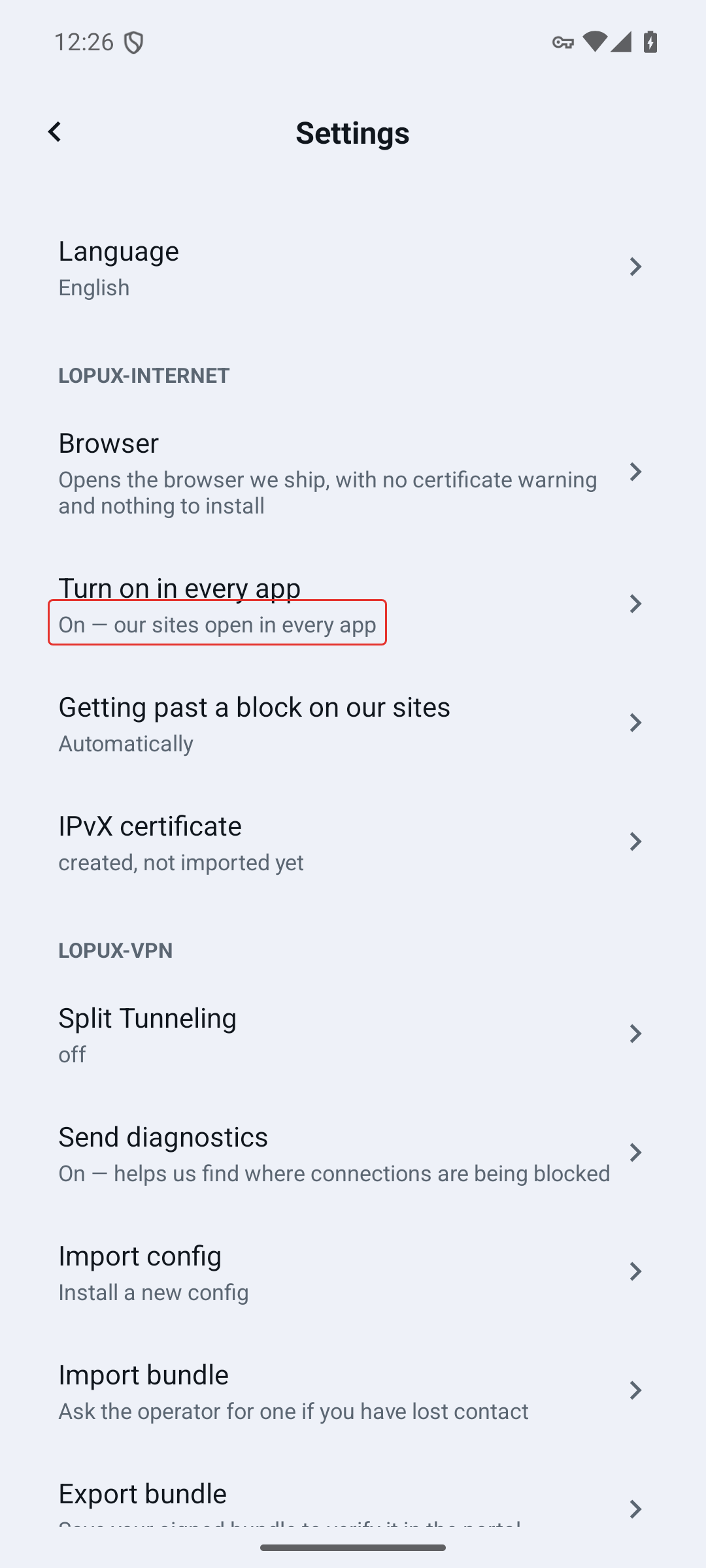
Die Zeile sagt es. Das Schlüsselsymbol erscheint in der Statusleiste und bleibt dort, solange der Modus läuft.
5. Einen unserer Namen in Chrome öffnen
So sieht es ohne das Zertifikat aus: Chrome warnt, weil es nicht weiß, wer unseres ausgestellt hat.
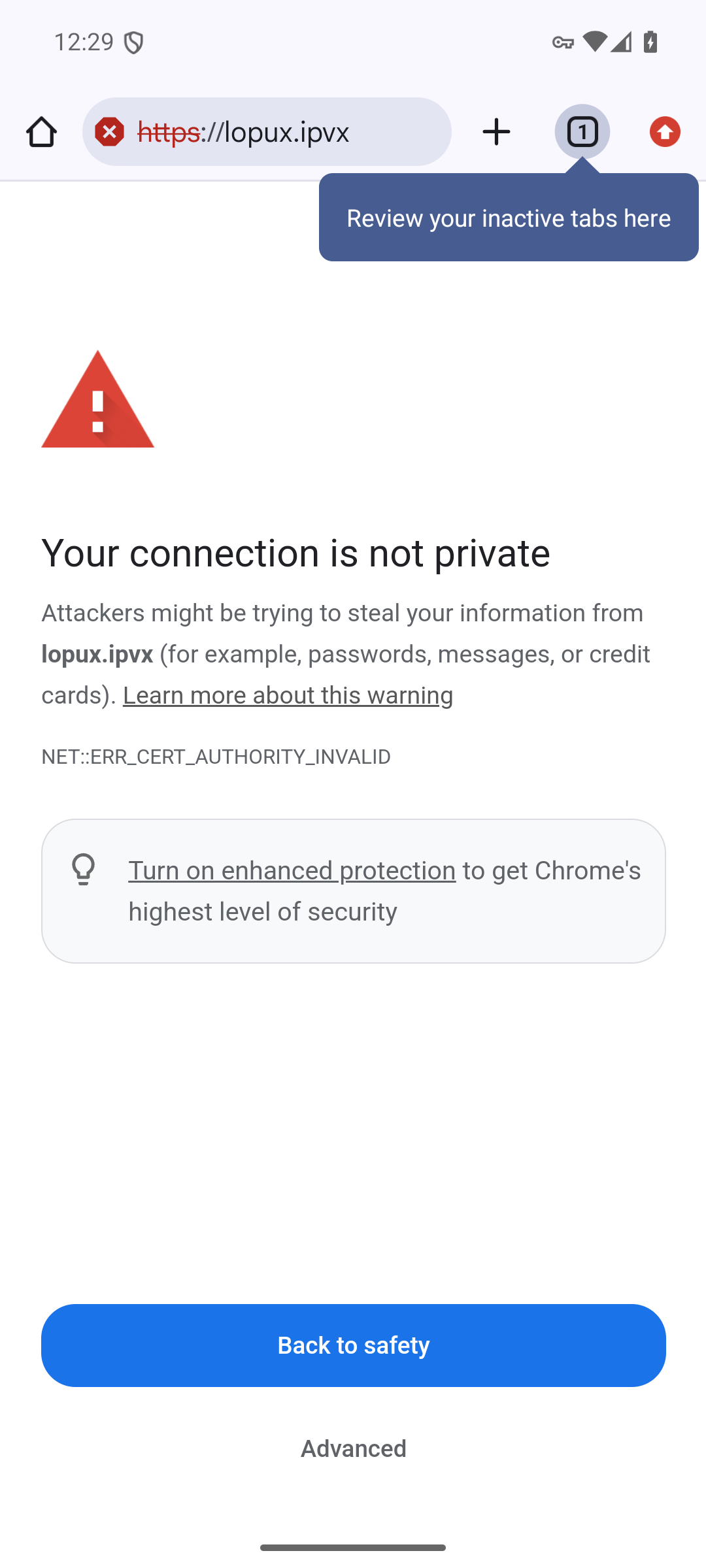
Die Website ist erreichbar — das hat dieser Modus bewirkt — aber die Warnung bleibt, bis das Zertifikat installiert ist. Dahinter lädt die Website normal.
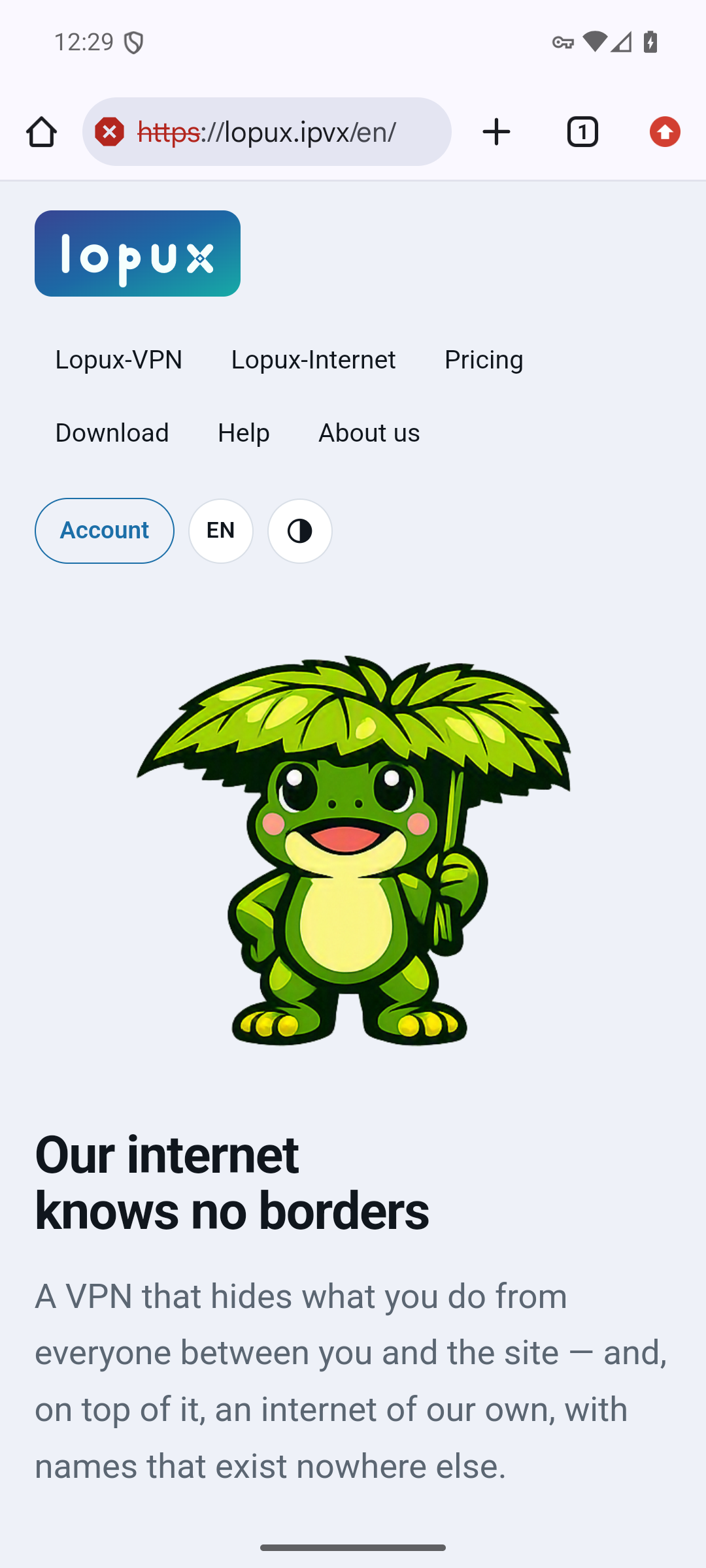
Um die Warnung loszuwerden, installieren Sie das Zertifikat: Einstellungen → Lopux-Internet → IPvX- Zertifikat, und die App führt durch das, was Android fragt. Es sind ein paar Tipps in den Systemeinstellungen, und sie geben ein gewöhnliches Schloss auf unseren Namen in Browsern — nicht in anderen Apps, die benutzerseitig hinzugefügten Stellen seit Android 7 nicht vertrauen.
Ausschalten
Dieselbe Zeile, erneut angetippt. Der VPN-Platz wird sofort frei und andere VPN-Apps können starten.