
El interruptor de emergencia en Android
Una VPN te protege mientras está levantada. Esta guía trata de los segundos en que no lo está: el túnel se cae, cierran la aplicación, el teléfono se reinicia. Sin interruptor de emergencia, en esos momentos tu teléfono sigue tan tranquilo por la red normal, y nadie te avisa.
En Android el interruptor pertenece al sistema, no a nuestra aplicación. Ninguna aplicación puede bloquear el tráfico de otra; solo Android puede. Así que esto va de dos interruptores en los ajustes del propio Android: qué hace realmente cada uno y qué cuesta activarlos.
Las capturas son de un Android 16 sin modificar. Los fabricantes mueven y renombran estas pantallas —Samsung, Xiaomi y los demás lo escriben cada uno a su manera—, así que guíate por los nombres de los ajustes y no por la ruta exacta.
1. Dónde está
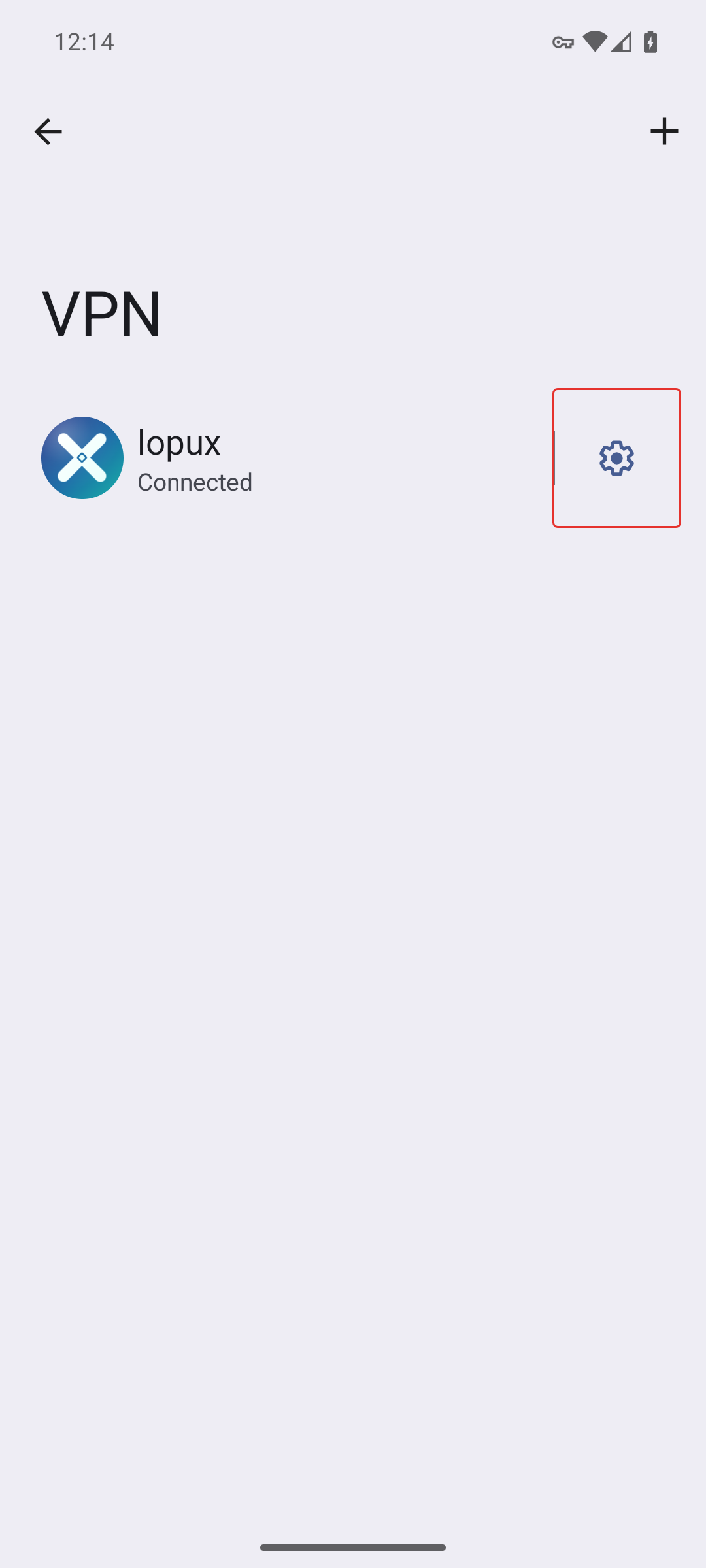
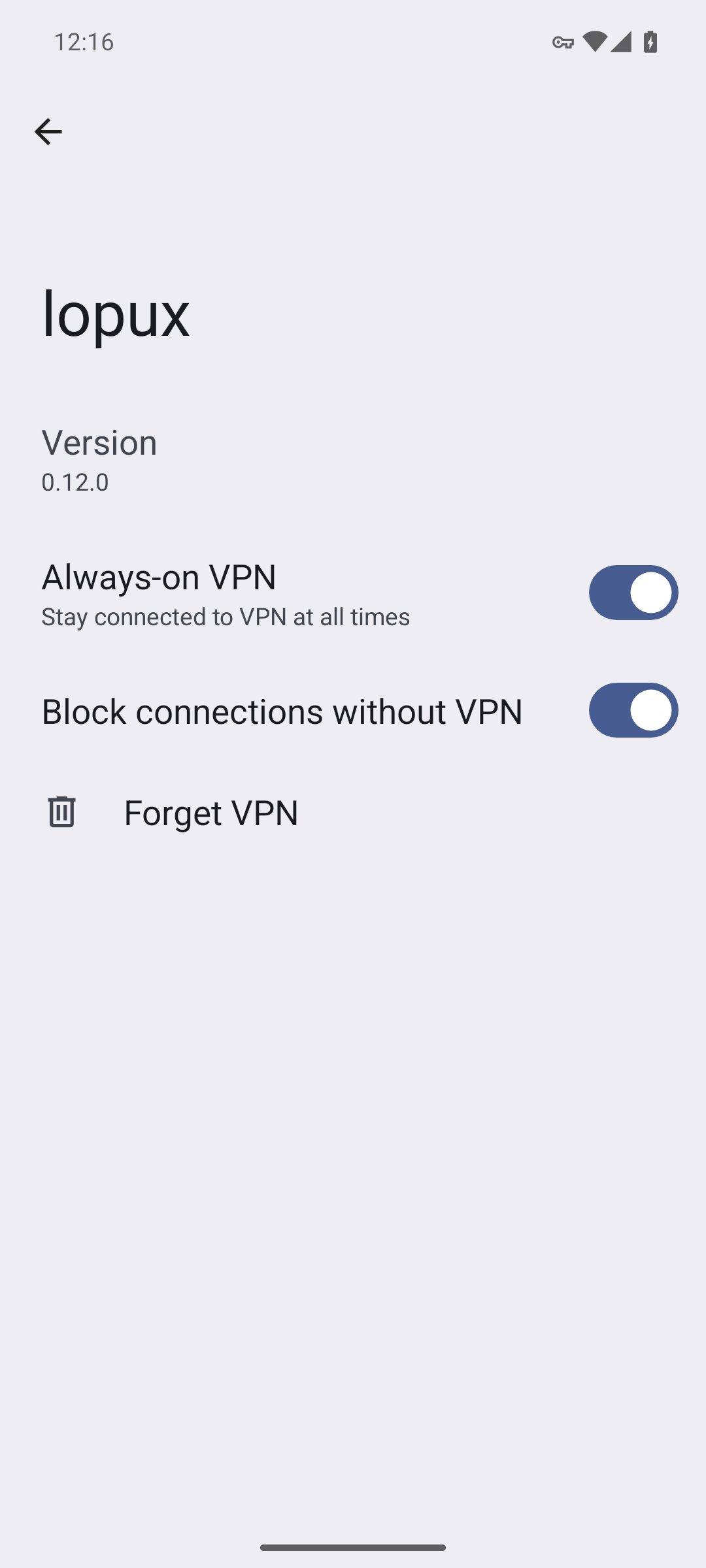
Abre los ajustes de Android, busca VPN (suele estar en Redes e internet) y toca el engranaje junto a lopux.
2. Hay dos interruptores, y solo el segundo es el de emergencia
Always-on VPN —«mantener la conexión VPN en todo momento»— arranca la aplicación e intenta sostener el túnel. Mientras el túnel está caído no bloquea nada.
Block connections without VPN es el interruptor de emergencia. Es el que corta el tráfico que si no saldría fuera del túnel.
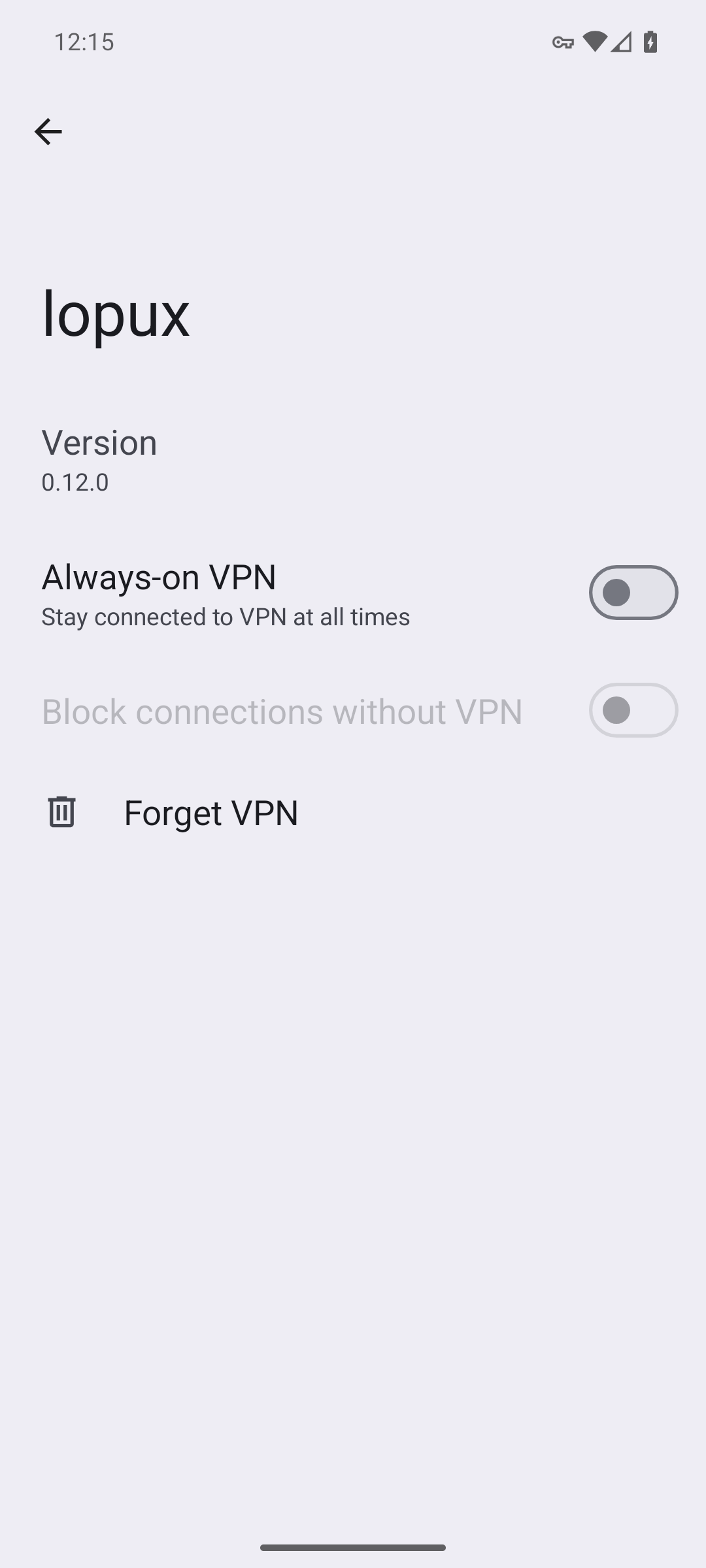
El segundo no se puede activar por su cuenta: está atenuado hasta que el primero esté activo. No es un fallo, y conviene saberlo antes de forcejear con un interruptor que no se mueve.
3. Activa primero Always-on VPN
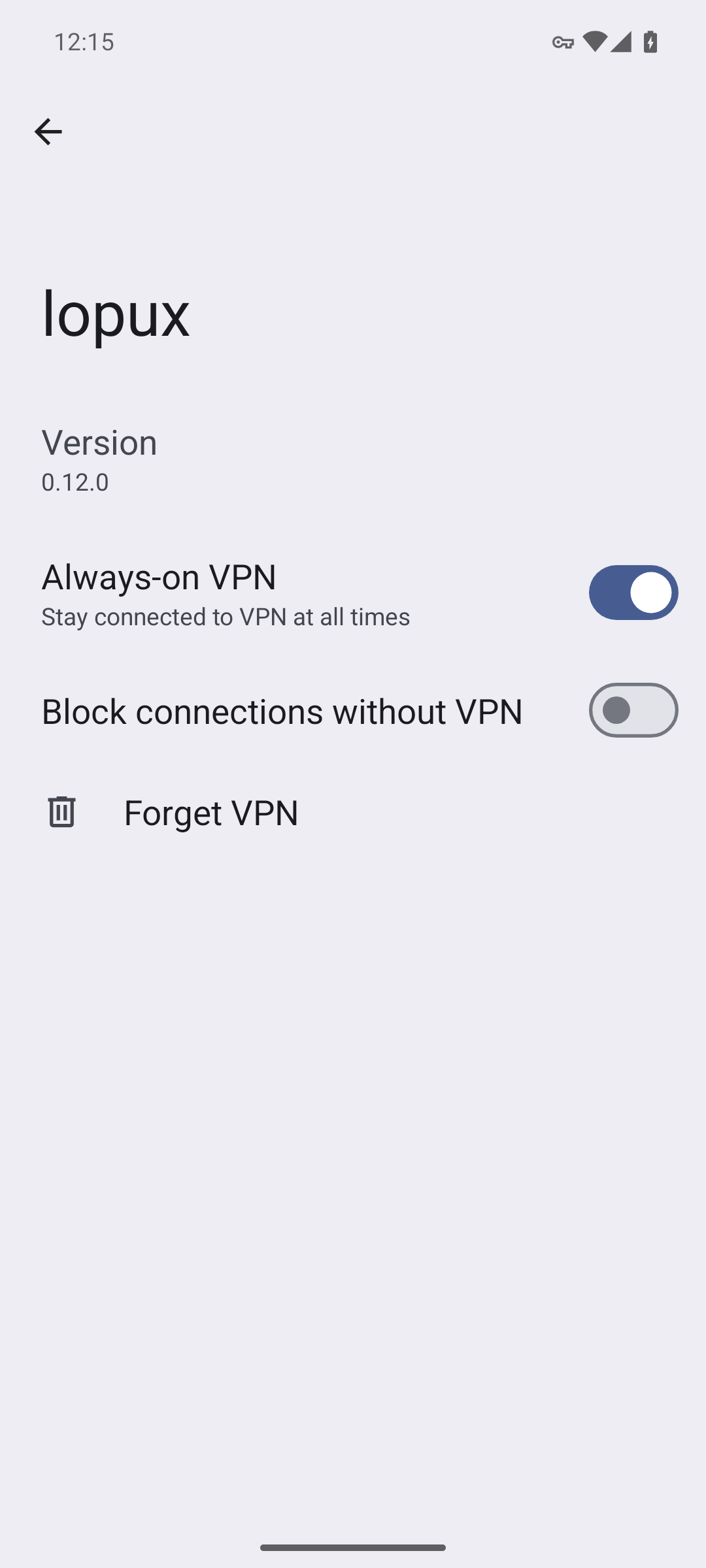
4. Y después el interruptor
Android pregunta una vez, con sus propias palabras: «Cuando este ajuste está activado, no tendrás conexión a internet hasta que la VPN se conecte correctamente».
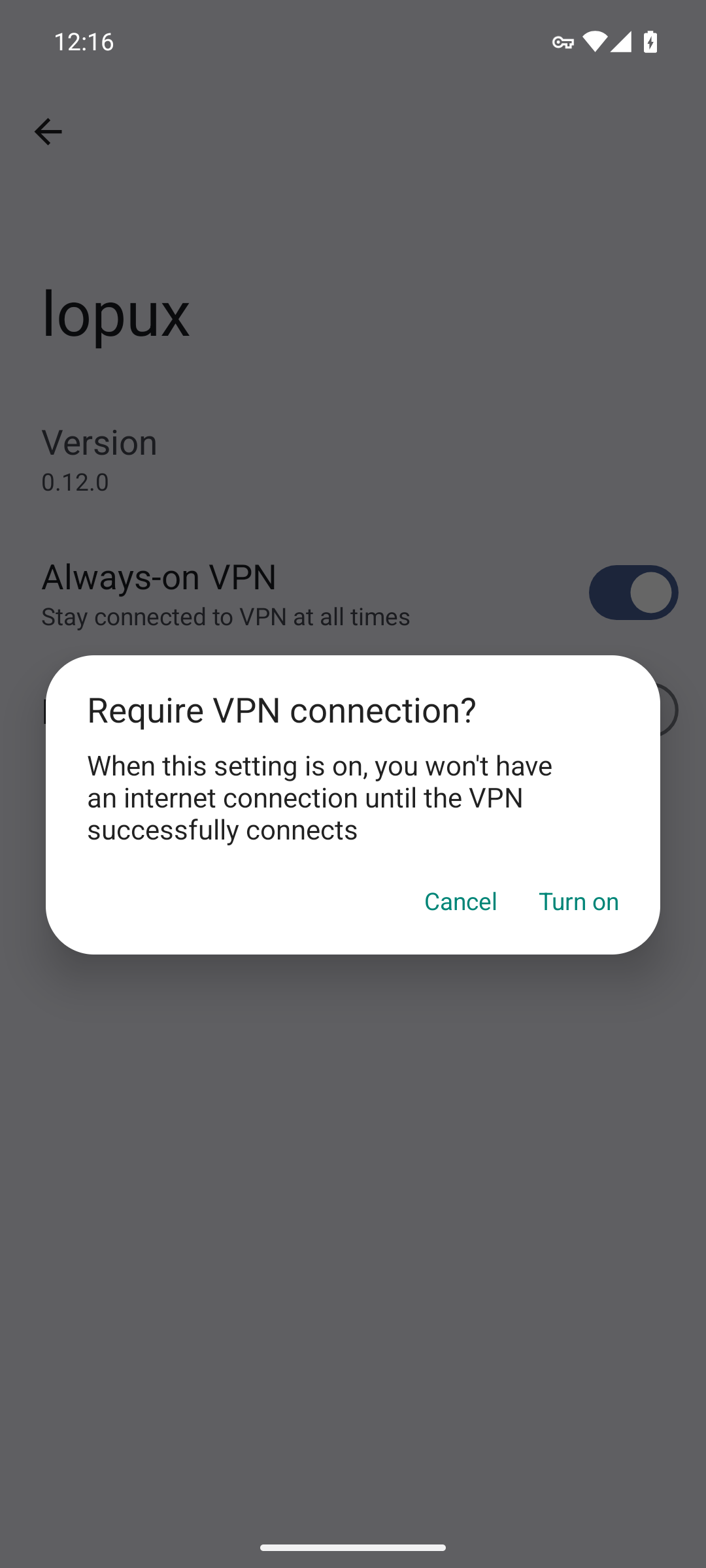
Esa frase es todo el trato, y es exacta. Pulsa Turn on.
5. Qué hace — y esto se comprobó, no se supuso
Con el interruptor activado y el túnel caído, el teléfono no tiene internet en absoluto. Ni más lento ni a medias: el navegador ni siquiera puede resolver un nombre.
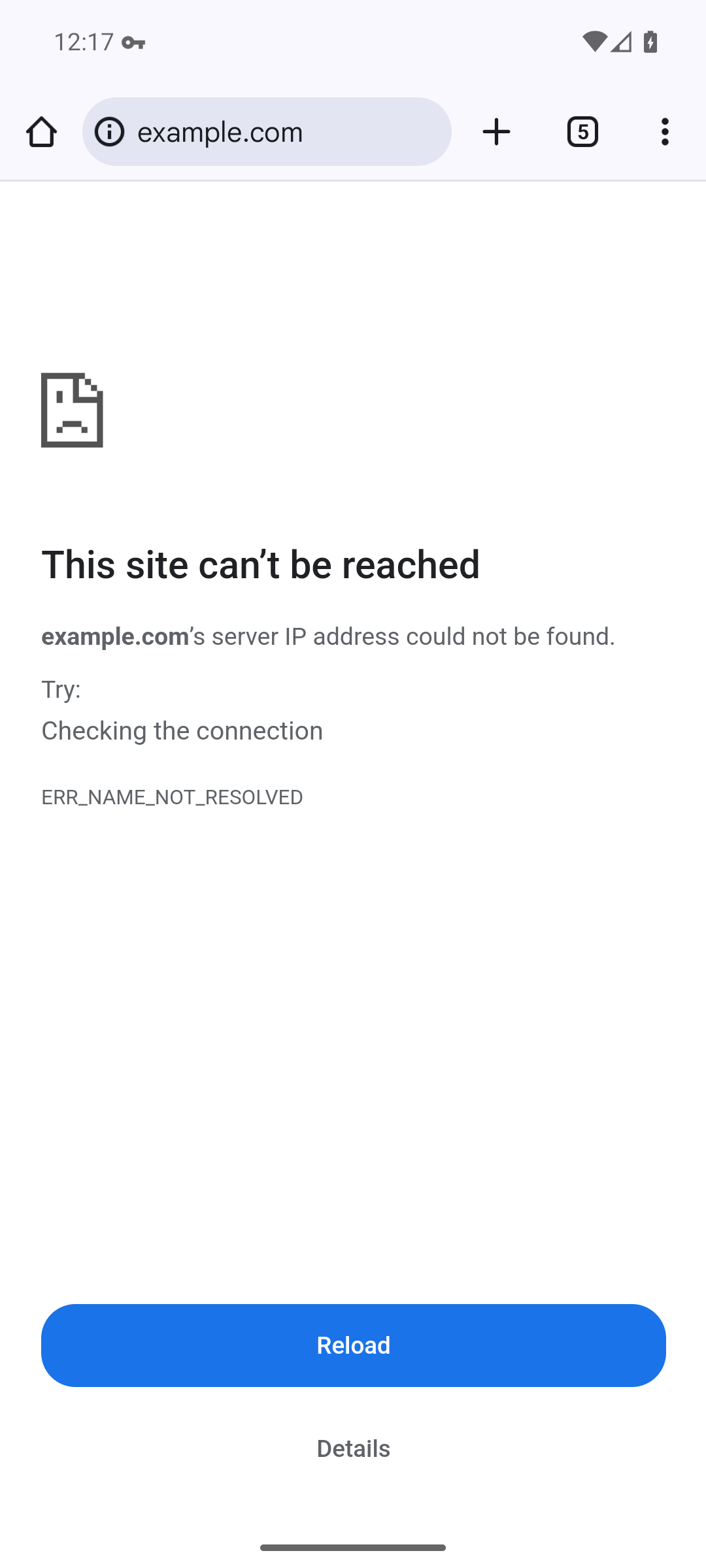
El bloqueo rige desde que el teléfono arranca, antes de que lo desbloquees o abras nada. De eso se trata: el hueco que existe para cubrir un interruptor de emergencia es justo el que no estás mirando.
6. Lo que cuesta, en el único sitio donde te lo encontrarás
Tras un reinicio, tu teléfono no tendrá internet hasta que abras la aplicación y pulses Connect.
Android arranca la aplicación por su cuenta —para eso está Always-on—, pero nuestra aplicación no levanta el túnel sola, y el interruptor ya lo bloquea todo. Así que el teléfono se queda con un wifi que funciona y sin red utilizable hasta que toques un botón.
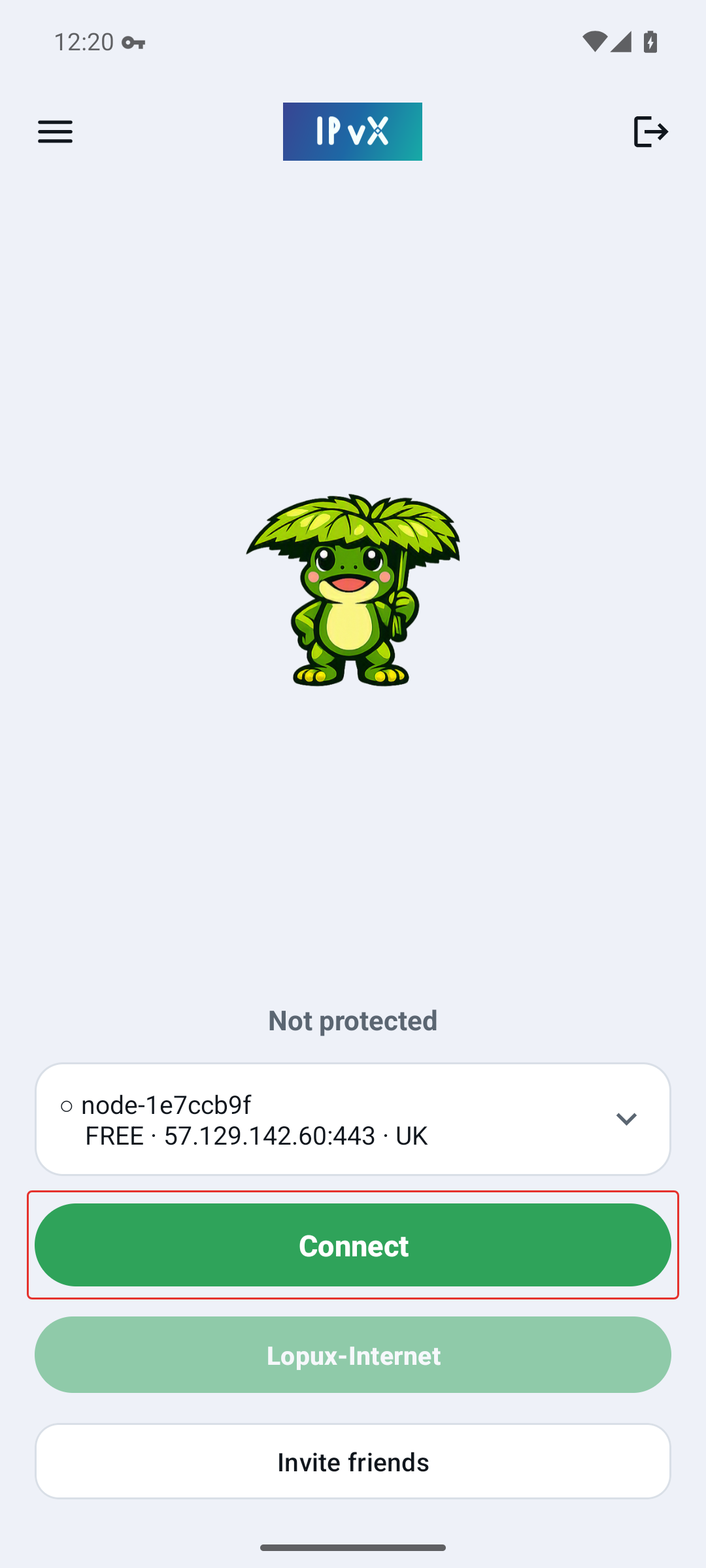
Pulsa Connect y todo vuelve de golpe. Conviene saberlo antes de que pase una mañana con prisa, porque desde fuera se parece exactamente a un teléfono averiado: cobertura completa, nada de internet y ninguna explicación.
7. Si usas túnel dividido, el interruptor manda sobre él
El túnel dividido (función del plan de pago) permite sacar algunas aplicaciones por fuera de la VPN. El interruptor de emergencia no respeta esa lista. Una aplicación excluida no sale directa mientras él está activado: se queda sin red ninguna.
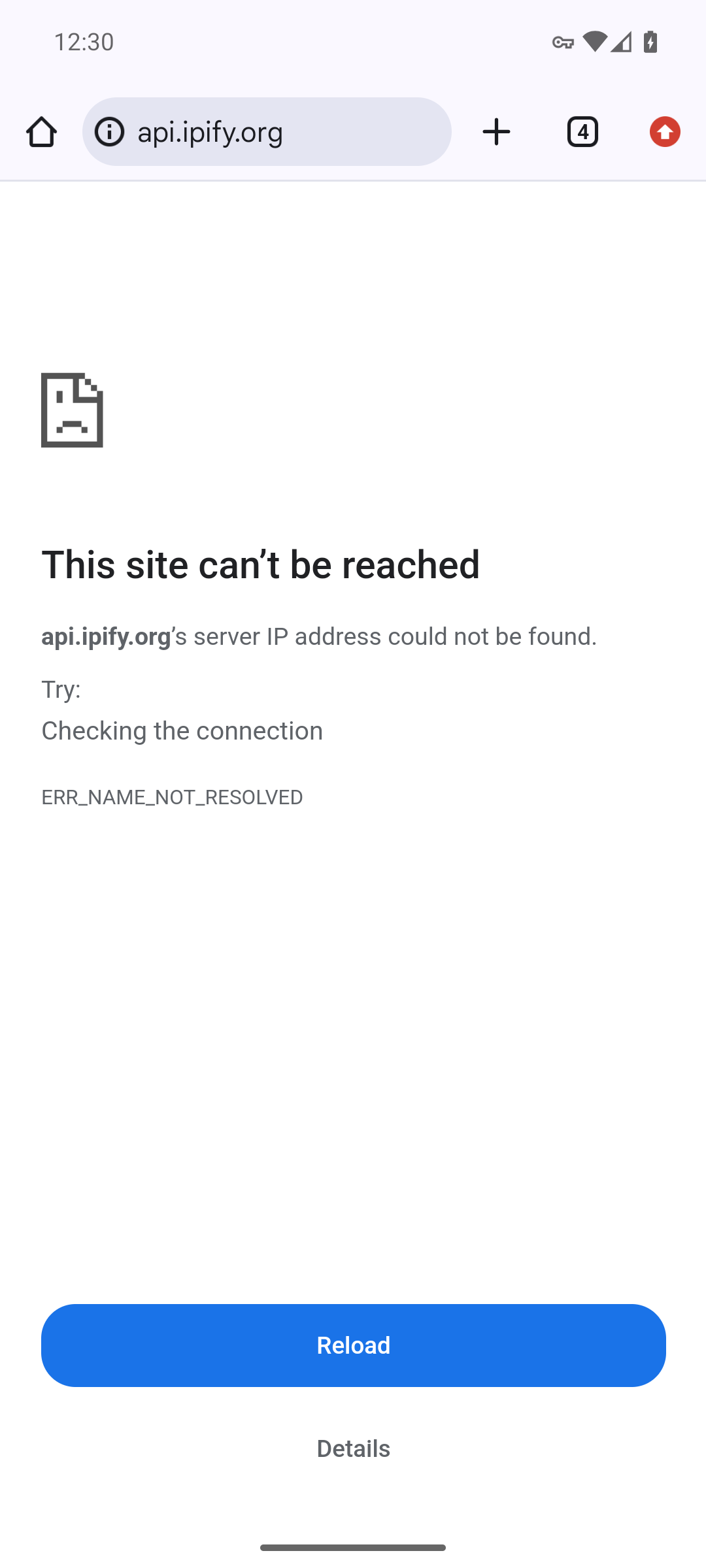
Se midió en ambos sentidos en el mismo teléfono, con la misma aplicación excluida y el túnel levantado:
| Interruptor de emergencia | Lo que obtuvo la aplicación excluida |
|---|---|
| desactivado | internet, directo — con su propia dirección, no la de la VPN |
| activado | nada. El navegador ni siquiera resuelve el nombre: ERR_NAME_NOT_RESOLVED |
En la práctica, pues, no son dos funciones que se sumen sino una elección: o algunas aplicaciones esquivan la VPN, o sin ella no sale nada. Si dependes de una aplicación excluida —la del banco, que recela de direcciones extranjeras, o una herramienta de trabajo en la red local—, el interruptor te la quitará, y parecerá sencillamente que se ha roto.
8. Cómo desactivarlo
Los mismos dos interruptores, en el mismo sitio. Desactiva Block connections without VPN y tu teléfono volverá a usar la red normal siempre que el túnel esté caído.
Si alguna vez no consigues llegar a esos ajustes: un teléfono sin red sigue siendo plenamente usable para sus propios ajustes, así que es una molestia y no una trampa. La ruta es la misma: Ajustes → VPN → el engranaje junto a lopux. Nada del interruptor depende de que nuestra aplicación esté en marcha, y cerrarla no lo desactiva.
9. Conviene saber
- El interruptor es de Android, no nuestro. Desinstalar nuestra aplicación se lleva el perfil de VPN y el interruptor con él; cerrarla no.
- Protege el teléfono, no una aplicación. En los ajustes de Android no hay una versión «por aplicación».
- Es el único interruptor de emergencia de verdad que tendrás en un teléfono. Nuestra aplicación no puede ofrecer uno: ninguna aplicación puede bloquear el tráfico de otra, solo el sistema.